- Il simbolo @ in Excel funge da operatore di intersezione implicito, riducendo intervalli o matrici a un singolo valore, solitamente quello corrispondente alla riga della formula.
- In Excel 365 e nelle versioni con matrici dinamiche, le formule vanno in overflow per impostazione predefinita e l'operatore @ viene utilizzato per ripristinare il classico comportamento del risultato singolo.
- Excel aggiunge automaticamente @ quando si aprono vecchie cartelle di lavoro e nelle tabelle con riferimenti strutturati, mostrando in modo invisibile dove era stata precedentemente applicata l'intersezione implicita.
- L'uso corretto di @, insieme alle parentesi e al controllo dell'ordine di valutazione, consente di creare formule potenti, compatibili tra le versioni e prive di errori di overflow.
Se usi Excel quotidianamente e improvvisamente hai iniziato a vedere il simbolo @ nelle tue formule , non preoccuparti: non è un errore né qualcosa di insolito, è l'operatore di intersezione implicito. Questo piccolo simbolo è diventato fondamentale, soprattutto da quando sono state introdotte le matrici dinamiche in Excel 365 e Excel 2021.
Dietro quel simbolo si cela una logica che Excel applica silenziosamente da molti anni per ridurre intervalli e matrici a un singolo valore . La novità è che questa logica non è più "nascosta" e il programma mostra esplicitamente dove si verifica questa intersezione. Comprenderla a fondo vi aiuterà a controllare il modo in cui vengono calcolate le formule, a evitare errori di overflow e, in definitiva, ad avere fogli di calcolo molto più puliti e prevedibili.
Cos'è l'intersezione implicita in Excel?
La cosiddetta intersezione implicita è la regola che Excel utilizza per passare da "molti valori possibili" a "un solo valore" quando una formula fa riferimento a un intervallo o a una matrice, ma la cella può visualizzare un solo risultato. In altre parole, Excel deve decidere quale valore specifico utilizzare tra tutti quelli offerti da un intervallo o da una matrice.
Per anni, questa decisione è stata presa senza che l'utente notasse nulla di particolare: si scriveva la formula ed Excel eseguiva i calcoli interni, applicando l'intersezione implicita quando necessario. Con l'avvento delle matrici dinamiche, questo comportamento ha dovuto essere chiarito, ed è qui che entra in gioco l'operatore @ come indicatore di intersezione implicita.
La logica alla base dell'intersezione implicita classica di Excel può essere riassunta come segue: quando una formula produce più valori possibili, Excel li riduce automaticamente a un singolo valore se la cella non è progettata per gestire risultati multipli. Si tratta di un meccanismo di sicurezza per garantire che le formule continuino a funzionare in un ambiente in cui ogni cella, in linea di principio, visualizza un solo valore.
Nelle versioni moderne come Microsoft 365, le formule possono "estendersi" e riempire più celle contemporaneamente, ma Excel ha comunque bisogno di un modo per capire quando desideriamo questo comportamento dinamico e quando no. Ecco perché si utilizza il simbolo @ per forzare la restituzione di un singolo valore , mantenendo la logica di intersezione implicita quando necessario.
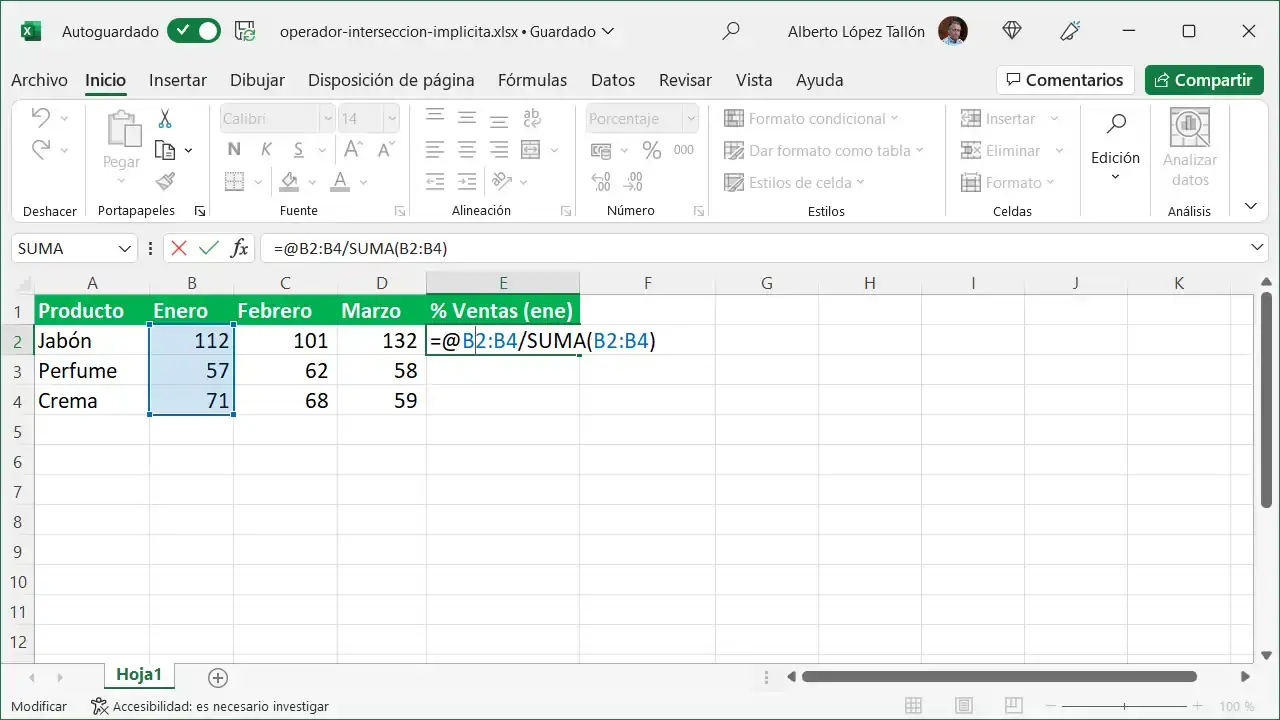
Come funziona l'intersezione implicita in Excel 2019 e versioni precedenti
Nelle versioni precedenti alle matrici dinamiche (ad esempio, Excel 2019 e precedenti), l'intersezione implicita era il comportamento standard . Veniva applicata in modo coerente anche senza alcuna operazione particolare. Ogni volta che una formula interagiva con intervalli o matrici, Excel decideva quale valore utilizzare in base a regole interne ben precise.
Queste erano le regole di base che Excel applicava senza informare l'utente:
- Se il risultato fosse un singolo valore, quel valore è stato restituito direttamente, senza la necessità di un'intersezione speciale.
- Se la formula si riferiva a un intervallo (ad esempio, A1:A10), Excel ha utilizzato il valore della cella nell'intervallo corrispondente alla riga (o colonna) in cui si trovava la formula.
- Se è stata utilizzata una matrice Tra diversi valori, Excel ha preso come risultato l'elemento situato nell'angolo in alto a sinistra di tale matrice.
Immaginate di scrivere una formula come =A1:A10 in una cella della riga 5. Nelle "vecchie" versioni di Excel, non avreste visto nulla di insolito : il valore di A5 sarebbe stato semplicemente visualizzato, perché rappresenta l'intersezione tra l'intervallo A1:A10 e la riga in cui si trova la formula . Questo era proprio il funzionamento dell'intersezione implicita.
Un altro esempio classico: se inserisci =B2:B5*C2:C5 in una cella, Excel utilizza solo i valori corrispondenti alla stessa riga della formula . Ottieni un singolo risultato e per ottenere gli altri devi trascinare la formula verso il basso. Per impostazione predefinita, il programma non "espande" tutti i possibili risultati alle altre celle.
Quando si voleva andare oltre e far sì che Excel elaborasse l'intero intervallo contemporaneamente, bisognava ricorrere alle classiche formule matriciali: si selezionava l'intervallo di output, si scriveva la formula e si confermava con Ctrl + Maiusc + Invio . Questa combinazione indicava a Excel di non applicare l'intersezione implicita, ma di calcolare l'espressione come una matrice completa e di restituire più risultati in diverse celle.
Intersezione implicita in Excel 365 e versioni con matrici dinamiche
Con l'introduzione delle matrici dinamiche in Microsoft 365 e Excel 2021 , il motore di calcolo ha cambiato filosofia. Ora, quando una formula può restituire più risultati, la regola è l'opposto: Excel li "lascia uscire" e li distribuisce automaticamente su più celle.
Questo comportamento è noto come "spill" (effetto a cascata) . Se scrivi una formula che restituisce una matrice di più elementi, vedrai un blocco di celle riempirsi e l'area interessata essere evidenziata visivamente con un bordo blu. Non è più necessario ricorrere alla vecchia combinazione di tasti Ctrl+Maiusc+Invio per ottenere risultati multipli.
In questo nuovo modello, se si desidera replicare il vecchio metodo di lavoro (calcolando un solo valore per riga o colonna), è necessario indicarlo esplicitamente a Excel. Ciò si ottiene utilizzando l' operatore @, che attiva l'intersezione implicita per quella parte della formula.
In altre parole: prima bisognava "forzare" Excel a calcolare con intere matrici; ora bisogna "forzare" Excel a comportarsi in modo tradizionale quando un'espressione genera più di un risultato. Il simbolo @ gestisce questo cambiamento : se lo si include, si ottiene un solo valore; se lo si rimuove, la formula può andare in overflow.
Un dettaglio importante è che le formule scritte in versioni precedenti e aperte in Excel 365 potrebbero visualizzare il simbolo @ anche se non è stato effettivamente inserito. Questo non significa che il comportamento della formula sia cambiato; semplicemente, Excel ora mostra in modo visibile dove si verificava questa intersezione implicita, precedentemente nascosta.
Il ruolo del simbolo @ come operatore di intersezione implicito
Il simbolo @ è, tecnicamente, l' operatore di intersezione implicito nel nuovo linguaggio delle formule di Excel. È stato introdotto insieme alle matrici dinamiche per indicare chiaramente i punti in cui Excel riduce un intervallo o una matrice a un singolo valore.
La sintassi tipica è molto semplice: si posiziona il simbolo della chiocciola (@) immediatamente prima di un intervallo, una matrice o una funzione che può restituire più valori . Ad esempio, si possono trovare formule come =@A1:A10 o =@INDICE(A1:A10;B1). In entrambi i casi, la chiocciola indica che, sebbene il risultato potenziale sia una raccolta di valori, Excel deve restituire solo il valore corrispondente all'intersezione (o all'elemento in alto a sinistra se si tratta di una matrice pura).
Se si lavora con tabelle strutturate, questo operatore compare anche in espressioni come =. In questo caso, il messaggio è simile: si sta dicendo che la formula deve utilizzare il valore della colonna nella stessa riga della formula , non l'intera colonna.
Internamente, il linguaggio delle formule di Excel moderno è praticamente identico a quello precedente, ma ora utilizza il simbolo @ per contrassegnare le aree in cui in precedenza l'intersezione implicita veniva applicata silenziosamente . Ciò significa che quando si apre un file precedente in una versione con matrici dinamiche, è possibile visualizzare queste intersezioni precedentemente invisibili.
Inoltre, quando create nuove formule in Excel 365, potete decidere consapevolmente dove desiderate utilizzare il comportamento matriciale e dove preferite continuare a usare la classica logica a risultato singolo , semplicemente aggiungendo o rimuovendo il simbolo @ in punti chiave.
Esempi pratici dell'operatore @ nelle formule
Per comprendere meglio il ruolo del simbolo @, è utile esaminare come alcune formule tipiche vengono trasformate quando vengono aperte in Excel con matrici dinamiche. Molte rimangono invariate; altre, tuttavia, vengono visualizzate con il simbolo di intersezione implicito davanti.
Alcuni esempi significativi sarebbero i seguenti:
- =SOMMA(A1:A10) → =SOMMA(A1:A10)
Non c'è alcun cambiamento, perché SUM è progettata per funzionare con intervalli e array. Applicare l'intersezione implicita al suo argomento è inutile: la funzione si aspetta già più valori. - =A1+A2 → =A1+A2
Anche in questo caso non compare il simbolo chiocciola, poiché la formula mette in relazione solo singoli valori, non interi intervalli. Non sarebbe possibile alcuna intersezione implicita. - =A1:A10 → =@A1:A10
In questo caso, l'operatore viene visualizzato. Excel riconosce che può verificarsi un'intersezione implicita e che deve restituire l'operatore valore dell'intervallo che corrisponde alla riga in cui si trova la formula. - =ÍNDICE(A1:A10;B1) → =@ÍNDICE(A1:A10;B1)
La funzione INDICE può restituire un intero intervallo o un array se vengono utilizzati determinati argomenti (ad esempio, se nella riga o nella colonna è specificato 0). Pertanto, Excel segnala la possibilità di intersezione implicita per l'output di un array. - =DESREF(A1:A2;1;1) → =@DESREF(A1:A2;1;1)
OFFSET può produrre un intervallo di più celle. In questo caso, il simbolo @ assicura che Excel restituisca un singolo valore, attivando la funzione intersezione implicita sull'intervallo restituito. - =MYUDF() → =@MYUDF()
Le funzioni definite dall'utente (UDF) possono essere programmate per restituire matrici. In questo caso, Excel utilizza il simbolo @ per indicare che la formula originale si basava su un'intersezione implicita per produrre un solo risultato.
Come puoi vedere, la presenza del simbolo @ non significa che la logica della formula cambi improvvisamente; semplicemente rende visibile un comportamento che prima avveniva in background a tua insaputa . Questo ti aiuta a capire meglio perché una formula restituisce un solo valore anche quando si lavora con intervalli piuttosto ampi.
È possibile rimuovere il simbolo @ da una formula?
In molti casi è possibile rimuovere l'operatore @ senza modificare il calcolo, ma non sempre. Tutto dipende da cosa restituisce la parte della formula a destra del simbolo @ : se si tratta di un singolo valore o se può essere convertita in un intervallo o in una matrice.
Le possibilità principali sono le seguenti:
- Se l'espressione restituisce un singolo valore Naturalmente, la rimozione del simbolo @ non avrà alcun impatto sul risultato. In tal caso, l'intersezione implicita non aggiunge nulla, perché non c'è nulla da "ridurre".
- Se l'espressione restituisce un intervallo o un arrayLa rimozione del simbolo @ può causare il traboccamento della formula, riempiendo le celle adiacenti con tutti i valori del risultato dell'array.
Nelle versioni moderne, questo overflow è normale e spesso auspicabile. Attenzione però: se poi si apre il file in una versione di Excel che non supporta le matrici dinamiche, una formula che in precedenza utilizzava il simbolo @ ma che ora non lo utilizza più potrebbe trasformarsi in una formula matriciale legacy , racchiusa tra parentesi graffe {} per mantenere la coerenza del calcolo.
Quando Excel converte quella formula in una versione precedente, lo fa proprio per impedire che l'intersezione implicita venga attivata di nuovo e modifichi il risultato. In questo modo si preserva il comportamento che la formula aveva originariamente in Excel con le matrici dinamiche.
Pertanto, prima di eliminare a caso tutti i simboli @ che vedi, è consigliabile esaminare attentamente la funzione di ciascuna formula e verificare se potrebbe operare con intervalli o matrici più grandi di quanto sembri.
Quando Excel aggiunge automaticamente il simbolo @?
Excel inserisce automaticamente l'operatore di intersezione implicito principalmente quando rileva formule legacy aperte in un ambiente con matrici dinamiche . L'obiettivo è mostrare esplicitamente dove si verificavano queste intersezioni invisibili nel vecchio modello.
Ciò si verifica soprattutto con funzioni in grado di restituire intervalli o matrici di più celle, ad esempio:
- INDICE, soprattutto quando uno dei loro argomenti di posizione è 0.
- COMPENSARE, che solitamente restituisce intervalli spostati con più celle.
- Funzioni definite dall'utente (UDF) progettato per restituire matrici.
In molti di questi casi, la formula originale è stata scritta pensando al modello classico, in cui ogni cella poteva contenere un solo valore . Excel risolveva il potenziale conflitto utilizzando l'intersezione implicita senza avvisare l'utente. Quando si apre lo stesso file in una versione con matrici dinamiche, il programma "rivela" tale intersezione aggiungendo il simbolo @ nei punti necessari.
Esistono, tuttavia, delle chiare eccezioni. Ad esempio, se la formula utilizza una funzione che accetta come input matrici o intervalli, come SOMMA o MEDIA, Excel non ha bisogno di inserire il simbolo @ prima di tali argomenti: la funzione si aspetta già intervalli completi e li gestisce correttamente senza bisogno di ulteriori intersezioni.
In breve, se vedi un simbolo chiocciola che non ricordi di aver digitato, è molto probabile che Excel lo abbia aggiunto quando hai aperto una vecchia cartella di lavoro per aiutarti a capire esattamente dove si verificava quella riduzione di valori a livello di riga o di colonna.
Utilizzo dell'operatore @ nelle formule nuove e miste
Quando si iniziano a creare nuove formule in Excel con matrici dinamiche, è possibile combinare calcoli di matrice "puri" con intersezioni implicite . Tuttavia, le versioni precedenti di Excel non gestivano questo tipo di formule miste, rendendo necessario l'utilizzo di un meccanismo di compatibilità.
Se scrivi una formula come =A1:A10+@A1:A10, stai combinando una parte calcolata come matrice (A1:A10) con un'altra parte che impone un'intersezione implicita (@A1:A10). Excel 365 rileva questa situazione e può suggerire una versione alternativa della formula che utilizza solo l'intersezione implicita o solo il calcolo matriciale, evitando combinazioni non supportate dalle versioni precedenti di Excel.
Se si sceglie di ignorare il consiglio e di continuare a usare la formula mista, non succederà nulla finché si continua a utilizzare una versione moderna. Tuttavia, se in seguito si apre quel libro in un'edizione precedente all'introduzione delle matrici dinamiche, è probabile che si veda qualcosa del tipo =A1:A10+_xlfn.SINGOLO(A1:A10) , dove l'operatore @ diventa una chiamata alla funzione SINGOLO, che funge da marcatore di compatibilità.
Nelle versioni precedenti di Excel, quando si valuta una formula con _xlfn.SINGLE(), in genere si ottengono errori come #NOME? o #VALORE!, perché il programma non riconosce né la funzione né l'approccio misto. Questo è un chiaro segnale che si stanno utilizzando costrutti progettati per la nuova generazione di matrici dinamiche.
Pertanto, se si lavora con file che circoleranno tra versioni diverse, è importante essere ben consapevoli di come l'operatore @ influisce sulla compatibilità e valutare se sia meglio semplificare le formule o mantenere una versione parallela adattata alle versioni precedenti di Excel.
Il simbolo @ nelle tabelle Excel e nei riferimenti strutturati
Molto prima dell'introduzione delle matrici dinamiche, il simbolo @ veniva già utilizzato nei riferimenti strutturati nelle tabelle di Excel . Se avete lavorato con le tabelle (Inserisci > Tabella), probabilmente avrete visto formule simili a questa.
In questo contesto, il simbolo @ indica che la formula viene valutata a livello di riga . Ovvero, per la colonna specificata, la formula utilizzerà il valore della riga che la contiene, non dell'intera colonna. Ad esempio, un'espressione come =* calcola il prodotto solo per la riga attiva, e poi Excel copia automaticamente la logica nelle restanti righe della tabella.
Se si omette il simbolo @ e si fa riferimento direttamente all'intestazione di colonna, Excel lo interpreta come un'indicazione di voler lavorare con l'intera colonna, il che può causare overflow o errori se il risultato non rientra nell'intervallo disponibile. L'operatore @ è stato progettato proprio per limitare l'ambito di calcolo alla riga corrispondente.
Quando si scrivono questi tipi di formule nelle versioni moderne, Excel continua a utilizzare la stessa sintassi perché si adatta perfettamente all'idea di intersezione implicita: si tratta di scegliere da un intervallo (la colonna della tabella) il valore che corrisponde alla riga in cui si trova la formula.
Questa continuità implica che il simbolo @ ora abbia un doppio significato: da un lato, funge da operatore generale di intersezione implicita nel nuovo linguaggio matriciale; dall'altro, mantiene lo stesso ruolo di sempre all'interno dei riferimenti a tabelle strutturate, rafforzando la coerenza del modello.
Intersezione implicita rispetto a fuoriuscita o propagazione dei risultati
Per comprendere appieno lo scopo del simbolo @, è utile confrontarlo con l'effetto di spillover. Sono, in un certo senso, due facce della stessa medaglia: l'intersezione implicita riduce i risultati ; lo spillover, d'altra parte, li espande.
Nelle versioni moderne di Excel, la regola predefinita è quella del "rilascio" dei valori : se una formula genera più valori, questi si "estendono" alle celle adiacenti. Ciò semplifica notevolmente l'utilizzo di funzioni più recenti come FILTRO, SEQUENZA, CASUALE, ORDINA, ORDINA PER o UNICO, progettate proprio per riempire automaticamente interi blocchi di celle.
L'intersezione implicita, imposta con @, fa l'opposto: indica al programma che, sebbene un'espressione possa restituire più elementi, siamo interessati solo a uno di essi , di solito quello che corrisponde alla riga corrente. Questo è un modo per continuare a lavorare riga per riga, come si faceva tradizionalmente, all'interno di un ambiente che per impostazione predefinita considera set di dati più grandi.
Se non si utilizza correttamente il simbolo @ dove necessario, si potrebbero verificare errori di overflow (#OVERFLOW!) quando il risultato della formula non rientra nelle celle disponibili. Tuttavia, se lo si applica correttamente, si può ottenere il meglio da entrambi i mondi: l'interpolazione implicita quando è necessario riempire intere matrici e l'intersezione implicita quando si desidera solo un valore specifico da un intervallo più ampio.
In pratica, imparare a gestire queste due idee – matrici che traboccano o che si riducono – è la chiave per padroneggiare Excel moderno ed evitare spiacevoli sorprese nei fogli di calcolo.
Il simbolo @ oltre le formule: menzioni nei commenti
In Excel per Microsoft 365 e nella versione web, il simbolo @ ha anche un utilizzo più "sociale", orientato al lavoro collaborativo . Non viene utilizzato solo nelle formule, ma anche per menzionare altre persone nei commenti della cartella di lavoro.
Quando inserisci un commento in una cella e digiti @ seguito dal nome di un collega, Excel ti mostra un elenco di potenziali utenti tra cui scegliere chi menzionare. Una volta selezionato, il destinatario riceve un'e-mail con un link diretto al commento , il che velocizza notevolmente le revisioni e il lavoro di squadra.
Questo sistema di menzione funziona in modo molto simile a quello già presente sui social media o altri strumenti di collaborazione. Sebbene non abbia nulla a che fare con l'intersezione implicita da un punto di vista tecnico, è un altro aspetto importante dell'uso del simbolo @ nel moderno ecosistema Excel.
Sapere quando @ funge da operatore di formula e quando da strumento di collaborazione è fondamentale per evitare confusione, soprattutto se si condividono cartelle di lavoro con utenti che non hanno familiarità con queste nuove funzionalità.
Parentesi e ordine di valutazione nelle formule
Sebbene il simbolo @ sia al centro di questo argomento, è importante ricordare che Excel si basa molto anche sull'ordine in cui vengono valutate le formule , controllato principalmente dall'uso delle parentesi. Questo influenza direttamente il modo in cui le operazioni classiche vengono combinate con intervalli e matrici.
Ad esempio, in una semplice espressione come =5+2*3, Excel segue il normale ordine delle operazioni: prima moltiplica e poi somma, ottenendo 11. Se si desidera che prima sommi e poi moltiplichi, è necessario scrivere =(5+2)*3, che restituisce 21. Le parentesi obbligano Excel a calcolare prima quella parte e poi il resto.
Nelle formule più complesse, una formula come =(B4+25)/SOMMA(D5:F5) indica chiaramente che Excel deve sommare B4+25, quindi calcolare la somma dell'intervallo D5:F5 e infine dividere i due risultati. Questa struttura aiuta a evitare confusione e combinazioni errate di intervalli, matrici e valori scalari.
Quando entrano in gioco anche l'intersezione implicita o l'overflow, parentesi ben posizionate consentono un controllo molto maggiore su quali parti vengono valutate come matrice, quali vengono ridotte a un singolo valore e in quale ordine vengono combinati tutti questi risultati. È un altro tassello del puzzle che rende le formule robuste e facili da leggere.
Comprendere la relazione tra il simbolo @, le parentesi e l'ordine di valutazione ti mette in una posizione molto migliore per progettare formule che funzionino allo stesso modo in contesti diversi e si adattino bene alle modifiche tra le versioni precedenti e quelle più recenti di Excel.
Tutto questo comportamento legato al simbolo @, all'intersezione implicita, alle matrici dinamiche e all'ordine di calcolo rende Excel uno strumento molto più potente, ma anche un po' più impegnativo quando si tratta di capire cosa succede "dietro le quinte". Padroneggiare questi concetti vi permetterà di decidere quando volete che una formula si comporti "come le formule tradizionali" e quando volete che sfrutti appieno le funzionalità di matrice e di collaborazione delle versioni più recenti.

Indice
- 1 Cos'è l'intersezione implicita in Excel?
- 2 Come funziona l'intersezione implicita in Excel 2019 e versioni precedenti
- 3 Intersezione implicita in Excel 365 e versioni con matrici dinamiche
- 4 Il ruolo del simbolo @ come operatore di intersezione implicito
- 5 Esempi pratici dell'operatore @ nelle formule
- 6 È possibile rimuovere il simbolo @ da una formula?
- 7 Quando Excel aggiunge automaticamente il simbolo @?
- 8 Utilizzo dell'operatore @ nelle formule nuove e miste
- 9 Il simbolo @ nelle tabelle Excel e nei riferimenti strutturati
- 10 Intersezione implicita rispetto a fuoriuscita o propagazione dei risultati
- 11 Il simbolo @ oltre le formule: menzioni nei commenti
- 12 Parentesi e ordine di valutazione nelle formule