- Windows include potenti strumenti (Task Manager, SFC, Memory Diagnostic, CHKDSK e PC Health Check) per monitorare lo stato generale del sistema senza dover installare altro.
- Applicazioni gratuite come CPU-Z, HWMonitor, CrystalDiskInfo, AIDA64 o HWiNFO consentono di monitorare temperature, tensioni, dischi, RAM, CPU e GPU per prevedere guasti hardware.
- Esistono utility specifiche per la rete e la sicurezza (WiFi Analyzer, Angry IP Scanner, Malwarebytes, SysInspector) che aiutano a escludere problemi di connessione o software dannosi.
- Conoscere l'hardware installato e valutarne le prestazioni effettive consente di decidere più facilmente se la manutenzione e le piccole modifiche siano sufficienti o se valga la pena aggiornare i componenti chiave.
Prima o poi, quasi tutti si accorgono che il computer impiega un'eternità ad avviarsi, emette strani rumori o si blocca improvvisamente. Quello che molti non fanno è controllare lo stato di salute dei componenti del PC finché non è troppo tardi e qualcosa si rompe o si perdono dati importanti.
La buona notizia è che, con gli strumenti giusti, è possibile monitorare lo stato di salute dell'hardware e del sistema operativo senza dover aprire il case del computer o portarlo in un centro di assistenza. Windows include diverse utilità di diagnostica e sono disponibili anche numerosi programmi gratuiti che consentono di monitorare temperatura, dischi, memoria, CPU, GPU, rete e persino la sicurezza del sistema.
Perché vale la pena monitorare lo stato di salute dei componenti del PC
Un computer trascurato finirà per causare problemi: applicazioni che impiegano un'eternità ad aprirsi, arresti anomali improvvisi, riavvii inaspettati, ventole che girano alla massima velocità ... Tutti questi sintomi indicano solitamente problemi di prestazioni, surriscaldamento o errori di sistema che dovrebbero essere risolti il prima possibile.
Eseguire controlli regolari consente di individuare problemi con la RAM, la CPU o il disco rigido prima che si verifichino guasti , evitare schermate blu, identificare processi che consumano molte risorse e verificare se il PC soddisfa i requisiti per le future versioni di Windows.
Inoltre, mantenere il sistema in buono stato di funzionamento contribuisce a prolungare la durata dell'hardware, evitare spiacevoli sorprese dovute alla perdita di dati , migliorare la stabilità nei giochi o nei programmi più impegnativi e stabilire se vale la pena aggiornare i componenti o se quelli attuali possono ancora durare a lungo.
Strumenti nativi di Windows per controllare lo stato del PC
Prima di installare qualsiasi cosa, è consigliabile sfruttare le funzionalità già incluse in Windows, poiché contiene diverse utilità progettate specificamente per diagnosticare problemi hardware, di prestazioni e dei file di sistema senza dover ricorrere a software esterni.

Task Manager e programmi di avvio
Il Task Manager è diventato un pannello di controllo rapido per individuare i processi che rallentano il PC. Dalla scheda Prestazioni, è possibile monitorare in tempo reale l'utilizzo di CPU, RAM, disco, rete e persino GPU, con grafici che mostrano il carico in qualsiasi momento.
La scheda Processi consente di identificare facilmente le applicazioni che consumano molta CPU o RAM , permettendo di terminarle direttamente. Inoltre, la sezione Avvio consente di disabilitare i programmi che si caricano automaticamente all'avvio del sistema e che spesso sono responsabili dei tempi di avvio eccessivamente lunghi del computer.
Sui computer moderni, il Task Manager visualizza anche dati come la velocità attuale del processore, l'utilizzo della memoria, il tempo di attività, il tipo di disco e l'utilizzo della GPU, informazioni molto utili per verificare se qualcosa sta sovraccaricando il sistema.
Monitoraggio delle prestazioni
Performance Monitor è uno strumento più avanzato integrato in Windows che consente analizzare in dettaglio il comportamento a lungo termine del sistemaSi apre con la combinazione Windows + R, digitando perfmon e premendo Invio.
Da lì, è possibile generare report diagnostici automatici che includono l'utilizzo di CPU, memoria, disco e rete , nonché creare contatori e avvisi personalizzati quando un componente supera determinate soglie. È ideale per individuare i colli di bottiglia che non sono immediatamente evidenti.
Controllo file di sistema: SFC
Quando Windows inizia a comportarsi in modo strano senza una ragione apparente (errori insoliti, menu che non si caricano, arresti anomali casuali), è possibile che alcuni file di sistema siano danneggiati. È qui che entra in gioco SFC (System File Checker), utilizzando il comando `sfc /scannow`.
Eseguito in una console con privilegi di amministratore, questo comando analizza tutti i file di sistema critici, li confronta con un backup ufficiale memorizzato su Windows stesso e sostituisce i file danneggiati o modificati con la loro versione integra.
Spesso può risolvere problemi seri, tra cui alcune schermate blu ed errori di Esplora file , senza richiedere una formattazione completa del sistema. Se anche SFC non riesce a riparare il sistema, di solito significa che l'immagine di Windows è danneggiata e sarà necessario utilizzare lo strumento DISM per scaricare i componenti dai server Microsoft.
Diagnostica della memoria di Windows
I moduli RAM difettosi causano problemi molto frustranti: riavvii improvvisi, errori casuali delle applicazioni, schermate blu di errore diverse ogni volta ... Per capire se il problema risiede nella memoria, è possibile utilizzare lo strumento Diagnostica memoria di Windows.
All'avvio, il sistema richiede di riavviare il computer per eseguire una serie di test al di fuori di Windows. Il test richiede in genere dai 5 ai 10 minuti e, al termine, il sistema visualizza un report che indica se sono stati rilevati errori nella RAM . In caso di errori, è consigliabile sostituire i moduli interessati.
CHKDSK per controllare il disco
Quando l'hard disk o l'SSD iniziano a mostrare segni di usura (file che non si aprono, messaggi di errore durante la copia dei dati, blocchi durante un trasferimento), è consigliabile eseguire CHKDSK con parametri di ripristino.
Dalla console, il comando chkdsk C: /f /r analizza il volume alla ricerca di settori danneggiati, errori nella struttura del file system e problemi di lettura, cercando di recuperare le informazioni leggibili e contrassegnando le aree danneggiate in modo che non vengano più utilizzate.
Controllo dello stato del PC
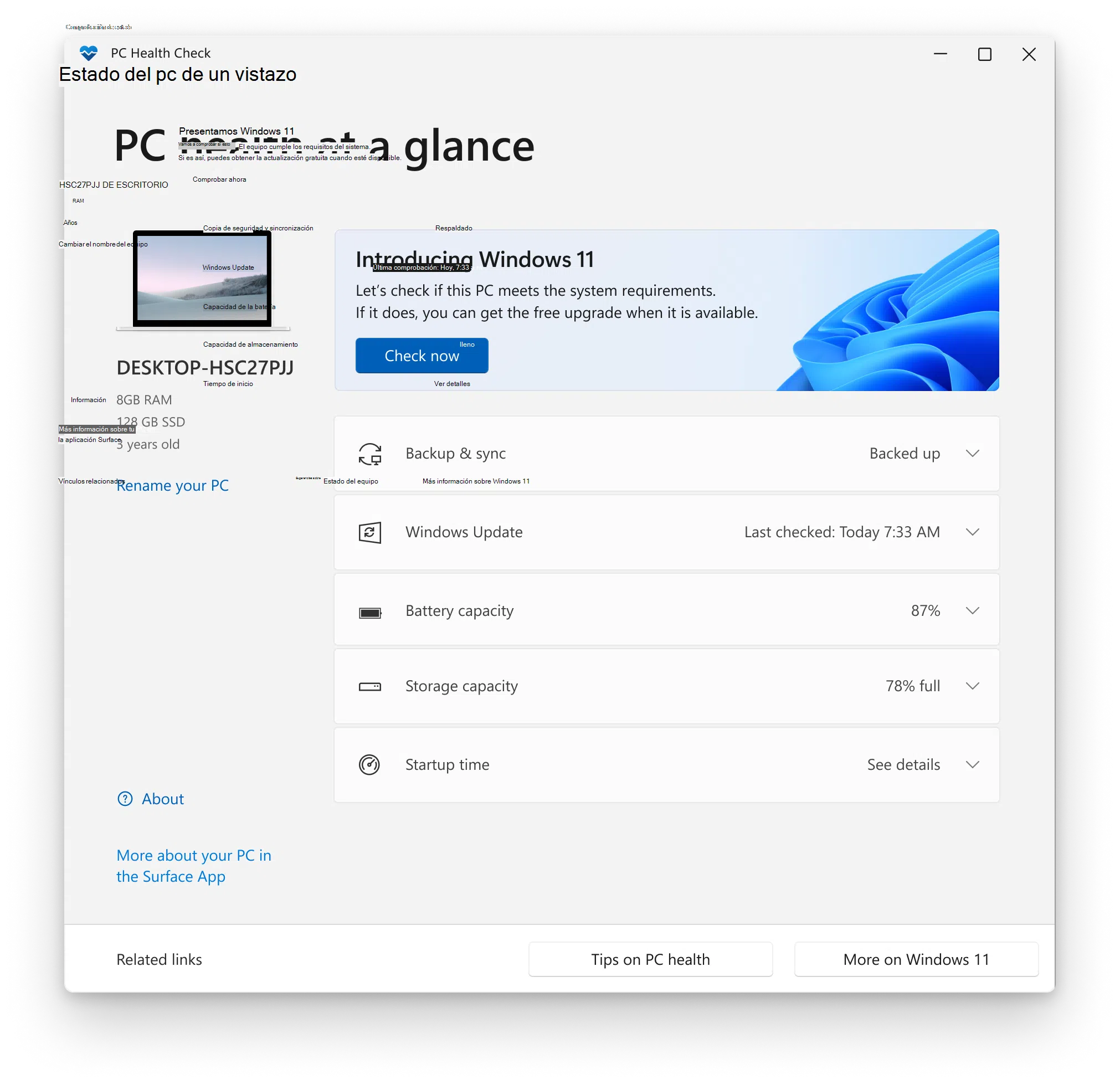
Microsoft offre anche lo strumento gratuito PC Health Check, che si concentra principalmente sulla verifica del rispetto dei requisiti per l'aggiornamento a Windows 11 , ma coglie anche l'occasione per mostrare un riepilogo dello stato di salute generale del sistema.
Una volta installata su Windows 10 o versioni successive, l'app controlla elementi come CPU, RAM, presenza e versione del TPM, spazio di archiviazione disponibile, stato della batteria sui laptop e se il sistema è pronto per futuri aggiornamenti. In cambio, mostra suggerimenti di base per migliorare le prestazioni del PC.
Programmi per identificare e monitorare l'hardware del PC
Oltre agli strumenti di Windows, esistono numerose applicazioni gratuite e freemium che consentono di conoscere nel dettaglio i componenti installati , le loro temperature, tensioni, frequenze ed eventuali problemi di stabilità.
CPU-Z e CPU-X: specifiche complete di processore, scheda madre e memoria
CPU-Z è una delle utility per Windows più longeve e popolari per ottenere informazioni tecniche dettagliate su CPU, scheda madre e RAM . La sua interfaccia intuitiva organizza i dati in schede.
La sezione relativa al processore visualizza il modello esatto, il numero di core e thread, la frequenza interna in tempo reale, la tensione, la cache e le istruzioni supportate . Indica inoltre il produttore della scheda madre, il chipset, la versione del BIOS e tutti i dettagli dei moduli di memoria (tipo, dimensione, latenza, canali attivi, ecc.).
È particolarmente utile se hai effettuato l'overclock, perché ti permette di verificare in tempo reale se le frequenze e le tensioni applicate corrispondono a quelle previste . Per Linux esiste un programma praticamente identico chiamato CPU-X, che offre lo stesso tipo di informazioni adattate all'ambiente GNU/Linux.
GPU-Z: tutto sulla tua scheda grafica
Nella sezione grafica, GPU-Z si concentra sul fornire una panoramica completa della GPU. All'apertura, visualizza il modello esatto della scheda grafica, la VRAM installata, il tipo di bus, le versioni del BIOS e dei driver , nonché le tecnologie supportate.
La sua scheda sensori consente di monitorare in tempo reale la temperatura della GPU, il carico di lavoro, la frequenza di clock, la percentuale di utilizzo della memoria e la velocità della ventola. È uno strumento fondamentale per rilevare problemi di surriscaldamento o di thermal throttling quando si notano cali improvvisi delle prestazioni di gioco.
Speccy: una vista riassuntiva ed esportabile del sistema
Speccy è un'utility freemium progettata per visualizzare le informazioni hardware in modo chiaro, anche per gli utenti meno esperti . La schermata di riepilogo mostra a colpo d'occhio le principali specifiche di processore, scheda madre, RAM, unità disco, sistema operativo e scheda grafica.
Include anche le letture dei sensori, visualizzando le temperature di CPU, scheda madre, disco e GPU , perfette per rilevare eventuali surriscaldamenti dei componenti. Un'altra funzionalità molto pratica è la possibilità di salvare il report in formato XML o di testo, oppure di acquisire un'istantanea da condividere nei forum o con l'assistenza tecnica.
AIDA64 / HardInfo: Diagnostica avanzata e test di stress
AIDA64 è diventato uno strumento di riferimento per gli utenti esperti che desiderano il controllo completo del proprio hardware. Sebbene sia un programma a pagamento, offre versioni di prova limitate che dimostrano la completezza con cui analizza tutte le informazioni di sistema, suddividendole in decine di pagine.
Include sezioni specifiche per scheda madre, CPU, GPU, RAM, dispositivi di archiviazione, rete, audio, API grafiche e molto altro. Consente inoltre di eseguire stress test per verificare la stabilità del sistema sotto carico, una funzionalità molto apprezzata dagli overclocker e dagli utenti che spingono i propri PC al limite.
Una caratteristica interessante è il supporto per display esterni che mostrano temperature, consumi energetici e frequenze in tempo reale . Su Linux, HardInfo svolge una funzione simile, offrendo report hardware dettagliati, benchmark di base e analisi dei sensori.
HWiNFO: monitoraggio di livello professionale
HWiNFO è un altro strumento gratuito in grado di generare report e monitorare praticamente qualsiasi sensore presente sulla scheda madre, sulla CPU, sulla GPU o sulle unità di archiviazione . I suoi sviluppatori affermano che persino organizzazioni come la NASA lo utilizzano per determinati sistemi.
Offre due visualizzazioni principali: un elenco esaustivo con specifiche dettagliate per ciascun dispositivo e una finestra dei sensori in cui è possibile monitorare temperature, tensioni, velocità delle ventole e consumi in tempo reale, con la registrazione dei valori minimi e massimi.
Consente inoltre di generare report completi per documentare le modifiche hardware e il loro impatto sulle prestazioni, oppure di esportare i dati dei sensori per analisi successive. Include persino una funzione per la ricerca delle versioni dei driver in base al componente rilevato.
Open Hardware Monitor e HWMonitor: temperature e tensioni dettagliate
Open Hardware Monitor è un progetto open-source che si distingue per la sua attenzione alla temperatura, alle tensioni e alla velocità delle ventole . Legge i dati dai sensori della scheda madre e del processore, nonché da quelli di molte schede grafiche Intel, AMD e NVIDIA.
La sua interfaccia elenca tutti i componenti con i relativi valori attuali, minimi e massimi, consentendo di verificare a colpo d'occhio se la CPU o la GPU funzionano a temperature ragionevoli o se le ventole girano troppo lentamente. È compatibile con Windows e alcune distribuzioni Linux e non richiede installazione.
HWMonitor, sviluppato dai creatori di CPU-Z, offre qualcosa di molto simile: monitoraggio in tempo reale di temperatura, tensione e RPM di CPU, GPU, hard disk, scheda madre e ventole del case. La versione Pro aggiunge funzionalità avanzate, ma la versione gratuita è sufficiente per monitorare lo stato termico generale del sistema.
Controllo dello stato di integrità dell'archiviazione: CrystalDiskInfo e altri
L'hard disk o l'SSD è uno dei componenti più delicati, perché un guasto grave di solito comporta la perdita di dati se non si dispone di backup . Fortunatamente, la maggior parte delle unità moderne implementa la tecnologia SMART, che consente di analizzare il loro stato di salute interno.
CrystalDiskInfo: stato SMART di dischi rigidi e SSD
CrystalDiskInfo è probabilmente lo strumento gratuito più utilizzato per controllare lo stato di salute di hard disk e SSD in Windows. All'apertura, visualizza per ogni unità la temperatura attuale, il firmware, il numero di serie, l'interfaccia, la modalità di trasferimento, le ore di funzionamento e una diagnostica generale dello stato di salute con codifica a colori.
Quando lo stato appare in blu, il disco è considerato integro . Se diventa arancione, lo strumento avverte che l'unità potrebbe guastarsi in qualsiasi momento e consiglia di eseguire il backup dei dati e di preparare un'unità sostitutiva. Se appare in rosso, la situazione è critica e, idealmente, è consigliabile migrare i dati immediatamente.
Oltre a questi indicatori, CrystalDiskInfo fornisce dettagli sugli attributi SMART, come i settori riallocati, gli errori di lettura, i cicli di accensione e spegnimento e altri valori che aiutano ad anticipare problemi seri.
WinDirStat e strumenti di pulizia del sistema
Quando lo spazio su disco del PC si esaurisce, le prestazioni ne risentono. WinDirStat è un piccolo programma per Windows che analizza l'utilizzo del disco e lo visualizza graficamente con blocchi colorati che indicano quanto spazio occupa ogni file e cartella . È molto utile per individuare file di grandi dimensioni o estensioni che stanno riempiendo il disco.
In combinazione con utility come CCleaner, che permette di rimuovere i file temporanei, pulire la cache, gestire i programmi all'avvio ed eliminare i file duplicati , è possibile liberare una buona quantità di spazio e, incidentalmente, velocizzare l'avvio del sistema e la reattività generale.
Diagnostica di memoria, CPU e GPU: stress controllato
Oltre alla lettura dei sensori e dei parametri, a volte è necessario sottoporre i componenti a stress test per verificare se un comportamento instabile è dovuto a un guasto hardware o ad altro.
Memtest86+: test intensivo della RAM
Memtest86+ è uno strumento classico per verificare l'integrità della RAM. Funziona al di fuori del sistema operativo e sottopone i moduli a una serie di test di lettura e scrittura per tutto il tempo necessario.
Se il computer presenta blocchi casuali, errori strani o riavvii inspiegabili , è consigliabile eseguire Memtest86+ e lasciarlo completare diverse scansioni complete. Gli errori visualizzati sullo schermo indicano solitamente moduli di memoria difettosi o incompatibilità della memoria.
Strumento di diagnostica del processore Intel: stato del processore
Per i processori Intel, l'azienda stessa offre l'Intel Processor Diagnostic Tool, un'utilità per Windows che verifica la funzionalità, le frequenze, le tensioni e la stabilità della CPU . Oltre a visualizzare informazioni dettagliate sul chip, include test di stress di livello moderato.
Se riscontri arresti anomali che sospetti possano essere causati dalla CPU, questo strumento ti aiuta a determinare se il problema risiede nel processore o in un altro componente . Se rileva degli errori, in genere ti consiglierà di avviare una richiesta di garanzia o di controllare il sistema di raffreddamento.
FurMark e altri test GPU
Per le schede grafiche, FurMark è un test di stress molto aggressivo progettato per spingere la GPU al limite e verificarne la stabilità e la temperatura massima . Genera un carico grafico intenso che provoca picchi di consumo energetico e calore, risultando ideale per individuare problemi di raffreddamento.
Usalo con saggezza: se noti che la temperatura diventa troppo alta, è meglio interrompere il test, migliorare la ventilazione o pulire la polvere prima di continuare. In combinazione con GPU-Z o HWMonitor, puoi monitorare la temperatura in tempo reale.
Monitora la rete e la connettività: WiFi Analyzer e Angry IP Scanner
Non tutti i problemi di prestazioni sono legati all'hardware interno. Spesso, la sensazione di lentezza deriva da una connessione Wi-Fi congestionata o da conflitti all'interno della rete locale , e sono disponibili strumenti gratuiti per analizzare questi problemi.
Analizzatore WiFi: qualità del segnale wireless
Applicazioni come WiFi Analyzer consentono di verificare sui dispositivi mobili quali canali utilizzano le reti vicine, la potenza del segnale in ogni punto della casa e il livello di saturazione dell'ambiente circostante.
Grazie a queste informazioni, è possibile scegliere il canale meno congestionato sul router, riposizionare le apparecchiature o aggiungere ripetitori se il segnale è molto debole. Spesso, migliorare la qualità della rete wireless elimina interruzioni, picchi di latenza e cali di velocità che inizialmente sembravano problemi del PC.
Angry IP Scanner: analisi rapida della rete locale
Angry IP Scanner è uno strumento multipiattaforma (Windows, macOS e Linux) che analizza gli intervalli di indirizzi IP in pochi minuti per rilevare quali dispositivi sono connessi, quali porte hanno aperte e quali latenze presentano.
È molto utile per individuare salti IP, conflitti di indirizzi, apparecchiature che non dovrebbero essere collegate o servizi che rispondono troppo lentamente sulla rete interna.
Sicurezza e software: escludere problemi logici
Non tutto ciò che sembra un guasto hardware lo è effettivamente. A volte malware, driver obsoleti o sistemi sovraccarichi di file inutili possono simulare i sintomi di un componente difettoso.
Antivirus e antimalware: Malwarebytes e compagnia
Oltre al principale antivirus (ad esempio, Windows Defender), è consigliabile avere a disposizione strumenti specifici come Malwarebytes, progettati per rilevare e rimuovere software dannoso che sfugge ai classici antivirus.
Una scansione completa con questo tipo di programma può individuare adware, Trojan o componenti aggiuntivi dannosi che consumano risorse, aprono connessioni indesiderate o causano apparente instabilità nel sistema.
Utilità di manutenzione: pulitori e ottimizzatori di spazio
Programmi come CCleaner, Advanced SystemCare, Glary Utilities o Iolo System Mechanic combinano diverse funzioni: pulizia dei file temporanei, gestione dell'avvio, riparazione di base delle voci di registro e, in alcuni casi, piccole ottimizzazioni delle prestazioni.
Utilizzati con moderazione e sempre scaricati dai rispettivi siti web ufficiali, possono contribuire ad alleggerire i sistemi sovraccarichi, rimuovere i residui delle disinstallazioni e automatizzare le attività di manutenzione che altrimenti verrebbero eseguite manualmente.
Strumenti specializzati e diagnostica avanzata
Esistono anche utility più specifiche che affrontano problemi specifici o forniscono report molto dettagliati dell'intero sistema , sia in Windows che in altri sistemi operativi.
ESET SysInspector: radiografia del sistema
ESET SysInspector è uno strumento gratuito che analizza a fondo il sistema e raccoglie informazioni cruciali sui processi in esecuzione, i driver caricati, le connessioni di rete, le voci di registro sospette e altri elementi che potrebbero causare instabilità.
Può essere utilizzata come applicazione autonoma o integrata nei prodotti di sicurezza ESET ed è molto utile per diagnosticare problemi complessi che coinvolgono sia software che hardware , come conflitti di driver o servizi che interferiscono con il corretto funzionamento del computer.
Belarc Advisor, Wise System Monitor e altri programmi “tutto in uno”
Belarc Advisor genera un report molto completo che combina l'inventario hardware con un elenco dei software installati, lo stato della sicurezza, le patch applicate e i driver rilevati. È perfetto per ottenere una panoramica completa del computer e individuare eventuali componenti obsoleti.
Wise System Monitor offre una visione più snella del sistema, mostrando i processi attivi, l'utilizzo di CPU e RAM, l'utilizzo della rete in tempo reale e una rapida panoramica dell'hardware principale. Questo permette di chiudere i processi non necessari e verificare la presenza di elementi che potrebbero saturare la connessione.
Come vedere i componenti del PC senza aprire la torre
Se non avete voglia di smontare nulla, o semplicemente non volete correre rischi, esistono molti modi per scoprire quale processore, scheda madre, RAM e scheda grafica avete utilizzando solo software, su Windows, macOS e Linux.
Opzioni di Windows: DirectX, Impostazioni di sistema e Strumenti
Lo strumento di diagnostica DirectX (DxDiag) si apre premendo Windows + R e digitando dxdiagDopo pochi secondi, si vede Specifiche di base del computer: modello, BIOS, processore, RAM e, in schede come Schermo o Suono, dettagli sulla GPU e sui driver audio.
In Impostazioni > Sistema > Informazioni, puoi anche visualizzare il nome del computer, il tipo e la velocità del processore, la RAM installata e il tipo di sistema operativo . Sebbene si tratti solo di un riepilogo, spesso è sufficiente per sapere cosa è installato.
Se si desidera approfondire ulteriormente, lo strumento Informazioni di sistema (msinfo32) elenca tutti i componenti e i dispositivi del PC in modo ordinato nella sezione Componenti, dalla scheda di rete ai dispositivi di archiviazione, con notevoli dettagli tecnici.
Gestione dispositivi, prompt dei comandi e BIOS/UEFI
Gestione dispositivi visualizza, categoria per categoria, schede video, dispositivi di rete, dispositivi Bluetooth, dispositivi audio, controller di archiviazione e altro hardware. Facendo doppio clic su ciascun elemento vengono visualizzati il produttore, il modello, la versione del driver e altre informazioni.
Se preferisci qualcosa di veloce dalla console, il comando systeminfo offre un elenco di base con Versione di Windows, produttore del sistema, modello, tipo di processore, memoria fisica e altre informazioni rilevanti. Non è esaustivo come altre opzioni, ma è immediato.
Per chi fosse curioso, accedere al BIOS/UEFI all'avvio (utilizzando i tasti Canc, F2, F10 o simili, a seconda della scheda madre) permette di visualizzare il modello della scheda madre, i dettagli del processore, la frequenza di clock, la quantità e il tipo di RAM e le opzioni di configurazione avanzate. Tuttavia, è meglio non modificare nulla se non si è sicuri di cosa si sta cambiando.
Visualizza l'hardware su macOS e Linux
Su un Mac, il menu Apple > Informazioni su questo Mac mostra un riepilogo con modello, processore, memoria, numero di serie e versione di macOS . Facendo clic su Resoconto di sistema si apre l'applicazione Informazioni di sistema, che fornisce una visualizzazione ad albero completa di hardware, rete e software.
In Linux, un metodo molto semplice è quello di aprire il terminale e digitare sudo lshw | lessche elenca in dettaglio CPU, GPU, memoria, dispositivi di archiviazione, rete e altri componentiUn'altra alternativa è quella di esplorare la directory /proc, dove il sistema espone molti dati hardware sotto forma di file virtuali.
Valutare la qualità dell'hardware: prestazioni, dimensioni e aggiornamenti
È utile sapere quali componenti si possiedono, ma è altrettanto importante sapere se sono ancora adeguati o se non soddisfano più le proprie esigenze , soprattutto in termini di processore, memoria, scheda grafica e spazio di archiviazione.
Core e frequenza del processore
Oggigiorno, quasi tutti i processori sono multi-core, ma avere più core non significa necessariamente che un chip sia più veloce. Ogni core è un'unità di elaborazione in grado di eseguire il proprio ciclo di istruzioni (lettura, decodifica, esecuzione, scrittura).
Un maggior numero di core consente di elaborare più attività in parallelo, ma la velocità con cui operano dipende dalla frequenza di clock, misurata in GHz . Ecco perché un processore dual-core con un'elevata frequenza di clock può superare in prestazioni un processore quad-core più lento in determinate condizioni di lavoro.
Inoltre, entrano in gioco l'architettura, la cache interna, il processo produttivo e, aspetto molto importante, se il software utilizzato sfrutta o meno i processori multi-core . Molti programmi non scalano bene oltre un certo limite, quindi vale la pena considerare sia il numero di core che la frequenza e la generazione della CPU.
Fattori di forma della scheda madre e della torre
Le dimensioni della scheda madre (ATX, microATX, mini-ITX, eATX) influenzano notevolmente le opzioni di aggiornamento, lo spazio disponibile per il raffreddamento e il tipo di case utilizzabile . Le schede madri ATX ed eATX offrono più slot PCIe e un flusso d'aria migliore, ma occupano più spazio.
I formati più compatti come microATX o mini-ITX consentono la realizzazione di piccoli case tower, ideali per soggiorni o scrivanie con spazio limitato, ma in genere comportano un minor numero di slot di espansione, schede grafiche più corte e meno alloggiamenti per unità disco . Quando si valuta la longevità del sistema, è importante considerare anche il potenziale di aggiornamento offerto dalla piattaforma.
Winaero e benchmark semplici
Strumenti come Winaero permettono di eseguire piccoli test sintetici ispirati ai vecchi benchmark di prestazioni di Windows (i punteggi che vedevamo in Windows 7 e 8). Assegnano un punteggio a processore, RAM, scheda grafica e disco rigido, utilizzando hardware moderno come riferimento.
Con un solo punteggio, è possibile identificare rapidamente quale componente sta rallentando maggiormente il sistema . Se, ad esempio, tutti i componenti ottengono un punteggio elevato tranne l'hard disk, potrebbe essere opportuno passare da un HDD a un SSD anziché sostituire l'intero PC.
Mantenere i componenti del PC in salute non è un'attività riservata agli esperti: grazie alle utilità integrate di Windows e ad alcuni strumenti gratuiti, è possibile monitorare le temperature, controllare i dischi, testare la memoria, analizzare la rete e rilevare malware prima che trasformino il computer in un problema. Dedicare un po' di tempo di tanto in tanto a questi controlli, alla pulizia fisica del computer e all'esecuzione di backup fa la differenza tra un PC sempre "al limite" e uno che funziona senza intoppi per anni.