- Per prima cosa, definisci l'uso principale del PC per bilanciare CPU, GPU, RAM e storage in base alle tue effettive esigenze.
- Ottimizza il BIOS e Windows abilitando XMP/EXPO, regolando il piano energetico e mantenendo aggiornati driver e sistema.
- Prestare attenzione all'assemblaggio, al flusso d'aria e alla qualità delle periferiche per migliorare le prestazioni, il comfort e la stabilità dell'attrezzatura.
- Evitare cattive pratiche come sovratensioni, eccessivo bloatware e mancanza di manutenzione che riducono la durata del PC.

Se stai pensando di assemblare o aggiornare il tuo computer e non vuoi spendere una fortuna, devi avere ben chiaro come scegliere e configurare correttamente ogni componente del PC . Tra il prezzo sempre crescente delle schede grafiche e l'enorme numero di modelli di CPU, RAM e schede madri disponibili, è facile perdersi senza una guida chiara.
Inoltre, non basta semplicemente acquistare i componenti e collegarli: affinché l'apparecchiatura funzioni correttamente, è necessario ottimizzare Windows , aggiornare i driver, regolare le impostazioni di risparmio energetico e, naturalmente, evitare una serie di errori comuni che possono ridurre la durata del computer o comprometterne le prestazioni.
Prima di scegliere i componenti: per cosa utilizzerai il PC?
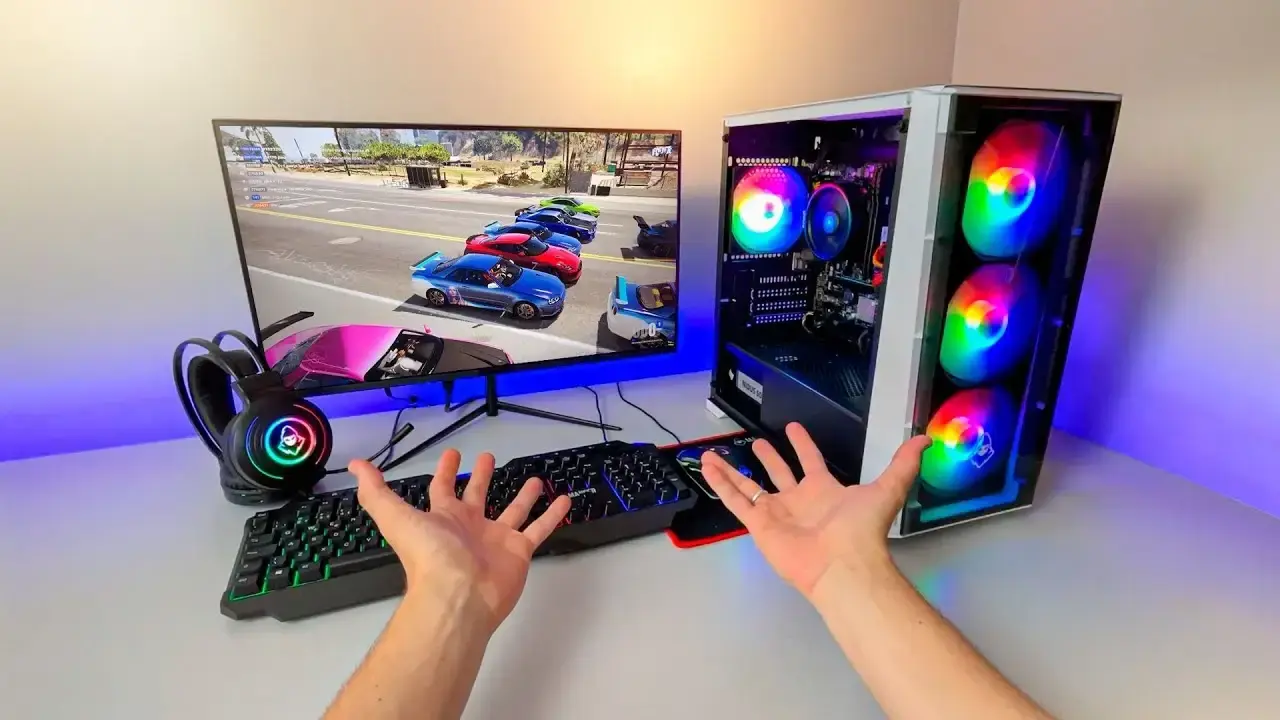
Prima di correre a comprare i componenti, la cosa più saggia da fare è definire chiaramente che tipo di attività svolgerete principalmente con il computer . Non ha senso spendere soldi per una potenza che non userete o, al contrario, ritrovarsi con qualcosa che non è abbastanza potente per il tipo di lavoro che vi serve.
In generale, possiamo raggruppare i carichi di lavoro tipici in diverse categorie, ognuna con requisiti differenti per CPU, RAM, GPU e spazio di archiviazione. Questo vi aiuterà a stabilire le priorità su dove investire maggiormente il vostro budget e dove invece potete risparmiare.
Tra gli usi più comuni di un PC si annoverano le applicazioni per ufficio, la navigazione web, la multimedialità, l'editing di foto, video e audio , la compilazione di codice, la virtualizzazione, i videogiochi, la modellazione e il rendering 3D, la crittografia e la compressione o decompressione di grandi quantità di dati . Ogni profilo utente trae vantaggio da una diversa combinazione di componenti.
È inoltre consigliabile considerare l'ambiente di utilizzo: una buona scrivania, una sedia comoda, un'illuminazione adeguata e periferiche confortevoli e ben scelte possono fare la differenza tanto quanto l'aggiornamento della CPU o della scheda grafica in molti casi.
Impostazioni consigliate in base al tipo di utilizzo
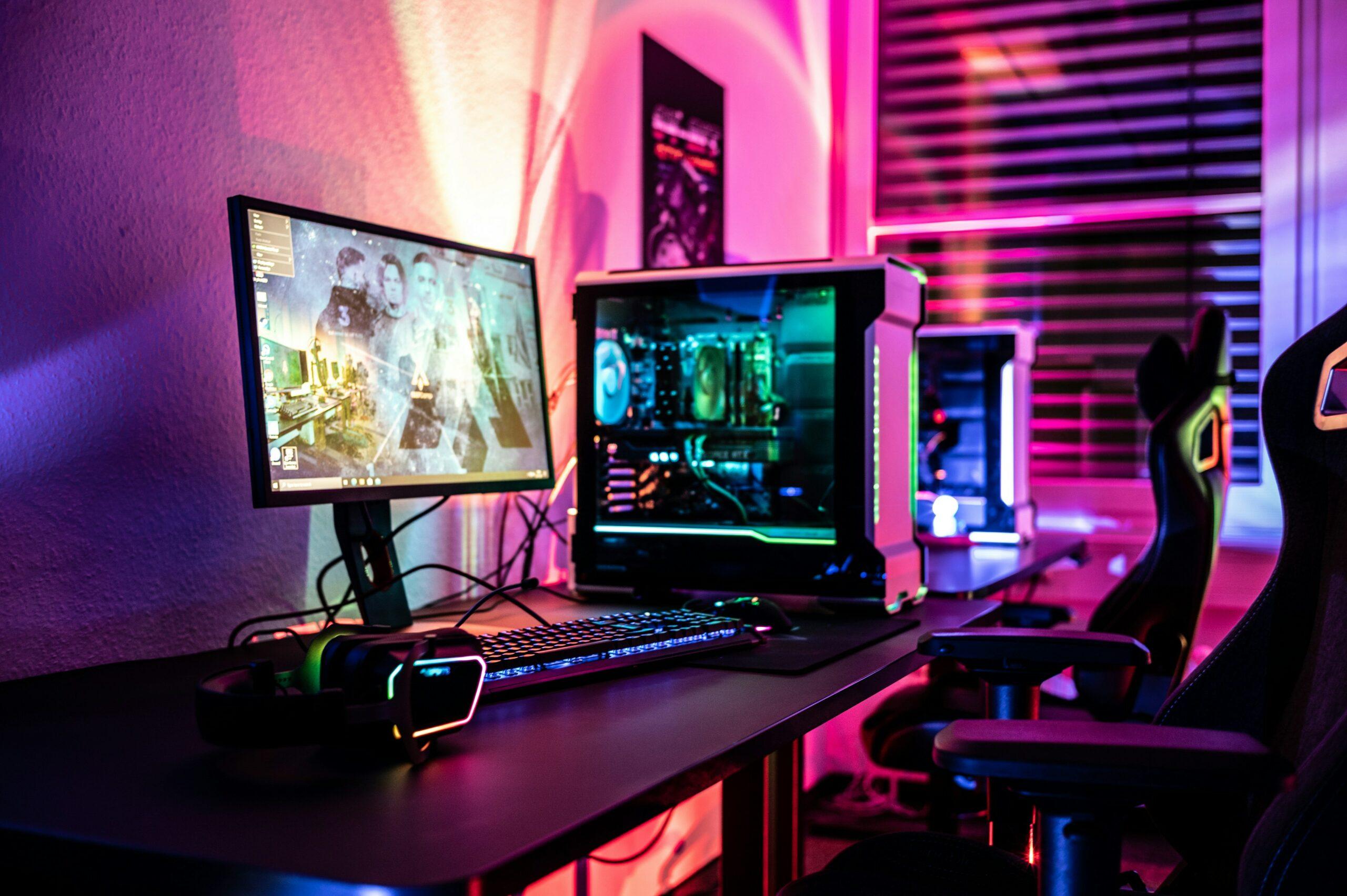
Per scegliere il computer giusto, è utile capire quali requisiti hardware richiede ciascun tipo di carico di lavoro. In questo modo, è possibile configurare i componenti del PC in modo equilibrato, a seconda che lo si utilizzi per lavoro, per giocare o per entrambi.
PC per lavoro d'ufficio e attività di base
Se il computer verrà utilizzato principalmente per documenti, fogli di calcolo, email e poco altro, non c'è bisogno di complicare eccessivamente le cose, ma è bene avere ben chiaro cosa sia sufficiente al giorno d'oggi e assicurarsi che il PC non abbia problemi nemmeno con il più piccolo multitasking.
- CPUUn processore entry-level di base con buone prestazioni per core, come un AMD Ryzen 3 o un Intel Core i3/Ultra 3, è sufficiente. L'importante è che sia in grado di gestire senza problemi diverse schede e programmi leggeri.
- RAM8 GB vanno bene per il lavoro d'ufficio, ma se riesci a passare a 16 GB, avrai più spazio per altre attività. multitasking e un browser con più schede.
- ImmagazzinamentoUn HDD tradizionale potrebbe funzionare, ma un SSD consente di aprire Windows, programmi e documenti molto più velocemente, migliorando notevolmente la sensazione di fluidità.
- GPULa grafica integrata del processore è più che sufficiente per visualizzare documenti, video HD e il desktop.
- Periféricos: qui vale la pena investire un po' di più monitor confortevole per gli occhi, tastiera e mouse ergonomicie anche una stampante o una stampante multifunzione con buone opzioni di scansione e stampa fronte-retro se si lavora con molti documenti.
Un PC utilizzato principalmente per navigare in internet, gestire la posta elettronica, i social network, le videochiamate e la fruizione di contenuti di base ha esigenze relativamente modeste, ma ci sono delle sfumature, soprattutto per quanto riguarda il consumo di memoria di alcuni browser (se usi Chrome, consulta i suggerimenti di Google Chrome ).
- CPUUn Ryzen 3 o un Core i3/Ultra 3 con 4 core fisici è solitamente sufficiente. Se di solito hai decine di schede aperte e diverse app (Spotify, Discord, ecc.), un processore più potente ti garantirà una maggiore reattività.
- RAML'ideale sarebbe avere a disposizione 8-16 GB di spazio di archiviazione. Browser come Chrome o Edge possono consumare molta memoria quando... Apri molte schede ed estensioni.
- ImmagazzinamentoUn SSD velocizza notevolmente il caricamento delle pagine con la cache, ma se il budget è limitato, anche un HDD da 1 TB può andare bene per utilizzi semplici.
- GPULa grafica integrata è sufficiente, a meno che non si voglia riprodurre intensamente contenuti 4K, nel qual caso una iGPU moderna o una GPU dedicata di base offriranno prestazioni migliori.
- PeriféricosSe scrivi molto su forum, blog o social network, considera un buona tastiera comodaSe fai streaming, assicurati di avere un buon monitor e degli altoparlanti. Per i creatori di contenuti, una webcam e un microfono decenti sono praticamente essenziali.
Non dimenticare che per uno streaming fluido e una buona esperienza online, è fondamentale avere una connessione internet stabile e un router moderno (Wi-Fi 6 o superiore) , soprattutto se giochi online o trasmetti in diretta streaming.
PC per la fruizione di contenuti multimediali
Se la tua priorità è guardare serie TV, film, ascoltare musica e gestire le tue librerie di foto e video, dovrai concentrarti su una configurazione che offra una riproduzione fluida, tempi di caricamento ragionevoli e spazio sufficiente per archiviare tutto.
- CPUUn processore AMD Ryzen 3/5 o Intel Core i3/Ultra 3/i5/Ultra 5 è più che sufficiente. Durante lo streaming, la maggior parte dell'elaborazione avviene nel cloud, quindi la CPU locale non è sottoposta a eccessivo stress.
- GPUUna iGPU moderna è sufficiente per 1080p e persino 4K, a patto che abbia accelerazione di decodifica hardwareUna scheda grafica dedicata di fascia medio-bassa è utile se si consuma molto 4K HDR.
- RAM: tra 8 e 16 GB, preferibilmente relativamente veloce per eseguire comodamente applicazioni di gestione multimediale.
- ImmagazzinamentoL'ideale sarebbe avere un SSD su cui installare il sistema operativo e le app e un ulteriore HDD di grandi dimensioni per archiviare film, musica, foto e video in alta qualità.
- PeriféricosIn questo caso, il monitor (o la TV) e l'impianto audio hanno la precedenza. Buon pannello, buona riproduzione dei colori e altoparlanti o cuffie di qualità.
Editing di immagini, audio e video
Quando si desidera lavorare con Photoshop, Illustrator, Premiere, DaVinci Resolve, Pro Tools o altri programmi di editing, il livello di requisiti aumenta considerevolmente. A questo punto, è necessario un computer in grado di elaborare filtri, effetti e rendering in tempi ragionevoli.
- CPUPiù potente e con più core, meglio è. Per i video, processori come AMD Ryzen 7/9 o Intel Core i7/Ultra 7 o superiori sono ideali. Per la fotografia e l'audio, anche un processore di fascia medio-alta funziona bene, ma nei video 4K, la CPU influisce significativamente sui tempi di esportazione.
- GPUEssenziale per l'editing video e gli effetti. Molti programmi possono sfruttare la potenza della GPU per accelerare filtri e rendering, quindi tienilo a mente. una scheda grafica dedicata di fascia medio-alta.
- RAM16 GB è il minimo ragionevole; 32 GB sono ideali per progetti di grandi dimensioni con molti livelli, tracce o clip. I moduli più veloci sono i migliori per mantenere la CPU e la GPU in funzione senza intoppi.
- Immagazzinamento: SSD veloce (NVMe se possibile) per cache di sistema, software e di lavoro, più uno o più dischi ad alta capacità (SSD o HDD) per l'archiviazione di progetti, materiale grezzo e backup.
- Periféricos: un monitor di qualità con una buona copertura del colore (sRGB, DCI-P3), calibrato o calibrabile, e apparecchiature audio affidabiliSe produci audio, i monitor da studio o le cuffie a frequenza piatta sono quasi obbligatori.
Compilazione e sviluppo del codice
Se programmi e lavori su progetti di grandi dimensioni (ad esempio, kernel, motori grafici o soluzioni aziendali complesse), il tempo di compilazione dipende fortemente dalla potenza della CPU, dalla capacità della RAM e dalla velocità del disco.
- CPUPiù core e thread ci sono, meglio è; una fascia medio-alta come Ryzen 7 o Core i7 offre già un buon miglioramento rispetto ai processori entry-level per la compilazione parallela.
- RAM16-32 GB consentono di tenere aperti IDE, contenitori, browser e strumenti pesanti senza che il sistema inizi a eseguire il paging su disco.
- ImmagazzinamentoUn SSD NVMe accelera l'accesso a grandi alberi di codice, dipendenze e strumenti, riducendo tempi di compilazione e test.
Virtualizzazione ed emulazione
Allestire laboratori con macchine virtuali, testare sistemi operativi o utilizzare emulatori di console vecchie e moderne richiede un notevole incremento di risorse, poiché il PC deve simulare uno o più sistemi completi contemporaneamente.
- CPUIn questo caso, i processori con molti core e thread, come Ryzen 9, Core i9/Ultra 9 o persino i processori di tipo Threadripper, sono molto utili se si prevede di eseguire più macchine virtuali contemporaneamente. Assicuratevi che supportino le tecnologie di accelerazione della virtualizzazione (Intel VT, AMD-V, ecc.).
- RAM32-64 GB o più, a seconda del numero di macchine virtuali e della RAM assegnata a ciascuna. Tieni presente che la memoria fisica verrà suddivisa tra più sistemi.
- ImmagazzinamentoI dischi virtuali occupano molto spazio, quindi si consiglia un SSD di grande capacità (4 TB o più) oppure una combinazione di SSD per le VM principali e HDD per l'archiviazione di massa.
- PeriféricosNon hai bisogno di niente di troppo speciale, ma un set di due o tre monitor Facilita notevolmente il lavoro con più VM aperte contemporaneamente.
Gaming: le chiavi per un PC ben bilanciato
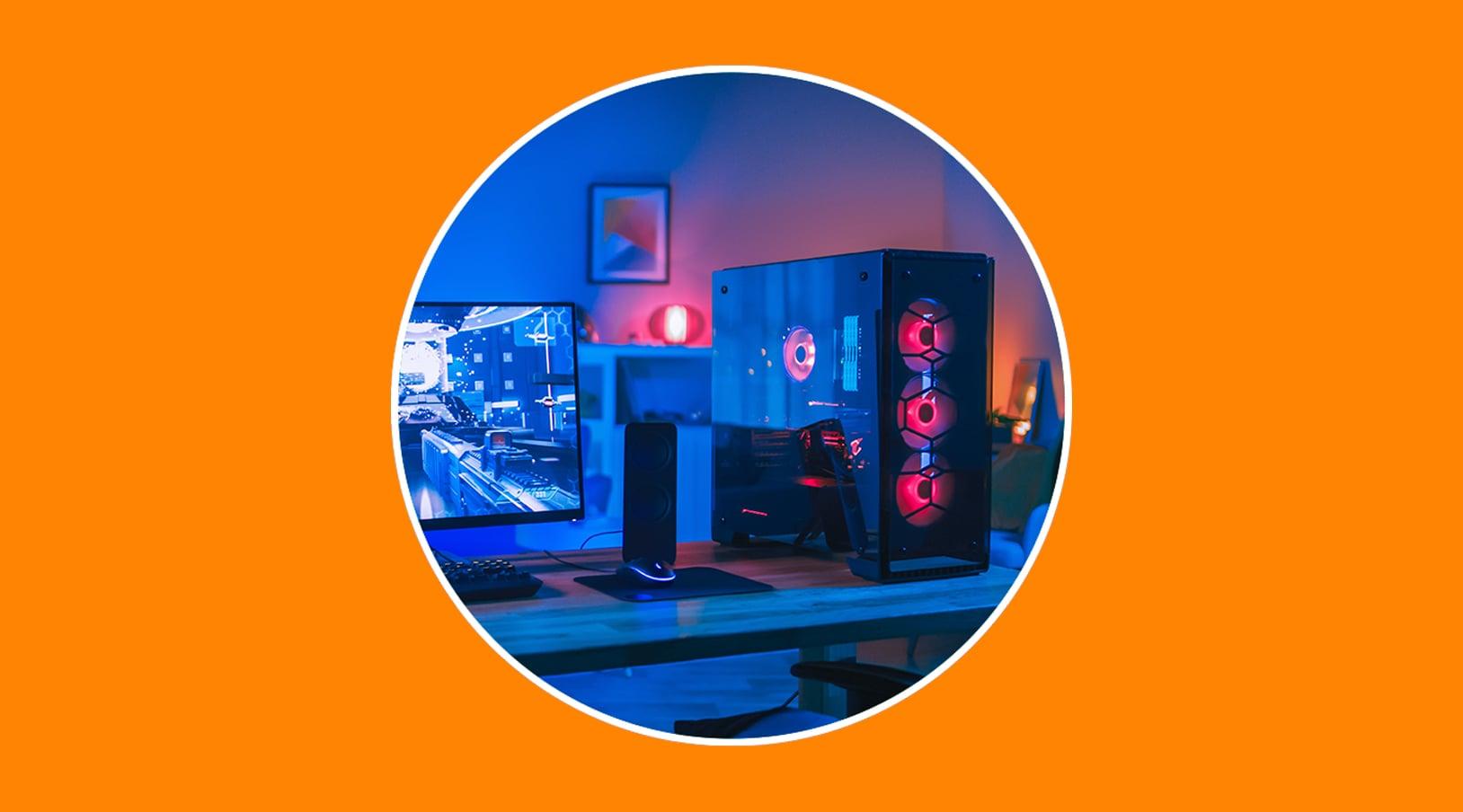
Per un'esperienza di gioco ottimale, la scheda grafica è il componente più importante, ma una GPU potente è inutile se poi si risparmia su processore o memoria. La chiave è assemblare un sistema in cui CPU, GPU, RAM e spazio di archiviazione siano ben bilanciati . Se il tuo hardware è modesto, puoi consultare elenchi di giochi per PC a basso consumo di risorse che funzionano bene su sistemi di fascia bassa.
- GPUÈ la star del gaming. Per 1080p e 1440p con impostazioni alte/ultra, una scheda di fascia medio-alta (RTX 4070/4080, RX 7700/7800 o superiore) con almeno 12-16 GB di VRAM è altamente consigliata per i moderni titoli AAA.
- CPUI giochi moderni puntano su buone prestazioni per core, elevate velocità di clock e ampia cache. Processori come Ryzen 5/7 o Intel Core i5/Ultra 5/i7 con 6-8 core sono ideali.
- RAM16 GB sono ormai il minimo quasi obbligatorio; se fai streaming, registri gameplay o hai molte cose aperte, è meglio optare per 32 GB, preferibilmente DDR5 veloce.
- ImmagazzinamentoUn SSD (preferibilmente NVMe) riduce drasticamente i tempi di caricamento ed evita rallentamenti durante i giochi. estrae costantemente dati (ad esempio, nei mondi aperti).
- PeriféricosUna tastiera e un mouse da gioco reattivi, un mousepad di grandi dimensioni e un monitor con un'elevata frequenza di aggiornamento (144 Hz o più) e bassa latenza faranno una grande differenza nell'esperienza.
Modellazione e rendering 3D
Programmi come Blender, Maya, 3ds Max, ZBrush e altre applicazioni CAD richiedono una macchina progettata per un'elaborazione intensiva da parte di CPU e GPU. Non si tratta solo di ottenere un progetto dall'aspetto fluido, ma anche di tempi di rendering che non si protraggano per ore.
- CPUOltre alle buone prestazioni per core, i motori di rendering tradizionali basati su CPU traggono grandi vantaggi dall'avere molti core. Processori come Ryzen 9, Core i9/Ultra 9 o Threadripper sono ideali.
- GPUSe utilizzi motori di rendering GPU (Cycles, Octane, Redshift, ecc.), dovresti investire in una scheda grafica di fascia alta (GeForce RTX o Radeon RX di fascia alta, oppure gamme professionali come NVIDIA Quadro / RTX, Radeon Pro).
- RAM32-64 GB consentono di lavorare con scene complesse senza che il sistema inizi a sfogliare.
- ImmagazzinamentoSSD per progetti, librerie di risorse e texture; HDD o SSD aggiuntivi per l'archiviazione a lungo termine, poiché questi progetti possono occupare decine o centinaia di gigabyte.
- Periféricos: un monitor grande e ad alta risoluzione con una buona riproduzione dei colori e, se possibile, un secondo monitor per strumenti e pannelli ausiliari.
Crittografia e sicurezza
Per attività che implicano crittografia massiva, verifica delle password o test di sicurezza, la potenza di calcolo pura è ciò che conta di più. A seconda del tipo di strumento utilizzato, potrebbe essere interessante la CPU o la GPU.
- CPUDovrebbe supportare istruzioni come AES-NI e avere una buona potenza multi-core per elaborare grandi volumi di dati.
- RAM16 GB sono sufficienti per la maggior parte degli strumenti di crittografia e analisi.
- ImmagazzinamentoUn SSD veloce velocizza l'elaborazione massiva di file.
- GPUSe si utilizzano strumenti come Hashcat, una o più GPU molto potenti possono moltiplicare la velocità di attacco rispetto all'affidamento esclusivo alla CPU, poiché Contribuiscono a un enorme volume di FLOPS..
Compressione e decompressione dei dati
Comprimere e decomprimere file di grandi dimensioni con WinRAR, 7-Zip e programmi simili può sembrare semplice, ma quando si ha a che fare con volumi di decine o centinaia di gigabyte, è utile avere un computer adeguato, soprattutto in termini di velocità di CPU e disco.
- CPUGli algoritmi di compressione moderni possono sfruttare più core, quindi un Ryzen 5 o un Core i5/Ultra 5 o superiore sono molto utili.
- RAMDi solito 16 GB sono sufficienti per comprimere pacchetti di grandi dimensioni senza colli di bottiglia.
- ImmagazzinamentoUn SSD veloce riduce notevolmente i tempi di lettura e scrittura durante la compressione/decompressione.
- GPU: normalmente non interviene in questi compiti, quindi non è un fattore chiave.
Se intendi utilizzare il PC per un po' di tutto (giochi, lavoro, editing e un po' di virtualizzazione), la cosa più sensata da fare è cercare un equilibrio tra una CPU potente, una GPU decente, una buona quantità di RAM e un SSD veloce , senza trascurare il raffreddamento.
Configurazioni di gioco per budget e gamma
Oltre al tipo di utilizzo, molte persone cercano direttamente un riferimento per la configurazione di gioco in base al budget a disposizione. Ecco una guida moderna, pensata per aiutarti a giocare con una buona qualità grafica e stabilità :
Di fascia alta
- CPU: Intel Core i9-13900K o AMD Ryzen 9 7950X.
- GPU: NVIDIA GeForce RTX 4090 o AMD Radeon RX 7900 XTX.
- RAM: 32 GB DDR5 a partire da 6000 MHz.
- Conservazione: SSD NVMe da 2 TB veloce.
- Base di Placa: modelli di fascia alta come ASUS ROG Strix Z790-E o MSI MEG X670E Ace.
- fonte: 1000 W con certificazione 80 Plus Platinum.
- Refrigerazione: kit di raffreddamento a liquido AIO di qualità.
Di fascia media
- CPU: Intel Core i7-13700K o AMD Ryzen 7 7700X.
- GPU: NVIDIA GeForce RTX 4070 o AMD Radeon RX 7800 XT.
- RAM: 16 GB DDR5 5600 MHz (espandibili a 32 GB in futuro).
- Conservazione: SSD NVMe da 1 TB.
- Base di Placa: Gigabyte Z790 Aorus Elite o ASUS TUF Gaming X670E.
- fonte: 850 W 80 Plus Gold.
- Refrigerazione: raffrescatore d'aria di fascia alta.
Intervallo di input
- CPU: Intel Core i5-13600K o AMD Ryzen 5 7600X.
- GPU: NVIDIA GeForce RTX 4060 o AMD Radeon RX 7700 XT.
- RAM: 16 GB DDR4 3200 MHz.
- Conservazione: Un SSD da 1 TB (anche se SATA) può dare un netto miglioramento rispetto a un HDD.
- Base di Placa: MSI B760 Tomahawk o ASUS Prime B650-Plus.
- fonte: 750 W 80 Plus Bronze.
- Refrigerazione: un raffrescatore d'aria semplice ma dignitoso.
Consigli di montaggio per evitare di rovinare i componenti
Scegliere l'hardware giusto è metà dell'opera. L'altra metà consiste nell'assemblarlo in modo intelligente per evitare sorprese, colli di bottiglia o problemi di stabilità. Con poche semplici linee guida e un approccio paziente, è possibile costruire il proprio PC senza impazzire.
Strumenti essenziali per costruire un PC
Prima di aprire le scatole, preparate un'area di lavoro ampia, pulita e priva di tappeti e tenete a portata di mano gli strumenti necessari per un montaggio senza intoppi.
- Cacciavite a croce, preferibilmente magnetico, per evitare di perdere le viti all'interno della custodia.
- Bracciale antistatico (e, se possibile, un tappetino antistatico) per evitare scariche che potrebbero danneggiare i componenti delicati.
- Fascette o strisce in velcro per organizzare i cavi e lasciare un interno ordinato con un buon flusso d'aria.
- Se il dissipatore non ne è già dotato, utilizzare pasta termica di alta qualità.
- Piccole pinze o tronchesi per recuperare viti ostinate o per lavorare in spazi ristretti.
- Kit di cacciaviti di precisione per piccole viti su schede madri, SSD, ecc.
- Se vuoi fare un ulteriore sforzo, un tester per alimentatori ti aiuta a verificare che l'alimentatore funzioni correttamente prima di collegare tutto.
- Lampada LED per illuminare correttamente l'interno della scatola durante il montaggio.
- Soffiatore o bomboletta di aria compressa per Pulisci la polvere e i detriti prima di chiudere la scatola.
Ordine di montaggio consigliato
Per evitare un sacco di problemi, segui un ordine di assemblaggio logico. Questo riduce il rischio di danneggiare qualcosa e semplifica l'accesso a tutti i connettori senza dover smontare metà del PC.
- Per prima cosa, installa la CPU e la RAM sulla scheda madre, all'esterno del case. Se il dissipatore della CPU è grande, questo è anche il momento giusto per installarlo.
- Posizionare l'alimentatore nel case e far passare i cavi principali attraverso le aperture di gestione dei cavi, lasciandoli pronti.
- Avvitare la scheda madre, assicurandosi di aver posizionato correttamente i distanziatori in modo che non tocchi il telaio metallico.
- Installare le unità di archiviazione (SSD, HDD) e la scheda grafica, collegando i cavi di alimentazione PCIe corrispondenti e tenere presente Come evitare errori durante l'installazione di un SSD.
- Controllare l'orientamento delle ventole del case: normalmente è Presa d'aria fresca dalla parte anteriore e scarico dalla parte posteriore e superiore.
- Collegare con attenzione i cavi del pannello frontale (pulsante di accensione, reset, LED, audio, USB frontale), consultando il manuale della scheda madre per evitare errori.
Errori tipici che puoi evitare
Esistono diversi errori piuttosto comuni che, se evitati, vi faranno risparmiare ore di test e frustrazione. Molti di questi sono legati alla fretta o alla mancata verifica della compatibilità e dei dettagli di assemblaggio.
- Collegamento errato dei cavi del pannello frontale, per cui il pulsante di accensione non funziona o il LED non funziona.
- Applicazione di troppa o troppo poca pasta termica; un "chicco di riso" al centro è solitamente sufficiente per la maggior parte delle CPU standard.
- Scegliere un dissipatore di calore che non si adatta al case o un case troppo piccolo per la GPU che si desidera installare.
- La mancata verifica della compatibilità tra CPU e scheda madre (socket, chipset e versione del BIOS) può portare a squadre che non partono nemmeno.
- Dimenticare di aggiornare il BIOS quando si installa una CPU più recente di quella supportata dalla versione di fabbrica.
Configurazione iniziale del sistema: BIOS, Windows e driver
Una volta assemblato il PC, il lavoro non è ancora finito. Per garantire che tutto funzioni senza intoppi, è fondamentale dedicare del tempo a controllare il BIOS/UEFI, configurare Windows e aggiornare i driver . Questi passaggi sono essenziali per sfruttare al meglio l'hardware.
Controllo rapido nel BIOS/UEFI
Accendi il computer per la prima volta e, non appena compare la schermata iniziale, premi più volte il tasto indicato sulla scheda madre (di solito Canc o F2) per accedere al BIOS/UEFI. Lì dovrai verificare che tutti i componenti vengano visualizzati correttamente.
- Verificare che la CPU mostrata sia il modello corretto.
- Controlla che la quantità totale di RAM corrisponda a quella installata e che funzioni in modalità dual channel, se applicabile.
- Assicurarsi che tutte le unità (SSD, HDD) vengano rilevate senza problemi.
Se tutto è a posto, salva le modifiche (anche se non hai toccato nulla di rilevante) ed esci per continuare il processo di installazione del sistema.
Installazione di Windows e configurazione iniziale
Se il tuo PC ha già Windows preinstallato, dovrai solo seguire la procedura guidata di configurazione iniziale per scegliere la lingua, configurare la rete, aggiungere il tuo account Microsoft e regolare alcune impostazioni sulla privacy. È molto simile alla configurazione di un nuovo telefono cellulare.
Se lo stai installando da zero, crea un'unità USB avviabile utilizzando lo strumento ufficiale Microsoft, avvia il computer da tale unità USB (modificando l'ordine di avvio nel BIOS se necessario) e installa Windows sull'SSD principale, lasciando l'HDD per dati e giochi. In alternativa, se non sei sicuro, prova Windows senza installarlo.
Aggiorna i driver della scheda grafica e altri componenti
Ora che il sistema funziona, la prima cosa da fare è assicurarsi che la scheda grafica abbia i driver più recenti. Questo garantisce prestazioni ottimali nei giochi e nei programmi con accelerazione GPU e aiuta a evitare bug noti.
- Identifica il modello esatto della tua GPU (NVIDIA, AMD, Intel).
- Vai al sito Web ufficiale del produttore e scarica il driver stabile più recente disponibile.
- Installalo seguendo la procedura guidata, riavviando quando richiesto.
Per i componenti rimanenti, hai due opzioni principali :
- Metodo automatico (Windows Update / Gestione dispositivi): Da Gestione dispositivi puoi fare clic con il pulsante destro del mouse su ogni elemento con un'icona di avviso e lasciare che Windows cerchi i driver.
- Metodo manuale (consigliato): Scaricare i driver del chipset, della rete, dell'audio, ecc. dal sito Web del produttore della scheda madre e installarli uno per uno.
Windows Update e aggiornamenti facoltativi
Il passo successivo fondamentale è eseguire Windows Update per assicurarsi che il sistema disponga delle patch di sicurezza più recenti e dei miglioramenti delle prestazioni.
- Vai su Impostazioni > Aggiornamento e sicurezza > Windows Update.
- Fai clic su Controlla aggiornamenti e lascia che scarichi e installi tutto ciò che è importante.
- Riavviare tutte le volte necessarie finché il sistema non indica che è completamente aggiornato.
Nella sezione degli aggiornamenti facoltativi, potresti trovare driver non critici ma comunque utili (ad esempio, driver hardware specifici o miglioramenti di compatibilità ). Esamina attentamente questo elenco e installa solo ciò che è necessario per il tuo sistema.
Suggerimenti per l'ottimizzazione delle prestazioni di Windows
Con il sistema e i driver aggiornati, è possibile migliorare ulteriormente le prestazioni regolando diverse impostazioni del BIOS e di Windows. Molti computer perdono il 10-20% del loro potenziale semplicemente a causa di una configurazione errata della RAM, delle impostazioni del piano di risparmio energia o dei processi di avvio . È inoltre utile utilizzare i comandi del Terminale di Windows per diagnosticare e risolvere problemi specifici.
Abilita XMP o EXPO nella RAM
Uno degli errori più comuni nei PC appena assemblati è quello di lasciare la RAM alla sua frequenza base (ad esempio, 2133 MHz) invece di utilizzare il profilo per cui è stata progettata (3200, 3600 MHz, ecc.). L'attivazione di XMP (Intel) o EXPO (AMD) consente alla RAM di funzionare alla sua velocità effettiva.
- Accedi al BIOS/UEFI.
- Cercare nel menu della memoria l'opzione XMP o EXPO.
- Attiva il profilo corrispondente ai tuoi moduli (solitamente "Profilo 1").
- Salva le modifiche e riavvia il computer.
Con questa semplice operazione, in molti casi noterete un miglioramento degli FPS nei giochi e una maggiore fluidità nelle attività più impegnative, senza dover modificare i voltaggi o effettuare l'overclocking manuale.
Scegliere il piano energetico giusto
Per impostazione predefinita, Windows tende a bilanciare prestazioni ed efficienza energetica, limitando talvolta la frequenza della CPU e di altri componenti. Su un PC desktop, di solito è più vantaggioso attivare un piano di risparmio energetico che consenta alla CPU di funzionare alla massima capacità quando necessario.
- Aprire il Pannello di controllo e andare su Opzioni risparmio energia.
- Seleziona il piano High Performance (o un piano personalizzato equivalente).
Sui laptop da gioco, è possibile combinare questa funzione con profili specifici del produttore che regolano le ventole, il consumo energetico e le prestazioni in base alla modalità (gioco, batteria, ecc.).
Rimuovere il bloatware e gestire i programmi di avvio
Molti computer nuovi vengono forniti con software preinstallato che non aggiunge alcun valore e si limita a consumare risorse in background. Lo stesso vale per i programmi che si aggiungono automaticamente all'avvio del sistema , rallentando i tempi di avvio di Windows.
- In Impostazioni > App, rivedi l'elenco e disinstalla tutto ciò che non riconosci o che non intendi utilizzare.
- Apri Gestione attività (Ctrl + Maiusc + Esc) e vai alla scheda Avvio.
- Disattivare tutto ciò che non deve essere avviato con il sistema (launcher secondari, utilità duplicate, ecc.).
Cancella cache e file temporanei
Nei primi giorni, installerai molti programmi, giochi e aggiornamenti. Questo genera file temporanei che, se si accumulano, possono occupare spazio prezioso sull'SSD e influire leggermente sulle prestazioni . È inoltre utile sapere come trovare i file più velocemente quando è necessario individuare ed eliminare specifici file residui.
- Metodo semplice: nel menu Start digita "Elimina file temporanei", lascia che Windows analizzi e selezioni ciò che vuoi eliminare (fai particolare attenzione a non selezionare la cartella Download se salvi lì i tuoi dati).
- Metodo manuale: premi Windows + R, digita temp ed elimina tutto ciò che puoi; ripeti con %temp% ed elimina anche il contenuto.
Cavi, accessori e dettagli che fanno la differenza
Oltre al case e ai componenti interni, ci sono piccoli dettagli che influenzano notevolmente l'esperienza quotidiana con il PC. Dal tipo di cavo video al mouse, alla tastiera o alle cuffie , ogni elemento fa la differenza.
HDMI o DisplayPort: quale cavo utilizzare
La domanda tipica in una moderna configurazione da gioco è se valga la pena usare HDMI o DisplayPort. Dipende sia dalla scheda grafica che dal monitor, ma in generale DisplayPort tende a offrire una maggiore larghezza di banda e frequenze di aggiornamento migliori.
- Per apparecchiature entry-level o semplici monitor da 60 Hz, un buon cavo HDMI è più che sufficiente.
- Se si dispone di una GPU potente e di un monitor con una frequenza di aggiornamento di 144 Hz o superiore, DisplayPort è solitamente l'opzione migliore per sfruttare appieno la risoluzione e la frequenza di aggiornamento senza limitazioni.
Scegliere gli accessori da gioco giusti
Trascorrerete molte ore davanti al PC, quindi vale la pena dedicare del tempo (e un po' di budget) alla scelta di periferiche comode e adatte al vostro modo di giocare o lavorare.
- Tastiera: meccanica o a membrana, a seconda delle preferenze, ma cerca una buona qualità costruttiva e, se digiti molto, una sensazione che non ti stanchi.
- Mouse: scegline uno con una forma adatta alla tua impugnatura (palmo, artiglio, punta delle dita), con buoni interruttori e un sensore affidabile.
- Cuffie o altoparlanti: un buon soundstage può fare una grande differenza, sia nell'immersione che nel gaming competitivo.
- Sedia, tappetino e supporto per monitor: piccoli dettagli che fanno la differenza ergonomia e postura durante le sessioni lunghe.
Se desideri personalizzare i pulsanti, esiste un'app gratuita che permette di rimappare il pulsante centrale del mouse , semplificando l'adattamento delle periferiche al tuo stile.
Cose che non dovresti fare al tuo PC
È altrettanto importante sapere cosa fare quanto capire quali pratiche evitare per non danneggiare le apparecchiature o ridurne la durata. Molte di queste abitudini sembrano innocue, ma col tempo incidono negativamente sull'hardware e sulle prestazioni.
Collegamento del PC direttamente alla presa di corrente senza protezione
Collegare il PC direttamente a una presa a muro senza alcuna protezione non è una buona idea. Sbalzi di tensione, interruzioni di corrente o cali improvvisi di corrente possono danneggiare l'alimentatore o persino componenti come la scheda madre, la CPU o la GPU.
La soluzione più saggia è utilizzare un regolatore di tensione o un UPS (gruppo di continuità) per stabilizzare la corrente e proteggere le apparecchiature da interruzioni di corrente e sbalzi improvvisi; inoltre, in caso di dubbi sulle pratiche di risparmio energetico e sicurezza, è consigliabile consultare un esperto per sapere quando è opportuno spegnere, sospendere o ibernare il PC.
Non monitorare le temperature o la ventilazione
Che si tratti di un PC da gioco o di un PC da lavoro, è una buona idea monitorare le temperature di CPU e GPU, soprattutto se si trascorrono molte ore a giocare, a fare rendering o a lavorare con carichi di lavoro intensi.
- Assicuratevi che il case abbia un buon flusso d'aria, con aspirazione e scarico ragionevoli.
- Evitare di posizionare la torre contro il muro o di collocarla in spazi chiusi senza ventilazione.
- Utilizzare programmi di monitoraggio (MSI Afterburner, HWInfo, ecc.) per controllare periodicamente le temperature.
Aggiorna tutto non appena viene rilasciato... o non aggiornare affatto.
Esistono due estremi ugualmente negativi: installare ogni aggiornamento non appena viene rilasciato, senza aspettare nemmeno un giorno, e non aggiornare mai. Alcuni aggiornamenti di Windows o dei driver potrebbero contenere bug che riducono le prestazioni o causano errori.
La cosa più saggia da fare è aspettare qualche giorno e leggere i commenti sui forum e sui siti web specializzati prima di apportare modifiche significative. Tuttavia, non è consigliabile bloccare gli aggiornamenti in modo permanente: molti includono correzioni di sicurezza e miglioramenti della stabilità che sono utili.
Installare troppi programmi di pulizia o di “ottimizzazione”
Un buon antivirus e un po' di buon senso sono solitamente sufficienti. Riempire il PC di suite di pulizia, ottimizzatori e programmi miracolosi non solo non serve a nulla, ma può anche causare conflitti, consumare risorse e aggiungere più software indesiderato di quanto ne rimuova.
Se desideri mantenere il tuo sistema efficiente, affidati agli strumenti di pulizia integrati di Windows , a un paio di utility affidabili e, soprattutto, tieni programmi e dati ben organizzati. Inoltre, per una maggiore sicurezza, scopri come eseguire una scansione antivirus in Windows 11 con Windows Defender.
Avere troppi programmi impostati per l'avvio automatico
Ogni applicazione che si avvia con Windows aggiunge secondi (o minuti) al tempo di avvio e aumenta l'utilizzo di RAM e CPU in background. Col tempo, questo rende il sistema sempre più lento.
Controlla periodicamente la scheda Avvio in Gestione attività e disattiva tutto ciò che non è essenziale avviare fin dal primo minuto (launcher di giochi, app di chat che non usi sempre, ecc.).
Non spegnere mai completamente il PC
Windows include "Avvio rapido" per impostazione predefinita, che a volte può causare comportamenti anomali durante determinati aggiornamenti o modifiche hardware. Disabilitandolo, si garantisce che allo spegnimento il sistema si arresti completamente ed esegua un avvio pulito ogni volta.
- Aprire il Pannello di controllo e andare su Hardware e suoni > Opzioni risparmio energia.
- Fare clic su Scegli il comportamento dei pulsanti di accensione.
- Fare clic su Modifica le impostazioni attualmente non disponibili.
- Deselezionare Abilita avvio rapido (consigliato) e salvare le modifiche.
Dimentica la manutenzione fisica
Un PC impolverato si surriscalda, fa più rumore e subisce uno stress maggiore del necessario. Col tempo, se non viene mai pulito, le ventole possono ostruirsi, le temperature possono aumentare eccessivamente e la durata dei componenti può ridursi.
- Ogni pochi mesi, spegnere e scollegare l'apparecchiatura, aprire il case e pulire le ventole, i radiatori e le griglie con aria compressa.
- Ogni 1-2 anni, valuta la possibilità di rinnovare la pasta termica della CPU (e della GPU se te la senti) per mantenere un contatto ottimale con il dissipatore di calore.
- Controllare che non ci siano cavi che ostruiscono il flusso d'aria e che le ventole girino senza rumori strani.
Configurare e assemblare correttamente i componenti di un PC non significa solo scegliere pezzi potenti; significa anche capire a cosa servirà, combinare al meglio CPU, GPU, RAM e unità di archiviazione, eseguire una corretta installazione fisica, configurare con criterio BIOS e Windows ed evitare cattive abitudini che potrebbero danneggiare l'hardware nel tempo. Dedicando del tempo a tutti questi aspetti fin dall'inizio, si otterrà un computer dalle prestazioni ottimali, stabile e durevole, che durerà per molti anni senza dare problemi.

Indice
- 1 Prima di scegliere i componenti: per cosa utilizzerai il PC?
- 2 Impostazioni consigliate in base al tipo di utilizzo
- 2.1 PC per lavoro d'ufficio e attività di base
- 2.2 Attrezzatura per la navigazione web e i social media
- 2.3 PC per la fruizione di contenuti multimediali
- 2.4 Editing di immagini, audio e video
- 2.5 Compilazione e sviluppo del codice
- 2.6 Virtualizzazione ed emulazione
- 2.7 Gaming: le chiavi per un PC ben bilanciato
- 2.8 Modellazione e rendering 3D
- 2.9 Crittografia e sicurezza
- 2.10 Compressione e decompressione dei dati
- 3 Configurazioni di gioco per budget e gamma
- 4 Consigli di montaggio per evitare di rovinare i componenti
- 5 Configurazione iniziale del sistema: BIOS, Windows e driver
- 6 Suggerimenti per l'ottimizzazione delle prestazioni di Windows
- 7 Cavi, accessori e dettagli che fanno la differenza
- 8 Cose che non dovresti fare al tuo PC
- 8.1 Collegamento del PC direttamente alla presa di corrente senza protezione
- 8.2 Non monitorare le temperature o la ventilazione
- 8.3 Aggiorna tutto non appena viene rilasciato... o non aggiornare affatto.
- 8.4 Installare troppi programmi di pulizia o di “ottimizzazione”
- 8.5 Avere troppi programmi impostati per l'avvio automatico
- 8.6 Non spegnere mai completamente il PC
- 8.7 Dimentica la manutenzione fisica
