- La condivisione audio utilizza la tecnologia Bluetooth LE Audio per inviare il suono a due dispositivi contemporaneamente.
- Attualmente è disponibile in anteprima per i PC con Copilot+ e per gli utenti Windows Insider.
- Richiede che sia il computer che le cuffie (ad esempio, Galaxy Buds2 Pro o Sony WH-1000XM6) siano compatibili con lo standard LE Audio.
- Consente il controllo indipendente del volume per ciascun utente senza la necessità di installare software di terze parti.

Condividere una bella canzone o guardare un film sul portatile con qualcuno è un'idea classica, ma fino a poco tempo fa la soluzione era la più semplice del mondo: condividere un solo paio di cuffie , una per persona. Oltre a essere scomode e con il cavo (se presente) troppo corto, la qualità del suono ne risente e si finisce per sentire solo metà della musica.
La buona notizia è che Microsoft ha ideato una funzionalità che risolve questo problema. Ora è possibile connettere due dispositivi Bluetooth contemporaneamente in Windows 11 grazie ad Audio Condiviso, consentendo a due persone di ascoltare gli stessi contenuti con le proprie cuffie senza dover ricorrere a complicati programmi di terze parti o adattatori esterni.
Cos'è esattamente la condivisione audio e come funziona?
Questa funzionalità non è magia; si basa su uno standard tecnologico chiamato Bluetooth LE Audio (Low Energy Audio). A differenza del Bluetooth tradizionale, questo nuovo sistema consente di inviare l'audio a più dispositivi contemporaneamente, che si tratti di cuffie, altoparlanti o persino apparecchi acustici. Uno dei vantaggi più evidenti è l' ottimizzazione del consumo energetico , il che significa che la batteria delle cuffie durerà più a lungo durante l'utilizzo.
Tuttavia, è importante capire che questa funzionalità non è ancora disponibile per tutti. Microsoft la sta implementando gradualmente, a partire dagli utenti del programma Windows Insider (canali Dev e Beta) . Inoltre, esiste una limitazione hardware significativa: per ora, funziona solo sui PC Copilot+ , nello specifico sui modelli Surface Pro e Surface Laptop dotati di processori Qualcomm Snapdragon X.
Requisiti hardware e compatibilità
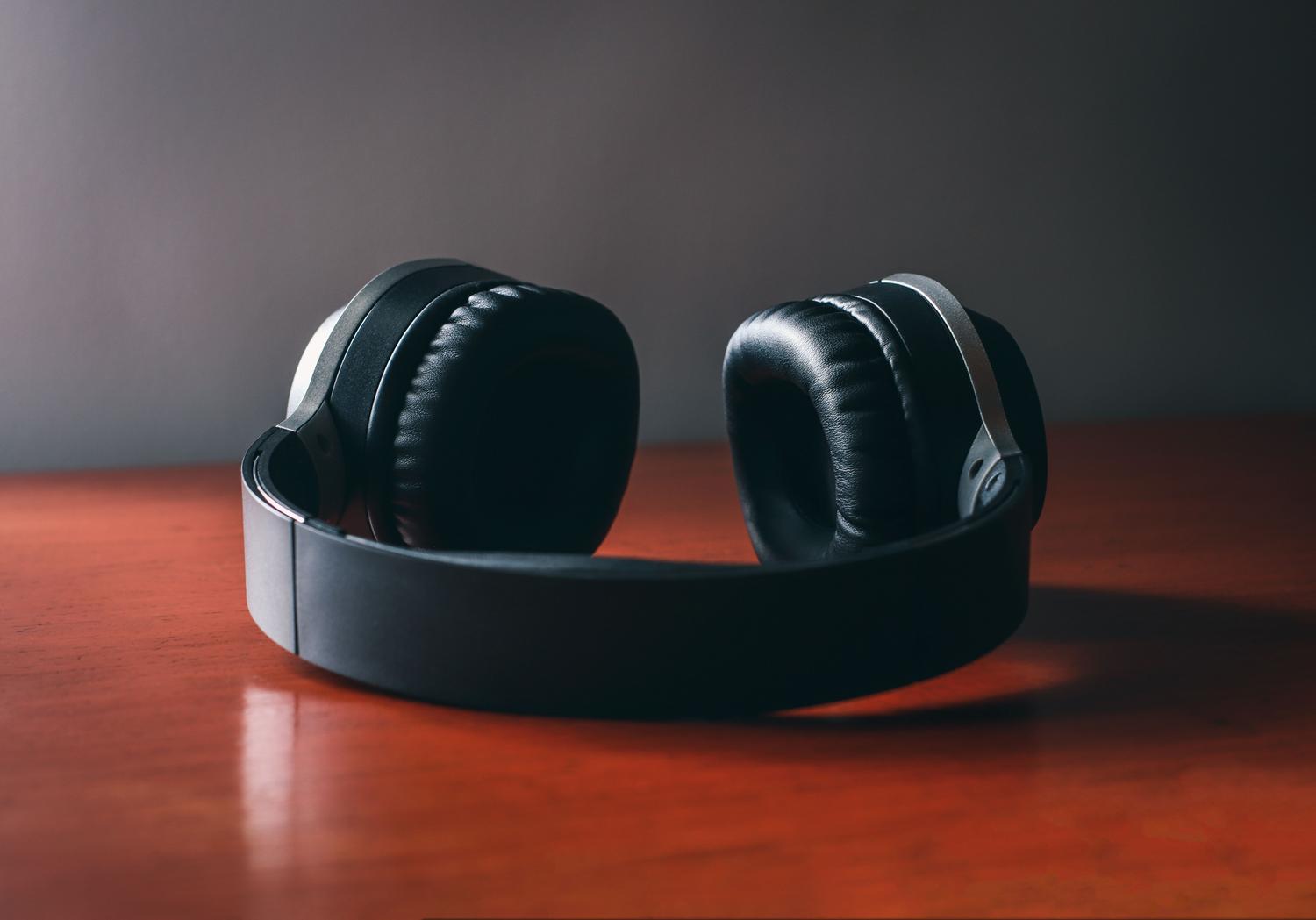
Perché tutto funzioni, non basta aggiornare il software; sia il PC che gli accessori devono essere compatibili. Le cuffie devono supportare LE Audio . Tra i modelli che già supportano questa tecnologia figurano i Samsung Galaxy Buds2 Pro, Buds3 e Buds3 Pro , nonché le Sony WH-1000XM6. Anche marchi specializzati nell'accessibilità, come ReSound e Beltone, hanno già integrato questo supporto.
Si prevede che nel prossimo futuro l'elenco dei dispositivi compatibili si amplierà includendo altri produttori, tra cui la serie Galaxy Book5 di Samsung e ulteriori varianti della famiglia Surface, rendendo finalmente la funzionalità disponibile al grande pubblico.
Procedura per abilitare la condivisione audio in Windows 11

Se disponi di un computer compatibile e utilizzi la versione corretta di Windows, i passaggi per l'installazione e l'avvio sono piuttosto semplici. Innanzitutto, assicurati che il tuo sistema sia aggiornato con gli ultimi aggiornamenti . Dopodiché, puoi seguire questa procedura:
- Vai alle impostazioni di Windows e cerca nella barra di ricerca l'opzione per apparecchi acustici per verificare che il computer supporti la funzione.
- Metti i tuoi primi auricolari in modalità di abbinamento e collegali tramite Bluetooth nel solito modo.
- Ripeti esattamente lo stesso processo con il secondo paio di cuffie fino a quando entrambi appaiono collegati nel sistema.
- Controlla nuovamente nelle impostazioni l'opzione per Audio condiviso.
- Nel pannello che appare, seleziona i due dispositivi che desideri utilizzare e fai clic sul pulsante. quota.
Una volta attivata, vedrai comparire un riquadro dedicato alla Condivisione audio nel menu delle impostazioni rapide di Windows 11 , dove potrai attivare o disattivare lo streaming con un solo clic. La cosa migliore è che ogni utente può regolare il volume in modo indipendente dalle proprie cuffie.
Alternative per apparecchiature incompatibili
Se il tuo PC non è un Copilot+ o le tue cuffie non supportano LE Audio, probabilmente avrai dei problemi. Alcuni utenti provano a usare Stereo Mix nelle impostazioni audio, abilitando l'opzione "ascolta su questo dispositivo" per instradare l'audio a un secondo paio di cuffie. Tuttavia, questo metodo è piuttosto instabile e su molti laptop moderni l'opzione Stereo Mix non è nemmeno disponibile.
Strumenti esterni come Voicemeeter Banana promettono di unire le uscite audio, ma in realtà configurarli è complicato e non sempre garantiscono un risultato ottimale. Ecco perché la soluzione nativa di Microsoft è così attesa, in quanto elimina la necessità di installare software discutibili o complessi bridge audio virtuali.
L'arrivo di questa tecnologia pone Windows sullo stesso piano di Android e iOS, consentendo un'esperienza multimediale condivisa molto più fluida . Tutto ciò che serve è l'hardware giusto e la corrispondente versione di Windows 11 per smettere di litigare per un singolo auricolare e iniziare a trasmettere l'audio in modalità wireless ed efficiente a due dispositivi .