- LibreELEC è un sistema operativo leggero basato su Linux, progettato esclusivamente per eseguire il media center Kodi.
- L'installazione viene effettuata tramite un'unità USB o una scheda SD, consentendo l'avvio del sistema senza la necessità di Windows.
- Le prestazioni dipendono principalmente dall'accelerazione hardware del processore per supportare i codec moderni e la risoluzione 4K.
- Il dispositivo può essere gestito da remoto tramite SSH, SAMBA o un'interfaccia web accessibile da qualsiasi browser.
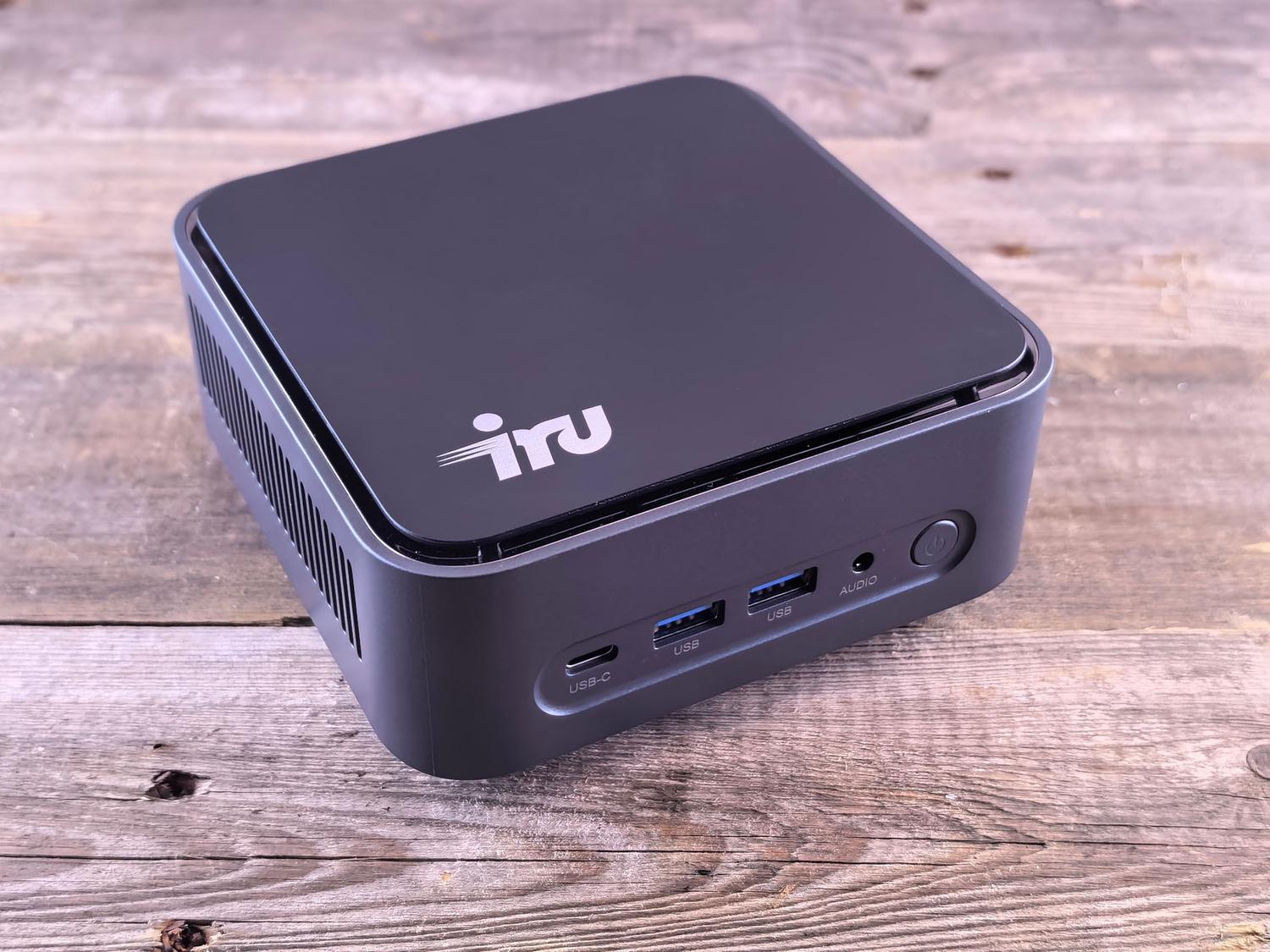
Se siete stanchi che il vostro Firestick sia lento o che il sistema si blocchi proprio nel bel mezzo della scena migliore di un film, assemblare un PC con LibreELEC e un mini PC è probabilmente la soluzione ideale. È perfetta per chi cerca un dispositivo dedicato e velocissimo, che elimina tutto il superfluo di un sistema operativo convenzionale per concentrarsi esclusivamente sulla riproduzione multimediale.
A differenza dell'installazione di Kodi su Windows, che consuma risorse inutili in background, LibreELEC è una distribuzione Linux minimalista che spinge l'hardware al limite. In sostanza, trasforma qualsiasi computer compatibile in un potente dispositivo di intrattenimento , in grado di gestire alte risoluzioni e HDR10 se il processore è all'altezza, eliminando i continui blocchi.
Di quale hardware ho bisogno per prestazioni ottimali?
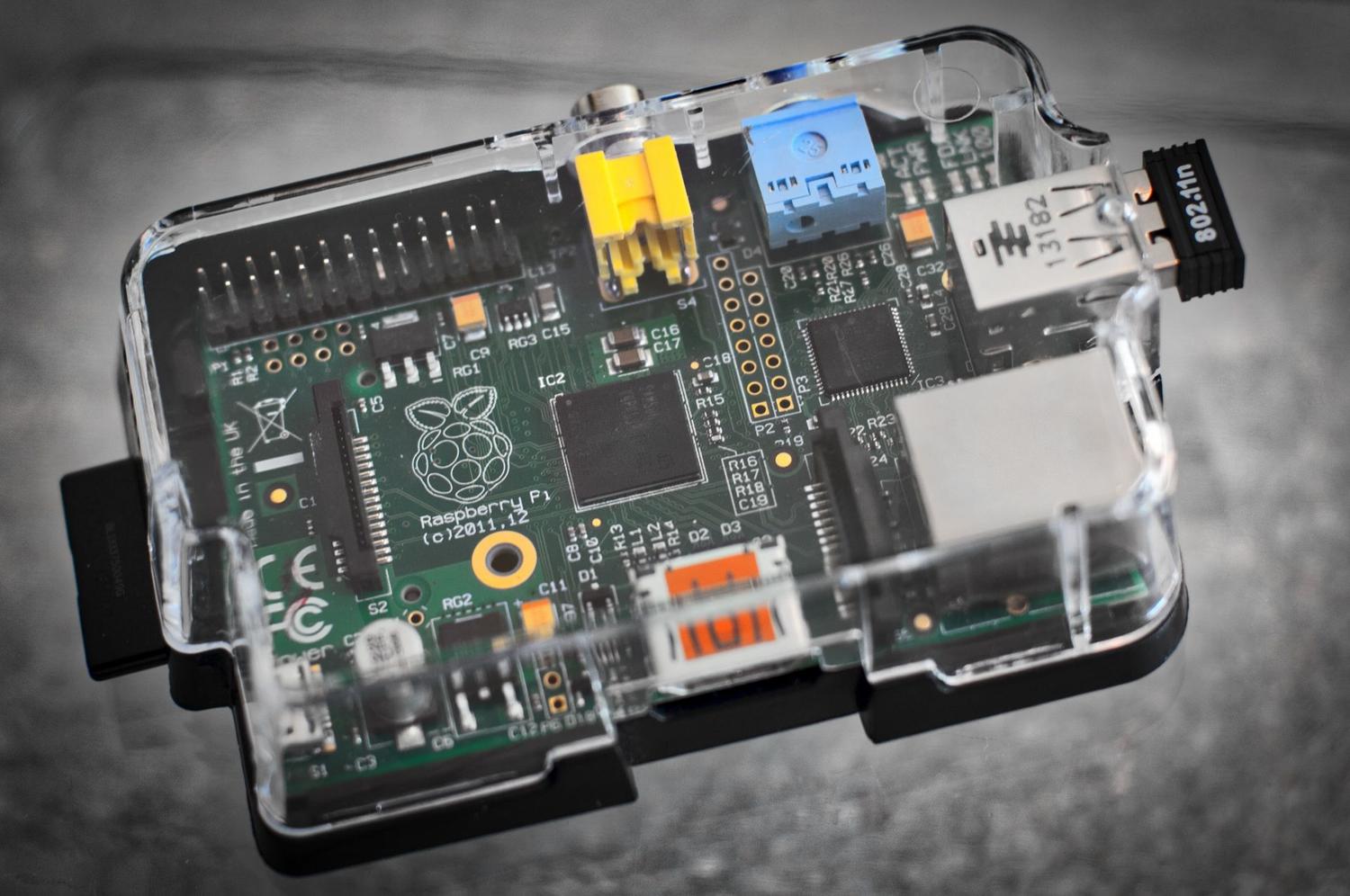
Per chi desidera riprodurre contenuti 4K a 60 fps con HDR10, non è necessario spendere una fortuna, ma non basta un computer qualsiasi. Un sistema basato su un Intel i3 con 4 GB di RAM è più che sufficiente, dato che questo processore è estremamente efficiente e può funzionare anche con solo 1 GB di memoria. L'aspetto davvero cruciale è che il processore disponga dell'accelerazione hardware necessaria per i codec moderni; se il chip è troppo vecchio, il video potrebbe inevitabilmente presentare scatti.
Per quanto riguarda l'archiviazione, sebbene sia possibile avviare il sistema da un'unità USB, l'installazione su un SSD migliora significativamente la reattività dell'interfaccia. Per chi preferisce utilizzare un Raspberry Pi, è fondamentale scegliere una scheda microSD di Classe 10 o UHS-I, preferibilmente da 64 GB o superiore, per evitare colli di bottiglia durante la lettura di file di grandi dimensioni.
Procedura di installazione passo dopo passo
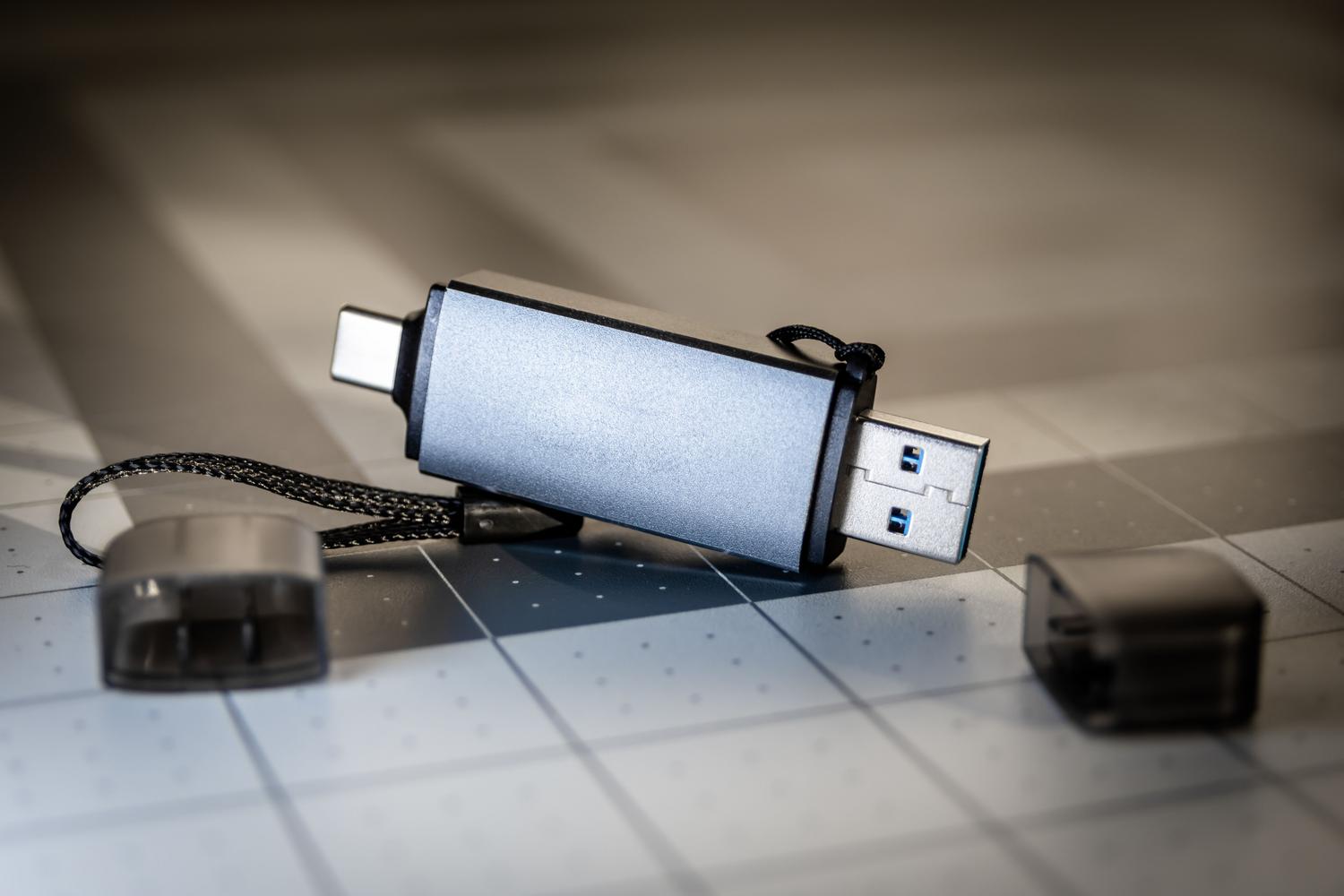
Per iniziare, dobbiamo scaricare USB-SD Creator dal sito ufficiale di LibreELEC. Questo programma semplifica l'intero processo: selezioniamo l'architettura del nostro computer (AMD, Intel o Nvidia), scarichiamo l'immagine più recente e la scriviamo su un'unità USB o una scheda SD. Se preferite farlo manualmente in Windows, potete utilizzare strumenti come Win32 Disk Imager dopo aver estratto l'immagine .img.
Una volta preparato il disco, dobbiamo collegare la chiavetta USB al mini PC e accedere al BIOS o al menu di avvio per dare priorità all'avvio dal dispositivo esterno. Qui abbiamo due opzioni: se vogliamo testare il sistema senza cancellare nulla, avviamo in modalità live ; se invece vogliamo che il sistema risieda in modo permanente sul disco rigido del PC, dobbiamo utilizzare il comando "Esegui " per avviare l'installazione finale.
Controllo del sistema e configurazione avanzata
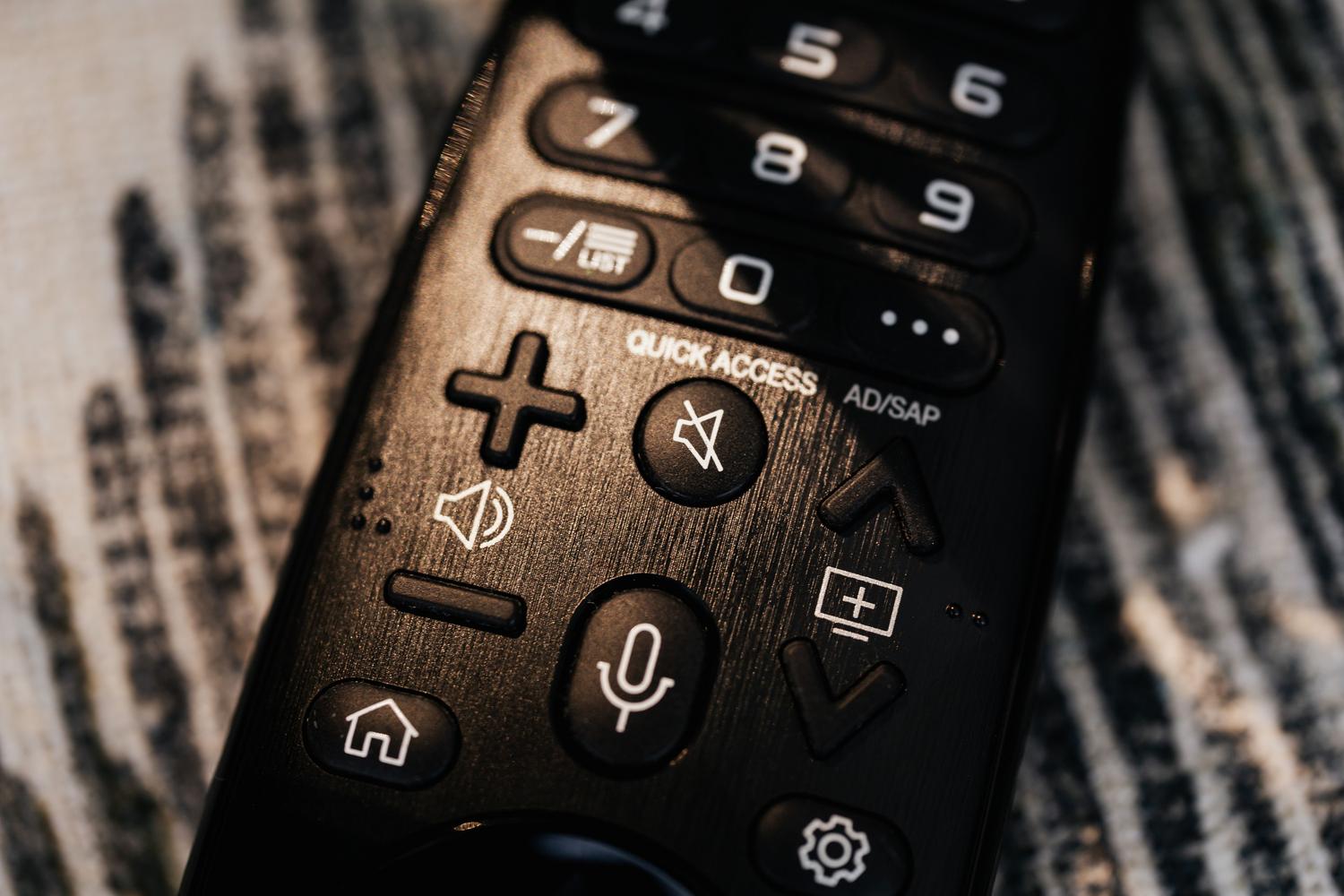
Usare Kodi dal divano con tastiera e mouse è scomodo. L'opzione migliore è procurarsi un telecomando USB compatibile o un telecomando wireless. Per configurare il sistema, una volta avviato, è fondamentale regolare il fuso orario e la lingua nel menu Interfaccia > Regionale, poiché di solito l'impostazione predefinita è l'inglese.
Per gli utenti più esperti, LibreELEC offre tre metodi di gestione remota molto utili. Il primo è l' interfaccia web , accessibile tramite l'indirizzo IP del dispositivo e la porta 8080. Il secondo è il protocollo SAMBA , che consente di trascinare e rilasciare film o foto da un PC Windows o Ubuntu direttamente nelle cartelle del lettore. Il terzo è la connessione SSH , che garantisce l'accesso completo al terminale tramite l'account root (la cui password predefinita è 'libreelec', anche se si consiglia di modificarla per motivi di sicurezza).
Migliorare Kodi con i componenti aggiuntivi
Per rendere il media center davvero utile, è necessario installare dei componenti aggiuntivi. Innanzitutto, vai su Impostazioni > Sistema > Componenti aggiuntivi e abilita l'opzione " Origini sconosciute " . Da lì, puoi aggiungere repository esterni utilizzando Esplora file. Alcuni dei più popolari sono Alfa Addon per serie TV e film e Luar Addon , che funge da catalogo per installare facilmente altri componenti aggiuntivi.
Si consiglia inoltre vivamente di installare un gestore VPN per proteggere la propria privacy e crittografare il traffico, soprattutto quando si utilizzano servizi di streaming. Per farlo, è possibile scaricare il file .zip del componente aggiuntivo desiderato e caricarlo tramite USB o SSH, quindi configurare il token per il provider VPN scelto.
Casi particolari: Dual Boot con Windows
Se non si desidera abbandonare completamente Windows, è possibile creare un sistema dual boot , sebbene richieda alcune conoscenze tecniche. Il processo prevede innanzitutto l'installazione di LibreELEC, il ridimensionamento della sua partizione utilizzando uno strumento come GParted Live per liberare spazio e infine l'installazione di Windows su tale partizione NTFS. Per gestire il processo di avvio, si utilizza un software chiamato EasyBCD , che consente di creare un menu da cui scegliere quale sistema operativo avviare all'accensione del PC.
Un sistema basato su LibreELEC trasforma qualsiasi computer dimenticato in un centro di intrattenimento in grado di gestire enormi librerie di contenuti con una fluidità sorprendente. Dalla scelta di hardware semplice ma efficiente alla personalizzazione tramite componenti aggiuntivi e alla gestione remota via SSH, questa configurazione elimina la dipendenza da sistemi operativi pesanti e offre un'esperienza utente ottimizzata per il salotto.