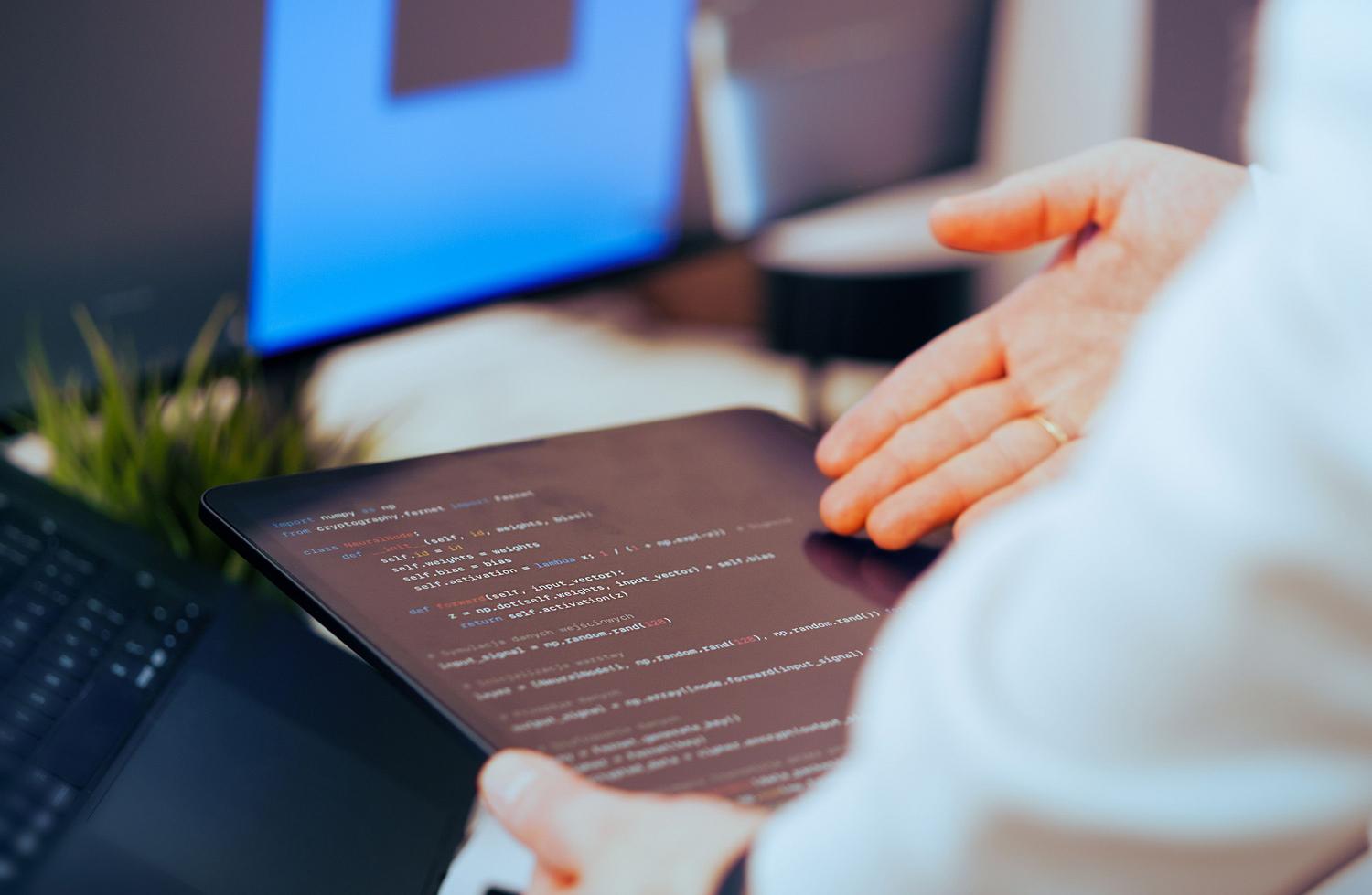
Avete un tablet Android che prende polvere in un cassetto, oppure vi siete imbattuti in un vecchio gioiello e siete curiosi di scoprire cosa può fare? Bene, trasformare quel dispositivo in una workstation Linux è uno dei modi migliori per dargli una seconda vita, liberandolo dalle limitazioni di Google e sfruttando la potenza dell'open source per fare cose che Android non può nemmeno immaginare.
Che tu voglia configurare un server domestico, imparare a programmare o semplicemente un dispositivo leggero e portatile per sperimentare con il terminale, esistono diversi modi per raggiungere i tuoi obiettivi . La cosa migliore è che non è necessario essere un genio dell'informatica o rischiare di danneggiare irreparabilmente il dispositivo, poiché ci sono opzioni sia per chi è intimorito dall'accesso root, sia per chi desidera il controllo completo sull'hardware.

Perché complicarsi la vita installando Linux su un tablet?
La realtà è che Android, pur essendo molto pratico, risulta inadeguato quando si tratta di svolgere veri e propri compiti di sviluppo o di eseguire software desktop specifici. Installando una distribuzione Linux, è possibile sfruttare i punti di forza di Linux rispetto ad Android e trasformare il tablet in una sorta di mini-PC capace di un vero multitasking. È la soluzione ideale per chi ha bisogno di strumenti di sicurezza informatica, server web (come Apache o Nginx) o semplicemente desidera esplorare il mondo delle distribuzioni libere senza spendere un centesimo in nuovo hardware.
Opzioni per chi non vuole complicazioni (senza radici)

Se non vuoi invalidare la garanzia del tuo dispositivo o hai paura di rompere qualcosa, esistono metodi basati sull'emulazione e sull'uso di container che funzionano perfettamente. La combinazione più popolare è il trio composto da Andronix, Termux e VNC Viewer . In pratica, Termux funge da terminale, Andronix ti aiuta a scegliere la distribuzione (come Ubuntu o Debian) e VNC Viewer ti permette di visualizzare il desktop grafico sullo schermo.
- Andronix e UserLAnd: Questi sono strumenti fantastici per scaricare distribuzioni senza modificare il sistema di base. UserLAnd è particolarmente intuitivo e compatibile con diverse distribuzioni.
- AnLinux e Debian Noroot: Ideale per chi cerca ambienti più controllati o leggeri, Debian Noroot è un'opzione molto semplice per le versioni precedenti di Android.
La procedura generale prevede l'installazione di queste applicazioni, la copia di un comando di installazione nel terminale Termux, l'impostazione di una password per l'accesso remoto e la connessione tramite il client VNC. In questo modo si ottiene un ambiente Linux funzionante senza modificare il kernel del dispositivo.
Per i più coraggiosi: installazione con accesso root
Se il tuo dispositivo è già rootato, o se decidi di rootarlo, la situazione cambia completamente perché puoi accedere direttamente all'hardware. È qui che Linux Deploy si rivela utile , un'applicazione che ti permette di installare distribuzioni come Fedora, Arch Linux o Ubuntu direttamente sulla memoria interna.

A differenza dei metodi precedenti, questo offre un maggiore controllo sul sistema e prestazioni generalmente migliori. Tutto ciò che serve è avere BusyBox installato e una connessione Wi-Fi stabile per scaricare l'immagine della distribuzione. Una volta configurati l'interfaccia grafica (GUI) e il server VNC, è possibile accedere a un sistema Linux molto più robusto e quasi nativo.
Come scegliere il layout giusto
Non tutte le distribuzioni Linux sono uguali e, su un tablet, lo spazio di archiviazione e la RAM sono risorse preziose. Ubuntu è la scelta migliore per la sua facilità d'uso e la sua vasta comunità, mentre Debian è la scelta perfetta se si cerca la massima stabilità e non si vuole avere a che fare con continui aggiornamenti.
Per chi cerca un'esperienza touch più raffinata, KDE Neon è altamente raccomandato, in quanto meglio ottimizzato per le gesture. D'altra parte, se il vostro obiettivo è l'hacking etico, Kali Linux o Parrot OS sono strumenti essenziali. Se il vostro hardware è molto limitato (come tablet più vecchi con meno di 1 GB di RAM), è meglio optare per ambienti leggeri come XFCE o LXQt invece di GNOME o KDE, per evitare che il sistema risulti lento.
Hardware compatibile e tablet nativi
Se stai pensando di acquistare un dispositivo specificamente per Linux, presta attenzione all'architettura. I processori x86 (Intel o AMD ) sono i più compatibili e facili da configurare. I processori basati su ARM sono più efficienti dal punto di vista energetico, ma spesso richiedono kernel personalizzati o distribuzioni specifiche come Manjaro ARM.

Esistono opzioni già pronte come il PineTab2 , fornito con Manjaro o Ubuntu Touch, oppure i tablet industriali di SINSMART , progettati per resistere a urti e polvere mentre eseguono Debian o Ubuntu. Per un'esperienza produttiva, è essenziale che il tablet supporti USB-C con OTG , che consente di collegare tastiere, mouse e persino monitor esterni.
Possibili ostacoli e limitazioni
Non è tutto rose e fiori; installare Linux su hardware non progettato per questo sistema operativo può causare non pochi problemi. I problemi con i driver sono frequenti , soprattutto per quanto riguarda Wi-Fi, Bluetooth e accelerazione grafica. Inoltre, sui tablet molto vecchi con RAM limitata, le prestazioni possono risultare deludenti se si tenta di eseguire applicazioni impegnative.
Un altro problema critico è il bootloader bloccato . Se si desidera un'installazione nativa completa, è necessario poter flashare il dispositivo, operazione che molti produttori vietano. In casi estremi, come nel caso di tablet recuperati dalla spazzatura con schermi rotti, l'accesso può rivelarsi un vero incubo, richiedendo l'utilizzo di cavi OTG e tastiere esterne per sbloccare il sistema prima di tentare qualsiasi installazione.
Trasformare un tablet in una macchina Linux è un progetto entusiasmante che permette di fare di tutto, dal semplice apprendimento alla creazione di strumenti professionali per lo sviluppo e la sicurezza. A seconda che si preferisca la sicurezza di non effettuare il root o la potenza di un'installazione completa, strumenti come Termux, Linux Deploy o hardware specializzato rendono questo processo accessibile a qualsiasi appassionato di tecnologia che desideri ottimizzare le proprie risorse.
