Possedere un laptop è fantastico per la mobilità che ci offre, ma c'è un nemico silenzioso che alla fine si fa sentire per tutti: la durata della batteria. È normale che la durata della batteria diminuisca nel tempo, ma non devi rassegnarti a vederla scaricarsi in un batter d'occhio se adotti un paio di accorgimenti intelligenti fin dal primo giorno.
Il segreto non è usare meno il dispositivo, ma sapere come gestirlo. Spesso commettiamo errori banali, come lasciarlo collegato alla corrente per settimane o aspettare che si spenga da solo prima di ricaricarlo, il che accelera notevolmente l'invecchiamento dei suoi componenti chimici interni. Ecco tutto ciò che devi sapere per mantenere la batteria in ottime condizioni e garantirne prestazioni ottimali più a lungo.

Il segreto dell'intervallo 20% - 80%
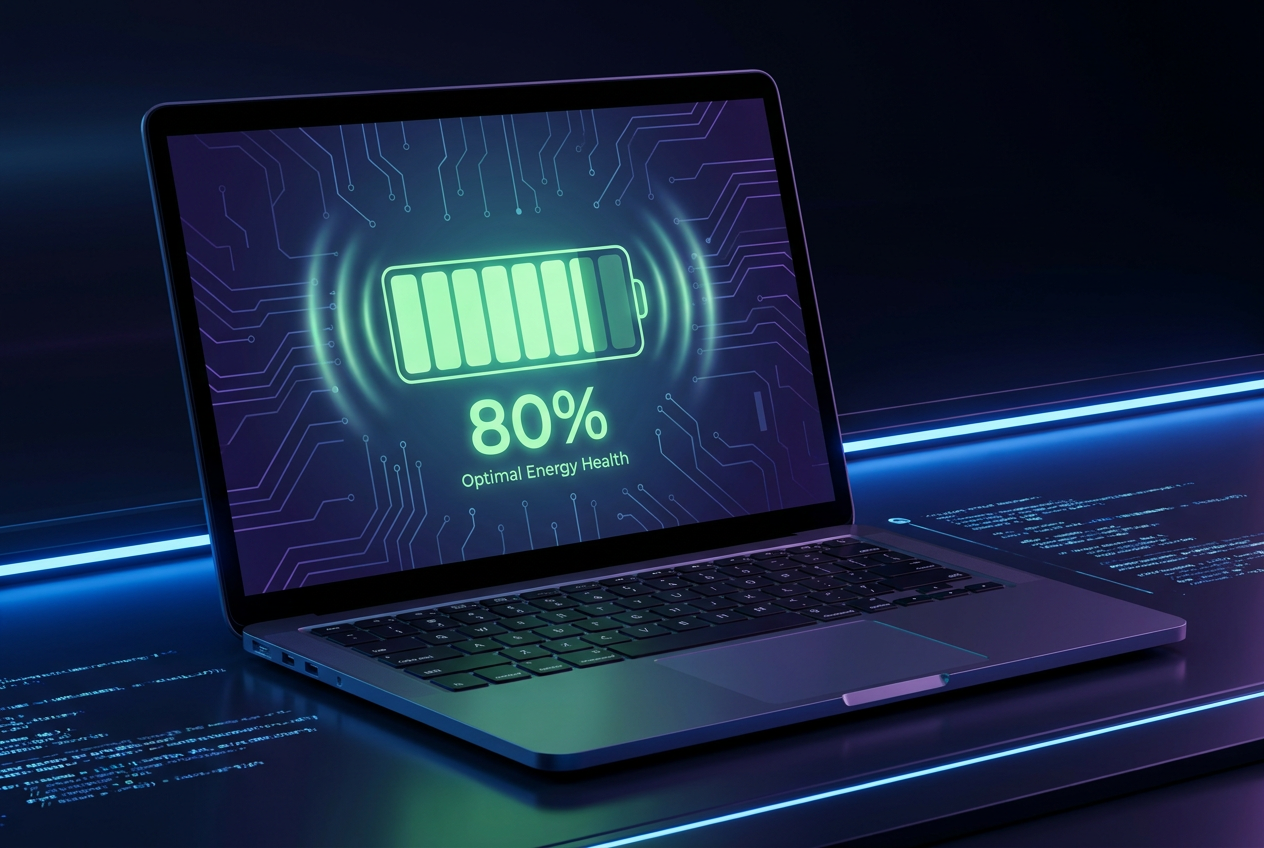
Se vuoi evitare che la batteria si degradi prematuramente, evita gli estremi. Le batterie agli ioni di litio si deteriorano notevolmente quando sono completamente scariche o quando vengono forzate a raggiungere il 100% e rimangono a quel livello. Idealmente, dovresti mantenere la carica in un intervallo intermedio , nello specifico tra il 20% e l'80%, dove la batteria si trova più a suo agio e subisce meno stress.
Quando carichiamo il dispositivo oltre l'80%, la velocità di ricarica diminuisce drasticamente e il calore aumenta nel tentativo di raggiungere la carica minima, causando una maggiore usura chimica . Pertanto, limitare la carica massima è la strategia migliore per prolungare la durata della batteria nel lungo periodo.

Come limitare la ricarica in base alla marca del tuo laptop
Poiché Windows 11 non include un'opzione integrata universale per limitare l'utilizzo dei file, ogni produttore ha creato il proprio strumento. A volte questi strumenti sono preinstallati (e sebbene possano sembrare software superfluo, sono gli unici davvero utili), altre volte è necessario scaricarli dal sito web ufficiale.
- Lenovo: L'app viene utilizzata Vantaggio LenovoNella sezione relativa all'energia, cerca la "Soglia di carica della batteria" per impostare il limite tra il 75% e l'80%.
- ASUS: attraverso Il mio ASUSNella sezione di personalizzazione, è possibile scegliere tra "Modalità bilanciata" (80%) o "Modalità durata massima" (60%).
- HP: Qui le cose cambiano, poiché di solito è gestito da BIOS / UEFIDopo il riavvio, premi F10 e cerca "Ottimizzatore adattivo della batteria". Puoi anche verificarne lo stato accedendo al menu di diagnostica con F2.
- Acer: Devi entrare Acer Care CenterVai alla scheda Verifica e attiva l'opzione "Limite di carica della batteria".
- MSI: utilizzando Dragon Center oppure tramite MSI Center, in Battery Master, è possibile scegliere la modalità "Bilanciata" per l'80% o la modalità "Ottima per la batteria" per il 60%.
- Dell: Lo strumento è Gestore dell'alimentazione DellNelle impostazioni della batteria, selezionare "Alimentazione CA principale" per fare in modo che il sistema limiti automaticamente la ricarica.
- LG: uso Assistente intelligente LGdove è possibile attivare l'opzione per estendere la durata della batteria impostando il limite all'80%.
- Superficie Microsoft: Questi tablet/laptop includono il Carica intelligenteImpara le tue abitudini e limita la carica all'80% se rileva che sei sempre collegato alla presa.
Nemici mortali dell'autonomia
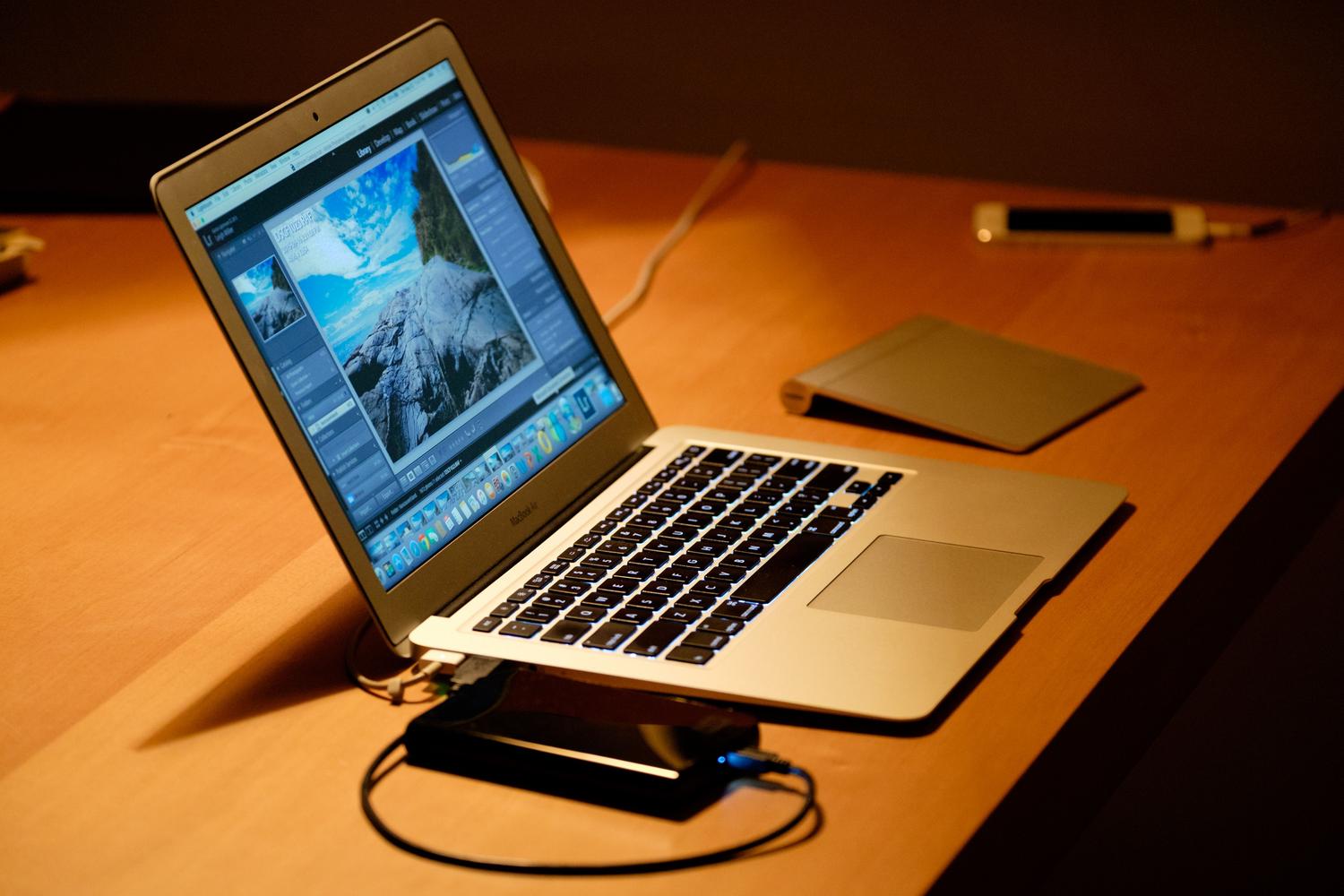
Non si tratta solo della percentuale di carica della batteria; fattori esterni possono distruggerla in tempi record. Il primo e più pericoloso è il calore. Le alte temperature accelerano la degradazione chimica . Ecco perché usare il laptop sul letto, sulle coperte o sui cuscini è un grave errore, perché ostruisce le griglie di ventilazione e intrappola il calore.
Per evitare questo problema, è meglio utilizzare sempre superfici piane e rigide. Se giochi a videogiochi impegnativi o ti occupi di editing video, investire in una base di raffreddamento non è un lusso, ma una necessità per mantenere la temperatura tra 0 e 35 °C.

Consigli aggiuntivi per ottimizzare il consumo giornaliero
Oltre a limitare la durata della batteria, esistono piccoli accorgimenti che possono migliorarla significativamente. Ad esempio, ridurre la luminosità dello schermo anche solo del 20% fa davvero la differenza. È inoltre consigliabile disattivare Bluetooth, Wi-Fi o la retroilluminazione della tastiera quando non li si utilizza e chiudere le schede del browser aperte da giorni che consumano RAM ed energia in background.
Per quanto riguarda il software, è fondamentale mantenere sempre aggiornati driver e sistema . Gli aggiornamenti del firmware spesso ottimizzano la gestione energetica, rendendo l'hardware più efficiente. Se si nota che la percentuale della batteria fluttua o non è precisa, si può provare a eseguire una calibrazione mensile : caricarla al 100%, lasciarla scaricare completamente fino allo spegnimento del dispositivo e poi ricaricarla completamente senza interruzioni.
Per chi ha bisogno di sostituire la batteria, è bene evitare le imitazioni economiche e di bassa qualità. Optate sempre per componenti originali o di marche rinomate , poiché le batterie di scarsa qualità non solo durano meno, ma possono anche causare un pericoloso surriscaldamento del resto del dispositivo.
Prendersi cura della batteria significa evitare ricariche estreme, contrastare il surriscaldamento attraverso una buona ventilazione e utilizzare gli strumenti di gestione forniti dal produttore per mantenere la percentuale intorno all'80%, abbinando il tutto a un uso consapevole della luminosità e dei processi in background.
