- L'algoritmo di YouTube si basa principalmente sulla cronologia di visualizzazione e di ricerca dell'utente.
- Sono disponibili strumenti integrati per contrassegnare contenuti specifici o interi canali come indesiderati.
- La gestione dell'attività globale dell'account Google influisce direttamente sui video suggeriti.
- Disabilitare la cronologia potrebbe modificare l'interfaccia e rimuovere i consigli personalizzati.

Sono sicuro che sia capitato anche a voi: andate su YouTube per guardare qualcosa di specifico e improvvisamente la vostra homepage si riempie di video che non hanno nulla a che fare con i vostri gusti. È il famoso algoritmo di Google in azione, che cerca di indovinare cosa vi piace in base all'ultima cosa su cui avete cliccato, anche se è stato solo per caso o per pura curiosità.
La buona notizia è che non devi sopportare suggerimenti fastidiosi o addirittura imbarazzanti se qualcuno guarda il tuo schermo. Esistono molti trucchi e impostazioni per organizzare il tuo feed e fare in modo che la piattaforma si adatti a te, e non viceversa, dalla cancellazione della cronologia di ricerca al dare istruzioni dirette al sistema.

Dì addio ai video che non si adattano
Il modo più rapido per cancellare i contenuti dalla schermata è utilizzare la funzione Feedback diretto. Quando visualizzi un video, un breve contenuto o un post che non desideri più vedere, tocca il pulsante con i tre puntini verticali (Altro) accanto al titolo. Lì troverai l' opzione Non mi interessa.
Se vuoi essere più specifico, YouTube ti permette di spiegare il motivo. Puoi indicare di aver già visto il contenuto o semplicemente che non ti piace. Questo è fondamentale affinché l'intelligenza artificiale comprenda meglio le tue reali preferenze. Inoltre, se il problema riguarda uno specifico creator, puoi scegliere l'opzione " Non consigliare questo canale" , che rimuoverà ogni traccia di quell'utente dal tuo feed Home e dalla sezione "Guarda il prossimo video".
Controllo completo sulla cronologia e sui dati
Il motore che genera i suggerimenti è, in sostanza, la tua cronologia di visualizzazione. Se vuoi ricominciare da zero o impedire a YouTube di salvare la tua attività, hai diverse opzioni. Puoi andare nelle impostazioni del tuo account e, nella sezione Controlli attività , disattivare la registrazione delle ricerche e della riproduzione. Questa opzione è ideale quando stai facendo ricerche su un argomento per lavoro o un progetto che non rispecchia i tuoi gusti personali e non vuoi che influenzi i suggerimenti futuri .

Per eliminare ciò che è già stato salvato, non basta semplicemente disabilitare la funzione; è necessario cancellare la cronologia. Accedendo alle impostazioni delle attività di Google, è possibile selezionare l'opzione per eliminare la cronologia scegliendo l'intervallo di date "Tutto il tempo". In questo modo si rimuove il database immediato su cui l'algoritmo stava lavorando, costringendolo a ricominciare ad apprendere i tuoi interessi.
Impostazioni specifiche per Cortometraggi e Smart TV
Anche i video brevi possono risultare invadenti. Se ritieni che siano troppi, puoi andare alla griglia dei video brevi sulla tua homepage, toccare il menu delle opzioni e selezionare " Mostra meno video brevi" . Se in seguito cambi idea, puoi annullare questa decisione dalla sezione "Altre attività" nella dashboard di Google My Activity.
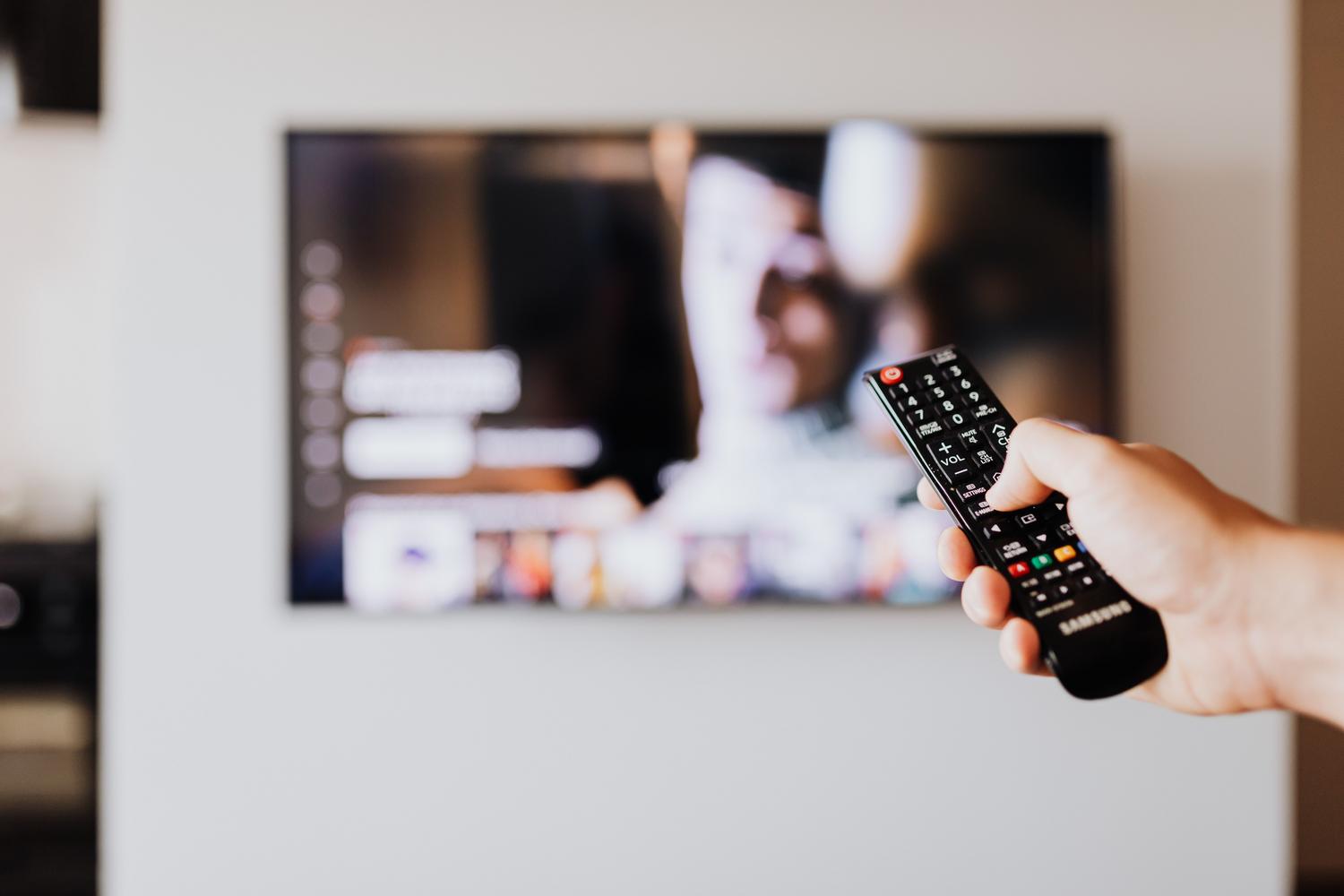
Per chi usa Smart TV o console , la procedura è simile, anche se il telecomando è diverso. Basta tenere premuto il pulsante di selezione sul video che non si desidera e scegliere l'opzione per non consigliarlo. È un modo pratico per filtrare i contenuti senza dover usare il telefono o il computer.
Il rapporto tra privacy e feed
È importante sapere che YouTube ha recentemente implementato delle modifiche all'esperienza utente. Se scegli di mantenere la cronologia disattivata in modo permanente per motivi di privacy, potresti notare che la tua homepage è vuota o che i suggerimenti sono quasi completamente scomparsi. Questo accade perché il sistema non dispone più dei dati necessari per personalizzare la tua esperienza.

Se ciò dovesse accadere e preferissi riattivare i suggerimenti, ti basterà andare su Impostazioni, quindi su Gestisci tutta la cronologia e riattivare l'interruttore dei controlli. In questo modo, la piattaforma potrà rianalizzare il tuo comportamento e popolare il tuo feed con contenuti pertinenti.
Gestisci notifiche e avvisi

A volte il problema non è ciò che vedi quando apri il sito, ma le notifiche che ricevi sul telefono. Per evitare che YouTube ti inondi di notifiche di video consigliati , vai all'icona del tuo profilo, poi a Impostazioni e infine alla sezione Notifiche. Lì troverai un interruttore specifico per i video suggeriti che puoi disattivare completamente , sia nelle app per iOS e Android che nella versione web.
Mantenere pulito il proprio account implica una combinazione di eliminazione del passato (cronologia), gestione del presente (contrassegnando i contenuti come non interessati) e limitazione del futuro (configurando notifiche e impostazioni sulla privacy). Combinando questi strumenti, ci si assicura che la piattaforma sia una risorsa utile e non una fonte di distrazioni irrilevanti.
