- Utilizzo di strumenti specializzati come Winaero Tweaker e O&O ShutUp10++ per migliorare la privacy e le prestazioni.
- Disattivazione dei servizi di telemetria critici, dei processi Xbox e delle funzioni di rete non utilizzate.
- Rimozione di elementi visivi invasivi come widget di notizie e suggerimenti nel menu principale.
Se noti che il tuo computer non funziona più in modo fluido come quando lo hai acquistato, non preoccuparti che l'hardware sia obsoleto. Nella maggior parte dei casi, il problema risiede nel fatto che Windows 11 offre un'ampia gamma di servizi. che vengono eseguiti in background senza che ce ne accorgiamo, consumando risorse di cui il computer ha bisogno per attività importanti.
Microsoft ha optato per un'interfaccia moderna e automatizzata, ma questa comodità ha un prezzo: l'efficienza. Soprattutto se si possiede un disco rigido tradizionale (HDD) o un PC di fascia media. liberare RAM e CPU L'eliminazione dei processi superflui può rendere la risposta del sistema notevolmente più agile, ripristinando quella scintilla di velocità che sembrava essersi persa.
Strumenti avanzati per la pulizia del sistema
Per chi desidera una pulizia profonda senza impazzire modificando il registro di sistema, esistono programmi che svolgono il lavoro sporco al posto suo. Ad esempio, Winaero Tweaker è un gioiello che consente di regolare ogni aspetto, dall'estetica visiva alla disattivazione della telemetria e al controllo degli aggiornamenti automatici, permettendo all'utente di decidere esattamente quali componenti debbano rimanere attivi.
Se la tua più grande preoccupazione è che Microsoft non sappia nemmeno il colore dei tuoi calzini, O&O ShutUp10++ è la scelta idealeQuesta utility si concentra sulla privacy, consentendo di bloccare l'invio di dati diagnostici a server remoti e di neutralizzare funzionalità invasive come Copilot, utilizzando un sistema di colori per indicare quali modifiche sono sicure e quali potrebbero essere rischiose.
Per i più coraggiosi o gli amministratori di sistema, lo script Win11Debloat viene eseguito tramite PowerShellNon ha un'interfaccia accattivante, ma è micidiale contro il bloatware, permettendo di eliminare le applicazioni preinstallate e di pulire la barra delle applicazioni in modo automatico e rapido.
Infine, abbiamo W10Privacy, uno strumento molto organizzato Classifica i rischi in base a categorie quali reti, ricerche e servizi di sistema. È ideale per chi preferisce un approccio meticoloso, selezionando ogni casella per colmare le lacune in termini di privacy lasciate aperte per impostazione predefinita.
Impostazioni rapide dell'interfaccia e avvio
Non è necessario essere esperti per notare un miglioramento; a volte è sufficiente Rimuovi la casella di ricerca dalla barra delle applicazioni Dal menu di personalizzazione, puoi risparmiare spazio e ridurre le distrazioni visive. Allo stesso modo, le continue notifiche relative al tuo account OneDrive o ai backup possono essere facilmente disattivate in modo che non interferiscano con il tuo flusso di lavoro.
I widget di notizie sono un altro esempio di contenuto di riempimento. Il feed di MSN è solitamente irrilevante per la maggior parte delle persone, quindi nascondi il pannello dei widget Non solo pulisce lo schermo, ma risparmia anche larghezza di banda e memoria. Si consiglia inoltre di andare nella sezione applicazioni e gestire l'avvio del PC, disabilitando tutto ciò che non è necessario venga caricato non appena accendiamo il computer.
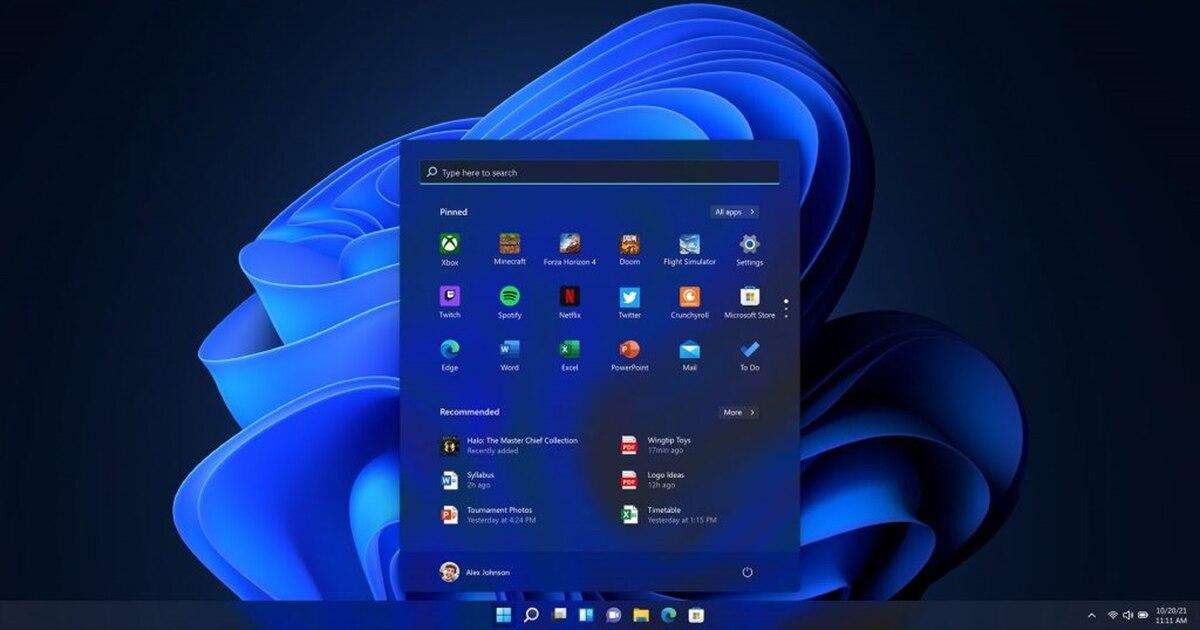
Per quanto riguarda il menu Start, Microsoft insiste nel mostrarci i consigli relativi ai file e ai siti Web recenti. Sebbene la sezione non possa essere completamente rimossa, ridurre le informazioni visualizzate Le impostazioni di personalizzazione contribuiscono a mantenere un ambiente più pulito e meno caotico.
Servizi di sistema che è possibile disabilitare
Prima di toccare i servizi, è fondamentale creare un punto di ripristino per evitare di rendere il sistema inutilizzabile se commettiamo un errore. Una volta messo in sicurezza, possiamo andare al gestore dei servizi e impostare quelli che non utilizziamo su "Disabilitati". Ad esempio, se non sei un giocatore, tutti i servizi Xbox Live Sono un peso morto per il disco e la RAM.
Se non hai una stampante collegata, la coda di stampa e le relative notifiche Sono lì solo per sprecare risorse. Lo stesso vale per il servizio fax, una reliquia tecnologica che nessuno usa più, o per i servizi di macchine virtuali Hyper-V se non si lavora con ambienti virtualizzati.
Per migliorare la privacy, si consiglia Disabilita la telemetria e le esperienze utenteQuesti sono i dispositivi responsabili dell'invio dei dati di utilizzo a Microsoft. Inoltre, se non si utilizza la modalità aereo o non si ha bisogno che Windows conosca la propria posizione esatta, è possibile disattivare il servizio di geolocalizzazione e quella relativa all'amministrazione radiofonica.
Un punto critico è l'aggiornamento di Microsoft Edge; se usi Chrome o Firefox, puoi disabilitarlo, ma Fai attenzione a non toccare Windows Updateperché interrompere la ricezione delle patch di sicurezza rappresenta un rischio troppo elevato per qualsiasi utente.
Dopo aver applicato questi tagli e riavviato il computer, noterai che il Il tempo di avvio è più rapido e la RAM è più libera.In definitiva, si tratta di trasformare un sistema operativo disordinato in uno strumento efficiente che si adatti alle tue reali esigenze, non a quelle imposte dal produttore.