- La latenza è il ritardo tecnico causato dall'elaborazione hardware e software durante la registrazione.
- Audacity dispone di strumenti nativi per regolare il tempo e la velocità delle tracce senza alterarne l'intonazione originale.
- L'utilizzo di un'interfaccia audio esterna rappresenta la soluzione ideale per ridurre il ritardo di ingresso e di uscita.
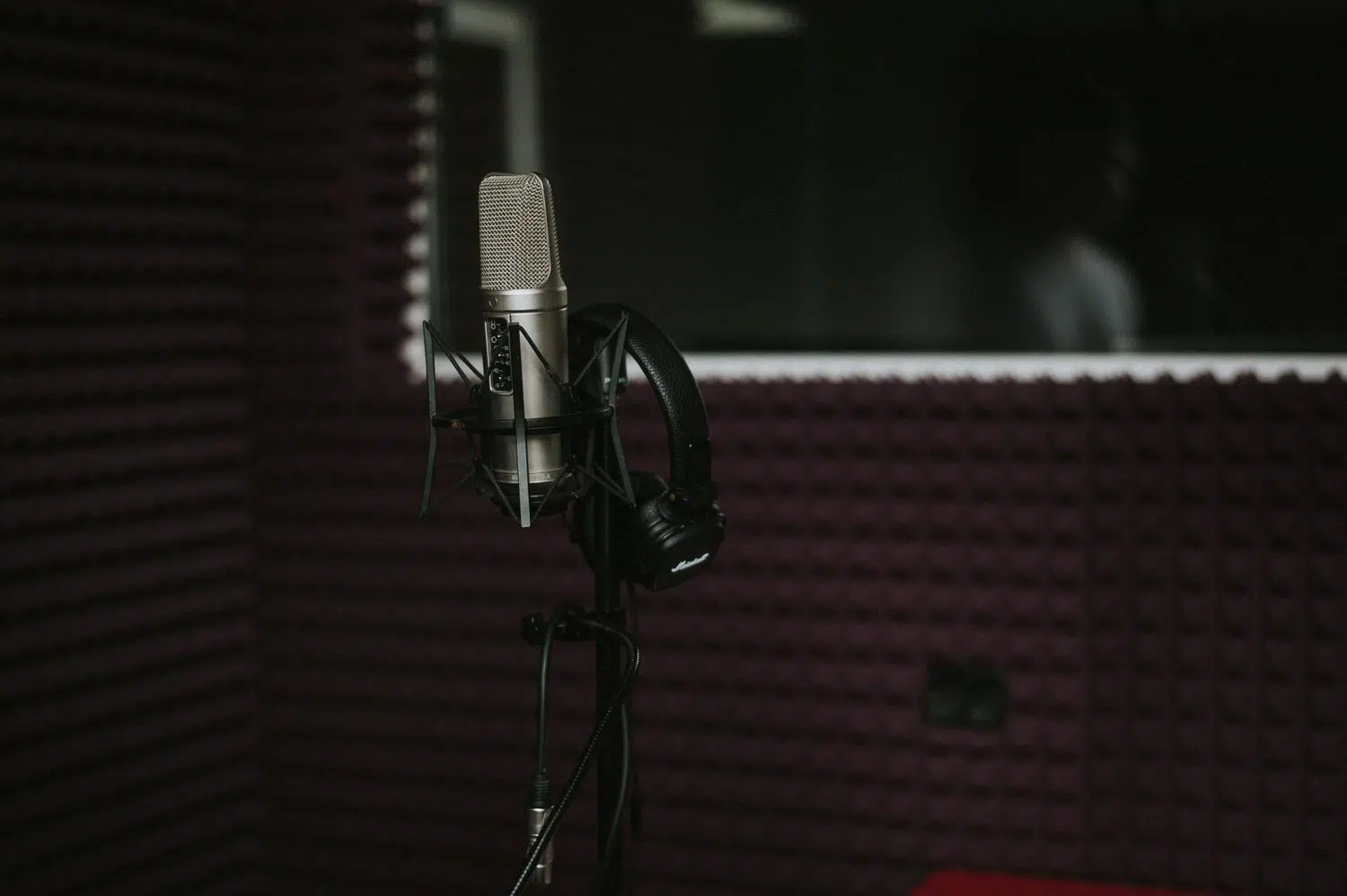
Se vi è mai capitato di provare a registrare uno strumento o la vostra voce su una traccia audio preesistente in Audacity e, premendo play, notate che la registrazione suona leggermente stonata , non disperate. È un problema molto comune, soprattutto quando si è alle prime armi con gli studi di registrazione casalinghi e non si dispone di attrezzature professionali.
Questo fenomeno, che può variare da pochi millisecondi a un ritardo molto percettibile, è tecnicamente noto come latenza audio . In sostanza, è il tempo impiegato dal computer per elaborare il suono proveniente dal microfono e inviarlo alle cuffie, causando una perdita di sincronizzazione tra la traccia audio e la base musicale.
Comprensione della latenza e dell'hardware

La latenza si verifica perché la scheda audio integrata nella maggior parte dei PC non è progettata per l'audio professionale. Il flusso di dati deve passare attraverso diversi processi prima di essere scritto su disco, e questo breve percorso causa un ritardo nella registrazione della traccia . Anche con riflessi pronti o cavi corti, il collo di bottiglia risiede nell'hardware.
Per risolvere definitivamente questo problema, la soluzione migliore è investire in un'interfaccia audio esterna (come quelle di M-Audio o Behringer). Queste interfacce sono ottimizzate per elaborare l'audio quasi in tempo reale, riducendo drasticamente la latenza. Se la qualità è la tua priorità, cerca un'interfaccia che supporti registrazioni a 24 bit per una maggiore gamma dinamica. Ricorda inoltre che, se utilizzi microfoni dinamici come lo Shure SM58, non hai bisogno dell'alimentazione phantom, ma un mixer con preamplificatore ti aiuterà a ottenere un segnale più pulito e a prevenire problemi di impedenza, evitando di collegare il microfono direttamente al PC.
Trucchi rapidi per correggere i problemi di sincronizzazione in Audacity

Se al momento non puoi acquistare l'hardware, esistono delle soluzioni alternative all'interno del programma stesso. Una delle più semplici è lavorare direttamente sulla forma d'onda audio . Se noti un silenzio all'inizio della registrazione dovuto al ritardo, puoi semplicemente selezionare quel bit in eccesso ed eliminarlo, spostando manualmente la traccia a sinistra finché non si adatta al ritmo.
Un'altra opzione è controllare le impostazioni di registrazione. A volte, l'opzione per riprodurre la traccia durante la registrazione è attiva , il che può creare un ritardo artificiale di uno o due secondi che può risultare fastidioso. Idealmente, dovresti lasciare attiva solo l'opzione per remixare altre tracce mentre ne registri una nuova, in modo da evitare che il monitoraggio in tempo reale comprometta la sincronizzazione.
Regolazione precisa del ritmo e della velocità

Quando il problema non è un semplice spostamento, ma piuttosto che la velocità di registrazione non corrisponde esattamente alla base musicale (cosa tipica delle esibizioni dal vivo in cui il tempo fluttua), Audacity offre potenti strumenti per manipolare la durata della clip senza che la voce risulti acuta o grave.
- Cambia ritmo: È lo strumento principale per la sincronizzazione. Permette di modificare la durata totale del brano in secondi o in battiti al minuto. senza cambiare tonoÈ ideale per adattare una registrazione in studio a una registrazione dal vivo.
- Modifica velocità: A differenza dell'effetto precedente, questo modifica l'intonazione. Se si accelera il brano, il suono risulterà più acuto; se lo si rallenta, il suono risulterà più grave.
Per un'accordatura professionale, è meglio lavorare a blocchi o sezioni . Se il ritmo varia nel corso del brano, è possibile utilizzare la funzione Dividi clip (Ctrl+I) per suddividere la traccia in strofe e ritornelli. In questo modo, è possibile misurare la durata esatta di un segmento di riferimento e applicare lo stesso valore al segmento da correggere, ottenendo una sincronizzazione precisa.
Miscelazione finale e ottimizzazione

Una volta allineate le tracce, il passo successivo è quello di renderle coese. Se stai mixando una traccia in studio con una traccia live, puoi usare il mixer audio o i controlli di guadagno nell'intestazione di ciascuna traccia per bilanciare i volumi. È fondamentale monitorare il VU meter per evitare che i picchi superino 0 dB , poiché ciò causerebbe una distorsione indesiderata.
Per conferire un effetto più naturale, è possibile utilizzare lo strumento inviluppo per creare dissolvenze in entrata o in uscita graduali. Se l'audio dal vivo è molto confuso, l'approccio più intelligente è quello di lasciare la traccia in studio come base e aggiungere solo campioni ambientali del pubblico per mantenere la qualità del suono senza perdere l'essenza dell'evento.
Avere il controllo sulla latenza e sulla temporizzazione in Audacity richiede una combinazione di buona attrezzatura e pazienza con gli strumenti di editing. Che si tratti di investire in un'interfaccia dedicata, di regolare manualmente i ritardi sulla forma d'onda o di utilizzare l'effetto di cambio di tempo a blocchi, è assolutamente possibile ottenere tutte le tracce perfettamente sincronizzate, eliminando quelle fastidiose sfasamenti che rovinano qualsiasi registrazione.