- Brackets IDE è un editor di codice open source focalizzato sullo sviluppo web, con funzionalità avanzate come l'anteprima in tempo reale e la modifica rapida per HTML, CSS e JavaScript.
- Dopo il ritiro di Adobe, la comunità ha mantenuto e sviluppato il progetto, rilasciando nuove versioni e garantendo un'ampia compatibilità con estensioni e piattaforme.
- La sua facile installazione, le ampie possibilità di personalizzazione e l'attenzione visiva lo distinguono dagli altri editor, rendendolo ideale sia per i principianti sia per i professionisti del front-end.
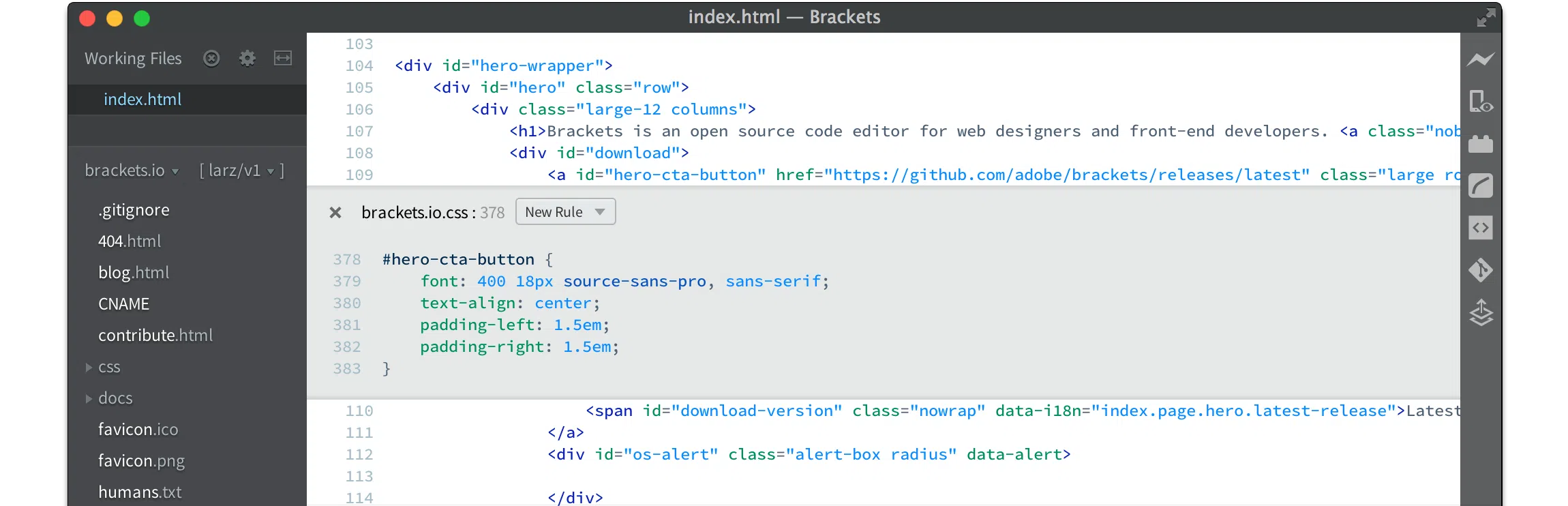
Il mondo dello sviluppo web è in continua evoluzione e, in questo vortice di cambiamenti, gli editor di codice giocano un ruolo chiave. Per chi lavora con HTML, CSS e JavaScript, scegliere lo strumento giusto può fare la differenza in termini di produttività ed esperienza utente . Brackets IDE , nato in Adobe e supportato da una community attiva, si è affermato come la scelta preferita di migliaia di sviluppatori.
In questa guida completa, esploreremo a fondo il mondo di Brackets . Dalla sua storia e evoluzione alle funzionalità più potenti che lo distinguono dagli altri editor, tratteremo l'installazione, la configurazione, la personalizzazione tramite estensioni, le alternative e molto altro. Se desideri imparare a usare Brackets IDE o sfruttarne appieno le potenzialità, questo articolo risponderà a tutte le tue domande con un approccio pratico e diretto, scritto in spagnolo (Spagna) e con esempi chiari adatti a qualsiasi livello di esperienza.
Cos'è Brackets IDE e qual è la sua storia?
Brackets è un editor di codice sorgente focalizzato sullo sviluppo web , progettato specificamente per lavorare con HTML, CSS e JavaScript. La sua caratteristica principale è la facilità con cui è possibile modificare, visualizzare ed eseguire il debug del codice in tempo reale, il tutto all'interno di un'interfaccia moderna, leggera e personalizzabile.
Originariamente sviluppato da Adobe Inc. , Brackets è stato lanciato come progetto open source nel 2011. L'obiettivo era chiaro: creare uno strumento specifico per web designer e sviluppatori, in grado di comprendere appieno il flusso di lavoro creativo e le esigenze di chi lavora con le tecnologie web. La versione 1.0 è stata rilasciata nel 2014, superando la fase sperimentale e affermandosi come una valida alternativa ad altri editor come Sublime Text e Atom.
Il motore Brackets è costruito utilizzando JavaScript, HTML e CSS , il che consente un'estensibilità illimitata e una comunità molto attiva che contribuisce con plugin, correzioni di bug e miglioramenti costanti. La sua licenza MIT garantisce che sia completamente gratuito e open source, una caratteristica sempre più apprezzata nel mondo del software.
Nel settembre 2021, Adobe ha annunciato la fine del supporto ufficiale per Brackets. Tuttavia, lungi dall'essere dimenticato, il progetto è stato raccolto dalla comunità di sviluppatori e continua a evolversi, rilasciando versioni migliorate su GitHub e mantenendo attivo il sito web ufficiale.
Attualmente, Brackets continua a essere sviluppato dalla comunità ed è diventato un esempio di come un progetto open source possa sopravvivere e modernizzarsi grazie all'impegno di coloro che lo utilizzano e lo migliorano quotidianamente.
Caratteristiche principali di Brackets IDE
Uno dei maggiori punti di forza di Brackets, e il motivo per cui ha conquistato una moltitudine di utenti, è la sua serie di funzionalità pensate per lo sviluppo web moderno . Analizziamo le più importanti e come possono esservi d'aiuto nel vostro lavoro quotidiano:
- Open Source e multipiattaforma: Brackets è completamente gratuito sotto licenza MIT e può essere installato su Windows, macOS e sulla maggior parte delle distribuzioni Linux (anche se le versioni su Linux potrebbero subire qualche ritardo rispetto ad altri sistemi).
- Anteprima dal vivo: Una funzionalità chiave che consente di visualizzare le modifiche al codice immediatamente nel browser, senza dover salvare manualmente i file. Ideale per progetti HTML e CSS in cui l'agilità visiva è fondamentale.
- Modifica rapida: Selezionando un tag HTML o una proprietà CSS, puoi modificarne lo stile o il valore in linea, senza modificare i file o perdere il contesto di ciò che stai facendo.
- Gestione efficiente del progettoBrackets consente di aprire una cartella come progetto, semplificando la gestione di più file e la loro strutturazione logica. Include anche un pannello laterale per la navigazione tra le risorse.
- Estensioni e personalizzazione: Esiste un solido ecosistema di estensioni che ti consente di aggiungere funzionalità, temi, scorciatoie da tastiera e altro ancora.
- Supporto avanzato per HTML5 e CSS3: Include il completamento automatico, la guida contestuale e evidenziazione della sintassi con codice colore per ridurre al minimo gli errori e migliorare la leggibilità.
- Integrazione con Github e Gitlab: Puoi gestire il versioning del tuo codice senza uscire dall'ambiente dell'editor.
- Modalità di modifica divisa: Puoi lavorare con due file contemporaneamente, sia orizzontalmente che verticalmente, massimizzando l'efficienza quando devi confrontare o modificare più parti del tuo progetto contemporaneamente.
- Supporto multilinguaSebbene l'attenzione principale sia rivolta allo sviluppo web, Brackets offre anche supporto di base per altri linguaggi come PHP, Python, C, C++, Java, tra gli altri.
- Interfaccia intuitiva con temi personalizzabili: Puoi personalizzare l'aspetto visivo dell'editor a tuo piacimento grazie a un'ampia raccolta di temi chiari e scuri.
Inoltre, Brackets è in grado di gestire più di 38 tipi di file , consentendoti di lavorare simultaneamente su diverse risorse del tuo progetto web e di mantenere tutto sotto controllo.
Vantaggi dell'utilizzo di Brackets rispetto ad altri editor
Sul mercato esistono molti editor di codice , come Visual Studio Code, Sublime Text, Atom e Notepad++. Tuttavia, Brackets si distingue per una serie di vantaggi unici, soprattutto se la tua specializzazione è lo sviluppo web front-end:
- Leggerezza e velocità: Brackets è ottimizzato per un uso efficiente delle risorse, consentendo di lavorare senza problemi anche su computer a basso consumo energetico.
- Concentrati sul flusso creativo:Tutto ciò che riguarda Brackets è stato progettato pensando ai web designer e agli sviluppatori, dalla sua interfaccia alle sue funzionalità principali come l'anteprima in tempo reale e la modifica rapida in linea.
- Gestione intelligente dei progettiAprendo un'intera cartella come progetto, non dovrai cercare i singoli file. Tutto ciò di cui hai bisogno sarà a portata di mano, organizzato in modo ordinato nel pannello laterale.
- Modifica visiva di stili e colori:È possibile visualizzare in anteprima i colori CSS semplicemente passando il mouse sul valore esadecimale e persino modificarli al volo senza uscire dall'editor.
- Facile automazione e personalizzazioneGrazie all'ecosistema di estensioni, puoi personalizzare Brackets in base alle tue esigenze, automatizzare le attività di routine e aggiungere nuove funzionalità in pochi clic.
- Aggiornamenti costanti della comunitàSebbene Adobe abbia interrotto il supporto ufficiale, la community continua a rilasciare nuove versioni, correggendo bug e aggiungendo miglioramenti rilevanti.
- Documentazione e forum attivi: Esistono numerose risorse, tutorial e forum dove puoi risolvere i tuoi dubbi o condividere suggerimenti.
Se provenite da altri editor come Sublime Text, noterete alcune differenze: ad esempio, in Brackets è possibile aprire un solo progetto alla volta, ma il flusso di lavoro è molto più mirato e meno soggetto a dispersione. Inoltre, mentre in Sublime è necessario installare numerose estensioni per ottenere le funzionalità di base, in Brackets sono integrate.
Brackets dopo Adobe: la continuazione di un progetto comunitario
L'annuncio di Adobe del 2021 relativo alla cessazione del supporto per Brackets è stato uno shock per molti utenti . Tuttavia, lungi dall'essere dimenticato, l'editor è stato accolto e sostenuto dalla comunità di sviluppatori e dagli appassionati di open source.
Il sito web ufficiale ( brackets.io ) è ancora attivo e funge da punto di download per le versioni aggiornate, sebbene ora sia gestito dalla community. Attualmente, è possibile trovare le versioni più recenti, come la 2.0.1 e successive, disponibili per Windows e macOS (la versione per Linux, pur essendo stata annunciata, subisce spesso dei ritardi).
Grazie al supporto della community, Brackets continua a offrire le sue caratteristiche distintive: leggerezza, potenza e un approccio visivo e creativo pensato per chi progetta e programma interfacce web moderne.
Un traguardo significativo è il lancio di Phoenix Code Editor ( https://phcode.dev/ ), una versione online avanzata basata su Brackets utilizzabile direttamente da browser senza alcuna installazione. Questo amplia ulteriormente le funzionalità dell'editor e lo rende accessibile da qualsiasi dispositivo, mantenendo al contempo la filosofia open source e l'approccio incentrato sull'utente.
Come scaricare e installare Brackets IDE
Il processo di download e installazione di Brackets è estremamente semplice , anche per chi non ha alcuna esperienza precedente:
- Visita il sito ufficiale, https://brackets.io/.
- Il sistema rileverà automaticamente il tuo sistema operativo (Windows, Mac o Linux) e ti offrirà il download corrispondente.
- Basta scaricare l'eseguibile e, una volta scaricato, fare doppio clic per installare il programma sul computer.
- Quando lo apri per la prima volta, apparirà un file di benvenuto con una breve guida per aiutarti a familiarizzare rapidamente con l'interfaccia e le funzionalità principali.
Sui sistemi operativi Linux, in particolare Debian e derivati, potrebbe essere necessario installare alcune dipendenze aggiuntive o utilizzare pacchetti gestiti dalla comunità. Si consiglia di consultare la documentazione ufficiale o i forum specializzati in caso di domande.
Brackets è un software leggero , che occupa circa 75 MB e richiede pochissime risorse per funzionare, adattandosi perfettamente sia ai computer vecchi che a quelli moderni.
Configurazione iniziale e personalizzazione di Brackets IDE
Uno dei maggiori punti di forza di Brackets è la sua estrema facilità di personalizzazione fin dall'inizio. L'esperienza iniziale include già suggerimenti per adattare l'ambiente alle proprie preferenze:
- Dimensione del font: Puoi facilmente regolarlo dal menu Visualizza oppure utilizzando le scorciatoie da tastiera (CTRL + / COMANDO + per ingrandire; CTRL – / COMANDO + per rimpicciolire).
- temi visiviBrackets include temi chiari e scuri (come Brackets Light e Brackets Dark) di default, ma puoi trovarne molti altri nel gestore delle estensioni. Cambiare il tema ti aiuta a lavorare più comodamente, soprattutto in ambienti scarsamente illuminati.
- Gestione del progetto: È comune aprire una cartella come progetto in modo da avere tutti i file organizzati e disponibili nel pannello laterale. In questo modo, ogni volta che apri Brackets, avrai accesso diretto al tuo spazio di lavoro.
Al primo avvio, troverai un ambiente pulito e intuitivo, con i pannelli principali ben visibili e le funzionalità chiave facilmente accessibili. La curva di apprendimento è molto graduale e in pochi minuti sarai pronto a iniziare a programmare.
Gestione delle estensioni tra parentesi: come potenziare l'editor
Il vero potenziale di Brackets si rivela installando le estensioni , che permettono di aggiungere di tutto, da nuove funzionalità a modifiche radicali dell'aspetto o all'automazione delle attività. Il processo è molto simile a quello di altri browser noti come Google Chrome, il che lo rende facile da usare per utenti di tutti i livelli.
Per gestire le estensioni tra parentesi:
- Accedi al menù File → Gestisci estensioni (disponibile anche tramite un'icona nella barra in alto).
- Esplora il catalogo, che include centinaia di estensioni gratuite ordinate per popolarità, utilità, compatibilità e altro ancora.
- Installare l'estensione desiderata cliccando sul pulsante corrispondente (solitamente, installare).
Alcune estensioni interessanti includono:
- Emmet: Permette di espandere le scorciatoie e le abbreviazioni HTML e CSS per creare strutture complete con un solo tasto. È ideale per un layout rapido e produttivo.
- Abbellire: Indentifica e ordina automaticamente il codice, migliorando la leggibilità e garantendo buone pratiche di programmazione.
- Temi personalizzati: Amplia la varietà di temi visivi e colori per adattarli al tuo ambiente di lavoro.
Grazie alla sua architettura aperta, è possibile sviluppare estensioni personalizzate anche con una conoscenza di base di JavaScript, HTML e CSS.
Funzionalità di Key Brackets che semplificano lo sviluppo web
Brackets è ricco di funzionalità progettate per semplificare la vita degli sviluppatori web . Tra queste:
- Evidenziazione della sintassi e codifica a coloriQuando si lavora con HTML, CSS e JavaScript, è molto facile identificare errori nei tag di chiusura o nelle parentesi graffe, poiché l'editor indica chiaramente dove si trovano i problemi.
- Anteprima colorePassando il mouse sopra un valore di colore esadecimale in CSS, viene visualizzata un'anteprima. È possibile modificare facilmente il colore senza uscire dal contesto del codice.
- Modifica rapida dello stile: Seleziona un tag HTML e premi il collegamento appropriato per modificare direttamente il CSS associato, senza dover passare da un file all'altro.
- Ricerca e sostituzione avanzata: Trova e modifica righe di codice con grande velocità, inclusa la possibilità di cercare all'interno di interi progetti.
- Vista divisa: Perfetto per lavorare in parallelo su due file diversi o su parti diverse dello stesso documento.
- Gestione intelligente dei progetti: La struttura delle cartelle e dei file viene visualizzata in un pannello laterale, con opzioni per una facile organizzazione e accesso alle risorse.
- Supporto multilingue: Sebbene il suo focus principale sia lo sviluppo web, è possibile lavorare anche su script Python, Java, C, PHP o persino file Markdown.
Queste caratteristiche, unite alla possibilità di personalizzare l'ambiente tramite estensioni, rendono Brackets uno degli editor più versatili, particolarmente attento all'efficienza e alla creatività.
Differenze e confronto di Brackets con altri editor popolari
Quando si sceglie un editor di codice, è comune confrontare diverse opzioni . Vediamo in cosa Brackets si differenzia da concorrenti come Sublime Text, Atom e Visual Studio Code:
- Facilità di utilizzo: Brackets è molto più semplice e intuitivo da imparare rispetto a Sublime Text o Atom, il che lo rende ideale per chi muove i primi passi nello sviluppo web.
- Messa a fuoco sul webMentre Sublime e VS Code puntano a essere editor generici per tutti i tipi di linguaggi, Brackets si è specializzato fin dall'inizio in HTML, CSS e JavaScript, offrendo un'esperienza personalizzata.
- anteprima dal vivo:Sebbene alcuni concorrenti abbiano incorporato funzionalità simili, l'integrazione nativa di Brackets resta una delle più raffinate e veloci.
- Leggerezza: Il consumo di risorse è molto basso, consentendone l'utilizzo anche su computer dotati di hardware datato o limitato.
- Gestione del progettoA differenza di altri editor, Brackets consente di aprire un solo progetto alla volta, il che aiuta a mantenere la concentrazione ed evitare distrazioni.
- Generazione di strutture HTML e Lorem IpsumÈ possibile creare strutture HTML complesse digitando abbreviazioni (ad esempio, html:5) ed espandendole con il tasto Tab. È anche possibile aggiungere testo di riempimento (Lorem Ipsum) semplicemente digitando "lorem" e premendo Tab.
- Aggiornamenti della comunità:Dopo l'uscita di Adobe, la community continua a migliorare l'editor, correggendo bug e adattandolo alle nuove esigenze.
- Installazione e configurazione: Sia l'installazione che la personalizzazione iniziale sono rapide e semplici rispetto ad altri editor più complessi.
In definitiva, Brackets è la soluzione ideale per chi dà priorità all'editing web e cerca un ambiente semplice, intuitivo e altamente produttivo.
Come creare rapidamente il layout delle pagine web con Brackets
Una delle caratteristiche più sorprendenti di Brackets è la possibilità di creare strutture HTML complete in pochi semplici passaggi , combinando le estensioni giuste e scorciatoie intelligenti.
Ad esempio, grazie all'estensione Emmet , è possibile scrivere la struttura di una pagina (intestazione, pagina principale, piè di pagina, div, sezioni, ecc.) su un'unica riga ed espanderla premendo il tasto Tab. In questo modo, in pochi secondi si avranno tutti i tag necessari pronti, annidati e con la corretta gerarchia.
Un altro trucco utile è la possibilità di creare elementi annidati utilizzando il simbolo > e raggrupparli tra parentesi. Ad esempio:
<header>(h1+h2)</header><main>(section>h2+p*2)+ul>li*3</main><footer>p</footer>
Espandendo questa formula, Brackets genera automaticamente la struttura desiderata, il che velocizza notevolmente l'impaginazione della pagina web.
Inoltre, è possibile inserire del testo di riempimento semplicemente digitando "lorem" e premendo Tab, il che risulta particolarmente comodo per test rapidi o prototipi.
Estensioni essenziali per apparecchi ortodontici
Il valore aggiunto di Brackets risiede nel suo sistema di estensioni . Ecco alcune delle più consigliate a qualsiasi sviluppatore web:
- Emmet: Converte le abbreviazioni in codice HTML e CSS completamente espanso, semplificando la creazione di strutture complesse su una singola riga. Puoi digitare, ad esempio, "html:5" e convertirlo nell'intera struttura della pagina HTML5 premendo Tab.
- Abbellire: Indenta automaticamente il codice, garantendo una struttura pulita e ordinata nei progetti di grandi dimensioni o collaborativi.
- Color Picker: Consente di selezionare i colori utilizzando un'interfaccia visiva e di copiare il valore in formato esadecimale, RGBA, ecc.
- Integrazione GitSe lavori su progetti con più versioni, questa estensione semplifica la gestione di commit e rami direttamente dall'editor.
- Boilerplate HTML: Espandi i modelli di base per iniziare rapidamente.
- Icone tra parentesi: Aggiunge icone ai file nel pannello laterale, migliorando l'organizzazione visiva.
L'ecosistema delle estensioni è mantenuto attivo dalla community, quindi è normale trovare nuove funzionalità e aggiornamenti regolari.
Suggerimenti avanzati per la configurazione e la produttività
Per sfruttare al meglio Brackets, ecco alcuni suggerimenti e trucchi che ti aiuteranno a lavorare in modo più comodo ed efficiente:
- Scorciatoie da tastiera: Memorizzare le operazioni più comuni (aprire/chiudere file, cambiare scheda, modificare online) per velocizzare le attività ripetitive.
- Vista divisa: Utilizza questa opzione se devi confrontare file o lavorare su due segmenti di codice contemporaneamente.
- Temi personalizzati: Prova diverse combinazioni di colori a seconda del momento della giornata o dell'ambiente (chiaro per il giorno, scuro per la notte).
- Frammenti: Utilizza o crea i tuoi frammenti di codice riutilizzabili per evitare errori e risparmiare tempo.
- Configurazioni per progetto: Personalizza le impostazioni specifiche del progetto (rientro, formattazione, ecc.).
Limitazioni e aspetti da tenere in considerazione nelle parentesi
Sebbene Brackets sia uno strumento potente e versatile, presenta alcune limitazioni che è importante conoscere:
- Non consente di lavorare con più di un progetto aperto contemporaneamente, il che può risultare scomodo se si passa da un progetto all'altro contemporaneamente.
- Alcune funzionalità avanzate offerte da editor come Visual Studio Code o Atom potrebbero richiedere estensioni aggiuntive in Brackets.
- Il supporto ufficiale e la sincronizzazione sono rallentati da quando la comunità ha preso il sopravvento, anche se sono ancora disponibili aggiornamenti regolari.
- Le versioni più recenti potrebbero non essere disponibili immediatamente per tutti i sistemi operativi; Linux è il più interessato in termini di ritardi.
Nonostante questi problemi, l'esperienza e l'agilità che Brackets offre nel suo campo principale, lo sviluppo web, continuano a fare la differenza.
Brackets su Linux: installazione e compatibilità
È possibile installare Brackets su sistemi basati su GNU/Linux (Debian, Ubuntu e derivati), sebbene possa richiedere alcuni passaggi aggiuntivi poiché gli aggiornamenti delle versioni non sono sempre rapidi come su Windows o Mac.
Si consiglia di scaricare la versione più recente dal sito web ufficiale o dal repository GitHub. In alcuni casi, potrebbe essere necessario installare dipendenze precedenti, come Node.js o alcuni pacchetti grafici. Sono disponibili guide dettagliate e forum in cui altri utenti hanno condiviso esperienze e soluzioni per casi specifici.
In ogni caso, una volta installato, le prestazioni e l'esperienza utente sono praticamente identiche ad altri sistemi, pur mantenendo tutte le funzionalità chiave.
Brackets in the Cloud: Phoenix Code Editor e altre alternative online
Lo sviluppo web richiede sempre più mobilità e flessibilità. Per questo motivo, l'arrivo di Phoenix Code Editor è stato accolto così positivamente dalla community. Basato su Brackets, Phoenix è un editor di codice online che mantiene l'essenza del progetto originale ma può essere eseguito direttamente nel browser, senza bisogno di installazioni aggiuntive.
Questo ti permette di lavorare su qualsiasi dispositivo, da qualsiasi luogo, e di condividere facilmente i progetti. Inoltre, le stesse funzionalità rimangono invariate: anteprima in tempo reale, modifica rapida, supporto per le estensioni e altro ancora.
Oltre a Phoenix, esistono altre alternative basate su Brackets o compatibili con le sue estensioni, a dimostrazione della vitalità dell'ecosistema e della sua capacità di adattarsi ai nuovi modi di lavorare nel cloud.
Comunità e supporto: forum, documentazione e gruppi di utenti
Fin dalla sua nascita, Brackets ha potuto contare su una comunità di utenti molto attiva . Esistono forum ufficiali, gruppi sui social media e numerosi blog che condividono suggerimenti, estensioni e soluzioni a problemi comuni.
La documentazione ufficiale è ampia e copre tutto, dall'installazione di base allo sviluppo di plugin e all'integrazione con strumenti esterni. Sono disponibili anche guide per adattare Brackets ad altre lingue, incluso lo spagnolo.
Se hai domande o vuoi condividere i tuoi script, troverai sicuramente una rete di utenti disposti ad aiutarti e a imparare da te.
Supporto e compatibilità del linguaggio di programmazione
Sebbene Brackets sia principalmente focalizzato sullo sviluppo web, l'editor supporta oltre 38 tipi di file , consentendo di lavorare con PHP, Python, Java, C, C++, Perl, Ruby e molti altri linguaggi.
Questo è particolarmente utile nei progetti moderni che combinano frontend e backend, o nei progetti collaborativi che coinvolgono più tecnologie. Tuttavia, l'esperienza più completa si ottiene con HTML, CSS e JavaScript.
Installazione di Brackets su Debian e derivati: passaggi e suggerimenti
L'installazione di Brackets su Debian e sistemi basati su Debian può essere effettuata in diversi modi. Di solito, è sufficiente scaricare il pacchetto .deb dal sito web ufficiale o trovare l'ultima versione nel repository gestito dalla comunità.
Se riscontri problemi con le dipendenze o la compatibilità, è consigliabile aggiornare il sistema e assicurarsi di avere le ultime versioni di Node.js o di altre librerie che Brackets potrebbero richiedere.
Una volta installato, funziona in modo identico a Windows o Mac, consentendoti di sfruttare appieno le sue funzionalità.
Consigli per l'uso e trucchi per spremere le parentesi
Per sfruttare al meglio Brackets, ecco alcuni consigli pratici :
- Organizza i tuoi progetti in cartelle e utilizza il pannello laterale per accedere rapidamente a risorse e file.
- Personalizza le scorciatoie da tastiera per ottimizzare il flusso di lavoro.
- Sfoglia regolarmente il catalogo delle estensioni per scoprire strumenti nuovi e utili.
- Utilizza l'anteprima live per rilevare errori visivi in tempo reale e accelerare lo sviluppo.
- Sperimenta diversi temi finché non trovi quello più adatto alla tua visione e al tuo ambiente di lavoro.
Sentitevi liberi di consultare forum e blog specializzati per restare aggiornati sui nuovi sviluppi e condividere le vostre scoperte o estensioni sviluppate.
Parentesi nel contesto attuale: vale la pena investire in questo editore nel 2024?
Nonostante l'ascesa di editor come Visual Studio Code e la popolarità degli strumenti online, Brackets occupa ancora un posto di rilievo tra coloro che cercano un editor focalizzato, leggero e creativo . Il continuo supporto della community, la nascita di progetti derivati come Phoenix e la sua vasta libreria di estensioni lo rendono una valida opzione per qualsiasi sviluppatore web. Inoltre, la sua facilità d'uso e il basso consumo di risorse lo rendono ideale per studenti, insegnanti, freelance e piccoli team.
Se il tuo lavoro quotidiano si concentra su HTML, CSS e JavaScript e apprezzi i vantaggi di un ambiente incentrato sulla produttività e sulla modifica visiva, Brackets rimane una scelta sicura.
La sua esperienza e i suoi vantaggi lo rendono molto più di un semplice editor di codice. È un ambiente di sviluppo progettato da e per chi è specializzato in web design e programmazione, con una community attiva e risorse sufficienti per affrontare progetti di qualsiasi dimensione.


Indice
- 1 Cos'è Brackets IDE e qual è la sua storia?
- 2 Caratteristiche principali di Brackets IDE
- 3 Vantaggi dell'utilizzo di Brackets rispetto ad altri editor
- 4 Brackets dopo Adobe: la continuazione di un progetto comunitario
- 5 Come scaricare e installare Brackets IDE
- 6 Configurazione iniziale e personalizzazione di Brackets IDE
- 7 Gestione delle estensioni tra parentesi: come potenziare l'editor
- 8 Funzionalità di Key Brackets che semplificano lo sviluppo web
- 9 Differenze e confronto di Brackets con altri editor popolari
- 10 Come creare rapidamente il layout delle pagine web con Brackets
- 11 Estensioni essenziali per apparecchi ortodontici
- 12 Suggerimenti avanzati per la configurazione e la produttività
- 13 Limitazioni e aspetti da tenere in considerazione nelle parentesi
- 14 Brackets su Linux: installazione e compatibilità
- 15 Brackets in the Cloud: Phoenix Code Editor e altre alternative online
- 16 Comunità e supporto: forum, documentazione e gruppi di utenti
- 17 Supporto e compatibilità del linguaggio di programmazione
- 18 Installazione di Brackets su Debian e derivati: passaggi e suggerimenti
- 19 Consigli per l'uso e trucchi per spremere le parentesi
- 20 Parentesi nel contesto attuale: vale la pena investire in questo editore nel 2024?