- Differenze nel consumo di risorse tra l'applicazione desktop, il browser web e l'applicazione web al fine di ottimizzare la memoria RAM.
- Impostazioni audio avanzate e modalità di risparmio energetico per ridurre al minimo il consumo di dati mobili.
- Strategie di download dei contenuti e gestione delle funzioni visive come Canvas per liberare larghezza di banda.
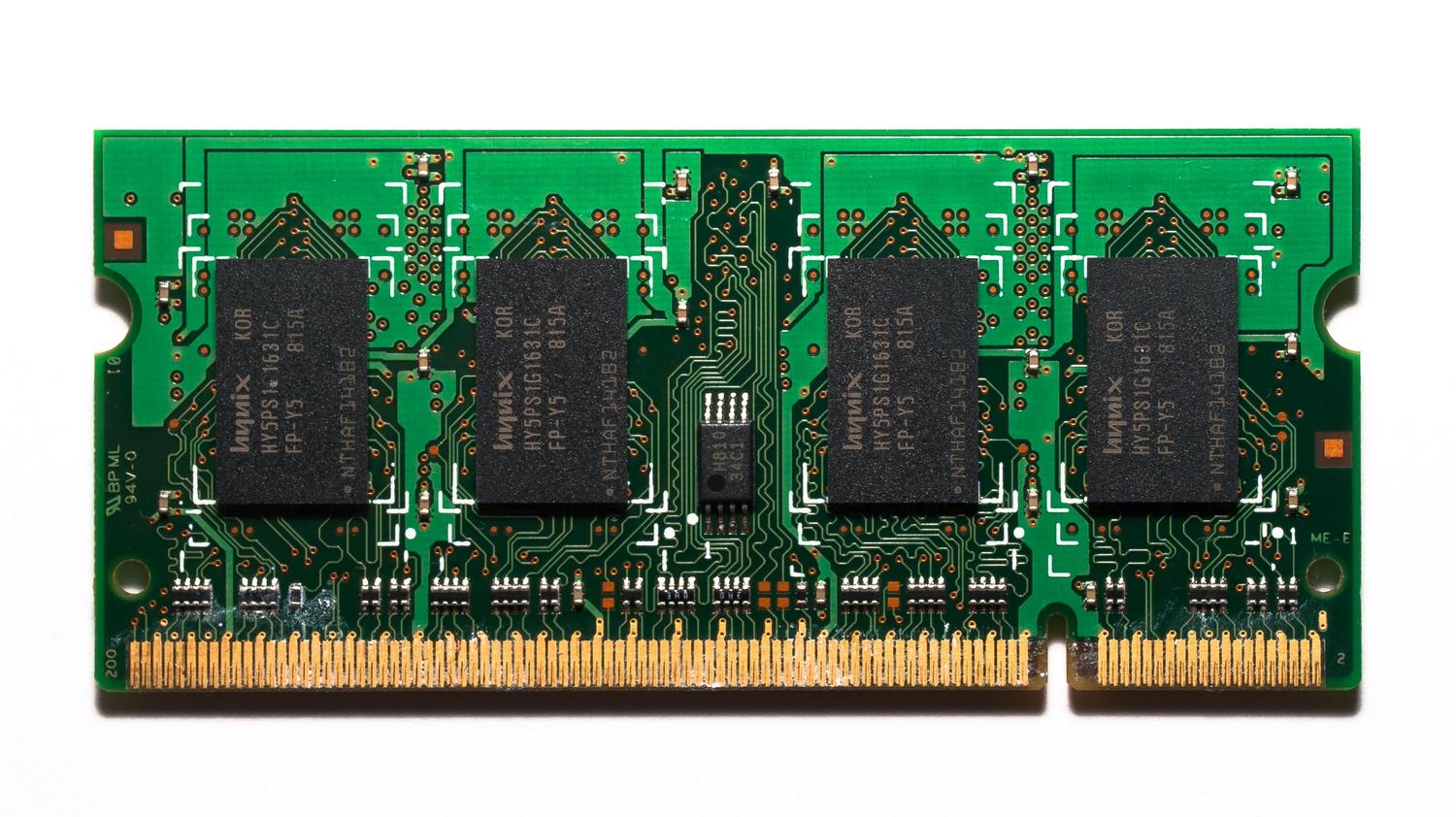
Sono sicuro che sia capitato anche a voi: volete ascoltare della musica per concentrarvi o giocare a un videogioco impegnativo, e all'improvviso notate che il computer rallenta drasticamente. Spotify è uno strumento fantastico, ma a volte consuma risorse di sistema senza che ce ne accorgiamo, compromettendo le prestazioni di altre attività.
Per evitare che il dispositivo si sovraccarichi o che i dati si esauriscano a metà mese, è possibile regolare diverse impostazioni. Dalla scelta della versione dell'app che utilizza meno RAM alla regolazione della qualità dello streaming , ci sono molte cose che si possono fare per garantire che la musica non sovraccarichi l'hardware.
Qual è la versione migliore di Spotify per evitare di sovraccaricare la RAM?

Se utilizzi Windows, hai tre modi per ascoltare le tue playlist: l'app installata, il browser o l'app web. Le prestazioni non sono tutte uguali. L'app ufficiale, pur essendo la più completa, spesso causa picchi di utilizzo della memoria , soprattutto quando memorizza nella cache i contenuti per evitare interruzioni nella riproduzione musicale.
D'altro canto, i browser sono noti per essere molto esigenti in termini di risorse; aprire una scheda di Spotify può generare numerosi processi in background che consumano molta RAM . È qui che entra in gioco l'applicazione web. Essendo una versione semplificata che apre una singola istanza del browser, rappresenta l' opzione più leggera e ideale se si desidera giocare o lavorare senza che il PC si blocchi.
L'installazione è molto semplice: basta andare sul sito web di Spotify usando Chrome o Edge e cercare l'icona di installazione nella barra degli indirizzi. Tenete presente, però, che purtroppo Firefox non supporta più questo formato di applicazione web.
Gestisci al meglio l'utilizzo dei tuoi dati mobili.

Non è solo questione di RAM; anche la larghezza di banda gioca un ruolo importante. Il consumo di banda di Spotify varia a seconda della qualità audio scelta. In media, il consumo si aggira tra i 25 MB e i 150 MB all'ora. Ascoltando a bassa qualità, il consumo sarà di circa 25 MB all'ora , mentre con una qualità molto alta può arrivare fino a 150 MB.
Per evitare spiacevoli sorprese in bolletta, puoi attivare la funzione di risparmio dati. Ti basta accedere al tuo profilo, andare su Impostazioni e privacy e cercare la sezione Risparmio dati e riproduzione offline. Se attivi questa opzione, l'app ridurrà la qualità audio e limiterà la velocità del video per ridurre il traffico di rete.
Ulteriori suggerimenti per ottimizzare la connessione

Ci sono dettagli che passano inosservati ma che, sommati, fanno la differenza. Ad esempio, la funzione Canvas, che crea brevi loop visivi che appaiono durante la riproduzione di un brano musicale, consuma dati aggiuntivi. È possibile disattivarla sia sul telefono che sul computer dal menu di visualizzazione per risparmiare qualche kilobyte.
- Download offline: Se hai un abbonamento Premium, la cosa più intelligente da fare è scaricare la musica tramite Wi-Fi. In questo modo, quando la riproduci, non ci sarà alcun consumo di dati.
- Controllo del podcast: I video dei podcast hanno dimensioni di file molto maggiori rispetto all'audio. Spotify li riproduce solo se sono sullo schermo, ma puoi configurare i download in modo che si limitino ad abbassare il volume dell'audio.
- Audio senza perdita di qualità: Fai attenzione al formato Lossless, poiché i file sono enormi e Richiedono una connessione molto stabile. e veloce.
Se viaggi spesso e non vuoi preoccuparti delle reti Wi-Fi, un'alternativa moderna è utilizzare una eSIM con dati illimitati . In questo modo potrai dimenticare i limiti di dati e goderti un servizio di alta qualità senza il timore di rimanere senza connessione.
Gestione della larghezza di banda e dello spazio di archiviazione
Per garantire una riproduzione musicale ininterrotta, Spotify utilizza parte della tua larghezza di banda per precaricare i contenuti. Se noti che la tua connessione internet è lenta, è consigliabile chiudere le altre app che utilizzano dati in background. Ricorda inoltre che puoi gestire, nelle impostazioni di riproduzione, se consentire all'app di scaricare contenuti tramite dati mobili o se preferisci limitarne l'utilizzo esclusivamente al Wi-Fi .
Per vedere esattamente quanto stai spendendo, Android e iOS dispongono di sezioni di gestione delle app in cui puoi monitorare l'utilizzo dei dati di Spotify in tempo reale. Su PC, puoi controllare l'utilizzo della rete dalle impostazioni Internet avanzate del sistema.
Combinando l'utilizzo dell'app web per liberare RAM, regolando la qualità audio per evitare di consumare eccessivamente il piano dati e disabilitando gli elementi visivi superflui, è possibile far funzionare Spotify senza intoppi, senza compromettere le prestazioni del dispositivo né il portafoglio.