- La ricarica intelligente protegge la batteria impedendone il sovraccarico e prolungandone la durata.
- Ogni produttore implementa strumenti specifici per personalizzare la gestione della ricarica in Windows 11.
- Non influisce sulle prestazioni del dispositivo e regola i limiti di ricarica in base alle modalità di utilizzo.

La gestione della batteria è un aspetto fondamentale per chi utilizza laptop e tablet Windows 11 per lavoro o studio . Mantenere la batteria in buone condizioni può fare la differenza tra un dispositivo che dura a lungo e uno che si scarica troppo rapidamente.
La ricarica intelligente è diventata una funzionalità di punta dell'ecosistema Windows . Ma cos'è esattamente, come influisce sui nostri computer e perché sempre più produttori la stanno integrando nei loro dispositivi? Qui troverai tutto ciò che devi sapere, spiegato in un linguaggio chiaro e accessibile.
Cos'è la ricarica intelligente in Windows 11 e a cosa serve?
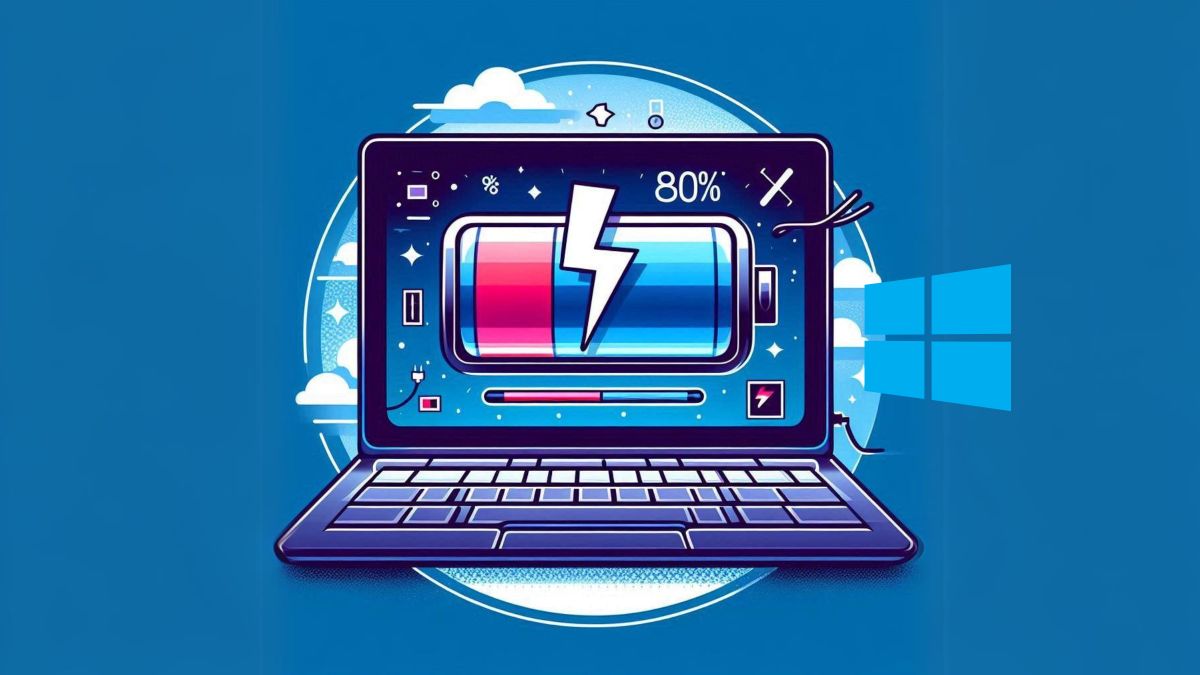
Le batterie agli ioni di litio, presenti praticamente in tutti i moderni computer portatili e tablet, tendono a usurarsi con i cicli di carica e scarica . Questa usura è notevolmente accelerata se la batteria rimane al 100% per periodi prolungati mentre il dispositivo è collegato alla rete elettrica, o se è esposta a temperature elevate.
Smart Charge in Windows 11 è una funzionalità progettata per ottimizzare la ricarica della batteria, impedendole di raggiungere la capacità massima quando non è necessario . Limita automaticamente la ricarica (di solito all'80%) quando rileva che il dispositivo è rimasto collegato alla rete elettrica per un periodo prolungato o è esposto a temperature elevate. L'obiettivo è prolungare la durata della batteria e mantenerne la capacità per un maggior numero di cicli di utilizzo.
Perché è importante? Perché contribuisce a ridurre il sovraccarico e lo stress termico che accelerano l'invecchiamento della batteria, minimizzando i problemi legati alle batterie che durano a malapena dopo un anno di utilizzo.
Quando la funzione è attiva, verrà visualizzata un'icona a forma di cuore sull'icona della batteria, sia nella barra delle applicazioni che nelle impostazioni di risparmio energetico. Questo indica che il sistema sta proteggendo la batteria.

Principali vantaggi della ricarica intelligente: proteggere la batteria

Non si tratta solo di prolungare la durata del tuo laptop, ma anche di mantenerne l'efficienza energetica . Ecco i vantaggi più importanti della ricarica intelligente in Windows 11:
- Prolunga la durata della batteriaMantenendo la batteria al suo livello di carica massimo, si riduce l'usura e si mantiene la capacità della batteria di conservare l'energia più a lungo.
- Ottimizzazione del consumo energeticoIl sistema regola il carico in base alle esigenze dell'utente e alle modalità di utilizzo delle apparecchiature, evitando consumi inutili e sprechi di energia.
- Minor rischio di surriscaldamentoLa ricarica intelligente regola il processo di ricarica quando il dispositivo rileva temperature elevate, riducendo la possibilità di danni interni.
- Previene i danni da sovraccaricoNon mantenendo costantemente la batteria al 100% si evita uno dei fattori chiave del deterioramento prematuro.
Implementare la ricarica intelligente può essere una delle migliori decisioni che possiate prendere per prendervi cura del vostro dispositivo e prolungarne la durata senza alcun intervento manuale . Si tratta di un sistema progettato sia per gli utenti più esperti di tecnologia, sia per coloro che desiderano semplicemente che il proprio laptop funzioni al meglio per molti anni a venire.
Come funziona la ricarica intelligente e come è effettivamente integrata in Windows 11
La ricarica intelligente non funziona allo stesso modo su tutti i laptop o su tutte le marche . Nella maggior parte dei casi, è una funzione abilitata di default che si attiva automaticamente quando il sistema rileva che il laptop è rimasto collegato alla rete elettrica per periodi prolungati o è esposto a temperature elevate.
Il funzionamento di base in genere funziona così: se si utilizza il dispositivo portatile principalmente collegato all'alimentazione, la ricarica intelligente impedisce alla batteria di raggiungere il 100% di carica, limitando la percentuale di carica massima a un livello di sicurezza (in genere l'80%). Questo aiuta a ridurre al minimo il tempo in cui la batteria rimane satura, rallentando il deterioramento delle celle interne.
Ogni produttore può regolare sia la soglia di carico (la percentuale massima consentita) sia le condizioni in base alle quali la funzionalità si attiva . Ciò significa che se due persone possiedono laptop con Windows 11 di marche diverse, l'esperienza potrebbe variare leggermente a seconda dell'hardware e delle personalizzazioni del produttore.
Ad esempio, nei dispositivi Microsoft Surface, la funzionalità è profondamente integrata e può essere controllata dall'app Surface, consentendo persino di mettere temporaneamente in pausa la limitazione e di caricare la batteria al 100% in momenti specifici.

Come attivare o disattivare la ricarica intelligente in Windows 11?
Nella maggior parte dei laptop moderni con Windows 11, la funzione Smart Charge è preattivata . Tuttavia, potrebbero esserci situazioni in cui si desidera modificarne le impostazioni, ad esempio per caricare la batteria al 100% in casi specifici o per verificare se è attiva.
La procedura standard, se il portatile lo consente, sarebbe la seguente:
- Vai a Configurazione di Windows.
- Accesso a Potenza e batteria.
- Clicca su Configurazione della batteria o Gestione energetica.
- Cerca l'opzione Ricarica intelligente u ottimizzazione del caricoe attivarlo o disattivarlo come preferisci.
Alcuni marchi offrono opzioni aggiuntive, come l'impostazione di programmi di ricarica rapida o la personalizzazione dei limiti, rendendo la gestione della batteria ancora più semplice.
Guida pratica alla ricarica intelligente in base al marchio del produttore
L'esperienza utente con la ricarica intelligente in Windows 11 può variare notevolmente a seconda della marca del laptop . Ecco le linee guida più comuni per produttore:
- Superficie (Microsoft): La ricarica intelligente è sempre attiva e si attiva automaticamente in base all'utilizzo rilevato e ai modelli di calore. Puoi gestirla e metterla in pausa da App di superficie, selezionando anche quando caricare al 100% per occasioni speciali (viaggi, lunghe riunioni, ecc.). Permette inoltre di limitare manualmente la ricarica all'80%.
- MSI:Hai lo strumento Dragon Center con funzione Maestro della batteria, che consente di impostare la modalità su "Bilanciata" (carica all'80%) o "Migliore per la batteria" (60%). Basta selezionare l'opzione desiderata nell'app in base alle proprie esigenze.
- LG: Utilizza Assistente intelligente LGCon un clic, puoi impostare il limite di carica all'80%. Si trova nelle impostazioni di risparmio energetico dell'app, alla voce "Estendi durata della batteria".
- conca: Impiegare Gestore dell'alimentazione DellPuoi selezionare "Usa principalmente CA" per limitare la carica all'80% o impostare un valore personalizzato. Questa funzione si configura tramite le opzioni batteria nell'app.
- Lenovo: La gestione avviene tramite Vantaggio LenovoQui puoi facilmente impostare una soglia di carica dell'80% nella sezione di gestione della batteria.
- Asus: L'app Il mio ASUS offre opzioni per gestire la batteria, consentendo di scegliere tra "Modalità bilanciata" (80%) o "Modalità di durata massima" (60%) nella scheda delle impostazioni.
- HP: La configurazione può essere effettuata tramite BIOS o firmware UEFI. Cercate opzioni come "Adaptive Battery Optimizer" o "Battery Care Function".
- Acer: Lo strumento Acer Care Center consente di attivare e regolare il limite di carica per proteggere la batteria.
È importante notare che, se il tuo laptop non dispone di questa opzione, il produttore potrebbe non aver implementato meccanismi di controllo intelligente della ricarica a livello hardware o software . In tal caso, è consigliabile consultare la pagina di supporto del produttore per aggiornamenti o nuovi strumenti.
Situazioni in cui dovresti mettere in pausa o disattivare la ricarica intelligente
In generale, lasciare la ricarica intelligente attiva è vantaggioso per la salute della batteria . Tuttavia, a volte può essere consigliabile disattivarla e consentire una ricarica completa.
- Per viaggi lunghi o spostamenti in cui è necessario utilizzare il computer portatile per diverse ore senza accesso alla corrente.
- In ambienti in cui non si avrà accesso all'elettricità per lungo tempo.
- Situazioni specifiche in cui si desidera sfruttare al massimo la capacità della batteria per un'attività specifica.
Sui dispositivi che consentono di gestire manualmente il limite di ricarica, è sufficiente mettere in pausa la funzione dall'app o cambiare temporaneamente la modalità.
La ricarica intelligente non influisce sulle prestazioni o sull'esperienza quotidiana
Attivare la ricarica intelligente non significa sacrificare potenza o esperienza utente . Il dispositivo continuerà a funzionare al massimo delle sue potenzialità, mentre la batteria si manterrà in condizioni migliori più a lungo.
Quando il sistema rileva che la batteria è inferiore al 20% o che viene utilizzata frequentemente in modalità portatile, la ricarica intelligente di solito si interrompe automaticamente per consentire una ricarica completa. La funzione riprende quindi a limitarsi in base alle abitudini rilevate.
Si tratta di una soluzione adattiva che regola automaticamente la gestione del carico in base alle abitudini dell'utente e al suo fabbisogno energetico in un dato momento.
Domande frequenti sulla ricarica intelligente in Windows 11
Posso installare la ricarica intelligente su qualsiasi laptop?
Dipende dal produttore. Windows 11 non offre una funzionalità nativa universale, quindi se il tuo laptop non dispone di uno strumento del produttore, non potrai gestire manualmente la ricarica.
È lo stesso in tutti i modelli?
No. Ogni marchio implementa la ricarica intelligente in base alle proprie politiche di hardware e gestione energetica, anche se la logica di base è quella di prevenire il sovraccarico e il deterioramento prematuro della batteria.
La ricarica intelligente sostituisce altre misure di cura della batteria?
Non necessariamente. È compatibile con buone pratiche come evitare temperature estreme, non lasciare la batteria scarica per lunghi periodi di tempo e mantenere il sistema aggiornato.
Cosa faccio se non riesco a trovare la funzione?
Controlla la pagina di supporto del produttore o cerca nella sua app di gestione. Se non compare, il tuo modello potrebbe non supportare questa funzionalità.
Come potete vedere, la ricarica intelligente è uno degli strumenti più interessanti per gli utenti di Windows 11 che desiderano prendersi cura dei propri laptop o tablet senza alcuno sforzo. Seguendo i consigli e sfruttando gli strumenti offerti dal produttore, prolungherete la durata della batteria e migliorerete la vostra esperienza d'uso . Questo è un vantaggio sia per chi utilizza il dispositivo in mobilità, sia per chi lavora in un ambiente fisso.