- XAML Studio consente di modificare e visualizzare in anteprima XAML in tempo reale, con interazione reale sull'interfaccia.
- Include strumenti avanzati come Binding Debugger, Data Context Editor ed esploratori visivi.
- Può essere scaricato dal Microsoft Store o compilato dal suo repository open source con licenza MIT.
- Offre il controllo sulla telemetria ed è pensato per alleviare la frustrazione dei progettisti di Visual Studio.
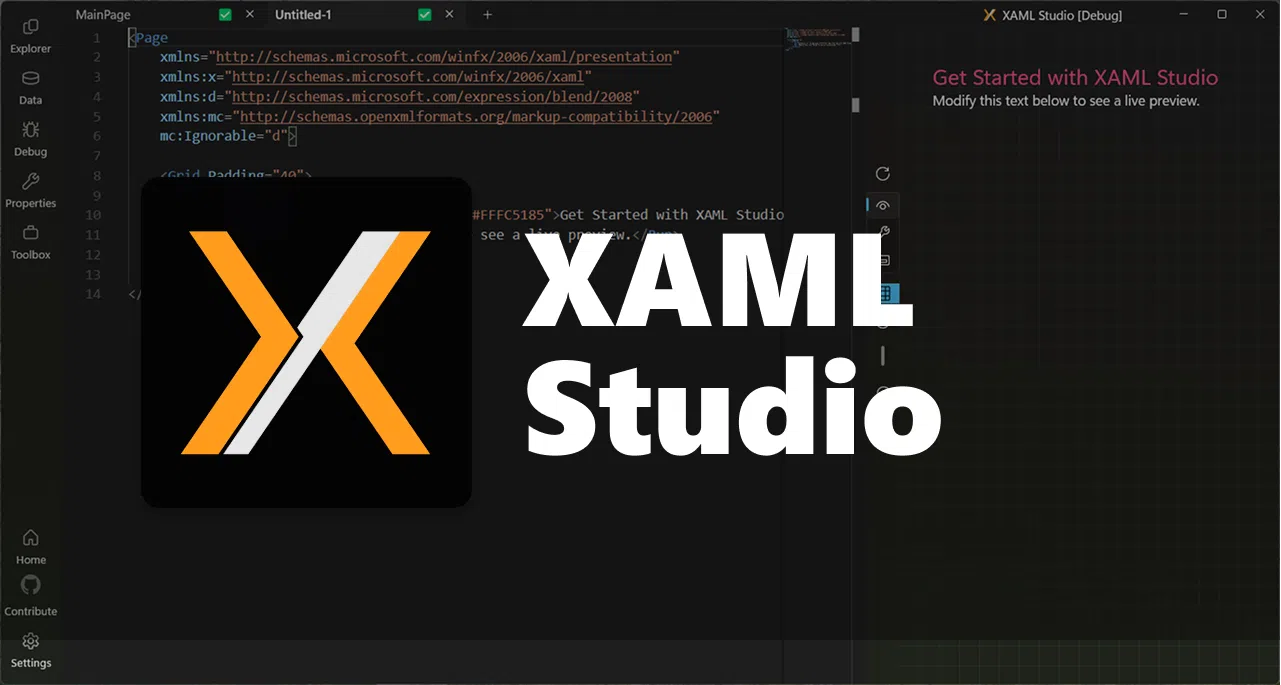
Se lavorate con XAML per creare interfacce in Windows , probabilmente vi sarete imbattuti in difficoltà con la finestra di progettazione di Visual Studio, tempi di compilazione interminabili o errori di data binding impossibili da individuare. È qui che entra in gioco XAML Studio, un'applicazione progettata proprio per consentirvi di testare, eseguire il debug e sperimentare con XAML in modo rapido e senza intoppi.
In questo articolo, analizzeremo nel dettaglio cos'è XAML Studio, come consente di prototipare interfacce WinUI e UWP in pochi minuti, quali strumenti offre per il debug dei collegamenti, la gestione dei dati di test, la navigazione nell'albero visivo e molto altro. Vedremo anche come scaricarlo dal Microsoft Store, quali sono i requisiti per la compilazione dal codice sorgente e come tutto ciò si inserisce nel contesto attuale degli sviluppatori, spesso stanchi degli strumenti di progettazione di Visual Studio.
Che cos'è XAML Studio e a chi è rivolto?
XAML Studio è un'applicazione Windows focalizzata sullo sviluppo XAML , originariamente creata come progetto Microsoft Garage e ora rilasciata come progetto open source all'interno della .NET Foundation. Il suo scopo principale è quello di consentire di scrivere codice XAML, visualizzarne immediatamente l'esecuzione e interagire con l'interfaccia come se fosse parte integrante della propria applicazione.
È pensato soprattutto per gli sviluppatori che lavorano con WinUI XAML e applicazioni UWP , sebbene sia molto utile anche per chi proviene da WPF e desidera sperimentare i moderni concetti di design Fluent, stili, modelli e stati visivi senza dover creare una soluzione completa ogni volta.
A differenza di Visual Studio, più orientato al ciclo di sviluppo completo, XAML Studio funge da laboratorio di idee per il livello visivo : si copia un frammento XAML, lo si incolla, lo si modifica, si visualizza immediatamente il risultato, si sperimenta con i dati, si verificano i binding e, quando si è soddisfatti, si integra il codice nel progetto reale.
Inoltre, essendo un progetto open source, la sua evoluzione è aperta alla comunità: qualsiasi sviluppatore può esaminare il codice, proporre modifiche , inviare miglioramenti e partecipare alla discussione sulle nuove funzionalità attraverso il repository pubblico.
Caratteristiche principali di XAML Studio per la prototipazione delle interfacce
Uno dei punti di forza di XAML Studio è che riunisce in un'unica applicazione una serie di strumenti progettati per testare i progetti, creare layout di schermata ed eseguire il debug dei collegamenti con tempi di inattività minimi. Non è solo un visualizzatore XAML, ma un ambiente interattivo per iterare rapidamente sulla tua interfaccia utente.
Tra le sue funzionalità più importanti c'è la modifica in tempo reale: è possibile scrivere o modificare il codice XAML nell'editor e visualizzare immediatamente un'anteprima completamente funzionante . Questa finestra di anteprima consente un'interazione reale: premere pulsanti, modificare stati, spostare cursori o testare comportamenti proprio come si farebbe nell'applicazione finale.
Un'altra caratteristica degna di nota è la possibilità di sperimentare la navigazione XAML utilizzando un percorso di navigazione a briciole di pane. Questo permette di spostarsi facilmente attraverso strutture complesse, visualizzare con precisione il punto dell'albero su cui si sta lavorando e individuare rapidamente gli elementi da modificare.
Inoltre, XAML Studio include una serie di scorciatoie e opzioni di anteprima rapida: ricarica il contenuto, attiva le griglie di allineamento, applica il ritaglio o cambia i temi, il tutto da un menu di accesso rapido progettato per semplificare il ciclo di tentativi ed errori.
Interazione di modifica e anteprima in tempo reale
Il fondamento di XAML Studio è il suo sistema di modifica e interazione in tempo reale , una funzionalità di modifica live che elimina la necessità di ricompilare l'intera soluzione ogni volta che si modifica un colore, una spaziatura o un modello. Si scrive il codice, lo si salva o lo si lascia anche non salvato, e l'interfaccia si aggiorna in modo da poter visualizzare il risultato all'istante.
Questa anteprima è completamente interattiva, il che significa che puoi testare il comportamento dell'interfaccia in un ambiente reale : navigare tra i controlli, attivare eventi e vedere come si comportano gli elementi quando stili, trigger e stati visivi vengono combinati. È uno strumento indispensabile per la prototipazione perché ti aiuta a decidere molto più velocemente cosa ha un bell'aspetto e cosa no.
Inoltre, XAML Studio include guide di allineamento sulla superficie di progettazione , che semplificano il posizionamento coerente degli elementi e consentono di individuare eventuali disallineamenti che altrimenti potrebbero passare inosservati. Questo permette di ottenere un layout più pulito senza dover effettuare innumerevoli regolazioni alla cieca dei margini.
Nei sistemi di progettazione complessi, dove WinUI e Fluent offrono molte possibilità con ombreggiature, bordi arrotondati e layout adattivi, disporre di un'anteprima interattiva ben integrata aiuta a evitare gran parte della frustrazione tipica della messa a punto in produzione.
Debug dei binding ed esplorazione dell'albero visuale
Uno dei veri grattacapi in WPF, UWP o WinUI sono gli errori silenziosi di data binding . Quando un binding fallisce, spesso si vede solo un valore vuoto e poco altro, il che rende difficile capire cosa sta succedendo. XAML Studio include un Binding Debugger progettato per far luce su questo tipo di problemi.
Con il Binding Debugger, puoi esaminare visivamente come le proprietà del tuo modello si connettono ai controlli nell'interfaccia. Lo strumento mostra lo stato di ogni binding, gli ultimi valori utilizzati e ti aiuta a individuare rapidamente quale binding non funziona e perché. Per mockup complessi con grandi quantità di dati, questo consente di risparmiare una notevole quantità di tempo.
A tal proposito, XAML Studio integra esploratori ad albero visivi e stati visivi , accessibili dal pannello Proprietà. L'esploratore ad albero visivo mostra la gerarchia completa dei controlli e degli elementi che compongono la schermata, consentendo di selezionare qualsiasi nodo e visualizzarne proprietà, stili e relazioni.
L'esploratore di stato visivo, invece, semplifica la visualizzazione e il passaggio tra i diversi stati di una vista (ad esempio, normale, puntata, premuta, disabilitata), aspetto fondamentale quando si lavora con controlli personalizzati o modelli avanzati. Questo permette di testare rapidamente l'effetto di ciascuno stato sul design senza dover forzare manualmente ogni situazione nell'applicazione reale.
Gestione dei dati con Data Context Editor
Testare un'interfaccia senza dati reali è come progettare alla cieca. Ecco perché XAML Studio include un editor di contesto dati , uno strumento che consente di definire facilmente il contesto dati della vista per popolarlo con informazioni di test.
Da questo editor, è possibile collegare l'interfaccia utente a origini dati sia statiche che dinamiche: ad esempio, caricare JSON da un file locale o da un'API REST e utilizzarlo come DataContext per i controlli. Ciò consente di visualizzare il comportamento del layout con testi lunghi, grandi raccolte di dati o valori limite, aspetto fondamentale per una progettazione robusta.
Questa possibilità di combinare XAML con dati di test, senza dover configurare l'intera infrastruttura dell'applicazione, consente di iterare più rapidamente sull'aspetto visivo e sulla distribuzione delle informazioni, evitando di dover creare progetti di esempio ad hoc solo per vedere come appare un modulo con dati reali.
XAML Studio può anche ripristinare i documenti e il relativo contesto dati quando si riapre l'applicazione, grazie al suo sistema di salvataggio automatico, che evita di dover riconfigurare l'origine dati ogni volta che si desidera continuare a testare un progetto specifico.
Strumenti di produttività: IntelliSense, salvataggio automatico e altro ancora
Oltre alle sue funzionalità puramente visive, XAML Studio integra diversi strumenti di produttività che semplificano il lavoro quotidiano quando si scrive codice XAML in modo intensivo . Uno dei più utili è il supporto IntelliSense, che suggerisce proprietà, tipi, nomi di controlli e namespace durante la digitazione.
Questo IntelliSense non solo velocizza la scrittura del codice, ma aiuta anche a prevenire errori di battitura in binding, percorsi e attributi , soprattutto in strutture lunghe di stili, modelli o risorse condivise. Se hai già familiarità con IntelliSense in Visual Studio, ti sentirai subito a tuo agio.
Un'altra funzionalità molto pratica è il salvataggio e il ripristino automatico dei documenti . XAML Studio può salvare automaticamente il tuo lavoro e, alla riapertura dell'applicazione, recuperare le schede e i documenti che stavi utilizzando, in modo da poter continuare esattamente da dove avevi interrotto, senza dover aprire i file uno per uno.
L'interfaccia include una Casella degli strumenti di documentazione che funge da scorciatoia per esempi, aiuto e riferimenti per controlli e proprietà. Ciò consente di consultare la documentazione senza uscire dallo strumento , il che è particolarmente utile quando si testano API meno familiari o proprietà specifiche di WinUI.
Aiuti alla progettazione: interfaccia utente fluida, guide e namespace
Le versioni più recenti del progetto presentano un'interfaccia rinnovata basata su Fluent UI , il moderno sistema di progettazione di Microsoft. Questo aggiornamento è evidente sia nell'aspetto visivo dello strumento, sia nel modo in cui integra controlli, temi e layout esistenti.
Per facilitare il layout, XAML Studio include guide di allineamento e griglie nell'area di anteprima. Queste guide semplificano l'allineamento di margini, spaziatura interna e layout, e sono particolarmente utili quando si cerca di replicare design precisi al pixel o quando si desidera garantire il corretto allineamento degli elementi senza dover misurare tutto manualmente.
Un altro ambito in cui lo strumento si rivela utile è la gestione degli spazi dei nomi XAML. Grazie ai suoi Namespace Helper, è possibile aggiungere e correggere gli XML in modo più efficiente, evitando il problema comune delle dichiarazioni incomplete o duplicate che interrompono il markup o generano fastidiosi avvisi.
Sono stati inoltre introdotti piccoli miglioramenti per l'uso quotidiano, come la possibilità di duplicare le schede aperte dal menu contestuale , il che è ottimo quando si desidera sperimentare due varianti dello stesso layout senza perdere la versione originale o dover creare un nuovo file da zero.
Supporto cartelle e gestione risorse
Una delle principali novità di XAML Studio è il supporto per cartelle e risorse esterne . Ciò significa che è possibile lavorare con un insieme di file correlati, e non solo con un singolo file XAML isolato.
Grazie a questa funzionalità, l'applicazione può gestire il caricamento di immagini da cartelle, file di dati di progettazione e altre risorse supplementari che in genere accompagnano le interfacce. Ad esempio, si potrebbe avere una serie di immagini di prova per un carosello, icone per i pulsanti o file JSON che fungono da fonte di dati.
Il supporto per le cartelle avvicina XAML Studio a un flusso di lavoro reale, trasformandolo da semplice ambiente di test in una vera e propria sandbox. Consente di impostare piccoli scenari di test che simulano la struttura delle risorse di un'applicazione completa , ma con la leggerezza di un ambiente progettato esclusivamente per la prototipazione.
Tutto questo, unito al resto degli strumenti di anteprima, associazione e navigazione, rende XAML Studio un'opzione molto interessante per chi desidera perfezionare le proprie schermate prima di integrarle in una soluzione più completa.
Scarica da Microsoft Store e installazione manuale
Per la maggior parte degli utenti, il modo più semplice per iniziare è scaricare XAML Studio direttamente dal Microsoft Store . È disponibile come app gratuita, quindi basta cercarla, installarla e iniziare a sperimentare con XAML in pochi minuti.
Secondo le informazioni disponibili, la versione presente nello store è ancora alla versione 1.1, mentre lo sviluppo più attivo si svolge sul ramo "dev" del repository del progetto. Questo è importante se si desidera accedere alle funzionalità più recenti o contribuire allo sviluppo, poiché potrebbero esserci differenze tra ciò che si vede nello store e ciò che è presente nel codice sorgente.
Se preferisci installarlo manualmente dal repository o compilarlo tu stesso, ci sono alcuni requisiti minimi relativi a Visual Studio che dovresti tenere a mente per garantire che tutto funzioni correttamente.
Compila XAML Studio dal codice sorgente
Se si desidera fare un ulteriore passo avanti e compilare XAML Studio dal suo codice sorgente , sarà necessario preparare l'ambiente in Visual Studio con componenti specifici orientati allo sviluppo di moderne applicazioni Windows.
Innanzitutto, è necessario installare il carico di lavoro per lo sviluppo di applicazioni Windows in Visual Studio. Questo carico di lavoro include tutto ciò che riguarda le applicazioni UWP, WinUI e altre moderne tecnologie XAML sulla piattaforma Windows.
Inoltre, è necessario avere installati gli strumenti Universal Windows Platform e lo specifico Windows SDK 17763. Senza questo SDK, alcune parti del progetto potrebbero non essere compilate correttamente, quindi si consiglia di verificarlo nell'installazione di Visual Studio prima di aprire la soluzione.
Una volta ottenuti tutti i componenti, all'apertura del repository, assicurati che il progetto denominato XAMLStudio sia contrassegnato come progetto di avvio all'interno della soluzione. Dopodiché, premi semplicemente F5 per eseguire l'applicazione in modalità debug e avviarla dal tuo ambiente di sviluppo.
Progetto open source, licenze e codice di condotta
Essendo pubblicato come progetto .NET Foundation , XAML Studio è distribuito con licenza MIT, una delle licenze open source più permissive. Ciò significa che è possibile esaminare, modificare, riutilizzare e contribuire al codice in modo piuttosto libero, a condizione di rispettare i termini di attribuzione standard.
Il repository include un file NOTICE.json con le attribuzioni di terze parti , che corrispondono alle informazioni visualizzate all'interno dell'applicazione stessa riguardo alle librerie esterne utilizzate. Se ti interessa la conformità delle licenze in ambienti aziendali, questo file è un utile riferimento per verificare quali componenti sono stati incorporati.
Il progetto ha adottato il Codice di condotta open source di Microsoft , pertanto la partecipazione a segnalazioni di problemi, richieste di pull o discussioni richiede il rispetto di chiare regole di condotta: rispetto, professionalità e tolleranza zero per le molestie. È inoltre disponibile una pagina di domande frequenti (FAQ) sul codice di condotta e un indirizzo di contatto ( [email protected] ) per domande o problemi.
Per coloro che desiderano collaborare attivamente, il file CONTRIBUTING.md descrive come proporre modifiche, inviare contributi e segnalare problemi . Illustra nel dettaglio il metodo consigliato per lavorare con i branch, il flusso di lavoro per la revisione del codice e altri aspetti pratici della collaborazione al progetto.
Telemetria, privacy e raccolta dati
Come molte altre applicazioni moderne, XAML Studio includeva meccanismi di telemetria per raccogliere informazioni sull'utilizzo , con l'obiettivo di comprendere quali funzionalità vengono utilizzate maggiormente, come si comporta l'applicazione con documenti di diverse dimensioni e quali tipi di errori si verificano più frequentemente.
La buona notizia è che l'applicazione stessa offre un controllo chiaro su questa telemetria: dalla pagina delle impostazioni, nella sezione Feedback , è possibile modificare l'opzione Dati diagnostici su "No" per disabilitare la raccolta dei dati da parte dell'applicazione distribuita.
È opportuno precisare che, secondo le informazioni sul progetto, App Center, la piattaforma utilizzata come base per la telemetria, è stata dismessa e, al momento, la telemetria attiva non viene utilizzata nella versione v2, in attesa di definire una soluzione alternativa per la diagnostica.
In ogni caso, Microsoft dichiara che il software potrebbe raccogliere informazioni sull'utilizzo dell'applicazione, che potrebbero essere utilizzate per migliorare servizi e prodotti . Se, in qualità di sviluppatore, utilizzi funzionalità che potrebbero raccogliere dati degli utenti finali (ad esempio, integrazioni di servizi nelle tue app), devi rispettare la legge applicabile e fornire informative e politiche sulla privacy appropriate, includendo, ove opportuno, un link all'informativa sulla privacy di Microsoft.
Marchio, loghi e utilizzo dei marchi
Il repository e l'applicazione stessa possono contenere marchi e loghi di Microsoft o di altre terze parti. Il progetto specifica chiaramente che l'utilizzo di tali marchi è soggetto alle linee guida ufficiali di Microsoft in materia di branding.
Se decidete di creare versioni modificate del progetto o distribuzioni alternative, dovete farlo in modo da non generare confusione o suggerire un patrocinio ufficiale da parte di Microsoft, laddove tale rapporto non esista. Questa regola è particolarmente importante se ridistribuite i file binari o integrate parti del progetto in prodotti commerciali.
Allo stesso modo, tutti i loghi o marchi di terze parti utilizzati nel codice sono soggetti alle politiche di tali terze parti, pertanto è consigliabile rivedere questi aspetti se si intende riutilizzare ampie parti dell'applicazione nei propri progetti pubblici.
Contesto: frustrazione nei confronti dei progettisti di Visual Studio e valore di XAML Studio
Il rilascio di XAML Studio come progetto open source è avvenuto in un momento in cui molti sviluppatori esprimevano insoddisfazione per gli strumenti di progettazione visiva di Visual Studio . Problemi di prestazioni, arresti anomali, comportamenti incoerenti e difficoltà nel debug di codice XAML complesso erano lamentele ricorrenti.
In questo scenario, XAML Studio viene percepito come una sorta di valvola di sfogo: uno strumento leggero, specificamente focalizzato sulla progettazione e sul test di XAML, che riduce alcune delle difficoltà del tradizionale ciclo di modifica-compilazione-esecuzione. Non mira a sostituire Visual Studio, ma piuttosto a integrarne le competenze nell'area in cui è più carente: l'iterazione rapida dell'interfaccia.
Questo approccio si allinea anche con le esigenze di chi apprende tecnologie come WinUI, WPF o UWP. Per molti, la combinazione di file .sln, configurazioni complesse e la creazione di eseguibili può rappresentare un vero grattacapo, soprattutto all'inizio. Disporre di uno strumento autonomo che si concentri esclusivamente sul livello XAML rende il processo di apprendimento e sperimentazione molto più agevole.
In breve, XAML Studio ha trovato la sua nicchia come applicazione molto apprezzata da coloro che dedicano una parte significativa del loro tempo alla creazione e al perfezionamento delle interfacce utente nell'ecosistema Windows, offrendo un ambiente più agile e meno macchinoso per manipolare XAML quotidianamente.
Per chiunque si avvicini a C#, WPF, UWP o WinUI, o per chi ha già una certa esperienza con XAML ma fatica ancora con test lenti e debug complessi, avere a disposizione uno strumento come XAML Studio rappresenta un cambiamento significativo nell'approccio alla prototipazione , al debug di binding complessi e alla validazione dei progetti prima di integrarli in progetti di grandi dimensioni, il tutto con la flessibilità di un progetto open source e la tranquillità di poter controllare quali dati vengono condivisi e come vengono utilizzati.