- ישנן שיטות רשמיות מבוססות ענן, העברות ישירות באמצעות קוד QR ואפשרויות שימוש בעותקים מקומיים.
- חיוני לשמור על אותו חשבון גוגל ואותו מספר טלפון כדי להבטיח את הצלחת ההעברה.
- ניתן להשתמש בכלים חיצוניים או בתוכנות של צד שלישי כאשר שיטות מקוריות מציגות שגיאות חיבור או טעינה.
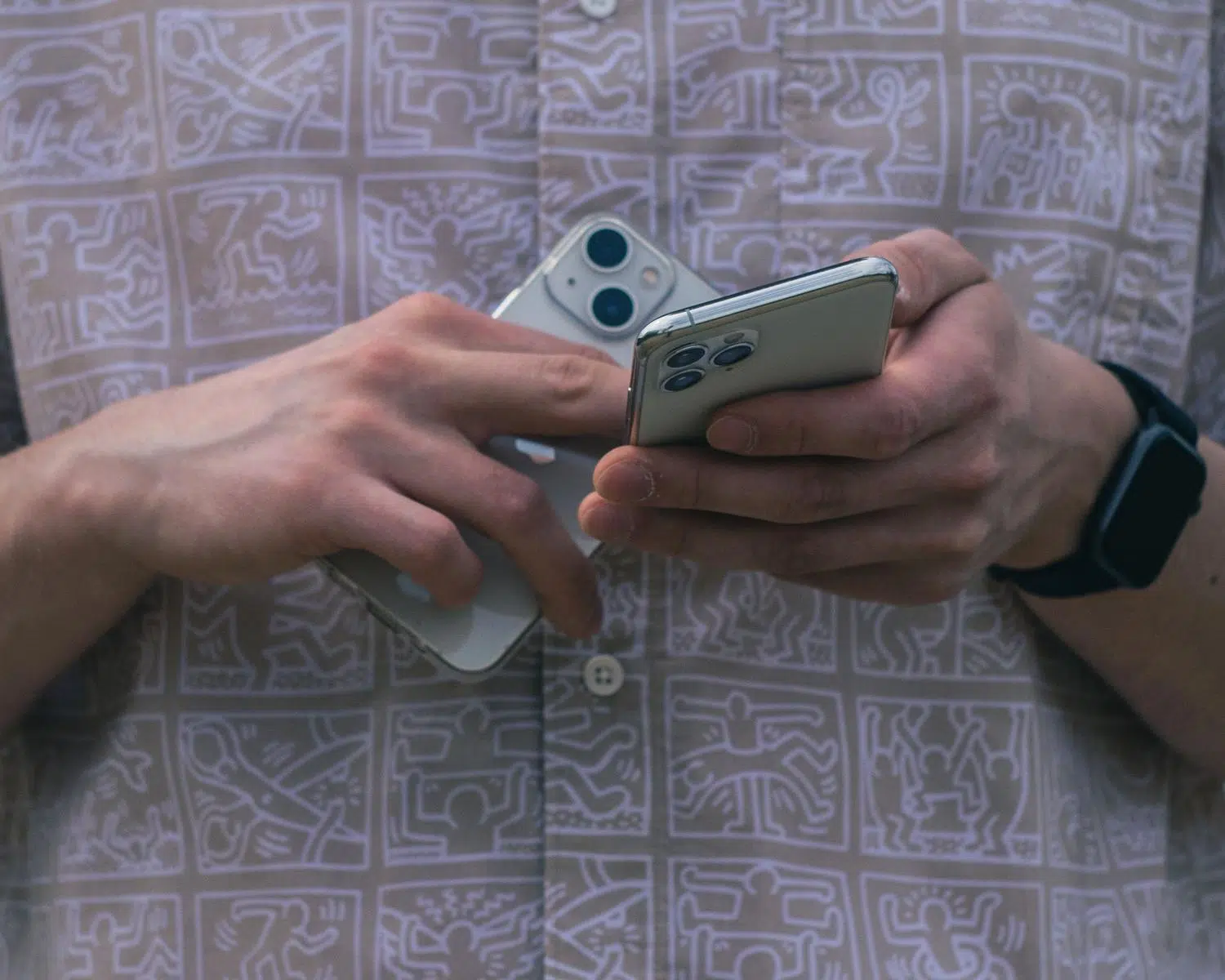
החלפת טלפונים היא דבר מרגש, אבל הפחד הנורא הזה לאבד את כל השיחות , התמונות והסרטונים שצברנו בוואטסאפ תמיד עולה. אין צורך לדאוג או להיכנס לפאניקה, שכן כיום ישנן מספר דרכים להעביר את כל ההיסטוריה שלכם למכשיר האנדרואיד החדש שלכם מבלי לאבד דבר.
למרות שזה אולי נראה כמו תהליך פשוט, הטכנולוגיה יכולה לפעמים לאכזב אותנו, ולהשאיר אותנו עם שגיאות סנכרון או גיבויים שקופאים. לכן, מומלץ להיות מודעים לכל האלטרנטיבות הזמינות, החל מהאפשרויות הרשמיות של Meta ועד לפתרונות ידניים יותר או אפילו שימוש בתוכנה ייעודית עבור אותם מקרים שבהם שום דבר אחר לא נראה עובד.

הדרך הקלאסית: גוגל דרייב והענן
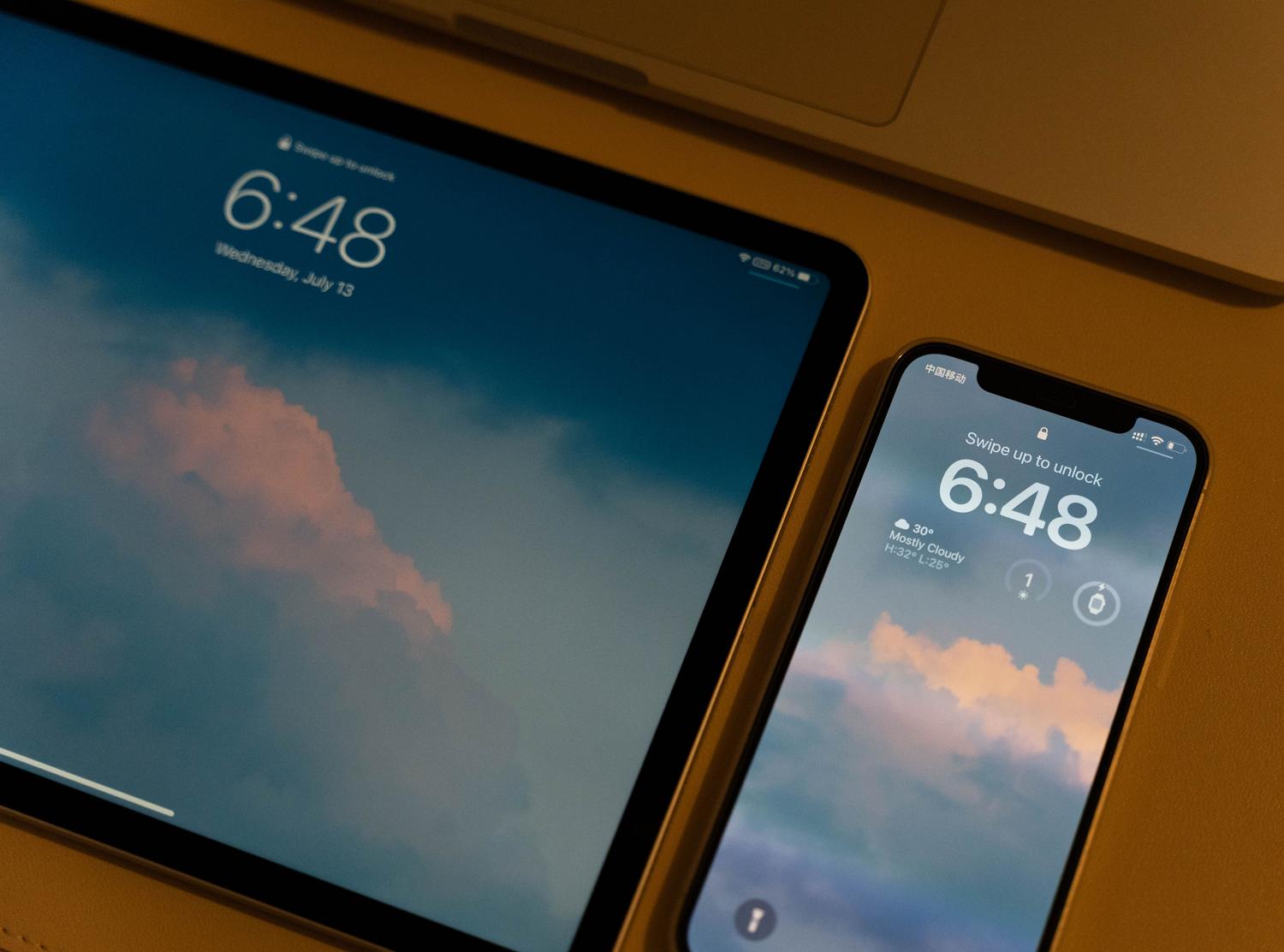
זוהי האפשרות שרוב האנשים משתמשים בה מכיוון שהיא האוטומטית ביותר. בעיקרון, מדובר בהעלאת כל היסטוריית הצ'אטים שלכם לשרתי גוגל ולאחר מכן הורדתה לטלפון החדש שלכם. כדי להתחיל, במכשיר הישן שלכם, גשו להגדרות > צ'אטים > גיבוי צ'אט ולחצו על כפתור "גיבוי". חיוני לוודא שחשבון גוגל המקושר נכון ושיש לכם מספיק מקום באחסון הענן שלכם . אתם יכולים להשתמש במדריכים כיצד לפנות מקום ב-WhatsApp כדי להקל על התהליך.
לאחר השלמת התהליך, התקינו את WhatsApp בטלפון החדש שלכם והתחברו עם אותו מספר. המערכת תזהה אוטומטית את הקובץ ב-Drive ותשאל אם ברצונכם לשחזר את הנתונים שלכם . פשוט אשרו את האישור והמתנו להופעת ההודעות. קחו בחשבון שהורדת תמונות וסרטונים בדרך כלל אורכת קצת יותר זמן, לכן התאזרו בסבלנות אם אינכם רואים הכל באופן מיידי.

העברה ישירה באמצעות קוד QR
אם אינכם רוצים להסתמך על הענן או שאתם נתקלים בבעיות חיבור עם Drive, WhatsApp השיקה תכונה נהדרת להעברת צ'אטים ישירות בין שני טלפונים. לשם כך, עליכם לאפשר לשני הטלפונים להיות מופעלים ועם סוללה טובה, מכיוון שהם יתחברו זה לזה. בטלפון הישן יותר, גשו להגדרות > צ'אטים > העברת צ'אטים והקישו על התחל.
בטלפון החדש שלך, לאחר התקנת האפליקציה ואימות המספר שלך, בחר באפשרות להעביר נתונים מהטלפון הישן שלך . יופיע קוד QR, אותו תצטרך לסרוק עם המכשיר הישן שלך. לאחר קבלת החיבור, העברת נתונים תתחיל בין שני הטלפונים שלך. זוהי שיטה מהירה מאוד, אם כי היא דורשת ששני המכשירים יהיו בקרבת מקום וישתמשו באותו מספר טלפון; אם תשנה את המספר שלך, תהליך זה לא יעבוד.
פתרונות ידניים וכלים חלופיים
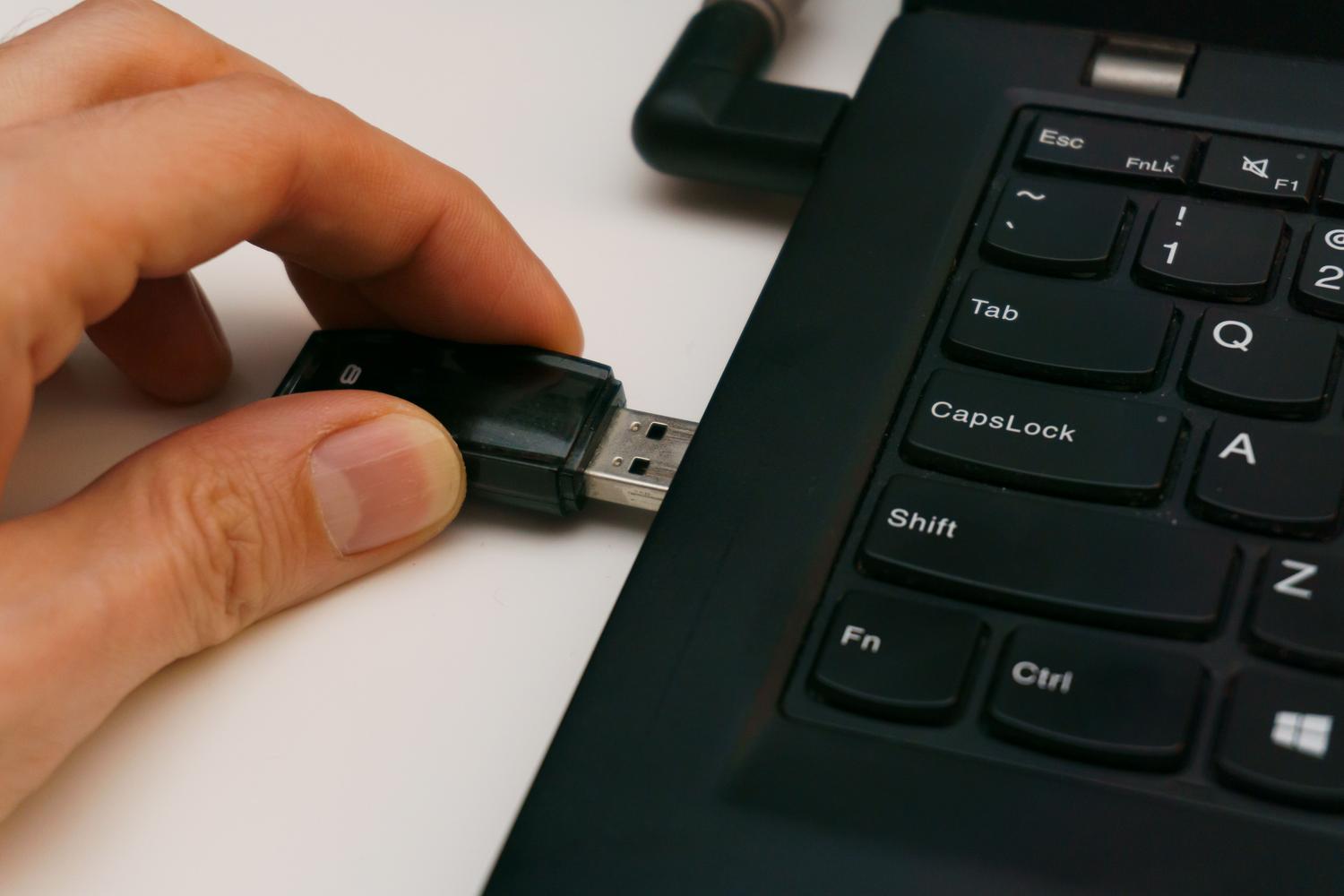
לעיתים, תהליך הגיבוי הרשמי יכול להיות לא אמין. חלק מהמשתמשים חווים בעיות מכיוון שהגיבוי נתקע ב-99% או שקוד ה-QR נכשל. במקרים אלה, ניתן לנסות ליצור גיבוי מקומי . זה כרוך בשמירת הגיבוי באחסון הפנימי של הטלפון ולאחר מכן העברת תיקיית WhatsApp (במיוחד תיקיית מסדי הנתונים ) למכשיר החדש באמצעות מחשב או כבל USB OTG, בדומה לשחזור קבצים שנמחקו ממכשיר אנדרואיד באמצעות המחשב האישי.
אם אתם עדיין מרגישים מוצפים, ישנן תוכנות צד שלישי כמו MobileTrans או Wutsapper . כלים אלה מאפשרים לכם לחבר את שני הטלפונים למחשב באמצעות כבלי USB ולנהל את ההעברה בצורה מבוקרת יותר. הם שימושיים במיוחד אם אתם מוצאים את עצמכם במצב מורכב, כמו העברת נתונים בין אנדרואיד לאייפון , שבו שיטות מקוריות מגבילות ומסובכות הרבה יותר לשימוש.

מה לעשות אם משהו משתבש?
זה נורמלי להיתקל בבעיות מסוימות. אם אתם מבחינים בהודעות חסרות, הדבר הראשון לעשות הוא לבדוק את תאריך הגיבוי האחרון בטלפון הישן שלכם. אם התהליך נתקע, נסו לנקות את נתוני האפליקציה במכשיר החדש שלכם ולהתחיל מאפס. פרט חשוב: אם כבר התחלתם להשתמש ב-WhatsApp בטלפון החדש שלכם ויצרתם צ'אטים חדשים, היזהרו, כי שחזור מהגיבוי הישן ימחק הודעות אחרונות מהטלפון החדש שלכם.
אם גיליתם שלטלפון החדש שלכם יש מספר שונה, זכרו שלא ניתן להעביר את הנתונים שלכם ישירות לחשבון אחר. הפתרון הוא לשנות תחילה את המספר בטלפון הישן שלכם, באמצעות תכונת שינוי המספרים של WhatsApp, ולאחר מכן להמשיך באחת משיטות ההעברה שהוזכרו לעיל.
שליטה על המידע שלנו היא חיונית, ובין אם משתמשים בענן של גוגל, סריקת קוד QR מהירה, או מסתמכים על גיבוי מקומי ותוכנה חיצונית, תמיד יש דרך לשמור את השיחות שלכם . הדבר החשוב ביותר הוא לוודא תמיד שהגיבוי הושלם ב-100% לפני מחיקת נתונים מהטלפון הישן ולשמור על אותו חשבון גוגל כדי להימנע מכאבי ראש במהלך תהליך השחזור.
