- האיכות בפועל של מצלמת הרשת תלויה ב-OBS ובהגדרות המערכת וכן במצלמה עצמה.
- כוונון ידני טוב (פוקוס, חשיפה, הגבר) ותאורה נאותה משפיעים יותר מהרזולוציה עצמה.
- הכבלים, יציאת ה-USB וקצב הסיביות של ההקלטה או הסטרימינג משפיעים ישירות על החדות והיציבות של התמונה.
- תכנון סצנות ושינוי קנה מידה של וידאו הם המפתח להבטחת ברורות של טקסט ופרטים קטנים בהקלטות ובשידורים חיים.
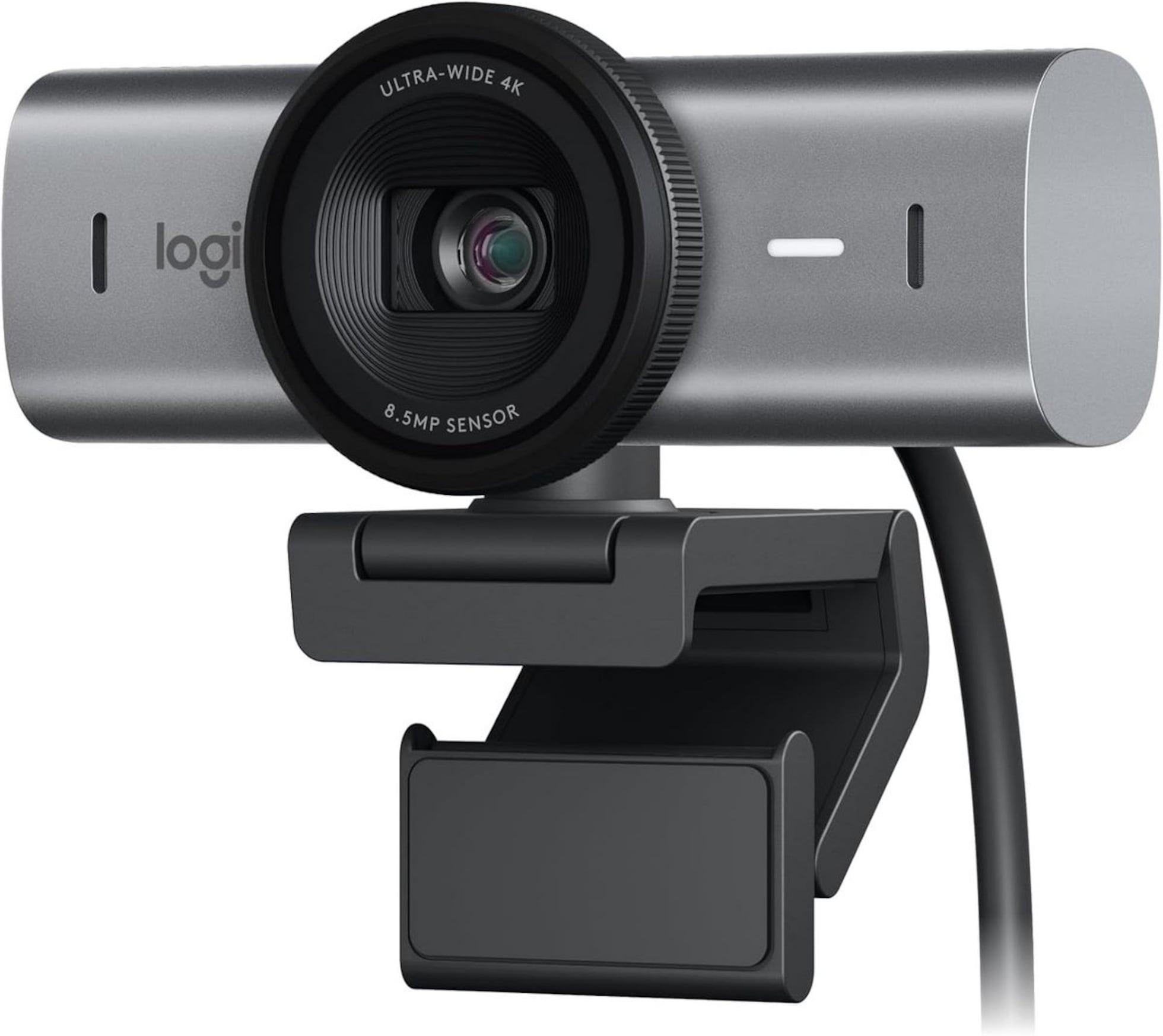
אם יש לכם מצלמת רשת טובה, כמו Logitech C920 או מצלמת 4K, והתמונה עדיין נראית מטושטשת, עמומה או פשוט רחוקה ממה שציפיתם, זה נורמלי לתהות מה לא בסדר. לעתים קרובות, הבעיה אינה במצלמה עצמה, אלא בהגדרות, בכבלים, בתאורה ובתוכנה שבה אתם משתמשים כדי לצלם את הווידאו, כגון OBS (או "OBA" אם כתבתם את זה מהר), ולפתרון בעיות בציוד היקפי של המחשב.
במצבים אופייניים, כמו רצון לקרוא טקסט בתחתית המסך, להקליט סרטון יוטיוב במסך מלא, או להזרים שידור חי תוך כדי הצגת המתרחש על הצג, מצלמת הרשת נראית לא מספקת. עם זאת, בעזרת כמה התאמות מתוכננות היטב, ניתן לשפר משמעותית את האיכות הנראית לעין מבלי להחליף את המצלמה או להוציא הון תועפות על ציוד חדש.
למה מצלמת הרשת שלך ברזולוציית 1080p או 4K לא נראית טוב כמו שהיא צריכה
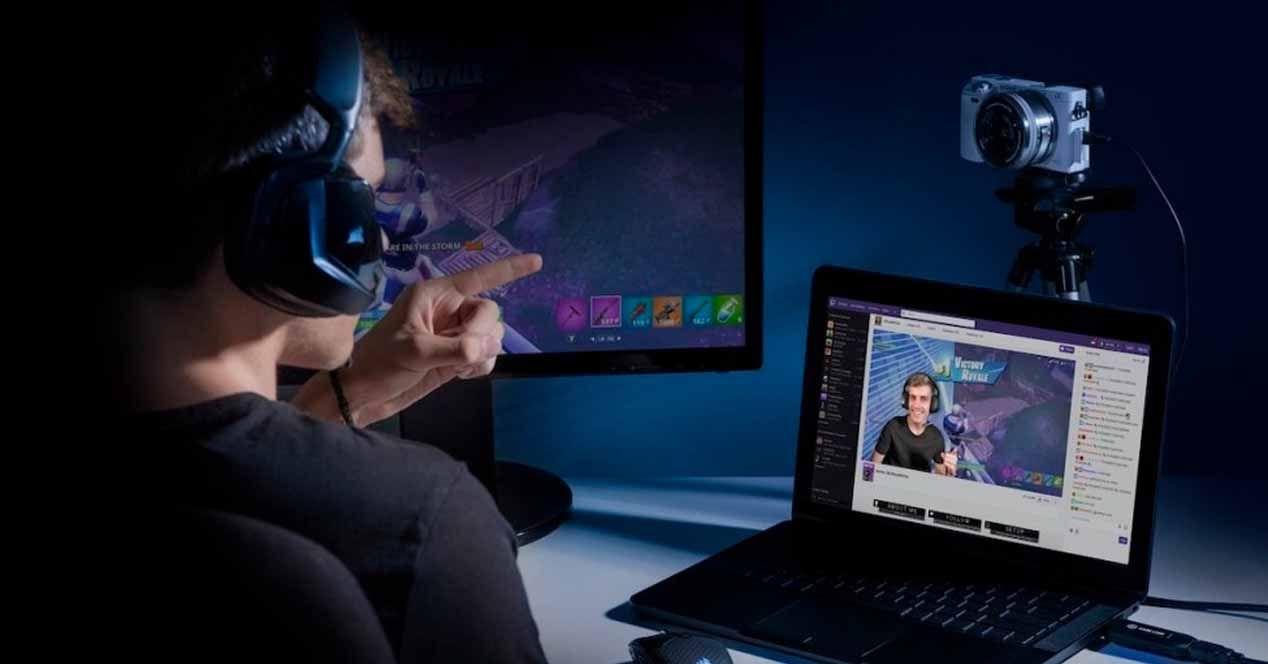
הדבר הראשון שצריך להבין הוא שרזולוציה (1080p, 4K וכו') היא לא הכל. מצלמת Logitech C920 ברזולוציה של 1080p, המחוברת לכבל מאריך USB ופועלת על מערכת ההפעלה Windows 10, יכולה להציע תמונה טובה מאוד, אבל אם משהו משתבש בשרשרת, האיכות יורדת באופן דרמטי. במקרים רבים, הבעיה טמונה בשילוב של רזולוציה, קצב סיביות, דחיסה ותאורה.
כאשר משתמשים מתלוננים שהתחתית של הסרטון אינה קריאה, או שהטקסט על המסך אינו ניתן להבחנה, כמעט תמיד מעורבים שני גורמים: ראשית, התוכנה (כגון OBS) מגדילה יתר על המידה או דוחסת את התמונה, ושנית, המיקוד והחדות של מצלמת הרשת אינם מכוונים כראוי . גם אם לחיישן יש רזולוציה מספקת, פרטים עדינים הולכים לאיבוד.
במקרה הספציפי של שימוש בכבל מאריך USB איכותי , צוואר בקבוק פוטנציאלי נוסף נכנס לתמונה: איכות הכבל עצמו. אם מדובר בכבל ארוך מאוד וזול או כבל ללא תוספת חשמל, סביר להניח שאובדן אות. בעיות מסוג זה עלולות לגרום לנשירות, תקלות, הפחתה אוטומטית ברזולוציה או בקצב הפריימים , וכתוצאה מכך לתמונה גרועה.
לסוג היציאה ולגרסת ה-USB שבה אתם משתמשים יש גם השפעה משמעותית . אם אתם מחברים את מצלמת הרשת לרכזת עם התקנים אחרים הצורכים רוחב פס, או ליציאת USB 2.0 עמוסה מאוד, המערכת עלולה לאלץ את המצלמה לעבוד עם הגדרות שמרניות יותר: רזולוציה בפועל נמוכה יותר, דחיסה רבה יותר וחלקות פחותה.
נקודה נוספת שלעתים קרובות מתעלמים ממנה היא ש-Windows 10 ויישומים כמו OBS חולקים הגדרות מצלמה. ייתכן שתוכנית אחרת השאירה פרמטרים אוטומטיים מוגדרים בצורה שגויה (הגבר גבוה מדי, חשיפה שגויה, מיקוד אוטומטי רופף וכו'), מה שיכול להשפיע לרעה על איכות התמונה הסופית מבלי שתשימו לב לכך. אם אינכם בטוחים, בדקו גם עדכונים לגבי ציוד היקפי ואביזרים שעשויים להשפיע על המכשירים שלכם.
רזולוציית OBS והגדרות FPS כדי להפיק את המרב ממצלמת הרשת שלך
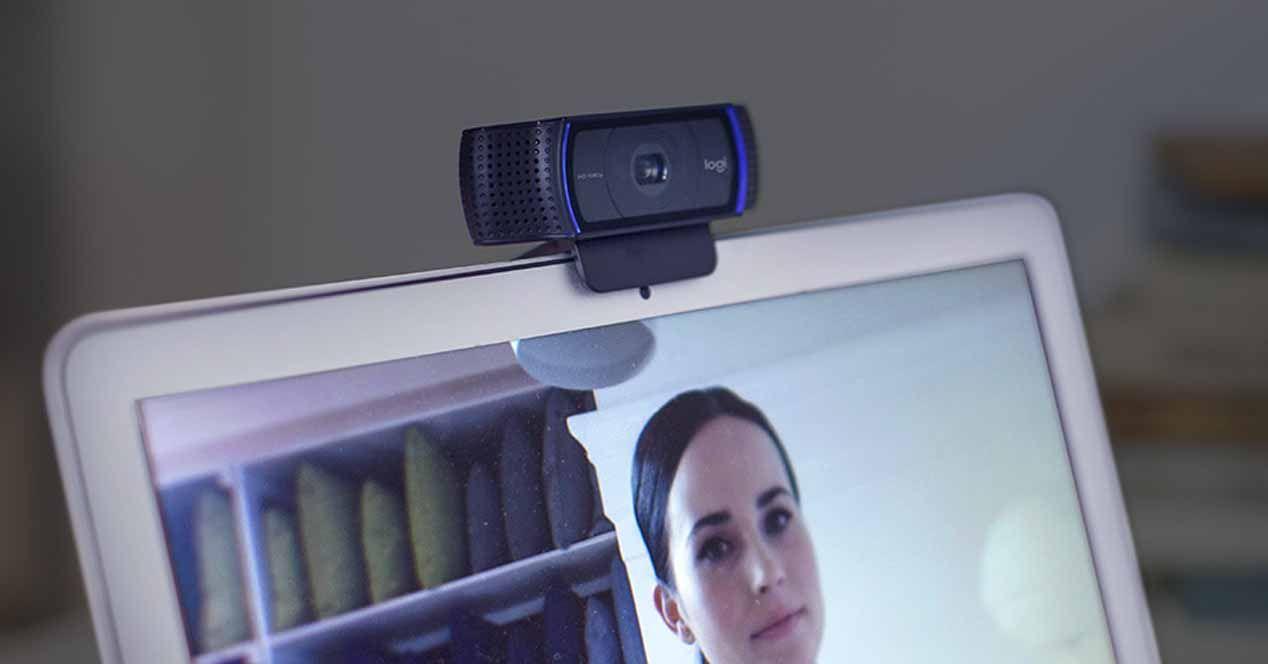
אם התקנתם את OBS היום ומצאתם שאיכות מצלמת הרשת גרועה, אחד הדברים הראשונים שעליכם לבדוק הוא הגדרות הווידאו בתוך התוכנה עצמה. כברירת מחדל, OBS עשויה להפחית את קנה המידה של האות או להפעיל שיפור אגרסיבי כדי לחסוך במשאבים; כדי להשוות חלופות, עיינו בהשוואת כלי הצילום שלנו.
בהגדרות מקור הווידאו של מצלמת הרשת, בחרו באפשרות להגדרת המכשיר וודאו שאתם בוחרים את הרזולוציה המקסימלית שהמצלמה שלכם תומכת בה באופן טבעי (לדוגמה, 1920×1080 במקרה של Logitech C920). אם המצלמה שלכם היא 4K, ודאו שהמצב שנבחר מתאים ל-3840×2160 או 4096×2160, בהתאם לדגם; קחו בחשבון גם כיצד זה משפיע על סוג המסך שממנו אתם מצלמים ועל בחירת הצג לעבודה.
מלבד הרזולוציה, גם פריימים לשנייה (FPS) משפיעים מאוד על האיכות הנתפסת. מצלמת רשת שפועלת בקצב יציב של 30 פריימים לשנייה (FPS) נראית בדרך כלל חדה יותר ממצלמת רשת שנעה בין 15 ל-25 פריימים לשנייה. ב-OBS, חפש את אפשרות ה-FPS עבור המקור והגדר ערך התואם את מה שהמכשיר שלך תומך בו, תוך הימנעות ממצבים אוטומטיים שמשתנים בהתאם לתנאי התאורה.
בדקו גם את הגדרות הווידאו הכלליות של OBS (הגדרות > וידאו). שם תראו את רזולוציית הבסיס (בד הציור) והפלט. אם אתם משתמשים במצלמה שלכם ברזולוציית 1080p, אך רזולוציית הבסיס או הפלט מוגדרת ל-720p, התוכנה תקטין ותשנה את גודל התמונה , מה שעלול להקשות על קריאת טקסט קטן בתחתית המסך.
לבסוף, בדקו את מסנן שיפור הגודל. הגדרות OBS מציעות אפשרויות שונות (בילינארי, ביקובי, לנצוס וכו'). כדי לשמור על פרטים בעת הקטנת קנה המידה של התמונה, מומלץ בדרך כלל להשתמש ב-Lanczos או בשיטה איכותית אחרת , אשר מחליקה פחות ושומרת טוב יותר על קצוות עדינים, אידיאלית להפיכת טקסט לקריא.
הגדרות ידניות עבור Logitech C920 (ומצלמות רשת דומות)
מצלמת הרשת Logitech C920 היא מצלמת רשת די פופולרית שיכולה לתפקד היטב, אך ההגדרות האוטומטיות שלה לפעמים גורמות ליותר נזק מתועלת. נפוץ שהפוקוס האוטומטי מתקן כל הזמן, החשיפה אינה מותאמת היטב לסצנה, או שההגבר גבוה מדי, מה שיוצר רעש וחוסר חדות.
כדי להפיק את המרב מכך, מומלץ להשבית מצבים אוטומטיים ככל האפשר, בין אם מלוח הבקרה של Logitech ובין אם דרך האפשרויות המתקדמות ב-OBS. כוונון ידני של פרמטרים כמו חשיפה, הגבר, פיצוי אור ומיקוד יכול לעשות הבדל עצום בבהירות הנתפסת, במיוחד אם המטרה שלכם היא להיות מסוגלים לקרוא טקסט על המסך.
בהגדרות רבות, עדיף להגדיר את המיקוד ידני אם אינכם מתכוונים לשנות את המרחק מהמצלמה. זה מונע ממצלמת הרשת "לנשום" או לחפש מיקוד כל הזמן, מה שגורם לטשטושים פתאומיים שהורסים את החדות של הפרטים הקטנים ביותר.
יש לשקול היטב גם את נושא החשיפה. חשיפה נמוכה מדי גורמת לתמונה חשוכה מאוד, מה שמאלץ את המצלמה להשתמש ביותר הגבר וגורם לרעש. חשיפה גדולה מדי מסגירה את הבהירות וגורמת לתוכנת הדחיסה לעבוד קשה יותר, מה שגורם לאובדן פרטים באזורים שבהם רוצים שהטקסט יהיה גלוי.
אם התוכנה שלך מאפשרת זאת, שמור פרופיל עם הגדרות ידניות אלה עבור ה- Logitech C920 שלך (או מצלמת הרשת שבה אתה משתמש), כך שבכל פעם שתפתח את OBS או את תוכנת שיחות הווידאו, תוכל לאחזר תצורה יציבה וממוטבת ולמנוע מהערכים האוטומטיים להשתגע.
תפקיד התאורה באיכות התמונה
אור הוא הגורם הכי פחות מוערך כשמדובר בשיפור איכות מצלמת הרשת, אפילו בדגמי 4K. מצלמה עם חיישן טוב יכולה להפיק תמונה בינונית אם הסצנה מוארת בצורה גרועה. כדי לקרוא בבירור את מה שמופיע בתחתית המסך, המצלמה צריכה לקבל כמות אור אחידה ומספקת.
בסביבות חשוכות, המערכת לעיתים קרובות מפצה על ידי הגדלת ה-gain. התוצאה היא רעש מורגש, מרקם גרגירי ואובדן חדות כללי. התוצאה היא שהטקסט נראה מטושטש יותר ופרטים עדינים נעלמים. לכן, לפני שמאשימים את הרזולוציה, כדאי להוסיף מקור אור קדמי רך (טבעת תאורה, מנורה מפוזרת וכו') שמאיר כראוי את הפנים והסביבה; במקרים רבים, האביזרים הנכונים עושים את כל ההבדל.
הימנעו מתאורה חזקה מנקודה אחת, במיוחד מלמעלה או מאחוריכם. תאורה מסוג זה יוצרת צללים חזקים וניגודיות מוגזמת, מה שמקשה על מצלמת הרשת וקודק הדחיסה לזהות במדויק קצוות. במקום זאת, תאורה קדמית, ואם אפשר, תאורה צדדית רכה, עוזרת לחיישן ללכוד פרטים מדויקים יותר.
מומלץ גם להשתמש במסך הצג כמקור אור, אך לא כמקור העיקרי. בהירות הצג יכולה לסייע בהארת הפנים, אך אם זהו מקור האור היחיד, איזון הלובן עלול להפוך לבלתי יציב, והמצלמה עלולה להתאים את החשיפה בצורה לא אמינה, מה שיגרום לשינויים בתמונה שבסופו של דבר פוגעים בקריאות.
בסופו של דבר, השקעה אפילו קטנה בתאורה (אפילו עם פתרונות עשה זאת בעצמך מעוצבים היטב) בדרך כלל מציעה שיפור איכות גדול יותר מאשר ניסיון להפיק את המרב ממצלמה ללא תאורה. מצלמת רשת 1080p מוארת כראוי נראית בדרך כלל טוב יותר ממצלמת 4K כביכול בחדר חשוך.
חשיבות הכבלים ויציאת ה-USB באיכות
בעת שימוש בכבל מאריך USB, כמו במקרה המתואר, חשבו על האות כמים הזורמים דרך צינור: ככל שהכבל ארוך וגרוע יותר, כך גדל הסיכוי שהאות ייפגע או יוגבל . מצלמות רשת רבות, כאשר הן מזהות בעיות תקשורת, מורידות את האיכות או את קצב הפריימים לשנייה כדי למנוע הפרעות.
אם מצלמת הרשת שלכם רחוקה מהמחשב שלכם ואתם בהחלט זקוקים לכבל מאריך, ודאו שמדובר בכבל איכותי, רצוי כבל אקטיבי (עם הגברת אות). כבלים ארוכים מדי ללא הגברה עלולים לגרום למערכת להגביל את הרזולוציה, את קצב הסיביות או אפילו את יציבות החיבור , וזה יהיה מורגש בתמונה.
כמו כן, בדקו לאיזו יציאה במחשב אתם מחברים אותו. במידת האפשר, השתמשו ביציאת USB ישירה בלוח האם (היציאות האחוריות במחשב שולחני, לדוגמה) והימנעו מרכזות המשותפות עם התקנים אחרים בעלי צריכת חשמל גבוהה, כגון כוננים קשיחים חיצוניים; בדקו גם אילו ציוד היקפי שולחני בסיסי חיברתם וכיצד הוא משפיע על רוחב הפס.
אם אינך בטוח אם כבל ההארכה גורם לבעיה, נסה לחבר את המצלמה ישירות, ללא המאריך, והשווה את האיכות ב-OBS או באפליקציית המצלמה. אם אתה מבחין בשיפור, סביר להניח שהכבל הוא חלק מהבעיה. במקרה כזה, עבור לכבל טוב יותר או העבר את המחשב או המצלמה כדי להפחית את המרחק והמורכבות של הכבלים.
חלק מהמשתמשים מגלים גם שהיציאות הקדמיות במגדל המחשב שלהם או יציאות מסוימות במחשב נייד אינן מציעות את אותם ביצועים כמו אחרות. אל תהססו להתנסות עם מחברים שונים במחשב שלכם עד שתמצאו את זה שבו מצלמת הרשת נשארת יציבה ומספקת איכות טובה.
אופטימיזציה של צילום במחשב ובמצלמת רשת בו זמנית
כאשר המטרה שלכם היא להקליט סרטון יוטיוב שמראה את מה שאתם עושים על המסך ובו זמנית מופיעים במצלמה עם מצלמת הרשת שלכם, כמה גורמים נכנסים לתמונה. לא רק איכות מצלמת הרשת חשובה, אלא גם האופן שבו אתם משלבים את מקורות הווידאו בתוך OBS או כל תוכנה אחרת בה אתם משתמשים.
אם אתם רוצים לוודא שמידע קטן בתחתית המסך, כגון טקסט מתוכנית, אתר אינטרנט או משחק, יהיה קריא, עליכם להיזהר ברזולוציה שבה אתם מצלמים את שולחן העבודה. אם הצג שלכם מציג רזולוציה של 1080p ולאחר מכן אתם מקטינים את הרזולוציה של הסרטון הסופי כדי לחסוך מקום, אתם תפגעו בקריאות של אותם אלמנטים קטנים . כמו כן, קחו בחשבון את ההבדלים הטכניים בין חיבורים אם אתם משתמשים בצגים חיצוניים.
נוהג טוב הוא להחליט כבר מההתחלה באיזו רזולוציה תשתמשו עבור הסרטון הסופי (לדוגמה, 1080p) ולוודא שגם צילום המסך וגם שידור מצלמת הרשת ילכדו ברזולוציה המקורית הזו. בדרך זו, תמנעו שינוי גודל כפול מיותר שבסופו של דבר יגרום להחלקת יתר של הטקסט.
בנוסף, ניתן להתאים את גודל חלון מצלמת הרשת. אם המצלמה תופסת שטח גדול מדי של המסך, ייתכן שתסתיר חלק מהמידע שברצונך שהצופה יראה. אם תקטין אותה מדי, גם אם האות באיכות גבוהה, הוא ידחס בעת שילובו בציור , מה שיפחית משמעותית את הפרטים הנתפסים.
תכננו את פריסת הסצנה שלכם: חשבו היכן תמקמו את התמונה, אילו חלקים במסך קריטיים לקריאה, והתאימו את המידות כך שהכל יהיה ברור. וכמובן, השתמשו בקצב סיביות של הקלטה (או קצב סיביות של סטרימינג, אם אתם בשידור חי); אם תדחסו את הסרטון יותר מדי, הדחיסה של יוטיוב או פלטפורמות אחרות תפגע עוד יותר בחדות של טקסט קטן.
פרמטרי דחיסה וקצב סיביות בעת הקלטה או סטרימינג
הקודק וקצב הסיביות שתבחרו להקלטה או סטרימינג יכולים להפוך תמונה נקייה למשהו רווי בפריטים חסרי משמעות. גם אם הכל נראה מושלם במצלמה, אם קצב הסיביות נמוך מדי, פרטים עדינים, כמו טקסט בתחתית הסרטון, ייראו מטושטשים ומחוספסים.
ב-OBS, בעת הגדרת הפלט (הקלטה או סטרימינג), הקפידו לבחור קצב סיביות סביר לרזולוציה בה אתם משתמשים. עבור 1080p, בדרך כלל מומלץ להשתמש בקצב סיביות גבוה יחסית אם אתם רוצים שהטקסט יהיה קריא בקלות, במיוחד כאשר יש תנועה רבה על המסך או שינויים מהירים בסצנה.
סוג הקידוד (x264, NVENC וכו') גם הוא חשוב. לא כל הקידודים מתפקדים באותה מידה בקצבי סיביות נמוכים. אם המחשב האישי שלך מאפשר זאת, תן עדיפות לאיכות על פני צמצום קיצוני של גודל הקובץ, לפחות כאשר מקסום קריאות ובהירות התמונה הוא בראש סדר העדיפויות שלך.
אל תשכחו שאם לאחר מכן תעלו את הסרטון ליוטיוב, הפלטפורמה תפעיל דחיסה משלה. משמעות הדבר היא שאתם צריכים שקובץ המקור שאתם מעלים יהיה באיכות הגבוהה ביותר האפשרית, כך שהדחיסה הסופית לא תהרוס לחלוטין את הפרטים הקטנים. בקיצור, קצב סיביות נמוך מדי בקובץ המקור פירושו אובדן כפול כאשר יוטיוב דוחס אותו מחדש . לעריכה והתאמות אחרונות, תוכלו לבחון אפשרויות תוכנה ועורכים ששומרים על האיכות.
טעויות נפוצות שפוגעות באיכות מצלמת הרשת
ישנם מספר פגמים נפוצים מאוד אשר, כאשר משלבים אותם, מסבירים מדוע מצלמה שהיא תיאורטית טובה, כמו Logitech C920, בסופו של דבר מספקת איכות מאכזבת. זיהוים עוזר למנוע תסכול ובזבוז זמן של כוונון הגדרות שלא לצורך.
אחת הטעויות הנפוצות ביותר היא אמון עיוור בהגדרות האוטומטיות של מצלמת הרשת. מצבים אלה מנסים להסתגל לכל מיני סביבות, אך לעיתים רחוקות הם מצליחים בתנאים ספציפיים להקלטה ביוטיוב, סטרימינג או צילום במחשב שולחני. אחרי הכל, המצלמה לא יודעת מה חשוב בסצנה שלך או מה אתה צריך כדי להיות חד.
טעות נפוצה נוספת היא אי בדיקת הרזולוציה האמיתית של המצלמה בתוך האפליקציה. לפעמים, גם אם המצלמה תומכת ברזולוציית 1080p או 4K, התוכנית משתמשת ברזולוציה של 720p או אפילו נמוכה יותר, בין אם עקב הגדרה שגויה או מגבלות רוחב פס. זה מפחית באופן דרסטי את היכולת לקרוא פרטים עדינים בסרטון.
לעיתים קרובות מתעלמים מהחשיבות של בדיקת שילובים שונים של יציאת USB, כבל ותצורה. משתמשים רבים דבקים בתצורה הראשונה שעובדת, גם אם היא בקושי מספקת, ואינם מנסים, למשל, לחבר את מצלמת הרשת ישירות למחשב ללא כבל מאריך כדי לראות אם השיפור באיכות מורגש.
לבסוף, קל לשכוח שכל שינוי שאתם מבצעים בסצנה (הוספת שכבות-על, אנימציות, פילטרים וכו') יכול לסבך את דחיסת הווידאו, הן ב-OBS והן בהמשך ביוטיוב או בפלטפורמות אחרות. ככל שהתוכן מורכב יותר, כך הפרטים נפגעים יותר. לפעמים, פישוט הסצנה ותעדוף עיצוב נקי עם קריאות טובה הם הדרך הטובה ביותר לשפר את האיכות הנתפסת.
כשמדובר בהפקת המרב ממצלמת הרשת שלכם ברזולוציית 1080p או 4K, הכל מסתכם בהבנת האופן שבו המצלמה, הכבלים, יציאת ה-USB, Windows 10, OBS והתאורה פועלים יחד. כוונון ידני של פרמטרים מרכזיים של ה-Logitech C920, הבטחת תאורה מתאימה, שימוש בכבלים ויציאות אמינים, הגדרה נכונה של הרזולוציה וה-FPS בתוכנה ובחירת קצב סיביות מתאים להקלטה הם השלבים שבאמת עושים את ההבדל. עם אלמנטים אלה תחת שליטה, האיכות עוברת מ"נוראית" ליותר ממספקת להקלטת סרטוני YouTube במסך מלא, הצגת מה שאתם עושים על הצג שלכם, וחשוב מכל, הבטחה שהמידע המוצג בתחתית הסרטון קריא בבירור מבלי שיהיה צורך להחליף מצלמות.
