- מצלמת ה-FanCam שלי משתמשת בבינה מלאכותית כדי למסגר מחדש סרטונים שהוקלטו בשוט רחב, תוך מיקוד הפעולה בנושא ספציפי.
- הכלי מאפשר לך לבחור את יחס הגובה-רוחב האידיאלי כדי להתאים את התוכן לרשתות חברתיות כמו טיקטוק או רילקס.
- פונקציונליות פוסט-פרודקשן זו משולבת ישירות בגלריה במכשירים התואמים ל-Galaxy AI.
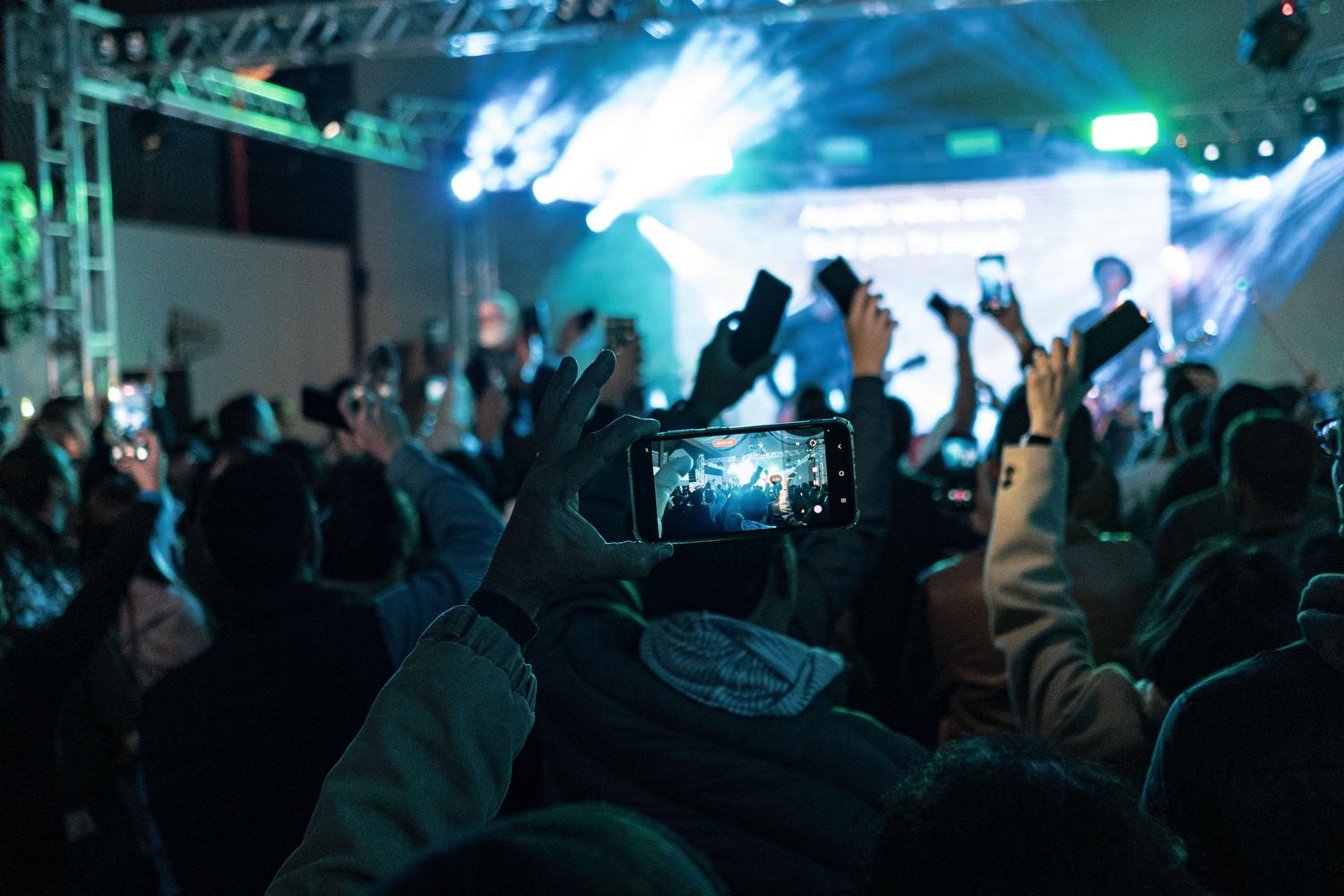
אני בטוח שזה קרה לכם: אתם באמצע קונצרט, משחק מרגש או מסיבה עם חברים, וכשאתם צופים בסרטון, אתם מבינים שהדמות הראשית לא בפוקוס או אבודה בתמונה רחבה מדי. אין דבר מתסכל יותר מללכוד רגע נהדר רק כדי לגלות שהפריים לא בסדר, אבל בזכות הטכנולוגיה של סמסונג, אתם כבר לא צריכים להיות מומחי עריכה כדי לתקן את זה.
כדי לפתור את הבעיה הזו מגיע My FanCam, פנינה המופעלת על ידי גלקסי בינה מלאכותית המאפשרת לכם להפוך כל הקלטה בזווית רחבה לסרטון המתמקד כולו בנושא שבחרתם. בעיקרון, זה כמו צלם מקצועי שעוקב אחר האדם האהוב עליכם, אבל עושה את כל העבודה הקשה לאחר שהקלטתם את הסרטון, ללא כל טרחה או תוכנה חיצונית.
מה זה בדיוק My FanCam ואיך זה עובד?
בניגוד לכלים אחרים כמו Auto Framing, שמתאים את הזום בזמן ההקלטה בזמן אמת, My FanCam מתמקד בפוסט-פרודקשן חכם . משמעות הדבר היא שתוכלו להקליט את כל הסצנה, עם כל ההקשר וכל המעורבים, ולאחר מכן להחליט מי צריך להיות במוקד בנוחות של הגלריה שלכם. הבינה המלאכותית של סמסונג מנתחת כל פריים, מזהה את הנושאים ועוקבת במדויק אחר תנועותיהם כך שהפריים יתאים את עצמו אוטומטית.
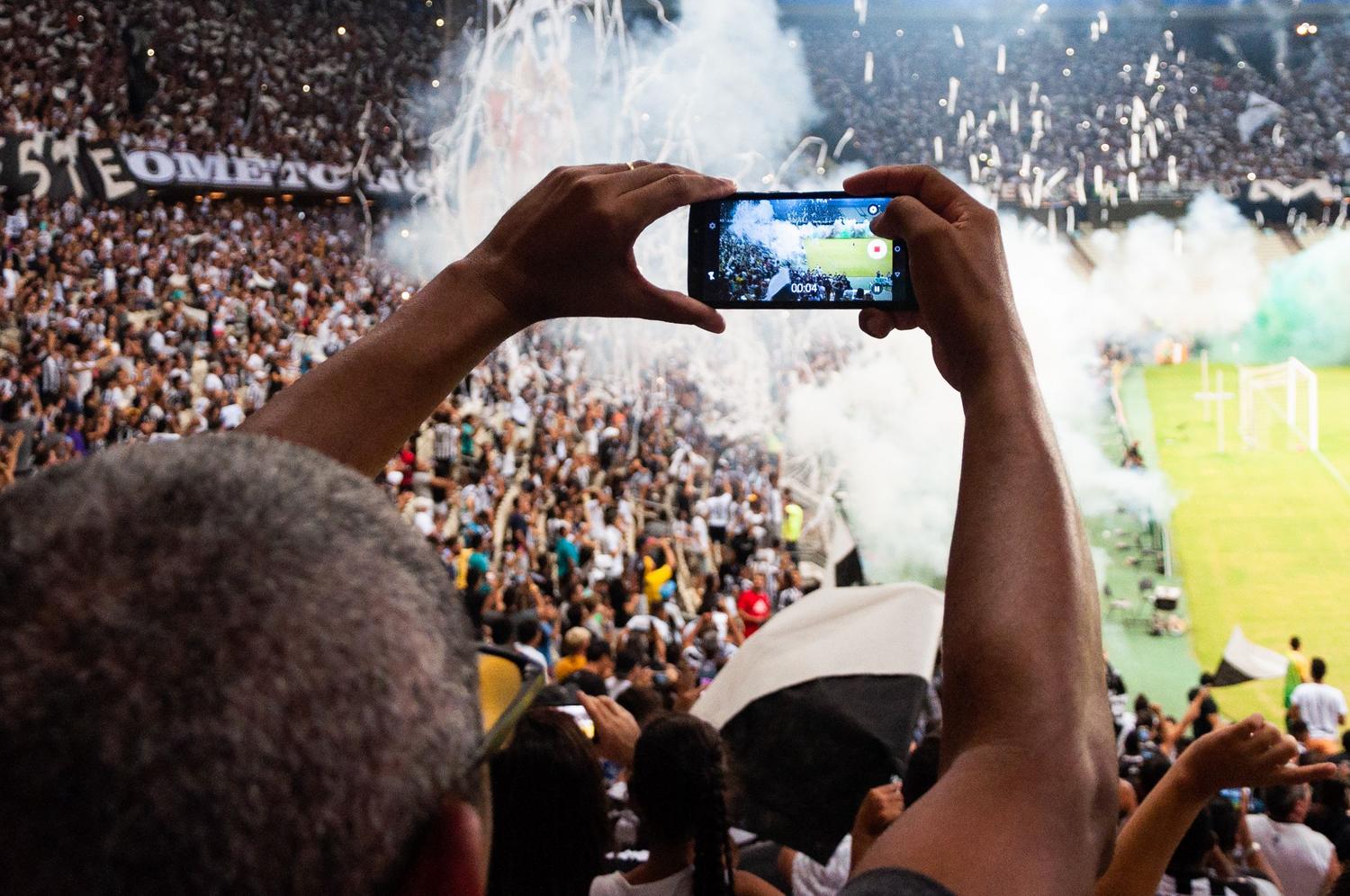
דמיינו שאתם מצלמים את ילדכם בפסטיבל בית ספרי או שחקן במשחק כדורגל לילדים; תוכלו ללכוד את כל האקשן ואז לבודד את האדם הספציפי הזה כדי ליצור סרטון שבו הוא הכוכב המוחלט. זוהי תכונה שנועדה לשימוש יומיומי, וחוסכת לכם את המאבק בחיתוך ידני מייגע.
שלבים ליצירת FanCam מותאמת אישית משלך
אם יש לכם מכשיר תואם, כגון דגמי סדרת Galaxy Z Fold או Flip, או ה-Galaxy S26 FE, התהליך פשוט מאוד ולא ייקח יותר מדקה. פשוט בצעו את השלבים הבאים:
- הזן את היישום של גלריית סמסונג ובחר את הקליפ שברצונך לערוך.
- הקלק על ה סמל גלקסי בינה מלאכותית כדי לפרוס את הכלים החכמים.
- בחר באפשרות של מצלמת המעריצים שלי (או לזהות אנשים בפריים) ולחכות שהבינה המלאכותית תנתח את הסצנה.
- הקישו על האדם או האנשים שאתם רוצים שיהיו כוכבי הסרטון.
- מגדיר את יחס גובה-רוחב בחרו את יחס הגובה-רוחב המתאים לכם ביותר; יש לכם אפשרויות כגון 1:1, 3:4, 9:16 (אידיאלי עבור Reels או TikTok), 2:3, 3:5, 4:5 או 5:7.
- לחץ על הכפתור עקבו או תהליך כך שבינה מלאכותית תייצר מעקב אוטומטי ותייצא את התוצאה הסופית.
מערכת אקולוגית ליצירה אופטימלית
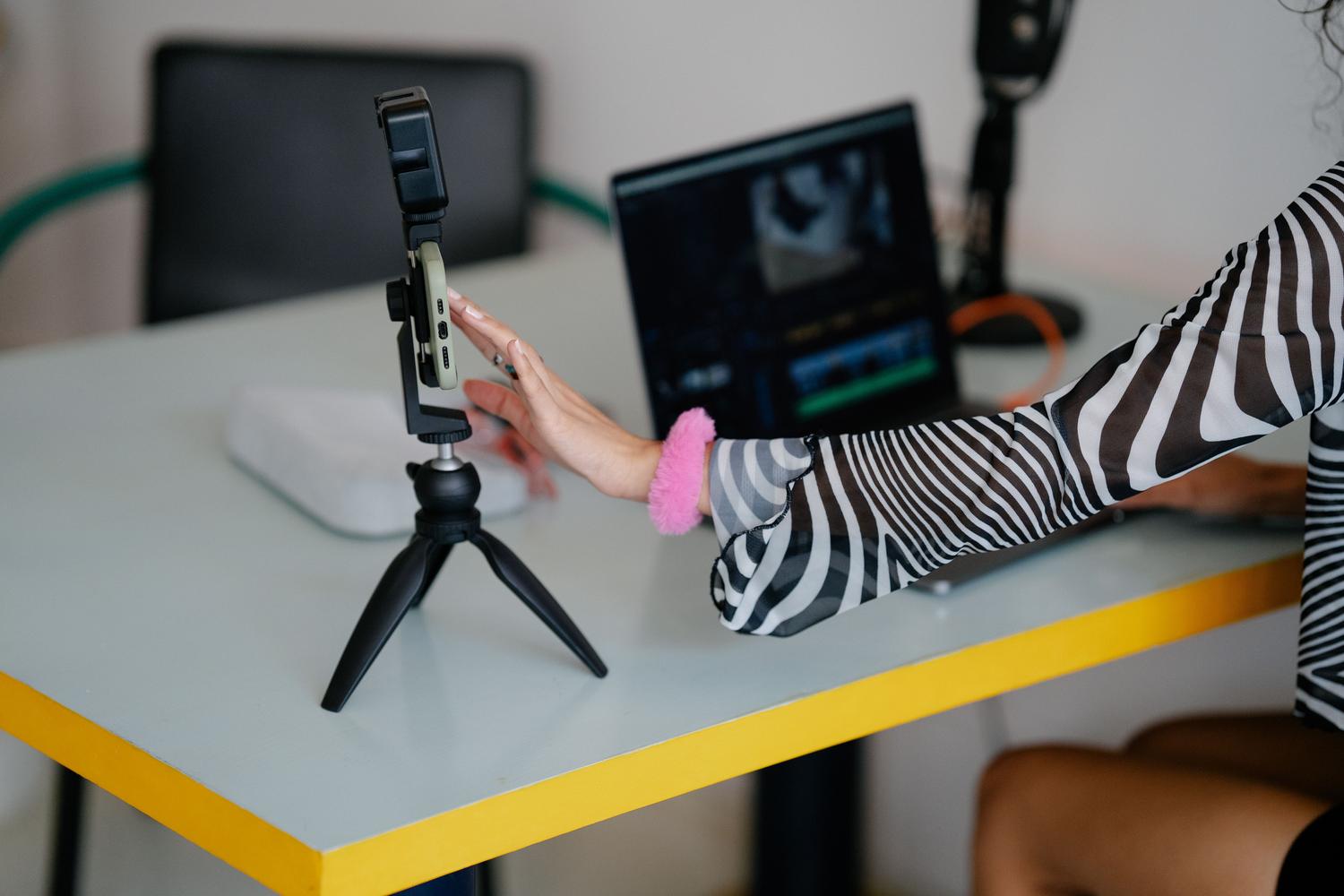
כלי זה אינו תכונה עצמאית; הוא חלק מחבילת פונקציות של Galaxy AI שנועדו להפוך את יצירת התוכן לקלה. לדוגמה, ניתן לשלב את שינוי המסגור של My FanCam עם Audio Eraser כדי להסיר רעשי רקע לא רצויים, או להשתמש ב-Photo Assist כדי לרטש את התמונות שלכם באמצעות שפה טבעית. כל זה משולב בממשק One UI 9, במטרה להבטיח זרימת עבודה חלקה ויעילה.
למרות שתכונה זו הגיעה בתחילה לטלפונים המתקפלים החזקים ביותר, ניתן להרחיב אותה לדגמים אחרים כמו סדרת S25 ו-S26, בהתאם ליכולות ה-NPU ולכוח המעבד . מהלך זה של סמסונג מכוון ליוצרי תוכן המחפשים תוצאות מקצועיות מבלי לבזבז שעות על עריכה.
כלי המאפשר לך לעבור מצילום רחב לסרטון המתמקד בנושא ספציפי בכמה לחיצות משנה את האופן שבו אתה לוכד זיכרונות. החל מקלות בחירת הפורמט האנכי עבור מדיה חברתית ועד לייצוב מעקב חכם , My FanCam מפשט את העריכה ומבטיח שכולם יקבלו את הרגע שלהם באור הזרקורים בסרטונים שלך.