- ישנן שיטות מקוריות ב-Windows, Mac וכמה מותגי מובייל להקרין את המסך מבלי להתקין אפליקציות נוספות.
- אפליקציות של צד שלישי מאפשרות לך לשקף ולשלוט בטלפון הנייד שלך מהמחשב שלך באמצעות Wi-Fi או USB, עם איכויות וזמני השהייה משתנים.
- חיבורים קוויים (HDMI או USB) מציעים יציבות רבה יותר ופחות השהייה מאשר Wi-Fi, אם כי בדרך כלל הם דורשים מתאמים תואמים.
- הבעיות הנפוצות ביותר בעת שיקוף המסך נובעות מהרשת, כבלים פגומים או חוסר תאימות, ובדרך כלל נפתרות על ידי בדיקת הגדרות בסיסיות.
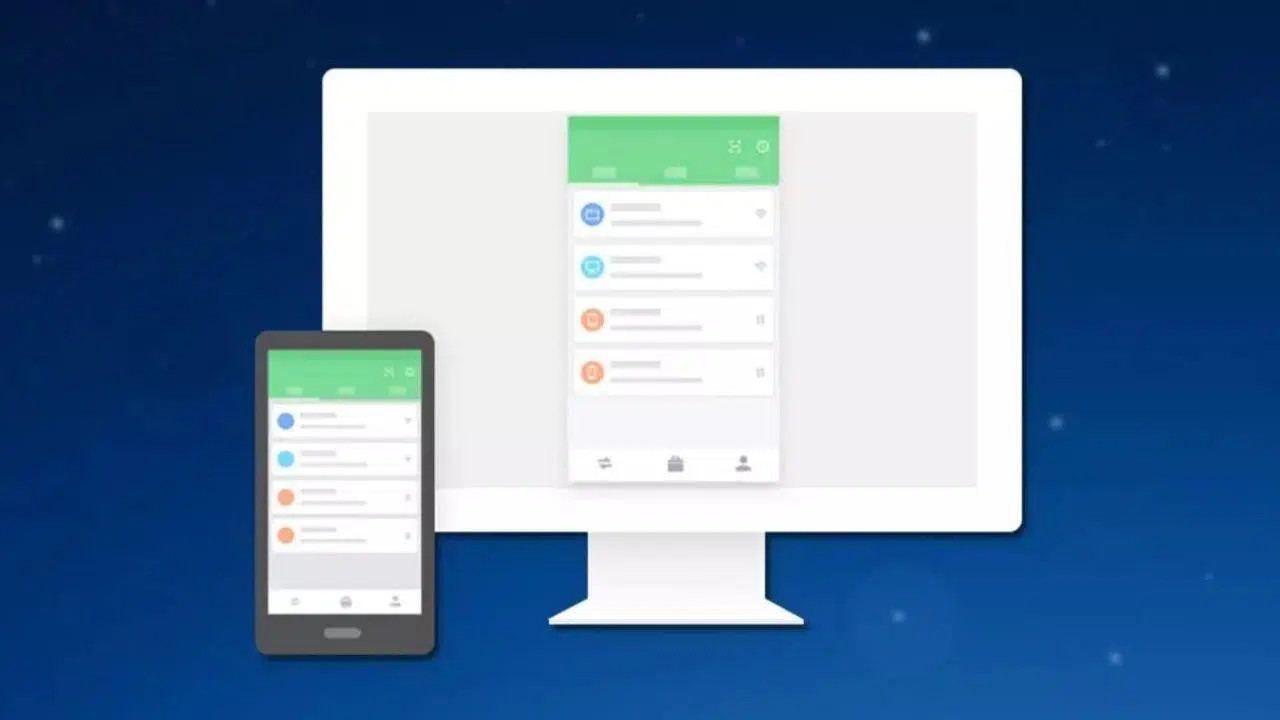
אם אי פעם רציתם לצפות במסך הטלפון שלכם במחשב כדי ליהנות מסרטונים, משחקים, מצגות, או פשוט לשלוט בטלפון שלכם באמצעות עכבר ומקלדת, הגעתם למקום הנכון. בימים אלה, יש כל כך הרבה אפשרויות שקל ללכת לאיבוד בין אפליקציות, כבלים, הגדרות Windows, AirPlay, Chromecast והפתרונות של כל מותג.
במדריך זה, תמצאו את כל הדרכים החשובות להקרין או לשקף את הטלפון הנייד שלכם למחשב האישי : שיטות מקוריות של Windows ו-Mac, אפליקציות של צד שלישי, חיבורים Wi-Fi וקוויים, טיפים וטריקים ספציפיים למותג הטלפון החכם שלכם, וסעיף אחרון על בעיות נפוצות וכיצד לפתור אותן. הרעיון הוא לתת לכם מגוון רחב של אפשרויות לבחירה כדי שתוכלו למצוא את זו המתאימה ביותר לצרכים שלכם.

כיצד להשתמש ב-Windows כדי להקרין את הטלפון הנייד שלך מבלי להתקין דבר
אם יש לכם מחשב עם Windows 10 או Windows 11 , המערכת עצמה כוללת כלים לקבלת התמונה ממכשיר האנדרואיד שלכם כאילו המחשב היה טלוויזיה חכמה או Chromecast, מבלי שתצטרכו להוריד תוכנות נוספות.
התכונה משתמשת בהקרנה אלחוטית , המאפשרת לך לשלוח את מסך הנייד שלך למחשב שלך דרך Wi-Fi. זה מאוד נוח לשימוש מזדמן, אם כי זו לא האפשרות החלקה ביותר אם אתה רוצה לשחק משחקים או לעשות סטרימינג ארוך ואיכותי.
הפעלת הקרנה במחשב זה ב-Windows
כברירת מחדל, ברוב מחשבי Windows הקרנה אלחוטית מושבתת , לכן הצעד הראשון הוא להפעיל אותה בהגדרות המערכת כדי שהמחשב יהיה גלוי מהמכשיר הנייד שלך.
עבור אל הגדרות Windows ופתח את "מערכת > הקרנה למחשב זה" . במסך זה, תראה שהאפשרות מוגדרת בדרך כלל ל"כבוי תמיד". שנה את ההגדרה ל"זמין בכל מקום ברשתות מאובטחות" כדי שניתן יהיה להשתמש במחשב שלך כיעד הקרנה.
חשוב להשאיר אותו זמין רק ברשתות מהימנות , כמו ה-Wi-Fi הביתי או המשרדי, כדי למנוע מזרים לנסות להתחבר מאותה רשת.
מאותו מסך, תוכלו להוסיף שכבת אבטחה נוספת כדי למנוע גישה לא מורשית למחשב שלכם. הפעילו את האפשרות להגן על ההקרנה באמצעות קוד PIN והחליטו אם ברצונכם לדרוש קוד זה בכל פעם שמכשיר מנסה להקרין, או רק בפעם הראשונה שהוא מתחבר.
כמו כן, בדוק שהמתג המציין שהמכשיר ניתן לגילוי מופעל . אם המחשב אינו גלוי, המכשיר הנייד לא יציג אותו ברשימת המכשירים שאליהם הוא יכול לשלוח את המסך שלו, והוא ייראה כאילו הוא "לא עובד", כשלמעשה מדובר בהגדרה פשוטה.
פתח את אפליקציית ההקרנה האלחוטית ב-Windows
לאחר שתעשה זאת, המחשב שלך מוכן לקבל שיקוף מסך מכל טלפון אנדרואיד תואם . ברגע שהחיבור נוצר, האפליקציה שמנהלת הכל תיפתח אוטומטית, אם כי תוכל גם להפעיל אותה מראש כדי לבדוק אם המחשב שלך מוכן.
האפליקציה נקראת "Wireless Projection" (או "Connect" בחלק מהגרסאות) והיא זמינה מתפריט התחל. כשתפתחו אותה, תראו את שם המחשב שלכם - שזה מה שיופיע בטלפון שלכם כשתחפשו מכשירים - והודעה המציינת אם הוא ממתין לחיבורים.
לחיצה על Control + S בתוך האפליקציה פותחת חלונית הגדרות קטנה שבה ניתן לאפשר או לחסום גישה למכשירים שחוברו לאחרונה. זה לא מסך עם אלף אפשרויות, אבל זה נותן לך שליטה מסוימת על מי מקרין.
העבר את מסך האנדרואיד שלך למחשב (כמו Chromecast)
לאחר שהמחשב שלכם מוכן, ניתן לבצע את השלבים הבאים מהמכשיר הנייד שלכם. ברוב טלפוני האנדרואיד, תראו אפשרות בשם "פרויקט", "העברה" או "שיקוף מסך ", בדרך כלל בהגדרות המהירות או בתפריט התצוגה/חיבורים.
הפעל תכונה זו כאשר הטלפון שלך מחובר לאותה רשת Wi-Fi כמו המחשב שלך . הטלפון שלך יסרוק מכשירים תואמים, ואם הכל מוגדר כהלכה, המחשב שלך יופיע כיעד הקרנה, בדיוק כמו טלוויזיה חכמה או Chromecast.
כשתבחרו את המחשב שלכם, אנדרואיד תציג הודעה המציינת שהמסך שלכם יוקלט וישודר . אשרו את ההודעה, ואם הגדרתם הגנה באמצעות קוד PIN ב-Windows, תצטרכו להזין את הקוד המוצג במחשב שלכם כדי להשלים את תהליך הצימוד.
תוך מספר שניות, אתם אמורים לראות את מסך הטלפון שלכם בתוך אפליקציית ההקרנה האלחוטית ב-Windows. החלון פועל בצורה הטובה ביותר במצב אופקי, לכן בדרך כלל מומלץ לסובב את הטלפון למצב אופקי אם אתם מתכוונים לצפות בסרטונים או לשחק משחקים.
יתרון נוסף של שיטה זו הוא שניתן להשתמש בעכבר ובמקלדת של המחשב כדי לשלוט במכשיר הנייד . קיצורי מקלדת קלאסיים רבים של Windows, כגון Alt + Tab, תואמים לאנדרואיד, ומאפשרים לעבור בקלות רבה בין אפליקציות פתוחות.
עם זאת, אם אתם מתכננים לשקף את המסך שלכם באופן קבוע וזקוקים לחלקות מקסימלית, אפשרות אלחוטית זו עלולה להיכשל: יש השהייה מסוימת, והיא לא יציבה כמו פתרונות ייעודיים כמו scrcpy. אבל לצפייה מדי פעם בטלפון שלכם על מסך גדול יותר מבלי להתקין דבר, זוהי אפשרות שימושית מאוד.
צפה במסך הנייד שלך במחשב באמצעות אפליקציות
מעבר לתכונות המובנות של Windows ו-Mac, ישנן אפליקציות רבות להקרנה ואפילו שליטה במכשיר הנייד שלכם מהמחשב , הן דרך Wi-Fi והן דרך USB. חלקן מאפשרות לכם פשוט לצפות במתרחש בטלפון, בעוד שאחרות מציעות שליטה מרחוק מלאה. אלטרנטיבה מעניינת עבור משתמשי לינוקס היא Deskreen , המאפשרת שיקוף מסך דרך הרשת.
AirDroid ו-AirMirror
אחד הפתרונות הוותיקים ביותר הוא AirDroid , שהתחיל ככלי לניהול הטלפון הנייד שלך מדפדפן או מאפליקציית שולחן עבודה, וכעת כולל שיקוף מסך ותכונות שלט רחוק באמצעות מגע.
כדי להשתמש בו, התקינו את אפליקציית AirDroid במכשיר הנייד שלכם (אנדרואיד או iOS) והורידו את תוכנת שולחן העבודה מהאתר הרשמי . צרו חשבון או התחברו אם כבר יש לכם אחד, והשתמשו באותם פרטי גישה גם בטלפון וגם במחשב כדי לקשר ביניהם.
בתוך תוכנת שולחן העבודה, תמצאו פונקציית "שיקוף מסך" . הפעלתה תשלח את התמונה מהמכשיר הנייד שלכם למחשב שלכם דרך Wi-Fi, בתנאי ששניהם מחוברים לאותה רשת אלחוטית.
הביצועים תלויים במידה רבה באיכות וביציבות של רשת ה-Wi-Fi שלכם . אם יש לכם חיבור סיב אופטי טוב ונתב סביר, תוכלו להשתמש באפליקציות, לצפות בסרטונים ואפילו לשחק במשחקים מסוימים ללא יותר מדי הפרעות; אם האות חלש, תחוו השהיות ונפילות.
קשור ל-AirDroid הוא AirMirror , אפליקציה שנועדה לשלוט בטלפון הנייד שלך ממסך אחר, כולל מחשב. זה עובד באופן דומה: אתה מתקין את AirMirror, סורק קוד QR או מקשר חשבונות, ומפעיל את אפשרות שיתוף המסך.
ApowerMirror, LetsView, Mobizen, Spacedesk וחלופות אחרות
לצד AirDroid, ישנן אפליקציות פופולריות נוספות כמו ApowerMirror , שעובדת גם עם אנדרואיד וגם עם אייפון וזמינה למחשב ול-Mac. היא מאפשרת לך לשקף את המסך שלך דרך Wi-Fi או כבל, ובמקרים רבים מציעה גם שליטה באמצעות עכבר ומקלדת.
התהליך פשוט: הורידו את התוכנה עבור מערכת ההפעלה שלכם, התקינו את האפליקציה בטלפון שלכם, הפעילו את שתיהן ובחרו אם להתחבר דרך USB או Wi-Fi. אם שני המכשירים נמצאים באותה רשת אלחוטית, פשוט לחצו על כפתור שיקוף המסך בטלפון שלכם.
כלי חינמי נוסף הוא LetsView , שפועל באופן דומה מאוד לקודמים. לאחר ההתקנה במחשב ובמכשיר הנייד, ניתן לחבר מכשירים באמצעות קוד PIN או קוד QR , ולאחר מכן ללחוץ על "התחבר ל-Wi-Fi > כיוון מחדש" באפליקציה כדי שהמכשיר הנייד יתחיל לשדר למחשב.
אם אף אחת מהאפשרויות הללו לא מושכת אתכם, או אם הביקורות בחנות האפליקציות אינן מעוררות ביטחון, תוכלו לנסות את Mobizen , המכונה גם אפליקציית הקלטת מסך. היא מאפשרת לכם לצפות בתוכן של הטלפון שלכם במחשב האישי ולהקליט סרטונים, ויש לה גרסה ספציפית עבור חלק מדגמי סמסונג.
פחות מוכרת, אך עוצמתית מאוד, היא Spacedesk , שמתפקדת יותר כמו שולחן עבודה מרוחק מרובה צגים. בעיקרון, היא הופכת את הטלפון הנייד או הטאבלט שלך לצג משני עבור המחשב שלך, וניתן להשתמש בה גם לשיתוף , הרחבה או שיקוף המסך שלך דרך Wi-Fi, USB או LAN. האפליקציה עצמה כוללת הוראות שלב אחר שלב להגדרת שני צגים.
Vysor וחיבור ה-USB
אם אתם מעדיפים להשתמש בכבל במקום ב-Wi-Fi מכיוון שאתם מחפשים השהייה נמוכה יותר ויציבות רבה יותר , אפשרות ידועה היא Vysor, המתמקדת בהצגת מסך אנדרואיד במחשב האישי שלכם באמצעות USB.
הצעד הראשון הוא להתקין את Vysor בטלפון האנדרואיד שלכם ולהוריד את התוכנה למחשב מהאתר הרשמי שלו. לאחר מכן עליכם להפעיל ניפוי שגיאות USB באפשרויות המפתחים של הטלפון ולחבר אותו למחשב באמצעות כבל נתונים.
כאשר תפתחו את Vysor במחשב ובמכשיר הנייד שלכם, התוכנה תזהה את המכשיר שלכם ותראו כפתור "הצג". לחיצה עליו תציג את מסך הטלפון שלכם בחלון בשולחן העבודה . לגרסה החינמית יש כמה מגבלות איכות וכוללת כמה פרסומות, אך היא מספיקה לרוב השימושים.
Scrcpy: קוד פתוח, מהיר מאוד, ומתאים למשתמשים מתקדמים
מבין הכלים החינמיים, אחד המוערכים ביותר על ידי משתמשים מתקדמים הוא scrcpy , פרויקט קוד פתוח התואם ל-Windows, macOS ו-Linux המאפשר לך להקרין ולשלוט במכשירי אנדרואיד עם השהייה נמוכה מאוד.
היתרון העיקרי שלו הוא שהוא אינו דורש התקנה כלשהי בטלפון : צריך רק להפעיל ניפוי באגים באמצעות USB ולחבר את הטלפון למחשב באמצעות כבל. Scrcpy פועל משורת הפקודה במחשב, וכאשר הוא מופעל, נפתח חלון המציג את מסך המכשיר.
התוכנה משתמשת בפרוטוקול ADB כדי ללכוד את התמונה ולשלוח פקודות עכבר ומקלדת, כך שהחוויה חלקה מאוד, אפילו במשחקים. היא גם מאפשרת לך להקליט וידאו מהמסך, לצלם צילומי מסך מהירים , ואפילו עובדת עם טלפונים עם מסכי מגע שבורים.
אפשרויות שיקוף מסך מקוריות של מק ואייפון
אם אתם פועלים בתוך המערכת האקולוגית של אפל, המותג מציע שיטות משלו לשיקוף מסך האייפון או האייפד למכשירי אפל אחרים , בעיקר באמצעות AirPlay, המשולב ב-iOS כבר שנים.
החיסרון הוא שפתרונות אלה כמעט ואינם מוגבלים ל-Mac ו-Apple TV, כך שלא תוכלו לנצל אותם ישירות במחשב Windows, אלא באמצעות אפליקציות של צד שלישי המחקות מקלט AirPlay.
שיקוף אייפון למק באמצעות AirPlay
כל אייפון עם iOS 4.2 ומעלה כולל AirPlay כסטנדרט, טכנולוגיית Apple לשליחת וידאו, אודיו ושיקוף מסך למכשירים תואמים אחרים. משמעות הדבר היא שגם דגמים ישנים יותר בדרך כלל עובדים היטב.
במקרה של מק, אתם זקוקים למחשב חדש יחסית עם macOS התומך ב-AirPlay כמקלט. כאשר שני המחשבים חולקים את אותה רשת Wi-Fi, האייפון יכול לראות את ה-Mac כיעד השיקוף.
התהליך פשוט מאוד: החליקו פנימה מהפינה הימנית העליונה של האייפון שלכם כדי לפתוח את מרכז הבקרה , הקישו על סמל "שיקוף מסך" (שני מלבנים חופפים) ובחרו את ה-Mac שלכם מרשימת המכשירים הזמינים.
ייתכן שיופיע קוד על מסך המחשב שלך . פשוט הזן אותו באייפון שלך כדי להשלים את החיבור, ומאותו רגע, כל מה שתעשה בטלפון שלך ישתקף על מסך ה-Mac שלך בזמן אמת.
כאשר ברצונך להפסיק את השיתוף, חזור למרכז הבקרה, עבור אל "שיקוף מסך" והקש על האפשרות להפסקת השיקוף . זה אידיאלי להצגת תמונות, סרטונים או אפליקציות בפגישות ללא שימוש בכבלים.
AirPlay במכשירי Apple TV ובמכשירים אחרים
אם אתם מחפשים לצפות באייפון שלכם על מסך גדול כמו טלוויזיה או צג עם מקלט, AirPlay משולב גם בטלוויזיות חכמות רבות משנת 2019 ואילך של מותגים כמו LG, סמסונג או סוני , כמו גם ב-Apple TV ובכמה דגמי Fire TV עדכניים (לא כל הסטיקים).
השיטה זהה לזו של מק: ממרכז הבקרה של האייפון, בחרו "שיקוף מסך" ובחרו את הטלוויזיה או את Apple TV שלכם. כל עוד הטלפון והמכשיר שלכם מחוברים לאותה רשת Wi-Fi , הכל אמור לעבוד בצורה חלקה.
אם יש לכם גם מכשירי אפל אחרים, כגון אייפד או מקבוק התואמים ל-macOS Monterey ואילך , תוכלו להשתמש בהם גם כצג לאייפון שלכם. הרשימה כוללת מכשירים כמו ה-MacBook Air ו-Pro משנת 2018 ואילך, ה-iMac משנת 2019, ה-Mac mini משנת 2020 וה-Mac Pro משנת 2019.
ואם אינכם מסתדרים עם AirPlay או שהמכשיר שלכם אינו תואם, תמיד יש QuickTime עם חיבור קווי: חברו את האייפון שלכם ל-Mac באמצעות כבל Lightning או USB-C, פתחו את QuickTime, בחרו "הקלטת וידאו חדשה" ובחרו את האייפון שלכם כמקור לצפייה במסך שלו במחשב.
הקרנת הטלפון הנייד שלך על גבי מחשב או צג באמצעות כבלים
אם אתם מעדיפים להימנע מ-Wi-Fi מכיוון שאינכם רוצים הפרעות, עיכובים או להסתמך על איכות הרשת, הדרך האמינה ביותר לצפות במכשיר הנייד שלכם על מסך גדול היא עדיין באמצעות כבל . ישנן שתי אפשרויות עיקריות: מתאמי HDMI ופתרונות מבוססי USB.
עם HDMI, אתם בעצם הופכים את הטלפון שלכם למעין "מיני מחשב" ששולח וידאו ישירות למסך או לטלוויזיה שלכם. עם USB, לעומת זאת, אתם צריכים אפליקציה ספציפית במחשב שלכם, אבל יש לכם יותר אפשרויות שלט רחוק והקלטה.
מתאם HDMI לאנדרואיד ואייפון
כדי לחבר את הטלפון שלך דרך HDMI, תזדקק למתאם ספציפי שממיר את יציאת הטלפון ליציאת וידאו . עבור מכשירי אייפון, בדרך כלל מדובר במתאם Lightning ל-HDMI רשמי או תואם, בעוד שעבור אנדרואיד, בדרך כלל מדובר במתאם USB-C או micro USB ל-HDMI.
האפשרות הטובה ביותר היא להשתמש במתאם בתוספת כבל HDMI סטנדרטי במקום כבל הכל-באחד. בדרך זו, תוכלו להשתמש בכבלי HDMI שכבר יש לכם בבית, ואם אחד נשבר, תצטרכו להחליף רק את הכבל, לא את המתאם.
חלק מטלפוני אנדרואיד תומכים גם ב-MHL או ב-DisplayPort Alt Mode דרך USB-C , המאפשרים לך להפיק וידאו ישירות דרך יציאת USB-C. במקרים אלה, תוכל להשתמש בכבל USB-C ל-HDMI או במתאם התואם לטכנולוגיות אלה כדי להשיג תמונה יציבה של 60 פריימים לשנייה.
זה עובד בפשטות: חברו את המתאם לטלפון שלכם, חברו את כבל ה-HDMI למתאם ולמסך, ובתוך כמה שניות תראו את כל מה שאתם עושים בטלפון על הצג . אינכם צריכים להתקין דבר בטלפון או בטלוויזיה, וההשהיה כמעט ואינה קיימת. אם יש לכם בעיות שמע או זיהוי, עיינו במדריך שלנו בנושא בעיות שמע ב-HDMI.
עם זאת, בשיטה זו לא תוכלו להשתמש בעכבר ובמקלדת של המחשב כדי לשלוט בטלפון (למעט בפתרונות ספציפיים כמו Samsung DeX או מצבי שולחן עבודה דומים). זהו יותר "שיבוט" גדול של מסך הטלפון שלכם מאשר שלט רחוק מלא.
איזה כבל או מתאם לבחור (ואיזה להימנע)
אם אתם רוצים חוויה איכותית למשחקי ענן, שיחות וידאו או מצגות חיות, בחירת הכבל הנכון היא חיונית. באופן אידיאלי, תרצו כבל USB-C ל-HDMI עם תמיכה ב-"Alt Mode" ועם התכונות העיקריות הבאות:
- הסמכת HDMI 2.0 או 2.1 כדי להבטיח 4K ב-60 הרץ וערוץ החזרת שמע יעיל.
- מסומן "USB-C DP1.4" על הכבל או המתאם, מה שמצביע על כך שהיציאה של הטלפון הנייד יכולה לשלוח וידאו דרך DisplayPort, חיוני עבור מצבים כמו Samsung DeX, EMUI Desktop או Ready For של מוטורולה.
- אורך מקסימלי של 1,8 מטריםכי מ-2 מטרים ומעלה הרבה יותר נפוץ לחוות הפרעות, ghosting או אובדן אות.
- ערכות שבבים כגון VL102 או ANX7530 מוקלטים בראש, האחראים על ניהול האות ומניעת מסכים שחורים בעת החלפת יישומים או רזולוציה.
- הימנע מ- מתאמי שרשרת זולים מסוג USB-C ל-USB-A ל-HDMI, מכיוון שהם בדרך כלל מגבילים את האות ל-720p, מוסיפים השהייה מורגשת ויכולים לחמם יתר על המידה את יציאת הטלפון.
- אם הנייד שלך מציע רק USB 2.0לעיתים קרובות עדיף להשתמש ברכזת MHL אקטיבית המופעלת חיצונית: תאבדו מעט חדות, אך תרוויחו הרבה חלקות ויציבות.
צפה במסך הנייד שלך באמצעות אפליקציות USB ואפליקציות שולחן עבודה
מעבר ל-Vysor ו-scrcpy, ישנם כלים נוספים המאפשרים לכם לצפות במסך הטלפון שלכם במחשב באמצעות USB . הרעיון דומה: אתם מפעילים ניפוי שגיאות באמצעות USB, מחברים את כבל הנתונים ונותנים לתוכנית לטפל בשאר.
סוג זה של חיבור קווי מושלם כשרוצים להימנע מבעיות כיסוי Wi-Fi או כאשר הרשת עמוסה. יתר על כן, אם מסך הטלפון פגום, פתרונות מבוססי מגע הם חסרי תועלת, בעוד שעם USB עדיין ניתן לשחזר נתונים.
החיסרון הוא שעם אפליקציות שיקוף קוויות רבות, אם הטלפון אינו מופעל על ידי רוט או שלא מופעלות בו אפשרויות מסוימות, תוכלו לראות רק את המסך אך לא לשלוט בטלפון מהמחשב שלכם . במקרים אלה, אם אתם זקוקים לשליטה מלאה, תצטרכו להשתמש בכלים כמו scrcpy או לשלם עבור גרסאות מתקדמות.
אפליקציות ותכונות ספציפיות למותג לשיתוף מסך
בנוסף לפתרונות כלליים, יצרנים רבים יצרו כלים משלהם לחיבור הטלפון הנייד למחשב ולשיתוף מסך, קבצים, או אפילו להציע מצב שולחן עבודה מלא.
אם תנצלו את מה שהמותג שלכם כבר מציע, בדרך כלל תקבלו אינטגרציה מלוטשת יותר, עם פחות תצורה וחוויה יציבה יותר, במיוחד במכשירים חדשים יחסית.
שיתוף מסך ב-Xiaomi (MIUI)
בטלפונים של שיאומי עם MIUI, אפשרות שיקוף המסך משולבת בדרך כלל בהגדרות המערכת, בדרך כלל במקטע החיבורים.
כדי להשתמש בו, עבור אל הגדרות ולאחר מכן אל "חיבורים ושיתוף" . שם תמצא מדור עם שמות כמו "שיקוף מסך", "העברה" או "שיקוף מסך". לאחר הגישה אליו, MIUI מאפשר לך לחפש מכשירים תואמים, בין אם מדובר בטלוויזיות, מסכים או מחשבים עם תוכנת מקלט.
לאחר שבחרתם את מסך היעד, עקבו אחר ההוראות בטלפון הנייד שלכם כדי להשלים את החיבור ותוכלו לשקף או לשתף את מסך הטלפון החכם שלכם ישירות למדי.
סמסונג דקס: הגלקסי שלך הפך למחשב אישי
בעולם סמסונג, אחד הפתרונות המלאים ביותר הוא Samsung DeX , מצב שהופך את הגלקסי שלך למשהו דומה מאוד למחשב שולחני, עם חלונות, שורת משימות ותמיכה בעכבר ובמקלדת.
בעזרת DeX, תוכלו לעבוד עם מספר אפליקציות בו זמנית, לערוך מסמכים, לנהל קבצים בענן וליהנות מתוכן מולטימדיה על מסך גדול. הוא גם תואם ליישומים נפוצים כמו Microsoft Office, Google Chrome ואפילו לכמה כלים של Adobe.
השימוש בו עם מחשב הוא פשוט: הורידו את אפליקציית Samsung DeX עבור Windows או Mac, התקינו אותה במחשב שלכם וחברו את הטלפון לאותה רשת Wi-Fi או באמצעות כבל. בטלפון שלכם, תראו את האפשרות להפעיל את Samsung DeX ולהקרין למחשב.
לאחר החיבור, תראו ממשק שולחן עבודה DeX על גבי הצג, שממנו תוכלו לנווט בכל המערכת הניידת באמצעות עכבר ומקלדת , לפתוח אפליקציות בחלונות, לגרור ולשחרר קבצים ועוד.
DeX תואם לרשימה ארוכה של דגמי גלקסי, החל מסדרת S8 ואילך, כולל ה-Note, Fold, Flip וה-S23/S24 הנוכחיים, כל עוד במחשב מותקנת מערכת הפעלה Windows 10 או macOS 10.13 ומעלה.
חיבור למחשב ב-OPPO וב-Realme
ליצרניות OPPO ו-Realme יש כלי משלהן בשם PC Connect , שנועד לסנכרן באופן אלחוטי בין נייד למחשב ומציע תכונות כמו שיקוף מסך וניהול קבצים.
בדרך כלל ניתן לגשת אליו דרך לוח ההגדרות המהירות של הטלפון . על ידי הפעלת PC Connect בין הטלפון והמחשב שלך לאותה רשת Wi-Fi, תוכל לשקף את תוכן הטלפון החכם שלך על הצג ולהשתמש בעכבר ובמקלדת כדי להעביר קבצים, להשיב להודעות או לבצע פעולות מהירות אחרות.
זוהי תכונה חדשה יחסית, שהחלה להגיע לדגמים עם אנדרואיד 12 ואילך , כך שהיא לא קיימת בכל הטלפונים של OPPO ו-Realme, במיוחד לא בטלפונים הישנים או הבסיסיים.
ב-Huawei, האינטגרציה מושגת בעיקר באמצעות Huawei Share ואפליקציית PC Manager . כלים אלה מאפשרים לך לשתף תמונות, סרטונים ומסמכים, וכן לשלוט בחלק מפונקציות הטלפון שלך ממסך המחשב.
כדי שזה יעבוד, יש להפעיל את Wi-Fi, Bluetooth ו-NFC בטלפון , ו-Huawei Share חייב להיות מופעל מלוח ההגדרות המהירות. במחשב, יש להפעיל גם את Wi-Fi ו-Bluetooth, ויש להתקין את PC Manager.
כאשר שני המכשירים אינם נעולים וקרובים זה לזה, המחשב עשוי לזהות את הטלפון ולאפשר צימוד על ידי הקשה של הטלפון כנגד אזור ה-NFC של המחשב הנייד (במכשירים תואמים). משם, תוכלו לשתף את המסך והתוכן בצורה חלקה.
גוגל פיקסל ואפליקציות מקלט כמו רפלקטור
מעניין לציין, שלמרות שחוויית האנדרואיד שלהם כמעט כמו במכשיר המקורי, משתמשי גוגל פיקסל רבים אינם בטוחים כיצד לשקף את המסך שלהם למחשב. הגישה הנפוצה ביותר היא להשתמש באפליקציות שיקוף מסך במחשב, כגון Reflector או אפליקציות דומות.
תהליך השימוש האופייני יהיה להוריד ולהתקין את Reflector במחשב Windows או Mac שלך , לוודא שה-Pixel והמחשב האישי שלך מחוברים לאותה רשת Wi-Fi, לפתוח את Reflector ולאחר מכן להרחיב את ההגדרות המהירות של ה-Pixel כדי ללחוץ על כפתור "Cast" או "Broadcast".
הטלפון שלך יציג רשימה של מסכים זמינים, והמחשב שלך אמור להופיע ביניהם, מזוהה לפי השם שהגדרת ב-Reflector. לאחר שתבחר בו, תראה את מסך הפיקסל בחלון צף על מסך הבית שלך ללא טרחה רבה.
ומה לגבי מותגים אחרים?
רוב היצרנים כוללים צורה כלשהי של שיתוף מסך או העברת תוכן , בין אם באמצעות Google Cast, Miracast או אפליקציות קנייניות. אם למותג שלכם אין מערכת מתוחכמת כמו DeX או Huawei Share, תמיד תוכלו להשתמש באפליקציות של צד שלישי שהוזכרו קודם לכן.
אם אינך מוצא אפשרות ברורה בהגדרות הטלפון שלך, חפש מונחים כמו "Cast", "Screen mirroring" או "Screen mirroring" , ואם אינך בטוח, עיין במדריך למשתמש של הטלפון שלך או בפורומי המשתמש של אותו מותג, שם בדרך כלל מפורטות השיטות התואמות.
Chromecast ומכשירי HDMI אחרים לשיקוף מסך
פתרון פופולרי נוסף, במיוחד עבור טלוויזיות ומסכים עם HDMI, הוא שימוש ב- Chromecast או במכשיר סטרימינג דומה . למרות שאנחנו בדרך כלל מקשרים אותו לצפייה בנטפליקס או ביוטיוב בטלוויזיה, ניתן להשתמש בו גם כדי לשקף את מסך הטלפון הנייד שלכם.
באנדרואיד, מכשירים רבים מציעים אפשרות "העברה של מסך" באפליקציית Google Home או בהגדרות המהירות. כאשר הטלפון וה-Chromecast מחוברים לאותה רשת Wi-Fi , פשוט בחרו את ה-Chromecast כיעד, וכל מה שאתם רואים בטלפון יופיע בטלוויזיה.
היתרון הגדול בשיטה הזו הוא שיש גם פתרונות לאייפונים, עם מקלות Chromecast או AirPlay . יתר על כן, בחלק מהטלוויזיות יש Google Cast או טכנולוגיות דומות מובניות, כך שאפילו לא צריך מקל חיצוני.
אפילו התקני HDMI אחרים של מותגים פחות מוכרים יכולים לעבוד באופן דומה, כל עוד הם מאפשרים קבלת תוכן משודר או שיקוף ותצורתם מוגדרת כהלכה באותה רשת אלחוטית.
אם אתם רואים צבעים מוזרים או תמונה שלילית כשאתם מפעילים את ה-Chromecast, בדרך כלל מספיקה הפעלה מחדש של המכשיר או הטלוויזיה . מומלץ גם לבדוק את הגדרות התמונה של הצג כדי לוודא שאין מצב חריג פעיל.
קישור טלפון של מיקרוסופט ותצוגת טלפון
במחשבים רבים עם Windows 10 ו-11, מיקרוסופט משלבת את אפליקציית Phone Link , המאפשרת לך לחבר את הטלפון הנייד שלך למחשב כדי לצפות בהתראות, הודעות, שיחות, ובמקרים מסוימים, אפילו במסך מלא של הטלפון.
תכונת מסך הטלפון בתוך Phone Link מאפשרת לך לקיים אינטראקציה עם אפליקציות אנדרואיד מהמחשב שלך, בתנאי שאתה עומד בדרישות חומרה מסוימות ויש לך טלפון נייד תואם, כגון דגמים מסוימים של Galaxy, Surface Duo, OnePlus, OPPO, realme או HONOR.
דרישות והתקנים תואמים
כדי להשתמש ב-Phone Screen, תזדקק למחשב עם מערכת הפעלה Windows 10 מאוקטובר 2018 (גרסה 1809) או מאוחר יותר , רצוי מעודכן לגרסה העדכנית ביותר הזמינה. כמו כן, עליו להיות מצויד בכרטיס מסך תואם DirectX 11.
בנוסף, מכשיר האנדרואיד שלך חייב להיות תואם וחייב להיות בו קישור ל-Windows מותקן מראש או זמין. דגמים נתמכים כוללים טלפוני סמסונג גלקסי רבים (S9, S10, S20, S21, S22, S23, S24, Note9, Note10, Note20, Fold, Z Flip…), Surface Duo, HONOR Magic4 Pro ו-Magic6, מספר סדרות OnePlus, OPPO Find ו-Reno, realme, ROG Phone 8 ו-vivo X Fold3 Pro, בין היתר.
המכשיר הנייד והמחשב חייבים להיות מחוברים לאותה רשת Wi-Fi . במחשב, פתח את Mobile Link, עבור לכרטיסייה תצוגת טלפון ופעל לפי אשף ההגדרה, ותן הרשאות כשתתבקש כדי שיוכל להציג ולשלוט בתוכן המכשיר.
כיצד לתקשר עם מסך הטלפון הנייד שלך מהמחשב שלך
לאחר ההגדרה, תוכלו להשתמש בעכבר, במשטח המגע, במקלדת ואפילו במסך המגע של המחשב (אם יש כזה) כדי לפתוח אפליקציות, לכתוב הודעות, לגלול ולנווט במכשיר הנייד כאילו אתם מחזיקים אותו ביד.
השקילות הבסיסיות הן פשוטות: לחיצה רגילה שקולה למגע על המסך, לחיצה ימנית בדרך כלל מחזירה את העכבר אחורה, לחיצה והחזקה פותחת תפריטי הקשר, וגרירה תוך כדי לחיצה בוחרת טקסט או מזיזה פריטים.
חלק מהאפליקציות והמשחקים אינם מגיבים היטב לעכבר או למקלדת מכיוון שהם נועדו למחוות מגע על מסך הטלפון. במקרים אלה, אם למחשב האישי שלך יש מסך מגע, תוכל לתקשר עם מסך הטלפון באמצעות האצבעות.
כדי להקליד בשפות שונות במחשב האישי שלך, השפה ופריסת המקלדת נשלטות על ידי אנדרואיד בהגדרות המקלדת הפיזית, ולא בהגדרות השפה של המחשב. ניתן לשנות זאת בהגדרות המכשיר שלך או באמצעות קיצורי דרך כמו Shift + Space אם הגדרת מספר שפות.
מסך שחור ופרטיות
קישור הטלפון מציע אפשרות לכבות או "להסתיר" את המסך הפיזי של הטלפון בזמן שהוא מחובר למחשב, כך שמה שמוצג בשולחן העבודה לא יהיה גלוי בטלפון. זה עוזר לחסוך בסוללה ומגן על הפרטיות שלך אם אנשים אחרים נמצאים בקרבת מקום.
אם ברצונך להשבית את המסך השחור, עבור אל הגדרות Mobile Link במחשב שלך, ותחת תצוגת טלפון, בטל את הסימון באפשרות " הסתר את מסך המכשיר בזמן החיבור ". תוכל לשנות הגדרה זו בכל עת.
בעיות נפוצות בעת שיקוף המסך וכיצד לפתור אותן
כמו כמעט כל דבר שקשור לטכנולוגיה, כשמנסים להקרין את הטלפון הנייד שלכם על המחשב או הטלוויזיה, עלולות להתרחש שגיאות. לפעמים מדובר בבעיות תצורה, לפעמים בבעיות ברשת ה-Wi-Fi, או פשוט בכבלים לא מתאימים.
לעתים קרובות, הפעלה מחדש של המכשיר פותר יותר ממה שאתם עשויים לחשוב, אך כדאי להכיר את הבעיות הנפוצות כדי שתוכלו להגיע לשורש הבעיה במקום להשתגע ולנסות מאות אפשרויות בבת אחת.
כשלים בחיבור אלחוטי
אם אתם משתמשים ב-Wi-Fi וההקרנה לא עובדת, מפסיקה לעבוד, או שהמחשב שלכם אפילו לא מופיע ברשימה, הדבר הראשון שצריך לבדוק הוא ששני המכשירים מחוברים לאותה רשת אלחוטית . זה מאוד נפוץ שהמחשב מחובר באמצעות כבל והטלפון הנייד באמצעות נתונים סלולריים או רשת אורח.
אם כבר בדקתם את הרשת והיא עדיין לא עובדת, ייתכן שישנה הגדרה לא שלמה. במקרה כזה, דרך הפעולה הטובה ביותר היא בדרך כלל למחוק את החיבור ולהתחיל את התהליך מאפס : השבת את ההקרנה, הפעל מחדש את המכשיר הנייד והמחשב, הפעל מחדש את השירותים וחזרה בזהירות על השלבים.
ייתכן שהרשת עמוסה או חווה הפרעות , במיוחד בתחום התדרים 2,4 גיגה-הרץ. אם הנתב והמכשירים שלך מאפשרים זאת, נסה להשתמש בתחום התדרים 5 גיגה-הרץ, שבדרך כלל נקי יותר ומציע ביצועי סטרימינג טובים יותר.
בעיות עם יציאת ה-USB או הכבל
בעת שימוש בכבל USB, אם המחשב אינו מזהה את הטלפון או שהתמונה לא מופיעה, הבעיה ככל הנראה בכבל עצמו או ביציאה . לא כל כבלי הטעינה מתאימים להעברת נתונים, ורבים מהם מתבלים עם הזמן.
נסה להשתמש בכבל אחר ואיכותי עם יכולות העברת נתונים , ואם אפשר, חבר אותו ליציאת USB אחרת במחשב. אם לטלפון כבר היו בעיות טעינה, ייתכן שיציאת הטלפון פגומה וזקוקה לתיקון.
אם הבעיה מתרחשת רק בעת חיבורו למחשב אך הוא נטען בסדר כשהוא מחובר לשקע בקיר, הבעיה ככל הנראה בכבל או במחבר ה-USB של המחשב . במקרה כזה, החלפת הכבל או ניסיון של יציאה אחרת הם בדרך כלל הפתרון המהיר ביותר.
אי-תאימות ומגבלות של כבלי וידאו
לא כל מתאמי הווידאו והכבלים נוצרים שווים. בעיות רבות כגון מסכים שחורים, רזולוציה נמוכה או חוסר אות נובעות מאי-תאימות בין המכשיר הנייד לכבל ה-HDMI/USB-C שבשימוש.
לפני שאתם נכנסים לפאניקה, בדקו את המפרט הטכני של הטלפון שלכם כדי לראות אם הוא תומך ב-MHL, DisplayPort Alt Mode או בסטנדרטים אחרים של פלט וידאו. מידע זה זמין בדרך כלל באתר האינטרנט של היצרן או במדריך למשתמש.
כמו כן, מומלץ לבדוק פורומים או קהילות ייעודיים עבור דגם הטלפון הנייד שלך , שם משתמשים אחרים עשויים לתעד אילו מתאמים עובדים היטב ואילו לא, מה שמונע ממך לקנות מוצרים שלא עובדים עם המכשיר שלך.
צבעים מוזרים או תמונה מכוילת בצורה גרועה
אם המסך המראה מציג צבעים שליליים, רוויים או מוזרים מאוד , הבעיה עשויה להיות בטלוויזיה או בצג, או באופן שבו נוצר החיבור.
ראשית, בדקו כיצד נראים ערוצי הטלוויזיה או כניסות HDMI אחרות. אם הכל נראה גרוע, הבעיה ככל הנראה היא בהגדרות התמונה של הטלוויזיה , וייתכן שתצטרכו להתאים את הבהירות, הניגודיות, מצב הצבע או לאפס להגדרות היצרן.
אם התמונה נראית גרועה רק כשאתם מחברים את הטלפון, בדקו את המכשירים והאביזרים המעורבים : מתאם ה-HDMI, הכבל, היציאה שבה אתם משתמשים, מצב התמונה של הקלט הספציפי הזה וכו'. החלפה פשוטה של יציאת HDMI או כבל עשויה לתקן את הבעיה.
במקרה של Chromecast ומכשירי סטרימינג דומים, לפעמים מופיעה בעיית הצבעים ההפוכים כאשר המכשיר מופעל. בדרך כלל, הפעלה מחדש של ה-Chromecast או כיבוי והפעלה מחדש של המסך מספיקים כדי להחזיר הכל לקדמותו.
עם כל האפשרויות הללו הזמינות, יש לכם מגוון עצום של דרכים להקרין את מסך הטלפון שלכם על גבי המחשב האישי או כל צג גדול : תכונות מקוריות של Windows, Mac ו-AirPlay, מתאמי HDMI, אפליקציות Wi-Fi ו-USB, ופתרונות ספציפיים למותג כמו DeX, Huawei Share או PC Connect. בחירת אחת מהשיטות תלויה בשאלה האם אתם נותנים עדיפות לנוחות אלחוטית, ביצועים קוויים או שליטה מרחוק מלאה בטלפון שלכם, אך על ידי הבנת כל אחת מהשיטות, סביר להניח שלא תהיו חסרי דרך לצפות בטלפון שלכם על גבי מסך גדול כשאתם צריכים.