- מצב בטוח מפעיל את Windows עם שירותים ומנהלי התקנים חיוניים בלבד כדי להקל על פתרון בעיות.
- ניתן לגשת למצב בטוח מ-WinRE, דרך תצורה, ממסך הכניסה או באמצעות msconfig/bcdedit.
- ישנן וריאציות כגון מצב בטוח עם רשת ועם שורת פקודה, בנוסף לאפשרויות הפעלה מתקדמות אחרות.
- ידיעת אופן ההפעלה והשבתת מצב בטוח היא המפתח לפתרון שגיאות אתחול חמורות ובעיות של מנהלי התקנים או תוכנות זדוניות.
אתחול Windows במצב בטוח הוא אחד מאותם משאבים שתמיד כדאי להחזיק בהישג יד. כאשר המערכת מתחילה לתת שגיאות מוזרות, קופאת, אתם חושדים שוירוס, או שמנהל התקן שהותקן לאחרונה הפך את המחשב שלכם לבלתי שמיש, מצב אתחול מינימליסטי זה מאפשר לכם להיכנס ל-Windows עם בדיוק מה שצריך כדי לזהות ולתקן את הבעיה.
במאמר זה, תראו, שלב אחר שלב, את כל הדרכים המעשיות להפעיל את Windows במצב בטוח בגרסאות מודרניות (Windows 11, Windows 10, Windows 8 ו-8.1) וגם ב-Windows 7. נסקור גם את אפשרויות האתחול הבטוח השונות, כיצד לשנות הגדרות אתחול מתקדמות, מה לעשות אם המחשב שלכם תמיד מאתחל למצב בטוח, וכמה טיפים נוספים לשימוש בכלים כמו msconfig או bcdedit.
מהו בדיוק מצב בטוח של Windows ולמה הוא משמש?
מצב בטוח (או מצב כשל בטוח ) הוא סוג מיוחד של אתחול של Windows שבו המערכת נטענת עם מספר מוגבל מאוד של רכיבים. רק מנהלי ההתקנים הבסיסיים ושירותי מערכת ההפעלה החיוניים מופעלים, מה שמשבית רכיבים שאינם חיוניים כגון תוכניות אתחול, מנהלי התקנים של צד שלישי או שירותים נוספים.
הודות למגבלה זו, בעיות רבות המופיעות במהלך אתחול רגיל, כגון התנגשויות בין מנהלי התקנים, שגיאות תצורה או הדבקות בתוכנות זדוניות , חדלות להתבטא בעת כניסה למצב בטוח. זה נותן לך זמן להסיר תוכנות בעייתיות, לעדכן מנהלי התקנים או להפעיל כלי אנטי-וירוס וחיטוי מבלי שהווירוס יוכל להגן על עצמו.
במצב בטוח, Windows מציג שולחן עבודה פשוט, בדרך כלל עם רזולוציית וידאו נמוכה וללא אפקטים חזותיים, שבו תראו מחוון "מצב בטוח" בפינות. זה נורמלי לחלוטין: המטרה היא לאתחל עם המינימום ההכרחי, לא לגרום לזה להיראות יפה.
בתוך מצב בטוח, ישנן מספר וריאציות, המיועדות לתרחישי אבחון שונים. הבנתן תעזור לך לבחור את האפשרות המתאימה כאשר תפריט הגדרות ההפעלה מופיע.

סוגי מצב בטוח ואפשרויות תצורת אתחול אחרות
כאשר אתה ניגש לתפריט הגדרות אתחול ב-Windows, תוכל לבחור מבין מספר אפשרויות ממוספרות, בדרך כלל באמצעות המקשים 1 עד 9 או F1 עד F9. כל אחת מהן מפעילה התנהגות אתחול שונה. החשובות ביותר עבור המשתמש הממוצע הן אלו הקשורות למצב בטוח:
- מצב בטוח (הפעל מצב בטוח)פעולה זו מפעילה את Windows במצב בסיסי, וטוענת רק מנהלי התקנים ושירותים מינימליים. לא יהיה לך חיבור לאינטרנט או לרשת מקומית. זה אידיאלי לאבחון בעיות כלליות ולהסרת תוכנות סותרות.
- מצב בטוח עם רשתזהו אותו מצב בטוח, אך עם תוספת של מנהלי התקנים ושירותי הרשת הדרושים לגישה לאינטרנט ולמחשבים אחרים ברשת. זוהי האפשרות המומלצת אם אתה זקוק... כלי הורדה, עדכון האנטי-וירוס או גישה למשאבים מקוונים בזמן שאתה פותר את הבעיה.
- מצב מאובטח עם סמל המערכתבמקום לטעון את שולחן העבודה הקלאסי של Windows, הוא מאתחל ישירות לתוך חלון שורת הפקודהזה שימושי למנהלים או משתמשים מתקדמים המורגלים לעבודה עם פקודות וכלי אבחון כדי לתקן את המערכת.
בנוסף, תפריט הגדרות ההפעלה כולל אפשרויות מתקדמות נוספות שיכולות להיות שימושיות לאיתור בעיות מורכבות יותר, המכוונות בדרך כלל לטכנאים ומנהלי מערכת:
- לאפשר איתור באגיםמפעיל את Windows במצב אבחון מיוחד, המיועד למפתחים ואנשי IT שצריכים לבצע ניפוי באגים ברמה נמוכה.
- הפעל רישום אתחוליוצר קובץ טקסט (ntbtlog.txt) עם רשימה מלאה של ה- דרייברים שנטענו במהלך האתחולשימושי מאוד לניתוח איזה דרייבר גורם לבעיה.
- הפעל וידאו ברזולוציה נמוכהזה מתחיל עם מנהל ההתקן הנוכחי של הווידאו, אבל עם רזולוציה וקצב רענון נמוכים מאוד. זה יכול להיות מציל חיים כשהגדרת רזולוציה שהמסך שלך לא תומך בה.
- השבתת אכיפת חתימת נהגמאפשר טעינה או התקנה של מנהלי התקנים ש אין להם חתימה דיגיטלית תקפה.יש להשתמש בו רק מדי פעם ועם מודעות מלאה למה שאתם עושים.
- השבתת הגנה מפני תוכנות זדוניות (ELAM) בהפעלה מוקדמתELAM מאפשר לאנטי-וירוס להיטען לפני מנהלי התקנים אחרים של צד שלישי. ייתכן שיהיה צורך בהשבתה זמנית של הגנה זו בתרחישי אבחון ספציפיים מאוד, אך מפחית את האבטחה במהלך ההפעלה.
- השבתת הפעלה מחדש אוטומטית לאחר שגיאהזה מונע מ-Windows להפעיל מחדש באופן אוטומטי כאשר מתרחשת תקלה קריטית (מסך כחול). זה מאפשר לך לקרוא את הודעת השגיאה ולרשום קודים לצורך בדיקה נוספת.
בכל עת, אם אינך מעוניין להחיל אף אחת מההגדרות המיוחדות הללו, תוכל ללחוץ על Enter בתפריט זה כדי להפעיל את Windows באופן רגיל.

כיצד לאתחל למצב בטוח ללא הגדרות מוקדמות (Windows 8.1, 10 ו-11)
בגרסאות מודרניות של Windows, הטריק הקלאסי של לחיצה חוזרת ונשנית על מקש F8 במהלך ההפעלה כבר לא עובד כברירת מחדל. המערכת מופעלת כל כך מהר שהיא בקושי מאפשרת זמן. לכן, הדרך הסטנדרטית לגשת למצב בטוח היא דרך סביבת השחזור של Windows (WinRE) ותפריט ההפעלה המתקדם.
אם Windows עדיין מאתחל כרגיל או לפחות מאפשר לך להגיע למסך ההתחברות, תוכל לגשת למצב בטוח כך:
- פתח את תפריט התחל ועבור אל כפתור ההפעלה. ניתן גם ללחוץ על המקש עם לוגו חלונות במקלדת ולחצו על סמל ההפעלה.
- לחץ על הפעל מחדשאבל תוך כדי לחיצה ממושכת על המקש Shift (Shift) תוך כדי לחיצה. חשוב להחזיק אותו לחוץ עד שהמחשב יופעל מחדש.
- לאחר ההפעלה מחדש, יופיע המסךבחר אפשרותבחר כאן. פותר בעיות.
- במסך הבא, בחר אפשרויות מתקדמות.
- בתוך אפשרויות מתקדמות, לחצו על תצורת הפעלהבמחשבים מסוימים, קישור כמו "אפשרויות הפעלה נוספות" או קישור דומה עשוי להופיע תחילה; אם זה המקרה עבורך, גש אליו ולאחר מכן אל הגדרות הפעלה.
- לחץ על הכפתור הפעל מחדש שמופיע על המסך. Windows יופעל מחדש, אך הפעם הוא יציג את תפריט הגדרות ההפעלה.
- כאשר תראו את רשימת האפשרויות, בחרו 4 או F4 לאתחל למצב בטוח בסיסי, או 5 או F5 אם אתה רוצה מצב בטוח עם רשת.
אם הכל תקין, המערכת תאתחל לשולחן העבודה במצב בטוח, מה שיאפשר לך לבצע משימות כגון הסרת התקנה של מנהל התקן, הסרת תוכנות זדוניות או שחזור המערכת לנקודה קודמת. כדי לחזור למצב רגיל, פשוט הפעל מחדש את המחשב כרגיל, מבלי להחזיק את מקש Shift לחוץ.
אתחול למצב בטוח מהגדרות Windows (Windows 11, 10 ו-8.1)
דרך נוחה נוספת, אם עדיין ניתן לגשת לשולחן העבודה, היא להשתמש באפליקציית ההגדרות . משם ניתן לכפות הפעלה מחדש ב-WinRE ולאחר מכן לעקוב אחר אותו נתיב להגדרות אתחול ולמצב בטוח.
Windows 11
ב-Windows 11, השלבים יהיו כדלקמן:
- פתח את הגדרות המערכת. ניתן לעשות זאת באמצעות קיצור הדרך Windows + או על ידי לחיצה על התחל ולאחר מכן על תצורה.
- בחלונית השמאלית, בחרו את הקטע מערכת ובתוכו, נכנס recuperación.
- גלול לקטע התחלה מתקדמת ולחץ על הכפתור הפעל מחדש עכשיו.
- המחשב יופעל מחדש ויופיע המסך "בחר אפשרות". משם, בצע את השלבים המתוארים לעיל: פתרון בעיות ← אפשרויות מתקדמות ← הגדרות אתחול ← הפעלה מחדש, ולבסוף, 4/F4 או 5/F5 תלוי אם אתה צריך חיבור רשת או לא.
Windows 10
ב-Windows 10 ההליך דומה מאוד, אם כי לתפריטים יש שמות שונים במקצת:
- העיתונות Windows + כדי לפתוח את ההגדרות, עבור אל תפריט התחל ולחץ על סמל גלגל השיניים.
- בחלון ההגדרות, בחר עדכון ואבטחה.
- בתפריט הצדדי בחר recuperación.
- בתוך הבלוק התחלה מתקדמתנְקִישָׁה הפעל מחדש עכשיו.
- לאחר ההפעלה מחדש, תראה את מסך האפשרויות המתקדמות. שוב, בחר פתרון בעיות ← אפשרויות מתקדמות ← הגדרות הפעלה ← הפעלה מחדש, ולאחר מכן לחץ על אפשרות 4/F4 למצב בטוח או 5/F5 למצב בטוח עם רשת.
Windows 8.1
ב-Windows 8.1 הנתיב בתוך הגדרות המחשב שונה במקצת, אך הרעיון זהה: עבור אל מקטע אתחול מתקדם ובקש הפעלה מחדש מיוחדת.
- ממסך התחל או משולחן העבודה, פתח את תפריט התחל (מקש Windows) והשתמש ב- זכוכית מגדלת כדי להקליד "הגדרות מחשב". לחץ על אפשרות זו.
- בהגדרות המחשב שלך, תראה מספר חלקים בצד. עבור אל עדכון ושחזור.
- בתוך סעיף זה ישנן מספר אפשרויות כגון Windows Update, גיבויים וכו'. זו שמעניינת אותך היא recuperación.
- ב-Recovery תמצאו את הבלוק של התחלה מתקדמת עם כפתור הפעל מחדש עכשיונְקִישָׁה.
- לאחר ההפעלה מחדש, תופיע סביבת השחזור. מכאן, אתם כבר מכירים את הנתיב: פתרון בעיות → אפשרויות מתקדמות → הגדרות אתחול → הפעלה מחדש → בחרו 4/F4 או 5/F5.
כניסה למצב בטוח ממסך הכניסה (Windows 10 ו-11)
ייתכן שמערכת ההפעלה Windows שלך לא תגיע לשולחן העבודה, אך עשויה להציג את מסך ההתחברות . במקרה כזה, אינך צריך להתחבר באמצעות חשבון המשתמש שלך; תוכל לאלץ את המחשב למצב בטוח ישירות משם.
- במסך ההתחברות, לחצו על הסמל של על ממוקם בפינה הימנית התחתונה (או השמאלית התחתונה, בהתאם לגרסה).
- להחזיק את המקש מִשׁמֶרֶת ובלי לשחרר, לחץ על הפעל מחדש.
- לאחר ההפעלה מחדש, יופיע המסך "בחר אפשרות". מכאן, בחר פתרון בעיות ← אפשרויות מתקדמות ← הגדרות הפעלה ← הפעלה מחדש, ולאחר מכן בחר באפשרות מצב בטוח הרצויה.
שיטה זו שימושית במיוחד כאשר באג או מנהל התקן פגום מונעים מ-Windows לסיים את טעינת שולחן העבודה, אך המערכת עדיין מסוגלת להציג את חלון ההתחברות.
כניסה למצב בטוח כאשר Windows לא מופעל (WinRE אוטומטי)
אם המערכת ניזוקה קשות ואינה יכולה אפילו להגיע באופן אמין למסך הכניסה, ל-Windows 10 ו-11 יש מנגנון הגנה עצמית: לאחר מספר ניסיונות אתחול כושלים רצופים (בדרך כלל שלושה כישלונות רצופים ), המערכת עצמה כופה כניסה לסביבת השחזור של Windows (WinRE).
כאשר זה קורה, תראו את מסך פתרון הבעיות ישירות, מבלי שתצטרכו להשתמש בצירופי מקשים כלשהם. משם, תוכלו לבצע את אותם שלבים כמו בשיטות הקודמות:
- במסך הבחירה, בחר פתרון בעיות.
- לאחר מכן הקש על אפשרויות מתקדמות.
- בחר הגדרות הפעלה.
- לחץ על הפעל מחדש.
- כאשר רשימת אפשרויות האתחול מופיעה, לחץ על המקש 4 כדי להפעיל מצב בטוח או 5 כדי להפעיל מצב בטוח עם רשת.
שיטה זו שימושית מאוד כאשר המחשב נתקע בלולאת אתחול מחדש או זורק שגיאות כגון BAD_SYSTEM_CONFIG_INFO, התנגשויות ברישום או כשלים חמורים במנהלי התקנים המונעים אתחול תקין.
השתמש בתצורת המערכת (msconfig) כדי לאלץ מצב בטוח
אם אתם מעדיפים שהמחשב שלכם יופעל תמיד במצב בטוח בכל פעם שאתם מפעילים אותו מחדש, עד שתשימו אותו, תוכלו לעשות זאת מכלי תצורת המערכת, המכונה msconfig . שיטה זו פועלת ב-Windows 7, 8.1, 10 ו-11, בתנאי שאתם מצליחים להיכנס ל-Windows לפחות פעם אחת.
- העיתונות Windows + R כדי לפתוח את חלון ההפעלה.
- כתוב msconfig ולחץ על אישור או אנטר.
- בחלון תצורת המערכת, עבור אל הכרטיסייה אתחול.
- בתוך החלק אפשרויות אתחול, בדוק את הקופסא אתחול בטוחאם ברצונך לקבל גישה לרשת, בחר גם באפשרות עבור Red (במקום מינימום).
- לחץ על אישור. Windows יודיע לך שיש להפעיל מחדש כדי להחיל את השינויים. אשר את המערכת ואפשר לה להפעיל מחדש.
- המחשב יופעל אוטומטית במצב בטוח (עם או בלי רשת, בהתאם לבחירתך). בכל הפעלה מחדש כל עוד תיבה זו נשארת מסומנת.
חשוב מאוד: לאחר שתסיים את משימות התחזוקה, פתח מחדש את msconfig , חזור לכרטיסייה אתחול ובטל את הסימון בתיבה "אתחול בטוח" . החל את השינויים והפעל מחדש. אם לא תעשה זאת, המחשב ימשיך לאתחל למצב בטוח ללא הגבלת זמן.
מה לעשות אם Windows ממשיך להפעיל את עצמו במצב בטוח
במקרים מסוימים, לאחר שימוש ב-msconfig או בפקודות אתחול מסוימות, המערכת עלולה להיתקע במצב בטוח. כלומר, לא משנה כמה פעמים אתה מפעיל מחדש את המערכת, Windows לא חוזר למצב רגיל . הסיבה לכך היא בדרך כלל שאפשרות האתחול הבטוח עדיין מופעלת בהגדרות.
כדי לתקן זאת מהפעלה במצב בטוח ב-Windows 10 או 11, באפשרותך לבצע את הפעולות הבאות:
- העיתונות Windows + R כדי לפתוח את Run.
- כתוב msconfig ולחץ על Enter.
- עבור לכרטיסייה אתחול.
- באזור של אפשרויות אתחול, ודא שהתיבה מסומנת התחלה בטוחה או "אתחול בטוח מפני כשל" הוא לא בדוק.
- לחץ על אישור ולאחר מכן על הפעל מחדש.
לאחר הפעלה מחדש זו, המערכת אמורה לטעון מחדש את Windows במצבה הרגיל , עם כל השירותים ומנהלי ההתקנים הרגילים.
הפעל את Windows 11 במצב בטוח באמצעות שורת הפקודה (bcdedit)
עבור משתמשים מתקדמים, Windows מאפשר לך להפעיל את מצב בטוח על ידי שינוי ישיר של הגדרות מנהל האתחול באמצעות כלי שורת הפקודה bcdedit . טכניקה זו שימושית אם עליך להפוך את התהליך לאוטומטי או אם אינך יכול להשתמש בממשק הגרפי.
השלבים הבסיסיים ב-Windows 11 יהיו:
- לחץ על התחל, הקלד cmd בסרגל החיפוש, לחצו לחיצה ימנית על "שורת הפקודה" ובחרו הפעל כמנהל.
- כדי להגדיר אתחול במצב בטוח בסיסי, הפעל:
bcdedit /set {current} safeboot minimal - אם אתה מעדיף מצב בטוח עם רשת, השתמש בפקודה אחרת זו:
bcdedit /set {current} safeboot network - הפעל מחדש את המחשב באמצעות הפקודה:
shutdown /r - לאחר ההפעלה מחדש, התחבר. תראה ש-Windows מאתחל ישירות למצב בטוח, בהתאם לאפשרות שהגדרת.
- כאשר אינך זקוק עוד לפקודה, פתח מחדש את שורת הפקודה כמנהל והפעל את:
bcdedit /deletevalue {current} safeboot - הפעל מחדש עם
shutdown /rכך שהמערכת תחזור למצב אתחול רגיל.
לטכניקה זו יש את אותה השפעה כמו סימון או ביטול סימון של תיבת האתחול המאובטח ב-msconfig, אך היא פועלת ישירות על תצורת האתחול של BCD.
מצב בטוח ב-Windows 7: F8 ו-msconfig הקלאסיים
ב-Windows 7, הגישה למצב בטוח היא הרבה יותר ישירה מאשר בגרסאות מודרניות, מכיוון שהמערכת עדיין מציעה את תפריט האתחול המתקדם כברירת מחדל באמצעות מקש F8.
התחל עם F8
כדי לאתחל את Windows 7 במצב בטוח באמצעות F8:
- לאתחל את המחשב.
- לפני הופעת סמל Windows, לחץ על המקש מספר פעמים. F8 מהמקלדת. אם הגזמתם והוא מתחיל כרגיל, הפעל מחדש ונסה שוב.
- יופיע תפריט אפשרויות אתחול מתקדמות.
- השתמשו במקשי החצים כדי לבחור מצב בטוח o מצב בטוח עם רשת אם אתה צריך חיבור.
- לחץ על Enter והמתן עד ש-Windows ייטען במצב בטוח.
- בסוף התהליך, ייתכן שתופיע הודעת אישור. לחץ על אישור כדי להיכנס לשולחן העבודה במצב בטוח.
- כדי לחזור למצב רגיל, פשוט הפעל מחדש את המחשב מבלי ללחוץ על F8.
כפיית מצב בטוח באמצעות msconfig ב-Windows 7
כמו בגרסאות חדשות יותר, Windows 7 מאפשר לך להפעיל לצמיתות אתחול בטוח באמצעות msconfig :
- העיתונות Windows + R, כותב msconfig ולחץ על OK.
- עבור לכרטיסייה אתחול.
- סימן אתחול בטוח ואם ברצונך חיבור רשת, בחר באפשרות Red.
- לחץ על אישור והפעל מחדש.
- המחשב תמיד יופעל במצב בטוח עד שתחזור ל-msconfig ותבטל את הסימון בתיבה.
זכור כי ב-Windows 7 וגירסאות מאוחרות יותר, שיטה זו נוחה מאוד אך דורשת ממך לזכור לבטל את התצורה אחרת המחשב יישאר במצב בטוח ללא הגבלת זמן.
שינוי הגדרות הפעלה מ-Windows RE
מעבר למצב בטוח, סביבת השחזור של Windows מאפשרת לך לשנות היבטים שונים של התנהגות ההפעלה של המערכת , דבר שיכול להיות קריטי בעת פתרון בעיות אתחול מורכבות.
הסכימה הכללית לשינוי תצורת האתחול מ-WinRE היא כדלקמן:
- גישה אל סביבת התאוששות (על ידי כפיית הפעלה מחדש באמצעות Shift + הפעלה מחדש, מהגדרות ← שחזור ← אתחול מתקדם, או עקב ניסיונות אתחול כושלים).
- בחר פותר בעיות.
- היכנס פנימה אפשרויות מתקדמות.
- לחץ על תצורת הפעלה.
- לחץ על הפעל מחדש כך שתופיע רשימת האפשרויות.
- במסך הגדרות ההפעלה, בחר את האפשרות שברצונך להפעיל (מצב בטוח, מצב בטוח עם רשת, השבתת הפעלה מחדש אוטומטית במקרה של כשל וכו') באמצעות מקשי המספרים או מקשי הפונקציה.
זוהי דרך חזקה מאוד לשלוט בהפעלה מבלי להזדקק תחילה לשולחן העבודה, והיא בדרך כלל הבסיס של כמעט כל מדריכי התמיכה הטכנית הרשמיים.
דוגמה מהעולם האמיתי: שגיאת BAD_SYSTEM_CONFIGURATION בעת עדכון מנהלי התקנים
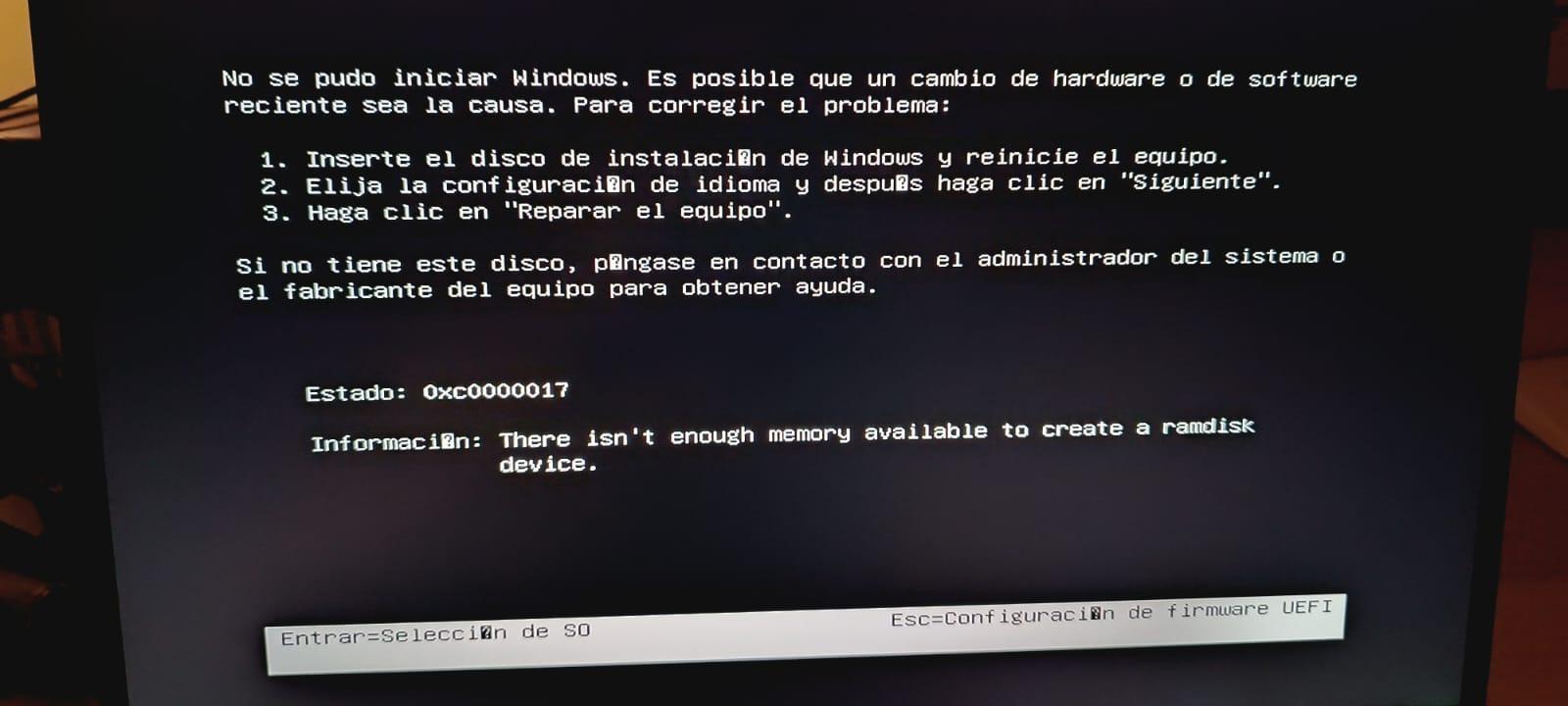
תרחיש טיפוסי שבו מצב בטוח יכול להציל מערכת הוא כאשר מנהל התקן פגום פוגע בתצורת האתחול . לדוגמה, לאחר עדכון מנהלי ההתקן של כרטיס המסך בלוח אם AsRock 970 Extreme3 R2.0, חלק מהמשתמשים נתקלו בשגיאה BAD_SYSTEM_CONFIGURATION (או BAD_SYSTEM_CONFIG_INFO) והמערכת לא מצליחה לאתחל כרגיל.
במצבים כאלה, נפוץ שכאשר נכנסים ל-BIOS של לוח האם לא תמצאו אפשרות מפורשת " אתחול במצב בטוח ", מכיוון שזה לא מוגדר ברמת ה-BIOS, אלא על ידי Windows עצמו ומנהל האתחול שלו.
האסטרטגיה המומלצת תהיה:
- כפה את האתחול הכושל מספר פעמים כדי לגרום ל-Windows להיכנס WinRE באופן אוטומטי.
- משם, עבור אל פתרון בעיות ← אפשרויות מתקדמות ← הגדרות הפעלה ← הפעלה מחדש ואתחול אל מצב בטוח עם רשת.
- לאחר הכניסה, הסר את התקנת מנהל ההתקן הבעייתי של כרטיס המסך ממנהל ההתקנים, ואם אפשר, שחזר את המערכת לנקודת שחזור קודמת לעדכון הדרייבר.
- הפעל מחדש ובדוק אם המערכת מופעלת שוב כרגיל.
אם השגיאה נמשכת, כלים מתקדמים יותר כמו תיקון אתחול, הפקודה sfc /scannow או אפילו DISM יכולים לעזור, אך הצעד הראשון כמעט תמיד כרוך איכשהו בכניסה למצב בטוח.
שליטה בדרכים השונות להיכנס ולצאת ממצב בטוח ב-Windows מעניקה לכם יתרון עצום באבחון ותיקון בעיות חמורות. בין אם אתם נאבקים בוירוס עיקש במיוחד , מנהל התקן ששיתק את המערכת שלכם, או פשוט רוצים להתנסות בהגדרות אתחול ללא חשש, הבנת אופן השימוש בסביבת השחזור, תצורת האתחול, msconfig ו-bcdedit מאפשרת לכם לשמור על שליטה כאשר נראה שהמחשב שלכם החליט להשתבש.
