- Windows 11 כולל כלי אבחון רבי עוצמה לביצועים, יציבות, דיסק וזיכרון שרבים מהמשתמשים אינם מודעים אליהם.
- תוכנות צד שלישי כגון HWiNFO, CrystalDiskInfo, Malwarebytes או ESET SysInspector מרחיבות את ניתוח החומרה והאבטחה.
- Sysmon ואבחון הזיכרון הפרואקטיבי החדש מאפשרים רישום אירועים מתקדמים וזיהוי שגיאות לאחר הפעלה מחדש בלתי צפויה.
- שילוב של אבחון, גיבויים של OneDrive ותיקון ידני של קבצי מערכת מפחית את ההשפעה של כשלים חמורים.
כלי אבחון טובים ב-Windows 11 עושים את כל ההבדל בין תגובה כאשר המחשב שלכם כבר מבולגן לבין התמודדות עם בעיות לפני שמשהו רציני קורה. משתמשים רבים זוכרים את כלי השירות הללו רק כשהם חווים קריסות, מסכים כחולים או הפעלה מחדש מוזרה, אך המערכת של מיקרוסופט וכמה יישומים של צד שלישי מציעים הרבה לניטור בריאות המחשב שלכם.
יחד עם זאת, קל להתסכל: יש אנשים שמעדכנים לגרסה חדשה כמו Windows 11 24H2 ופתאום מתחילות בעיות: כפתור התחל קופא, החיפוש מפסיק לעבוד, חנות מיקרוסופט לא נפתחת, פורמטים מסוימים כמו קבצי JPEG לא נפתחים... וחוץ מזה, חלק מהכלים הרשמיים מייצרים רק דוחות מבלי לתקן דבר. בהקשר זה, חשוב לדעת בדיוק מה כל כלי עושה, את המגבלות שלו, ואילו חלופות אמיתיות יש לנו לאיתור, ומעל הכל, לתיקון שגיאות.
למה הכוונה בכלי אבחון ב-Windows 11?
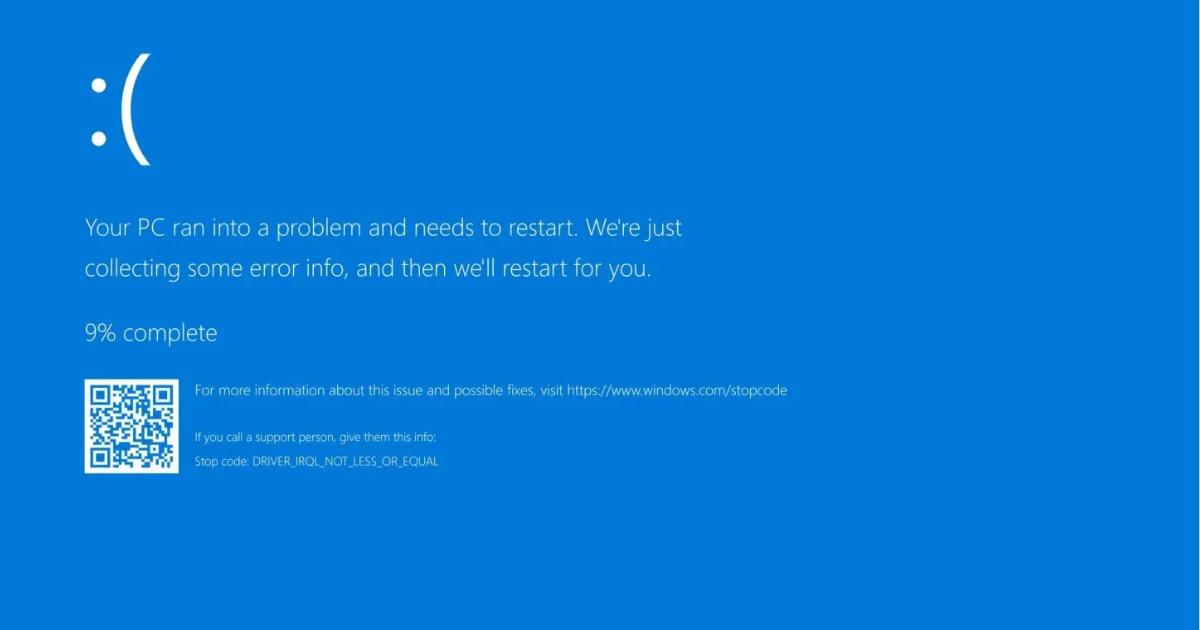
כשאנחנו מדברים על כלי אבחון עבור Windows 11, אנחנו לא מתייחסים רק לתוכנית שמתקנת דברים באופן קסום. בפועל, מדובר בכלי עזר שאוספים מידע מפורט על החומרה, מערכת ההפעלה, הרשת והאבטחה, ומציגים אותו בצורה פחות או יותר ברורה כדי שנוכל לאתר את מקור הבעיה.
במקרים רבים, כלים אלה מתמקדים בניטור ורישום אירועים : טמפרטורת המעבד, שגיאות דיסק, כשלים בזיכרון, קריסות יישומים, תהליכים חשודים, צווארי בקבוק בביצועים וכו'. חלקם מספקים רק אבחון ורישום; אחרים מציעים המלצות, ומעטים יכולים לתקן ישירות רכיבים מסוימים.
הערך האמיתי טמון בעובדה שככל שיהיה לנו מידע אמין יותר על מה שקורה בתוך המחשב, כך נוכל לקבל החלטות מוקדם יותר: החלפת כונן קשיח מקולקל, הסרת מנהל התקן בעייתי, בדיקת זיכרון ה-RAM או חיזוק האבטחה. כשלים בחומרה, בפרט, לרוב שותקים עד שיהיה מאוחר מדי, ולכן אבחון מונע הוא בעל ערך רב.
Windows 11 כולל מספר כלים מובנים, אך ישנם גם כלי עזר של צד שלישי שמרחיבים מאוד את מה שאנחנו יכולים לראות ולמדוד. מומלץ לשלב את שתי הגישות: להשתמש במה שהמערכת כבר מציעה ולהשלים אותו עם תוכנה ייעודית כאשר נדרשת תמונה מעמיקה יותר.
ניטור חומרה מלא: HWiNFO
אחת הדרכים הטובות ביותר לבדוק את תקינות המחשב האישי שלך היא להתקין את HWiNFO , כלי חינמי פופולרי המספק רמת פירוט עצומה על החומרה שלך. זה אידיאלי כשאתה חושד בהתחממות יתר, מתחים לא יציבים או רכיבים שאינם פועלים כראוי.
בעזרת HWiNFO תוכלו לראות הכל, החל מטמפרטורות המעבד והכרטיס הגרפי המדויקות ועד למהירויות המאווררים, צריכת החשמל, שעוני הליבה הבודדים, מצב חיישני לוח האם ורשימה ארוכה של פרמטרים מתקדמים אחרים. כמות הנתונים עשויה להיראות מכריעה בהתחלה, אך ברגע שמתרגלים אליה, היא הופכת לכלי הכרחי.
היופי של HWiNFO הוא שהוא לא רק מציג נתונים סטטיים, אלא גם מאפשר לך לנטר בזמן אמת תוך כדי משחק, לייצא יומני רישום ולהשוות את ביצועי המערכת שלך לפני ואחרי שינויי חומרה או עדכוני Windows. אם המעבד מגיע ל-95 מעלות צלזיוס או שטמפרטורת כרטיס המסך עולה, תראה זאת בבירור ותוכל לשקול אפשרויות כמו קירור נוזלי מותאם אישית.
מידע זה עוזר לך לזהות, לדוגמה, האם קריסה תחת עומס נובעת מחימום יתר , אספקת חשמל לא מספקת או מאוורר שמסתובב לאט מדי. Windows 11 עצמו אינו מציג רמת פירוט זו, כך ש-HWiNFO הוא השלמה נהדרת לכלים המקוריים.
צג ביצועים: צג הביצועים המשולב
בתוך Windows 11, אחת מכלי השירות הכי פחות מוערכים היא Performance Monitor . זהו כלי רב עוצמה ומשולב המאפשר לך לנתח במדויק את ניצול המשאבים לאורך זמן.
כדי לפתוח אותו, פשוט לחצו על Win + R , הקלידו perfmon או Performance Monitor , ובחרו באפשרות הראשונה שמופיעה. בתחילה, תראו גרף המתמקד בניצול המעבד, אך הכלי הולך הרבה יותר רחוק: ניתן להוסיף מונים עבור ניצול דיסק, זיכרון, רשת, זמני תור, גודל עמוד, צריכת חשמל ועוד אינדיקטורים רבים.
הערך האמיתי של Performance Monitor טמון ביכולתו ליצור הפעלות ניטור אשר רושמות מונים ספציפיים לאורך דקות או שעות. זה מאפשר לך לנתח מה קורה רגע לפני קריסה או ירידת ביצועים: אם הדיסק מגיע ל-100% ניצול, אם ה-RAM אוזל והמערכת מתחילה לדפדף בטירוף, או אם תהליך מסוים תופס את כל המשאבים. בסביבות אבחון רציניות, זהו כלי מפתח להבנת צווארי בקבוק והתנהגות חריגה, המאפשר לך לנקוט צעדים לייעול שירותים וביצועים מבלי להתקין שום דבר נוסף, מכיוון שהוא מגיע מותקן מראש עם Windows 11.
למרות שהממשק אינו ידידותי למשתמש ביותר, בסביבות אבחון רציניות זהו כלי מפתח להבנת צווארי בקבוק והתנהגות חריגה מבלי להתקין דבר נוסף, מכיוון שהוא מותקן מראש עם Windows 11.
היסטוריית יציבות המערכת: ניטור אמינות
פנינה נוספת פחות מוכרת של Windows 11 היא היסטוריית האמינות , אליה ניתן לגשת על ידי חיפוש בשורת המשימות אחר האפשרות "הצג היסטוריית אמינות". כלי משולב זה מציג ציר זמן ברור של כל שגיאות המערכת והאירועים המשמעותיים.
במקום לנווט בין יומני רישום טכניים מסובכים, תצוגה זו מסכמת את התנהגות המערכת בסולם יציבות של 1 עד 10 , יום אחר יום. כל קריסת תוכנית, שגיאת חומרה, עדכון כושל או בעיה קריטית מסומנים בגרף, מה שמאפשר לך לראות במבט חטוף מתי החלו הבעיות.
על ידי לחיצה על יום ספציפי, תוכלו לראות פרטים על השגיאות , איזו אפליקציה קרסה, איזה מודול היה מעורב, או איזה עדכון עשוי היה לגרום לבעיה. במידת הצורך, תוכלו להסיר את ההתקנה של תוכניות ולנקות את המחשב שלכם כדי לראות אם השגיאה נעלמת. זה אידיאלי לקישור, למשל, האם הקריסות החלו לאחר התקנת מנהל התקן מסוים או תיקון ספציפי של Windows 11.
עבור כל משימת אבחון שבה אתם רוצים לדעת אם המערכת שלכם החמירה לאחר שינוי, Reliability Monitor נוח וחזותי הרבה יותר מאשר בדיקה ידנית של מציג האירועים, ולעתים קרובות הוא המקום הראשון שכדאי לבדוק כאשר משהו פתאום מפסיק לעבוד.
אבחון רשת ו-WiFi: WiFi Analyzer ו-SoftPerfect Network Scanner
בעיות קישוריות הן קלאסיות: החיבור איטי, הפינג עולה ללא סיבה נראית לעין, או שה-Wi-Fi נראה עמוס מדי. במצבים אלה, שימוש בכלי אבחון ייעודי יכול לחסוך שעות רבות של ניסוי וטעייה.
אפשרות שימושית מאוד היא WiFi Analyzer , אפליקציה שנועדה לנתח חזותית את התנהגות הרשת האלחוטית שלך. היא מראה באיזה ערוץ הנתב שלך משתמש, אילו ערוצים הכי עמוסים ברשתות של השכנים, וכמה חזק האות בנקודות שונות בבית או במשרד שלך.
בעזרת נתונים אלה, תוכלו להחליט לשנות ערוצים או רצועות (2,4 GHz לעומת 5 GHz) כדי להפחית הפרעות. אם הניתוח מגלה שהנתב שלכם חולק ערוץ עם מספר רשתות סמוכות, סביר להניח שתיתקלו בנפילות וירידות מהירות, והכלי עוזר לכם להתאים את הגדרות הנתב שלכם לשיפור היציבות.
מצד שני, SoftPerfect Network Scanner מצוין לבדיקת אילו מכשירים מחוברים לרשת שלך, הן IPv4 והן IPv6. הגרסה החינמית שלו מאפשרת לך לרשום עד 10 מכשירים, וזה מספיק בבתים רבים כדי לאשר אם מישהו משתמש ב-Wi-Fi שלך ללא רשות.
היכולת לראות את כל המכשירים הפעילים ברשת במבט חטוף, יחד עם כתובות ה-IP וה-MAC שלהם, מועילה הן לאבטחה והן לאבחון: אם יש יותר מכשירים מהצפוי, הרשת עלולה להיות עמוסה יתר על המידה; אם מכשיר מסוים מייצר תעבורה מוגזמת, ניתן גם לחשוד בכך. אם יש לך בעיות מדי פעם בזיהוי מכשירים, כמו כאשר המחשב שלך אינו מזהה את הטלפון הנייד שלך , סורקים מסוג זה עוזרים לאתר את הבעיה.
כלים לניטור מצב הדיסק: CrystalDiskInfo ו-WinDirStat
אחסון הוא גורם קריטי ליציבות של Windows 11. כונן קשיח מכני עם סקטורים פגומים או SSD עם יותר מדי שגיאות יכולים להיות אחראים לקריסות, מסכים כחולים ואיטיות קיצונית, אפילו כאשר שאר החומרה מושלמת.
CrystalDiskInfo הוא כלי שתוכנן במיוחד לניטור תקינותם של כוננים קשיחים, כונני SSD וכוננים חיצוניים. הוא קורא נתוני SMART מהכוננים (מידע תקינות פנימי) ומציג אותם בלוח מחוונים פשוט עם אינדיקטורים כגון טמפרטורה, מספר שגיאות, סקטורים שהוקצו מחדש, זמן פעולה ועוד.
אם CrystalDiskInfo מסמן את הכונן כ"טוב ", בדרך כלל אין סיבה מיידית לדאגה. עם זאת, אם מופיעות הודעות אזהרה או שהתקינות נמוכה, מומלץ לגבות את הנתונים ולשקול להחליף את הכונן. כלי זה אינו מתקן את הדיסק, אך הוא מתריע בפניך לפני שהוא נכשל לחלוטין ואתה מאבד נתונים.
בנוסף לאמור לעיל, WinDirStat מצוין לזיהוי היכן שטח הדיסק שלך נמצא בשימוש ולניקוי כוננים עם מעט מקום פנוי. הוא סורק את הדיסקים שלך ומציג מפה ויזואלית שבה כל קובץ ותיקייה תופסים בלוק פרופורציונלי לגודלם, בצורה ברורה וגרפית מאוד. הודות לייצוג זה, תוכל לאתר קבצים ענקיים שנשכחו , תיקיות זמניות בורחות או שרידים של התקנות ישנות שממשיכות לתפוס ג'יגה-בייט, ובמקביל לנקות את המחשב מבפנים ומבחוץ כדי לפנות מקום.
בדיקת זיכרון RAM: אבחון זיכרון Windows וניתוח פרואקטיבי
כשלים בזיכרון RAM הם בין הבעיות הגדולות ביותר: הם גורמים לקריסות אקראיות, הפעלה מחדש בלתי מוסברת ומסכים כחולים שקשה לפרש. כדי לטפל בהם, Windows 11 כולל את Windows Memory Diagnostic , אליו ניתן לגשת על ידי הקלדת שמו בתיבת החיפוש בתפריט התחל (Win + S) והפעלת הכלי.
בעת ההפעלה, המערכת מציעה הפעלה מחדש וניתוח הזיכרון לפני טעינת Windows. במהלך תהליך אתחול מיוחד זה, מבוצעות בדיקות על מודולי ה-RAM כדי לאתר שגיאות. אם יימצאו בעיות כלשהן, תופיע אזהרה כשתחזור לשולחן העבודה, והבעיה תירשם גם ביומני המערכת.
בנוסף לכלי קלאסי זה, מיקרוסופט מציגה תכונה חדשה לאבחון זיכרון פרואקטיבי בגירסאות הבנייה האחרונות של תוכנית Windows 11 Insider (לדוגמה, בנייה 26220.6982). תכונה זו פועלת כאשר המערכת מזהה הפעלה מחדש בלתי צפויה או כיבוי חריג.
לאחר תקלה מסוג זה, Windows יציג הודעה שתבקש ממך לבצע סריקת זיכרון מהירה . אם תאשר, הסריקה מתוכננת להפעלה מחדש הבאה ותפעל לפני שמערכת ההפעלה תסיים את האתחול. הבדיקה אורכת בממוצע כחמש דקות, ואם היא מזהה שגיאות, מספקת מידע ברור על סוג התקלה והפעולות האפשריות שיש לנקוט.
המטרה היא להביא שקיפות רבה יותר לאותן הפעלה מחדש "מסתורית" הקשורה לשחיתות זיכרון, מנהלי התקנים פגומים או חומרה בעייתית. הנתונים מאבחונים אלה נאספים באופן אנונימי כך ש-Microsoft תוכל לזהות דפוסי שגיאה נפוצים ולשפר עדכונים עתידיים, אם כי לא כל המחשבים תואמים: נכון לעכשיו, מערכות ARM64, תצורות עם הגבלות מנהל מסוימות ומכונות עם BitLocker ללא אתחול מאובטח אינן נכללות. אם אתה משתמש מתקדם, תוכל לשלב דוחות אלה עם סקריפטים שימושיים של Windows 11 שמאפשרים אוטומציה של בדיקות וניקויים תקופתיים.
Sysmon: צג המערכת המתקדם משולב כעת ב-Windows 11
רכיב מפתח נוסף במאגר האבחון הוא Sysmon (מערכת צג), כלי שבמשך זמן רב היה צריך להוריד בנפרד מ-Microsoft Sysinternals וכעת משולב באופן טבעי בגרסאות האחרונות של Windows 11. עם זאת, הוא מושבת כברירת מחדל.
Sysmon משמש כמנהל התקן ושירות מערכת, ורושם אירועים מתקדמים כגון יצירת תהליכים, טעינת קובץ DLL, התקנת מנהלי התקנים, חיבורי רשת, שינויים בתאריך יצירת קבצים ועוד. הוא יכול גם לרשום גיבובי קבצי תמונת תהליכים, דבר שימושי מאוד לניתוח פורנזי ואבטחה.
מידע זה נכתב ליומני האירועים של Windows, ומאפשר למנהלי מערכת ולמשתמשים מתקדמים לעקוב אחר פעילות חשודה , לאתר התנהגות חריגה לאחר הדבקה בתוכנה זדונית, או לאבחן בעיות מורכבות שאינן ניתנות לגילוי באמצעות כלים פשוטים יותר. זוהי, למעשה, קופסה שחורה מפורטת ביותר של מה שקורה במערכת.
כדי להפעיל את הגרסה המובנית של Sysmon ב-Windows 11, ודא תחילה שאין לך גרסה ישנה יותר שהורדת ידנית מותקנת; אם כן, הסר אותה. לאחר מכן, מאפליקציית ההגדרות (Win + I), עבור אל מערכת > תכונות אופציונליות > תכונות Windows נוספות והפעל את Sysmon בחלון תכונות Windows.
לאחר הפעלת התכונה, עליך לפתוח חלון שורת פקודה או חלון PowerShell עם הרשאות מנהל ולהפעיל את הפקודה `Sysmon -i` , אשר מאתחלת את השירות. מאותו רגע ואילך, הצג יתחיל לתעד אירועים באופן רציף, וישתלב ישירות במערכת ללא צורך בתוכנה נוספת של צד שלישי.
כאשר כלים מקוריים אינם מספיקים: בעיות לאחר שדרוג ל-Windows 11 24H2
כלי האבחון של מיקרוסופט לא תמיד מספיקים כדי לתקן בעיות יומיומיות, במיוחד לאחר כמה עדכונים גדולים של Windows 11. ישנם מקרים של משתמשים שאחרי שדרוג מ-23H2 ל-24H2, ראו את המחשבים האישיים שלהם, שבעבר פעלו בצורה מושלמת, הפכו לבלתי יציבים.
מצבים אופייניים כוללים חוסר תגובה של לחצן התחל , קפיאת סרגל החיפוש, אפליקציות שלא נפתחות, חוסר יכולת להתחבר לחנות Microsoft, או אפילו חוסר יכולת לפתוח קבצים בסיסיים כמו תמונות JPEG.
במקרים מסוימים, תמיכת מיקרוסופט ממליצה לעדכן לגרסה החדשה יותר (לדוגמה, מ-23H2 ל-24H2) בתקווה שבעיות תאימות ייפתרו. לפעמים זה אכן משפר את המצב (לדוגמה, תוכניות מתחילות לעבוד שוב, או שכפתור התחל הופך להיות מגיב), אך בעיות אחרות נמשכות: החיפוש נשאר שבור, חנות מיקרוסופט לא מתחברת, או שהשילוב של יישומים מסוימים ממשיך להיות בעייתי.
כלי האבחון המובנה שנתקלים בו משתמשים רבים במקרים אלה מוגבל להצגת יומני רישום ודוחות , מבלי להציע כפתור קסום של "תקן הכל". אפילו השבתה זמנית של תוכנות אבטחה של צד שלישי, הפעלה במצב בטוח וניסיון לגרום ל-Windows להמליץ על נתיבי עדכון חלופיים לא תמיד עובד.
בנסיבות אלה, מעבר לשימוש ב-Sysmon, ב-Performance Monitor או ב-Reliability History, ייתכן שיהיה חיוני להסתמך על כלים חיצוניים כדי לשלול בעיות חומרה (זיכרון, דיסק, חשמל) ולקבוע האם הבעיה נובעת מעדכון מתנגש, מנהל התקן פגום או רכיב שכשל פיזית. מומלץ גם לבצע אבחון PCIe מתקדם אם אתם מזהים בעיות הקשורות לכרטיסים או לקישוריות פנימית.
אבחון ותיקון ידני של קבצי מערכת פגומים
מקור נפוץ לשגיאות והתנהגות חריגה ב-Windows 11 הוא קבצי מערכת פגומים . בעוד שכלים כמו SFC או DISM יכולים לתקן רבים מהם באופן אוטומטי, ישנם מקרים בהם לא ניתן לתקן קובץ ספציפי בדרך זו ונדרשת התערבות ידנית.
ההליך הטיפוסי כרוך תחילה בסקירת קובץ היומן שבו Windows מתעד את תוצאות בדיקות השלמות כדי לקבוע איזה קובץ פגום ואת מיקומו המדויק. לאחר זיהויו, מחפשים עותקים תקינים של קובץ זה במערכת (לדוגמה, במחשב אחר או במדיית התקנה) כדי שניתן יהיה להחליפם.
השלב הראשוני הוא לקחת בעלות מנהלית על הקובץ הפגום. משורת פקודה עם הרשאות מלאות, הפעל את הפקודה takeown /f <Ruta_Y_Archivo>לדוגמה, עבור קובץ jscript.dll הממוקם ב-System32, תשתמש לקחת /f C:\windows\system32\jscript.dll.
בשלב הבא, יש לתת למנהלים את ההזדמנות לקבל סמכות זו. שליטה מלאה על הקובץזה נעשה באמצעות הפקודה icacls <Ruta_Y_Archivo> /grant administrators:Fבעקבות הדוגמה הקודמת, זה יהיה icacls C:\windows\system32\jscript.dll /grant administrators:Fזה מבטיח שיהיו לנו את האישורים הדרושים להחלפתו.
לבסוף, הגרסה הנכונה של הקובץ מועתקת ידנית מעל הגרסה הפגומה, באמצעות הפקודה copy <Archivo_Origen> <Archivo_Destino>. לדוגמה: העתק את E:\temp\jscript.dll ואת C:\windows\system32\jscript.dllהמקור חייב להיות עותק תקין וידוע, ממערכת תקינה או ממקורות אמינים.
אם תהליך זה לא פותר את הבעיה, הנזק עלול להשפיע על רכיבים פנימיים נוספים או על התקנת Windows 11 עצמה, ובמקרה כזה ייתכן שתצטרכו לנקוט באפשרויות שחזור של Windows : איפוס המחשב, תיקון על ידי אתחול ממדיית התקנה, או בסופו של דבר התקנה מחדש של מערכת ההפעלה מאפס לאחר יצירת גיבוי.
אבטחה ותוכנות זדוניות: Malwarebytes, ClamWin ו-ESET SysInspector
במחשבים רבים, בעיות ביצועים או התנהגות מוזרה אינן נובעות מעדכונים או חומרה, אלא מתוכנות זדוניות או תוכנות לא רצויות . לכן, המושג "כלי אבחון" כולל גם יישומים ממוקדי אבטחה הסורקים את המערכת לאיתור איומים.
Malwarebytes הוא אחד הפתרונות הידועים ביותר בתחום זה. למרות ש-Windows 11 כולל את Windows Defender, אנשים רבים משלימים את ההגנה שלו עם Malwarebytes, בין אם בגרסה החינמית או בתשלום. הוא יעיל במיוחד בזיהוי תוכנות זדוניות, תוכנות פרסום, PUPs (תוכניות פוטנציאליות לא רצויות) ועקבות של זיהומים שתוכניות אנטי-וירוס אחרות מפספסות.
הגרסה החינמית מספיקה בהחלט עבור רוב המשתמשים ככלי סריקה לפי דרישה : היא מתקינה, מעדכנת ומפעילה סריקה מלאה כאשר עולה חשד לזיהום. מהדורת הפרימיום מוסיפה תכונות בזמן אמת ואפשרויות מתקדמות אחרות, אך עבור אבחון בסיסי, הגרסה החינמית בדרך כלל מספיקה.
ClamWin היא אלטרנטיבה מעניינת נוספת. זהו אנטי-וירוס בקוד פתוח שהממשק שלו אולי נראה מיושן, אך הוא בולט ביכולתו לזהות תוכנות זדוניות ותוכנות זדוניות בעזרת מנוע שמשופר כל הזמן על ידי הקהילה. הוא משתלב היטב עם סריקות ידניות של תיקיות, כוננים נשלפים או קבצים ספציפיים.
לצד פתרונות אלו, ראוי לאזכור מיוחד של ESET SysInspector . כלי אבחון חינמי זה ניתן לשימוש עצמאי או לשילוב במוצרי ESET לבית, נקודות קצה ושרתים הפועלים על מערכת הפעלה MS Windows. זהו אינו אנטי-וירוס טיפוסי, אלא מנתח מערכות מעמיק.
SysInspector אוסף מידע מפורט ביותר על תהליכים פועלים, ערכי רישום, מנהלי התקנים טעונים, חיבורי רשת, שירותים ורכיבים קריטיים . מנתונים אלה, הוא יוצר דוח מדורג סיכון עבור כל פריט, המסייע בזיהוי רכיבים חשודים שעשויים להיות קשורים לתוכנות זדוניות או להתנגשויות. עבור זיהומים מתמשכים, כדאי להשלים סריקות אלו עם מדריכים על תוכנות כופר.
באמצעות כלי אבטחה מסוג זה, המתמקדים בניתוח, ניתן לקבל "תמונה מהירה" של המערכת שלכם, מעבר ל"לא נמצאו וירוסים" פשוטה, דבר חיוני כאשר המחשב מתנהג בצורה מוזרה, ישנם חיבורים מוזרים או שהביצועים יורדים ללא הסבר נראה לעין.
גיבוי, חשבון Microsoft וסנכרון: הקשר חיוני
מעבר לאבחון הטכני, יש היבט מעשי שאסור להתעלם ממנו: שמירה על בטיחות הנתונים וסנכרון סביבת העבודה. ב-Windows 11, כניסה באמצעות חשבון Microsoft מציעה יתרונות שמקלים בעקיפין על שחזור לאחר תקלה חמורה.
באמצעות חשבון זה, תוכלו לסנכרן סיסמאות, מועדפים, הגדרות דפדפן Microsoft Edge, רשימות קריאה, ערכות נושא והעדפות אחרות בין מכשירים. משמעות הדבר היא שאם תצטרכו להתקין מחדש או להחליף מחשבים, חוויית המשתמש שלכם תשוחזר הרבה יותר מהר, מבלי שתצטרכו לבנות מחדש הכל באופן ידני.
יתר על כן, ניתן לשמור אוטומטית את התמונות והקבצים שלכם ב- OneDrive , כך שהם מוגנים בענן ונגישים מכל מכשיר. בתרחיש שבו כונן קשיח מתחיל להיכשל (משהו שניתן לזהות באמצעות CrystalDiskInfo) או שהמערכת הופכת לבלתי יציבה לאחר עדכון, גיבויים עדכניים בענן מפחיתה משמעותית את ההשפעה.
מבחינת אבחון, משמעות הדבר היא שתוכלו להתמקד בתיקון המערכת מבלי לחשוש מאובדן מסמכים חשובים, בידיעה שחלק ניכר מהנתונים האישיים שלכם כבר מגובים מחוץ לאתר. ואם יש צורך בעיצוב, החזרה לשגרה תהיה הרבה פחות טראומטית.
בין אם אנו אוהבים את האינטגרציה עם חשבון מיקרוסופט ובין אם לא, ניצול אפשרויות הסנכרון והגיבוי הוא השלמה הגיונית לכל כלי האבחון שהוזכרו, משום שהוא ממזער את ההשלכות של הכשלים שכלים אלה עוזרים לזהות.
סקירת כל כלי השירות הללו - החל ממוניטורי ביצועים כמו Performance Monitor ו-Sysmon, דרך בודקי חומרה כמו HWiNFO, CrystalDiskInfo ו-Memory Diagnostic, ועד כלי רשת ואבטחה כמו WiFi Analyzer, SoftPerfect Network Scanner, Malwarebytes, ClamWin ו-ESET SysInspector - ברור ש- Windows 11 מציע מערכת אקולוגית חזקה מאוד להבנת מה קורה במחשב האישי שלך . הם לא תמיד יתקנו אוטומטית כל בעיה (במיוחד לאחר עדכונים סותרים), אך שילובם עם נוהלי גיבוי טובים, סנכרון חשבונות Microsoft, ובמידת הצורך, תיקוני קבצי מערכת ידניים, מעמיד אותך בעמדה חזקה הרבה יותר למנוע מתקלות מזדמנות להפוך לאסונות של ממש.
