- הצטברות אבק ולכלוך על מחשבים וציוד היקפי מעלה את הטמפרטורות, מייצרת רעש ויכולה לקצר את תוחלת החיים של רכיבים.
- ניקוי בטוח דורש כלים מתאימים, אלכוהול איזופרופילי, אוויר דחוס ואמצעים נגד חשמל סטטי.
- חיוני לנקות ולתחזק לא רק את כונן הקשיח, אלא גם את המקלדת, העכבר, הצג, המדפסת והסורק באמצעות טכניקות ספציפיות לכל אחד מהם.
- ניקוי משטחים קבוע וניקוי עמוק שנתי משפרים את הביצועים, הקירור וההיגיינה הכללית של הציוד.
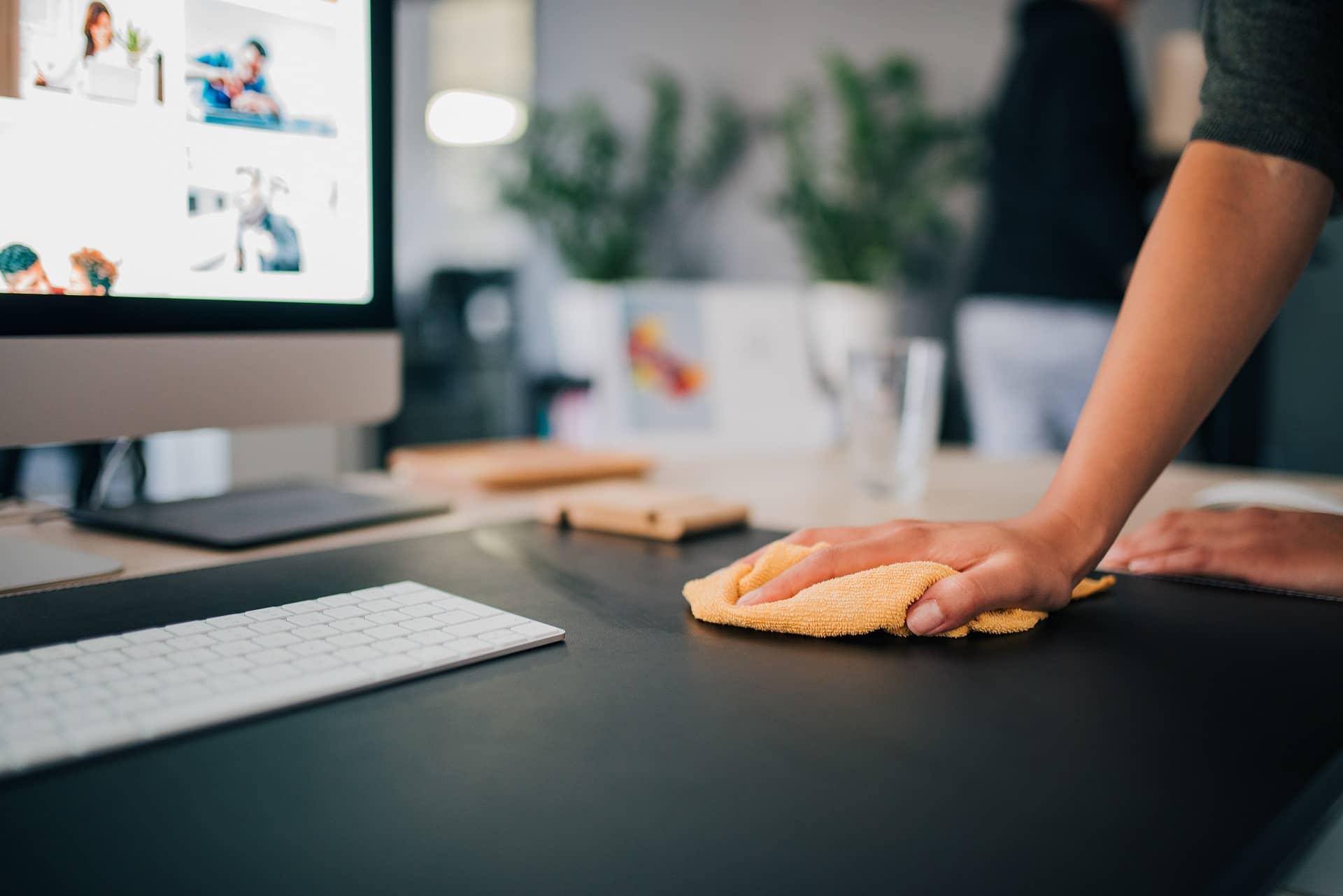
אם המחשב שלכם רועש יותר מבעבר, מתחמם בקלות יתר על המידה, או שאתם מבחינים שהוא פועל לאט יותר, הבעיה ככל הנראה אינה קשורה לתוכנה, אלא לאבק. הלכלוך שמצטבר בתוך המחשב ועל ציוד היקפי (מקלדת, עכבר, צג, סורק, מדפסת וכו') משפיע בסופו של דבר על הביצועים, הטמפרטורה, ועם הזמן, על תוחלת החיים של כל הרכיבים.
יתר על כן, אנחנו לא מדברים רק על אסתטיקה. אבק, סיבים ושומן ידיים עלולים לגרום להתחממות יתר, רעש מוגזם, תקלות ואפילו קצר חשמלי במקרים קיצוניים. לכן, בדיוק כשאתם מנקים את הסלון או המטבח, כדאי שתהיה לכם שגרת ניקוי למחשב ולכל הציוד ההיקפי שלו. להלן תראו כיצד לעשות זאת שלב אחר שלב, יחד עם כל הטיפים החשובים כדי למנוע נזק לשום דבר בדרך.
סוגי ניקוי מחשבים ומדוע אבק כל כך מסוכן
לפני שנגיע לעניין, חשוב להבין שיש למעשה שתי רמות עיקריות של תחזוקת מחשב פיזית : ניקוי מהיר ותכוף, וניקוי יסודי הדורש פירוק דברים.
מצד אחד, יש ניקוי משטחים , הכולל הסרת כיסויים, ניגוב החלק החיצוני, ניקוי מסנני אבק וניקוז עדין של פנים הבית מבלי לפרק אף רכיב. פעולה זו אורכת בדרך כלל לא יותר מ-20-30 דקות, ואם עושים זאת כל כמה חודשים, זה דוחה משמעותית את הזמן בו צריך לפרק אותו לחלוטין.
לאחר מכן מגיע הניקוי העמוק , שבו מפרקים גופי קירור, מאווררים, כבלים, ובהתאם לרמת המיומנות שלכם, אפילו את ספק הכוח או כרטיס המסך, ומשאירים כל רכיב כמו חדש. שלב זה הוא גם זמן מצוין להחליף את המשחה התרמית במעבד או בכרטיס המסך שלכם , מכיוון שתפרקו אותם בכל מקרה.
הסיבה לתשומת לב כזו היא שאבק אינו סתם "לכלוך לא מזיק ". עם החום בתוך המחשב והלחות הסביבתית, המוך נדחס ויוצר מעין פיח כהה שהופך למוליך חלקית. אם הוא מצטבר על לוח האם, ספק הכוח או המחברים, הוא עלול להוביל למגע לא תקין, ובתרחיש קיצוני, לגרום לקצר חשמלי.
יתר על כן, הצטברות אבק חוסמת פתחי אוורור, מסננים וסנפירים של גוף הקירור , מה שמפחית את זרימת האוויר. זה מוביל לטמפרטורות גבוהות יותר, סיבוב מאווררים במהירות מלאה, רעש נוסף והפעלת מנגנוני בטיחות כגון ויסות תרמי, אשר מוריד את תדירות המעבד, כרטיס המסך או ה-SSD כדי למנוע נזק, וכתוצאה מכך אובדן ביצועים.
כלים ומוצרים חיוניים לניקוי מחשב וציוד היקפי שלו
לפני פירוק כל דבר, חשוב מאוד להכין את סביבת העבודה והכלים שלכם. אתם עומדים לפתוח מכשיר אלקטרוני שמחובר בדרך כלל לרשת החשמל , לכן הדבר הראשון שצריך לעשות, ללא ספק, הוא לכבות ולנתק את המחשב ואת כל הציוד ההיקפי.
כדי לעבוד בנוחות, מצאו משטח גדול, מואר היטב ופנוי שבו תוכלו להניח את הרכיבים, הברגים והמכסים מבלי לערבב ביניהם. חתיכת קרטון גדולה או יריעת פלסטיק מתחת אידיאלית להגנה על השולחן ולאיסוף אבק נופל.
מבחינת כלים, באופן אידיאלי כדאי שיהיה לכם סט מברגים מדויק , רצוי באיכות טובה ובעלי קצוות מגנטיים. קצוות מגנטיים אלה מפשטים מאוד את הטיפול בברגים קטנים בתוך המארז ומונעים מהם ללכת לאיבוד בין הרכיבים או על הרצפה.
באשר למוצרי ניקוי, האפשרות הנפוצה והבטוחה ביותר היא להשתמש בתרסיס אוויר דחוס , מברשת בעלת סיבים רכים, שואב אבק קטן בעל עוצמה נמוכה או פיה צרה, מטליות מיקרופייבר, מטלית ללכידת אבק, מקלוני צמר גפן ואלכוהול איזופרופילי בריכוז של 90% לפחות , המתאים לרכיבים אלקטרוניים מכיוון שהוא מתאדה במהירות ואינו משאיר שאריות.
אם אתם רוצים לקחת את זה צעד קדימה, תוכלו להכין נוזל ניקוי משלכם לחוץ ולמסכים על ידי ערבוב של כ-80% מים מזוקקים, 20% אלכוהול איזופרופילי וכמה טיפות של חומר יבוש (זמין בחנויות צילום). תערובת זו מנקה היטב, מתאדה במהירות ומפחיתה פסים.
אמצעי בטיחות: חשמל סטטי, לחות ומוצרים שיש להימנע מהם
פרט קריטי שכמעט אף אחד לא מתחשב בו: חשמל סטטי יכול לפגוע בשבבים ומעגלים רגישים גם אם לא מרגישים את הפריקה. לכן, חיוני לוודא שאתם מרוקנים לחלוטין לפני שנוגעים בלוח האם, מודולי ה-RAM, כרטיס המסך או כונן ה-SSD מסוג M.2.
ישנן מספר דרכים למזער את הסיכון הזה, אך הפרקטיות ביותר הן ללבוש כפפות לטקס או ניטריל ורצועת יד אנטי-סטטית המחוברת לשלדת המתכת של מארז המחשב או לנקודת הארקה אחרת. אם אין לכם רצועת יד, התרגלו לגעת לעתים קרובות במשטח מתכת מוארק לפני הטיפול בכל רכיב.
אם יש לכם אלרגיות לאבק או בעיות נשימה, מומלץ לעטות מסכת אבק , מכיוון שנשיפה והזזת הציוד ישחררו הרבה אבק לאוויר. במידת האפשר, בצעו את החלק הנמרץ יותר של הניקוי (נשיפה עם אוויר דחוס) באזור מאוורר היטב או אפילו בחוץ.
בנוגע למוצרים אסורים, אין להשתמש באלכוהול שאינו אלכוהול איזופרופילי, ממסים, חומרי ניקוי בקיטור או מגבונים עם כימיקלים חזקים . הם עלולים להשאיר שאריות מוליכות, לפגוע בפלסטיק, למחוק הדפסת משי, או, במקרה של חומרי ניקוי בקיטור, להכניס לחות בלחץ למקומות שאסור לה.
היזהרו בעת שימוש בשואב אבק: יניקה חזקה מדי או שאינה מבוקרת כראוי עלולה לגרום נזק למאווררים, לכופף את צלעות הקירור או אפילו לייצר חשמל סטטי . אם אתם משתמשים בשואב, השתמשו בפיה דקה, בעוצמה נמוכה, ורק על אזורים מפלסטיק או מתכת חזקה, לעולם לא על שבבים קטנים או רכיבים שבירים.
כיצד לנקות את מגדל המחשב שלך מבפנים ומבחוץ
הדבר הראשון שעליכם לעשות הוא לנקות את החלק החיצוני. נגבו את כל המארז בעזרת מטלית אבק לפני פתיחתו , תוך שימת לב מיוחדת לסריגי האוורור ולאזורים בהם לכלוך נוטה להצטבר, כך שכאשר תסירו את המכסים, לא הכל ייפול פנימה.
לאחר ניתוק המחשב וכל הכבלים הוסרו, תוכלו לנצל את ההזדמנות ולנקות בזהירות את היציאות החיצוניות (USB, שמע, רשת, HDMI וכו') בעזרת מטליות ספוגות קלות באלכוהול איזופרופילי, תוך הסרת שומן ולכלוך שהצטברו סביב החיבורים.
עבור החלק החיצוני של המארז, מקובל להשתמש במטלית מיקרופייבר לחה במים מזוקקים ומעט חומר ניקוי עדין , או בתמיסה תוצרת בית. יש להימנע מהנוזל לזרום פנימה דרך פתחי האוורור; תמיד עדיף להשתמש במטלית סחוטה היטב ולסיים עם מטלית יבשה.
לאחר ניקוי החלק החיצוני, הסירו את הכיסוי הצדדי (או הכיסויים) על ידי פתיחת הברגים. הניחו את הברגים בנפרד וסמנו אותם ; טריק פשוט הוא לצייר את קווי המתאר של הכיסוי או האזור על פיסת נייר ולהניח כל קבוצת ברגים מעל עם פתק קטן. בדרך זו, ההרכבה מחדש תהיה קלה הרבה יותר.
כעת, כאשר פנים המאוורר גלוי לעין, הגיע הזמן לטפל באבק הפנימי . התחילו על ידי הפעלת זרימות קצרות של אוויר דחוס על המאווררים, הרשתות וספק הכוח מרחוק, תוך החזקת הפיה קרוב מדי כדי למנוע נזק ללהבים או לרכיבים. בזמן הנשיפה על המאוורר, החזיקו את הלהבים בעזרת אצבע או מקלון צמר גפן כדי למנוע מהם להסתובב במהירות מלאה.
לאחר מכן, השתמשו במברשת בעלת סיבים רכים כדי לנקות את לוח האם, אזור ה-RAM, חריצי ה-PCIe והאזורים הסובבים אותו . הרימו את האבק למקום שבו תוכלו לשאוב אותו או להסיר אותו מאוחר יותר בעזרת המטלית, במקום פשוט להזיז אותו ממקום למקום.
פירוק בסיסי: גוף קירור, מאווררים ולוח אם
אם תרצו ללכת צעד קדימה, תוכלו לפרק כמה רכיבים מרכזיים. גוף הקירור של המעבד נוטה לצבור שכבה טובה של אבק על הסנפירים , במיוחד בדגמי Tower עם סנפירי אלומיניום רבים.
עם מקררי אוויר מסורתיים, לאחר הוצאתם מהשקע, יש לכם שתי אפשרויות. השיטה הראשונה, האגרסיבית יותר, כוללת שטיפת הסנפירים תחת מים זורמים עם חומר ניקוי עדין , ולאחר מכן ייבושם היטב בעזרת מגבות נייר ומייבש שיער בחום. לצלעות הקירור יש הגנה מפני קורוזיה, כך שאם מייבשים אותן כראוי, לא אמורה להיות בעיה. עם זאת, יש להסיר תחילה את המאוורר ולנקות אותו בנפרד; לעולם אל תרטיב אותו.
האפשרות השמרנית ביותר היא לשלב אוויר דחוס, מברשת ומטלית מיקרופייבר כדי להסיר את האבק שבין הלוחות, תוך הקפדה רבה לא לכופף אותם. לפעמים עוזר לכוון את הריסוס בזווית של כ-45 מעלות כך שהאבק ייצא מהצד השני במקום להיקרש יותר.
אם יש לכם מצנן נוזלים All-in-one (AIO), שכחו מטבילת הרדיאטור במים. הדרך הבטוחה לנקות רדיאטור קירור נוזלי היא באמצעות משיכות קצרות של אוויר דחוס , המוחזקות במרחק ובזווית, ולאחר מכן ניגוב האזורים הנגישים בעזרת מטלית מיקרופייבר.
ניקוי ספציפי של כרטיס המסך, ספק הכוח ולוח האם
כרטיס המסך הוא אחד הרכיבים הרגישים והיקרים ביותר במחשב. יש לטפל בו בזהירות, תמיד להחזיק אותו בקצה המעגל המודפס ולהימנע ממגע עם רכיבי מתכת או מגעים מצופים זהב.
אם העיצוב מאפשר להסיר רק את המאווררים מבלי להסיר את גוף הקירור כולו, זה אידיאלי: הסירו את המאווררים, נקו אותם כמו את השאר, והשתמשו במברשת רכה על צלעות גוף הקירור . במקרים רבים, כמות מתונה מאוד של אוויר דחוס וניגוב טוב עם מטלית יבשה או מטלית לחה קלות באלכוהול איזופרופילי מספיקים כדי להסיר כל לכלוך עיקש.
כאשר כרטיס המסך שלכם בן כמה שנים ואתם מבחינים בטמפרטורות גבוהות מדי או שהמאווררים פועלים תמיד במהירות מלאה, ייתכן שהגיע הזמן לפתוח אותו לחלוטין, לנקות היטב את גוף הקירור ולהחליף את המשחה התרמית של כרטיס המסך . זה דורש יותר סבלנות ומעקב אחר מדריך ספציפי לדגם שלכם, אך השיפור בטמפרטורות יכול להיות משמעותי.
אתם צריכים להיות אפילו יותר זהירים עם ספק הכוח. לא מומלץ לפתוח אותו אלא אם כן אתם יודעים בדיוק מה אתם עושים , כי הוא יכול לשמור על טעינה גם כשהוא מנותק. בדרך כלל, מספיק לנשוף אוויר דחוס מבחוץ ולהשתמש במברשת רכה על הגריל, תוך היזהר לא להכניס שום דבר לחריצים.
בינתיים, ניקוי לוח האם מתבצע באופן דומה לצחצוח שיניים: השתמשו במברשת בעלת סיבים רכים מאוד להסרת אבק, צמר גפן לפינות וכמויות קטנות של אלכוהול איזופרופילי במקומות בהם נדרש הסרת שומנים. הימנעו מרטיבות נוזלים בכל מחיר, ולעולם אל תשפשפו אותו במרץ, במיוחד לא על רכיבים קטנים או מחברים שבירים.
החלפת כוננים קשיחים, כונני SSD, כבלים ומשחה תרמית
כוננים קשיחים מכניים וכונני SSD בגודל 2,5 אינץ' הם די פשוטים. המארז שלהם אטום, כך שהמטרה היא פשוט לנקות את המשטח החיצוני ואת אזור החיבור . מברשת רכה לניקוי אבק ומטלית מיקרופייבר לניגוב מספיקות בדרך כלל.
כונני SSD מסוג M.2 דורשים מעט יותר זהירות בעת הטיפול. הסירו את הבורג שמאבטח אותם, משכו אותם בעדינות החוצה ונגבו אותם בעזרת מטלית יבשה או מעט לחה , מבלי להפעיל לחץ רב מדי. אם יש להם גוף קירור, נקו את החלק החיצוני מבלי לפרק אותו, אלא אם כן אתם מתכוונים להחליף את המשחה התרמית או את הרפידות התרמיות.
כמו כן, מומלץ לבדוק את מצבם וניקיוןם של כל הכבלים הפנימיים (חשמל, SATA, מאריכים). ניתן לנגב אותם עם מטלית יבשה כדי להסיר אבק ולבדוק אם חלקם בלויים, בעלי בידוד פגום או מחברים עקומים; אם אתם רואים משהו חריג, עדיף להחליף אותו.
מכיוון שכבר הסרתם את מקרר המעבד, בואו נתמודד עם המשימה העיקרית: החלפת משחה תרמית של המעבד . בעזרת מגבת נייר ואלכוהול איזופרופילי, נקו את המשחה הישנה הן מהמעבד והן מבסיס המקרר עד שמשטחי המתכת נקיים וללא שומן.
בבחירת משחה תרמית, אם אין לכם ניסיון רב, בחרו במשחות על בסיס קרמי , שאינן מוליכות ומפחיתות את הסיכון לקצר חשמלי אם משתמשים ביותר מדי והמים גולשים. משחות מתכתיות מציעות ביצועים מעט טובים יותר, אך דורשות יד יציבה וזהירות רבה כדי למנוע שפיכה מחוץ לאזור ה-IHS.
ניקוי ציוד היקפי: מקלדת, עכבר, מסך ויציאות
ציוד היקפי הוא, פשוטו כמשמעו, מה שאתם נוגעים בו הכי הרבה על בסיס יומי . בין פירורים, שומן מאצבעות, אבק והתזות אפשריות, המקלדת והעכבר שלכם בסופו של דבר מכוסים בלכלוך הרבה לפני פנים מגדל המחשב שלכם.
עבור המקלדת, הצעד הראשון הוא הקלאסי: הפכו אותה ונערו אותה בעדינות על משטח מוגן כדי להסיר פירורים ופסולת גדולה. לאחר מכן, השתמשו באוויר דחוס בין המקשים כדי להסיר כל דבר שנתקע, ואם תרצו, השתמשו בשואב אבק עם פיה רכה מאוד ועוצמה נמוכה.
אם זה עדיין נראה ממש מלוכלך, הכינו תערובת דקה של מים עם כמה טיפות של חומר ניקוי , הרטיבו קלות מטלית ונגבו את החלק העליון של המקשים כדי להסיר את השומן. לאחר מכן, סיימו עם מטלית יבשה כדי להסיר את הלחות שנותרה.
במקלדות שולחניות עם מקשים נשלפים, אפשר ללכת רחוק יותר. לפני הסרת כל דבר, צלמו תמונה או ציירו תרשים של המקלדת כדי לזכור את מיקום כל מקש. לאחר מכן, בעזרת כלי להסרת מקשים או מברג שטוח, שחררו אותם בזהירות אחד אחד (הימנעו ממקשים גדולים מאוד, כמו מקש הרווח, אם אינכם מכירים את מנגנון כיסוי המקשים).
לאחר שהמקשים הוסרו, הפעילו אוויר דחוס, נקו את הבסיס בעזרת מטלית לחה מעט ומקלוני צמר גפן לפינות, והחזירו את המקשים למקומם. במקלדות שלא ניתן להסיר את המקשים, ניתן להשתמש בג'לי ניקוי מסוג סליים שמתאימים את עצמם לקווי המתאר ומסירים חלק ניכר מהלכלוך בעת הרמתם.
גם העכבר נהנה ממעט טיפול אישי. נתקו אותו מהחשמל או הוציאו את הסוללות אם הוא אלחוטי , ונקו את המארז העליון בעזרת מטלית מיקרופייבר לחה בתערובת הניקוי שלכם או מעט אלכוהול איזופרופילי, תוך הקפדה שלא לאפשר לנוזל לחדור לאטמי הכפתורים או לגלגלת הגלילה.
החלק הקריטי נמצא בבסיס. כשהוא נע על פני השולחן או משטח העכבר, הוא אוסף אבק וסיבים שנדחסים סביב הרגליים והחיישן האופטי . העבירו מקלון צמר גפן יבש או לח מעט סביב פולט האור והרגליים, ואם יש לכם עכבר כדורי מכני (כיום נדיר), הסירו את הכיסוי, הוציאו את הכדור ונקו הכל בעזרת מטלית יבשה או מעט אלכוהול איזופרופילי.
המסך, בין אם מדובר בצג חיצוני או במסך של מחשב נייד, ראוי לטיפול מיוחד. לעולם אל תשתמשו במנקה זכוכית ביתי או באלכוהול ישירות על הפאנל , מכיוון שאלו עלולים לפגוע בציפוי האנטי-רפלקטיבי או להשאיר סימנים קבועים.
ההליך הנכון הוא לנתק את הצג מהחשמל, להרטיב קלות מטלית מיקרופייבר בנוזל ניקוי מסך או בתמיסה תוצרת בית, ולשפשף בעדינות את הפאנל והמסגרת בתנועות מעגליות . חשוב מאוד לא לרסס את הנוזל ישירות על המסך כדי למנוע ממנו לחלחל בקצוות.
עבור היציאות החיצוניות במחשב, בצג, במדפסת או ברכזת ה-USB, פשוט השתמשו במקלון צמר גפן לח קלות באלכוהול איזופרופילי כדי לנקות את החלקים החיצוניים והמתכתיים הגלויים, ולאחר מכן יבשו אותם. אל תנסו לגרד את פנים המחבר בעזרת חפצים קשים, מכיוון שהדבר עלול לכופף פינים או לפגוע במגעים.
ניקוי ותחזוקה של מדפסות, סורקים וציוד היקפי מתקדם אחר
מעבר לשילוב הטיפוסי של מסך-מקלדת-עכבר, מחשבים ביתיים ומשרדיים רבים כוללים מדפסות, סורקים או מכשירים אחרים שסובלים גם הם מאבק וחוסר תחזוקה.
במקרה של הסורק, העדיפות היא האזור המכני והזכוכית. אם גררת הסריקה נעה בצורה לא יציבה או נתקעת , הגיע הזמן לשמן את המסילות והמגלשות במוצרים המיועדים במיוחד למנגנונים מדויקים (לדוגמה, חומרי סיכה יבשים עם PTFE, אשר משאירים שכבה חלקה אך לא דביקה ואינם מושכים אבק נוסף).
עבור זכוכית, השתמשו בחומר ניקוי זכוכית עדין ובמטלית נטולת סיבים , ומרחו את הנוזל על המטלית, לא ישירות על הזכוכית, כדי למנוע ממנו לחלחל פנימה. כל כתם או כתמים שילכודו שם יגרמו לקווים או צללים בתמונות הסרוקות.
בין אם מדובר במדפסת הזרקת דיו או לייזר, גם המדפסת שלכם נהנית ממעט תחזוקה. כבו אותה, נתקו אותה מהחשמל ופתחו את לוחות הגישה כדי להוציא את המחסניות, הטונר והמגשים הנשלפים. בעזרת מברשת רכה, ואם אפשר, שואב אבק עם פיה קטנה והגדרת עוצמה נמוכה, הסירו שאריות נייר, אבק וחלקיקי טונר רופפים.
במדפסות לייזר, כדאי למרוח כמות קטנה של חומר סיכה יבש על גלגלי השיניים והמגלשות שבהן נעים הגררות והמגשים, תוך הקפדה שלא לטפטף על גלילים או אזורי הזנת הנייר. ניתן להניח צמר גפן מתחת לאזור שבו מורחים את חומר הסיכה כדי לאסוף עודפים.
יש לטפל במחסניות טונר ובטונרים אחרים בזהירות: הוציאו אותם ונקו את המכוונים ומשטחי המגע בעזרת מטלית נקייה ויבשה . אם ישנם מחברים חשמליים, חומר ניקוי מגעים ייעודי מסייע בהסרת שאריות מבלי להשאיר עקבות מוליכים.
תדירות ניקוי והרגלים טובים כדי למנוע אבק
השאלה הגדולה היא בדרך כלל באיזו תדירות כדאי לעבור את כל זה. התשובה תלויה בגורמים רבים, אך כהנחיה, ניקוי יסודי של פנים המחשב לפחות פעם בשנה הוא נקודת התחלה טובה.
אם אתם גרים ליד החוף, באזורים עם הרבה אבק סביבתי, או עם חיות מחמד שמשירות שיער, הגיוני לקצר תקופה זו לכשישה חודשים , מכיוון שחול דק, מלח ומוך מחלחלים דרך כל סדק ותוקפים מתכות ומאווררים היטב.
בין לבין, מומלץ לבצע ניקוי קל כל שלושה או ארבעה חודשים : להסיר את הפאנל הצדדי, לנשוף בעדינות אוויר דחוס, לנקות את מסנני האבק של המארז, ולבצע בדיקה קצרה של המאווררים ופתחי האוורור. זה מפחית משמעותית את העבודה הכרוכה בניקוי השנתי הגדול.
גם למיקום המחשב שלכם יש השפעה גדולה יותר ממה שאתם עשויים לחשוב. מיקום המחשב ישירות על הרצפה מבטיח שהוא יאסוף הרבה יותר אבק מאשר אם תניחו אותו על שולחן העבודה או על מדף. ואם הוא ליד חלון או במסדרון עם רוחות, הוא יתלכלך מהר יותר מאשר אם תשימו אותו באזור מוגן יותר.
לכל זה מתווסף גורם הבריאות: מחשב מאובק לא רק מלכלך את החדר, אלא גם משחרר חלקיקים לאוויר שאתם נושמים בסופו של דבר . אם יש לכם אסטמה או אלרגיה לקרדית האבק, שמירה על ניקיון המחשב והציוד ההיקפי שלכם יכולה למנוע יותר מכמה עיטושים ואפילו כמה התקפים.
לאחר יישום כל הטיפים הללו לניקוי עמוק של המחשב והציוד ההיקפי שלכם, החל מהמחשב ועד למדפסת, כולל המקלדת, העכבר, הצג, הדיסקים והרכיבים הפנימיים, תגלו שהמחשב שלכם פועל בצורה קרירה יותר, מרעיש פחות, מחזיק מעמד זמן רב יותר ונעים הרבה יותר לשימוש מבחינת ביצועים והיגיינה , דבר שבולט במיוחד כאשר לא ניקו אותו היטב במשך זמן מה.
