- שחזור מערכת מאפשר לך לחזור למצב קודם של Windows מבלי למחוק קבצים אישיים, אלא רק לשחזר הגדרות, מנהלי התקנים ותוכניות.
- ניתן לגשת לשחזור ממערכת ההפעלה Windows רגילה, מצב בטוח, סביבת השחזור (WinRE) או משורת הפקודה באמצעות rstrui.exe.
- מדיית התקנה או שחזור מסייעת בתיקון מחשבים שאינם מאותחלים, ומציעה אפשרויות מתקדמות כגון שחזור מערכת ותיקון אתחול.
- שילוב נקודות שחזור עם גיבויים, ובמידת הצורך, תוכנת שחזור נתונים, ממזער את הסיכון לאובדן נתונים.
כאשר Windows מתחיל לפעול לאט, קופא לאחר עדכון, או שתוכנית חדשה משאירה את המחשב שלך במצב של אי-סדר, התגובה הטבעית היא לפרמט את הכונן... אבל זה בדרך כלל אומר אובדן קבצים. החדשות הטובות הן ש- Windows כולל מספר תכונות לשחזור הכונן הקשיח למצב קודם מבלי למחוק את המסמכים האישיים שלך , בתנאי שאתה יודע כיצד להשתמש בהן כראוי.
במאמר זה, אסביר בפירוט, ובצורה הברורה ביותר האפשרית, כיצד לשחזר את המחשב למצב קודם באמצעות שחזור מערכת, מצב בטוח, סביבת שחזור (WinRE), דיסקי אתחול ואפילו שורת הפקודה . נראה גם מה קורה לנתונים שלכם, מה נמחק ומה נשמר, ואילו אפשרויות עומדות בפניכם אם עליכם לשחזר קבצים חסרים לאחר השחזור.

מה המשמעות של חזרה לנקודה קודמת ב-Windows?
חזרה למצב קודם ב-Windows פירושה שהמערכת מחזירה הגדרות, קבצי מערכת, מנהלי התקנים ותוכניות מותקנות למצב שנשמר קודם לכן . מצב שמור זה נקרא "נקודת שחזור" ומשמש כתמונת מצב של מצב המערכת באותו רגע.
המפתח הוא ששחזור המערכת לא מוחק את הקבצים האישיים שלך (מסמכים, תמונות, סרטונים וכו') . מה שהוא יכול לשנות הם היישומים והמנהלי התקנים שהתקנת לאחר תאריך נקודת השחזור, כמו גם שינויים ברישום ובהגדרות המערכת.
Windows יוצר אוטומטית נקודות שחזור אלו לפני אירועים חשובים כגון התקנות תוכנה, עדכוני מנהלי התקנים או שינויים קריטיים בתצורת המערכת , וניתן גם ליצור אותן באופן ידני כשאתה מתכוון לבצע שינוי רגיש.
בעת החלת נקודת שחזור, המערכת משחזרת קבצי מערכת, הגדרות רישום ותוכניות כפי שהיו בעת יצירת נקודה זו , מה שעוזר לתקן חוסר יציבות או קריסות שייתכן שהופיעו לאחר מכן.
תכונה זו שימושית במיוחד אם, לדוגמה, לאחר עדכון Windows או התקנת מנהל התקן חדש, המחשב מתחיל לתפקד בצורה לא תקינה , מופעל מחדש מעצמו או נכשל באתחול כראוי. שחזור המערכת משמש כרשת ביטחון לביטול שינויים אלה מבלי שיהיה צורך להתקין מחדש את מערכת ההפעלה כולה.

מתי הגיוני לשחזר את Windows לנקודה קודמת?
שחזור מערכת הוא רעיון טוב כאשר נוצרו בעיות בעקבות שינוי שבוצע לאחרונה במחשב . כמה תרחישים אופייניים שבהם הגיוני מאוד להשתמש בו הם אלה:
- לאחר התקנת תוכנה חדשה או עדכוןאם לאחר התקנת תוכנית, חבילת עדכון גדולה או גרסה חדשה של מנהל התקן המערכת מתחילה לתפקד כראוי, שחזור לתאריך קודם יכול להפוך את השינוי.
- הדבקה אפשרית של תוכנות זדוניות או תוכנות ריגולתוכנות זדוניות מסוימות עלולות לשנות את המערכת שלך עד כדי כך שהיא כמעט בלתי שמישה. חזרה למצב קודם יכולה לעזור לך. לבטל חלק מהשפעות התוכנה הזדוניתלמרות שתמיד עדיף לשלב את זה עם משהו טוב סריקת וירוסים.
- כשלים בהתנגשות מנהלי התקניםאם, לאחר עדכון מנהל התקן עבור כרטיס המסך, כרטיס הרשת או כל רכיב אחר, אתם מתחילים לחוות מסכים כחולים, נקודת שחזור קודמת היא בדרך כלל הדרך המהירה ביותר להשבת יציבות.
- שגיאות חמורות לאחר קריסה או כיבוי בלתי צפויהפסקת חשמל או קריסת מערכת בזמן הגרוע ביותר עלולות לגרום נזק לקבצי המערכת. חזור למצב הקודם באמצעות שחזור המערכת. זה יכול לשחזר מצב יציב ולחסוך לך עיצוב..
עם זאת, חשוב להבין ששחזור מערכת אינו גיבוי מלא ואינו יכול לבטל הכל . הוא לא ישחזר קבצים אישיים שנמחקו לפני יצירת נקודת השחזור, וגם לא יכול להחליף מערכת גיבוי טובה לנתונים החשובים שלך.
כיצד פועל שחזור המערכת ב-Windows 10 וב-Windows 11
ב-Windows 10 וב-Windows 11, שחזור המערכת נותר אחד מקווי ההגנה הראשונים כאשר משהו משתבש. הוא פועל ברקע, יוצר נקודות שחזור ומאפשר לך להחזיר את Windows לאחת מנקודות אלה במהירות ובבטחה יחסית.
כדי שזה יעבוד, יש להפעיל את הגנת המערכת בכונן שבו מותקן Windows (בדרך כלל כונן C:). אם לא, לא ייווצרו נקודות שחזור, ולא יהיה לך מה לחזור אליו.
בעת ביצוע שחזור מערכת, המערכת מפעילה מחדש את המחשב, מחילה את השינויים הדרושים בקבצי המערכת, ברישום ובמנהלי ההתקנים , ולאחר מכן מפעילה מחדש את Windows. במהלך תהליך זה, אין לכבות את המחשב או להפסיק את הפעולה.
אם משהו משתבש, Windows בדרך כלל מבטל את השחזור ומדווח שלא ניתן היה להשלים אותו , ומשאיר את המחשב במצבו לפני הניסיון. בשלב זה, ניתן לנסות נקודת שחזור אחרת או לעבור לשיטות מתקדמות יותר.
כמו כן, זכור כי חלק מכוונות האנטי-וירוס או כלי אבטחה מגבילים מאוד עלולים להפריע לשחזור המערכת . אם אתה רואה שגיאות חוזרות, לפעמים כדאי להשבית זמנית את התוכנה (בתנאי שזה בטוח לעשות זאת) לפני שתנסה לשחזר.

שחזר את Windows לנקודה קודמת מתוך המערכת עצמה.
אם המחשב שלך עדיין מאותחל כרגיל (או לפחות אתה יכול להתחבר, גם אם הוא לא פועל כראוי), הדרך הקלה ביותר לאפס אותו היא להפעיל את שחזור המערכת מתוך Windows . שיטה זו חלה גם על Windows 10 וגם על Windows 11.
כדי לגשת לכלי, עומדות בפניך מספר אפשרויות. אחת האפשרויות המהירות ביותר כמעט בכל הגרסאות המודרניות של Windows היא להשתמש בתיבת הדו-שיח הפעלה באמצעות צירוף המקשים Windows + R ולהקליד את הפקודה המתאימה כדי לפתוח את נקודת שחזור המערכת.
במערכות רבות, ניתן גם להקליד "צור נקודת שחזור" בשורת החיפוש של תפריט התחל , ומשם לפתוח ישירות את חלון מאפייני מערכת בכרטיסייה הגנת מערכת. שם תמצא את הכפתור להפעלת שחזור המערכת.
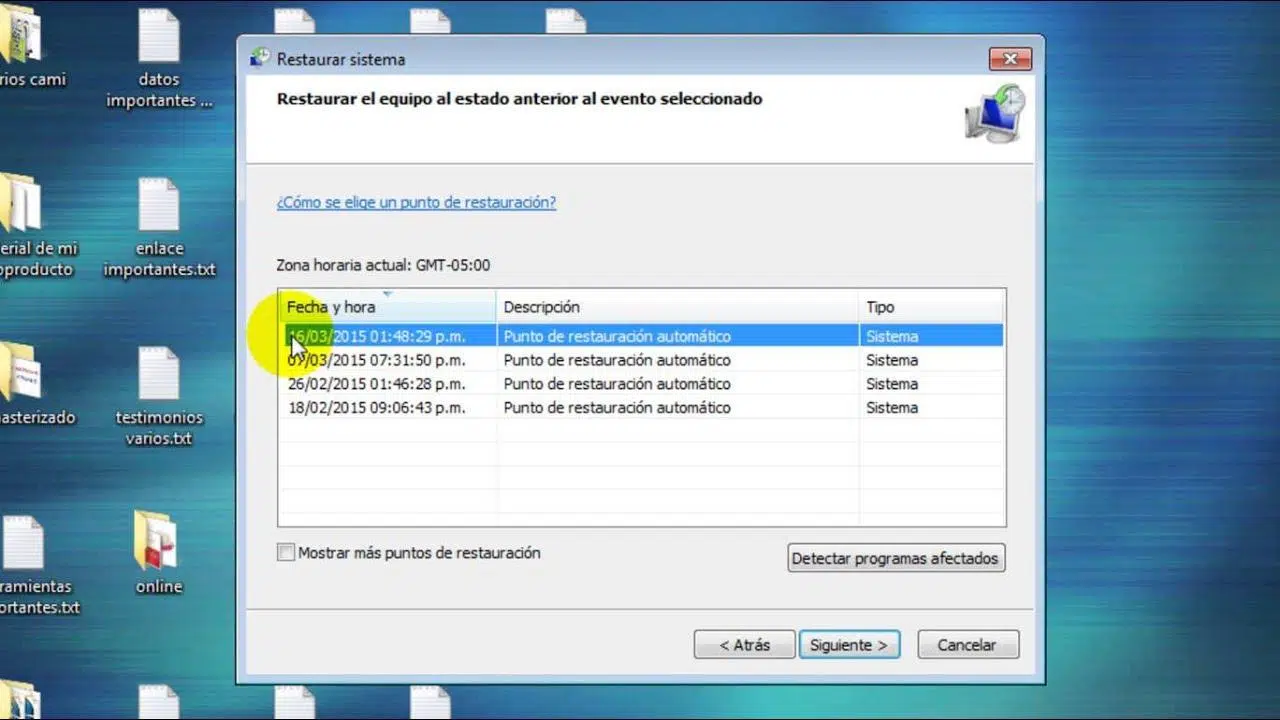
העוזר ישאל אם ברצונך להשתמש בנקודת השחזור המומלצת (בדרך כלל העדכנית ביותר) או לבחור נקודת שחזור אחרת . אם אתה חושד בשינוי ספציפי, בדרך כלל עדיף לבחור ידנית נקודה מלפני אותו שינוי.
ברשימת נקודות השחזור, ניתן לסמן את התיבה "הצג נקודות שחזור נוספות" כדי לראות נקודות שחזור ישנות יותר. בנוסף, האפשרות "זהה תוכניות מושפעות" מציינת אילו תוכנות יותקנו או יוסרו בעת החלת נקודת שחזור זו, דבר שימושי מאוד למניעת הפתעות.
לאחר שבחרתם את המיקום הנכון, סקרו את המידע ואשרו על ידי לחיצה על כפתור סיום. המחשב יופעל מחדש, ו- Windows יבצע את השחזור באופן אוטומטי . אם הכל ילך כשורה, תראו הודעה המציינת שהפעולה הושלמה בהצלחה.
שחזור Windows לנקודה קודמת ממצב בטוח
ייתכן שהמחשב שלך לא יאתחל כראוי במצב רגיל, אך עדיין תוכל לגשת למצב בטוח, מצב האבחון של Windows שטוען רק את הפריטים החיוניים . בסביבה זו, תוכל גם להפעיל את שחזור המערכת.
מצב בטוח שימושי מאוד כאשר מנהל התקן, שירות או תוכנית של צד שלישי גורמים לקריסות או למסכים כחולים , מכיוון שהוא טוען את המינימום ההכרחי במהלך ההפעלה כדי לאפשר לך לבצע משימות תיקון.
ב-Windows 10 וב-Windows 11, דרך נפוצה לגשת למצב בטוח היא להפעיל מחדש את המחשב מספר פעמים במהלך האתחול (לדוגמה, על ידי לחיצה על לחצן ההפעלה שלוש פעמים ברציפות כדי להפסיק את תהליך האתחול). פעולה זו בדרך כלל מפעילה את מסך תיקון האתחול, ומשם ניתן לגשת לאפשרויות מתקדמות.
בתוך אפשרויות אלו, על ידי מעבר אל "פתרון בעיות" ולאחר מכן אל "הגדרות אתחול", ניתן להפעיל מחדש ולבחור לאתחל למצב בטוח . לאחר מכן, ניתן לפתוח את לוח הבקרה, לחפש "שחזור", ומשם לגשת לאפשרות שחזור מערכת.
ההליך באשף זהה כמעט לחלוטין: בוחרים את נקודת השחזור, בודקים את התוכניות המושפעות ומאשרים את הפעולה . לאחר סיום התהליך, המחשב יופעל מחדש במצב רגיל, וינסה לאתחל למצב שחזור.
השתמש בסביבת השחזור של Windows (WinRE) ובדיסקי האתחול
אם Windows לא מאתחל אפילו במצב בטוח (לדוגמה, אם אתה רואה מסך שחור עם סמן ), עדיין תוכל להשתמש בסביבת השחזור של Windows (WinRE) ובמדיה של ההתקנה או השחזור . אלה יעניקו לך גישה לכלים מתקדמים, כולל שחזור מערכת.
אפשרות אחת היא להשתמש ב- DVD או בכונן USB של התקנה של Windows . לשם כך, עליך להגדיר את ה-BIOS או את ה-UEFI כך שיהפוך את המדיה הזו להתקן האתחול הראשי. בדרך כלל הדבר נעשה על ידי כניסה ל-BIOS באמצעות מקשים כגון DEL, F1, F2, F10 וכו', בהתאם ליצרן.
לאחר שהמחשב שלך יאתחל מדיסק או כונן ה-USB, תראה את המסך לבחירת השפה ופריסת המקלדת. במקום להמשיך עם "התקן עכשיו", תצטרך ללחוץ על "תקן את המחשב שלך ", בדרך כלל בפינה השמאלית התחתונה.
פעולה זו תוביל אתכם לסביבת התיקון, שם תוכלו לבחור את מערכת Windows המותקנת וללחוץ על "פתרון בעיות". בתפריט זה תמצאו "אפשרויות מתקדמות", וביניהן "שחזור מערכת ". פעולה זו תפתח את חלון שחזור המערכת הקלאסי, ותוכלו לעקוב אחר האשף כמו בשיטות הקודמות.
גישה זו דומה בכמה גרסאות: Windows 7, Windows 8/8.1, Windows 10 ו-Windows 11 כולם פועלים לפי אותה פילוסופיה: אתחול ממדיה, בחר "תקן את המחשב שלך", עבור אל כלי השחזור והיכנס לשחזור מערכת.
שחזור המערכת משורת הפקודה (CMD)
אם סביבת השחזור הגרפית גורמת לך בעיות, או אם אתה מעדיף שיטה ישירה יותר, תוכל גם להפעיל את שחזור המערכת משורת הפקודה באמצעות קובץ ההפעלה rstrui.exe . שיטה זו משמשת בדרך כלל בתוך WinRE בעת אתחול ממדיית התקנה או שחזור.
התהליך דומה: אתחול מהכונן USB או DVD, גישה ל"תיקון המחשב", ובתוך "פתרון בעיות" > "אפשרויות מתקדמות", בחרו " שורת פקודה " כדי לפתוח קונסולה . לאחר מכן, פשוט הקלידו:
הקלד rstrui.exe ולחץ על Enter.
פעולה זו אמורה לפתוח את הממשק הגרפי של שחזור המערכת גם מבלי לטעון את שולחן העבודה של Windows , מה שיאפשר לך לבחור את נקודת השחזור בכונן שבו מותקנת המערכת.
לאחר מכן, האשף פועל כמו תמיד: בחר מיקום, אשר ותן לתהליך להשלים . שיטה זו באמצעות שורת הפקודה שימושית במיוחד כאשר קיצורי דרך אחרים של שחזור מערכת נכשלים או אינם מופיעים כלל.
מקרה מיוחד: שדרוג מ-Windows 11 ל-Windows 10 מבלי לאבד נתונים
לחלק מהאנשים יש מחשבים ישנים יותר שעליהם הותקן Windows 11 בשיטות לא רשמיות, למשל, על ידי עקיפת דרישות כמו שבב TPM 2.0 . דבר זה עלול לגרום לחוסר תאימות עם תוכנות מסוימות או תוכנות נגד צ'יטים (כגון Riot Vanguard) הדורשות חומרה ספציפית.
במקרים אלה, מקובל לרצות לחזור ל-Windows 10 תוך שמירה על קבצים אישיים , במיוחד אם המחשב משמש ללימודים או עבודה וישנם מסמכים רבים ללא גיבויים.
ישנן שתי גישות עיקריות:
- השתמש באפשרות "חזור לגרסה הקודמת של Windows" אם היא עדיין זמינה בהגדרות השחזור. אפשרות זו בדרך כלל מוגבלת בזמן לאחר השדרוג. זה מאפשר לך לחזור ל-Windows 10 תוך שמירה על הנתונים האישיים שלך..
- בצע התקנת Windows 10 תוך שמירה על קבצים אישיים, אך זה תמיד מרמז על גיבוי של הנתונים החשובים שלך מראש.מכיוון שכל בעיה במהלך ההתקנה עלולה להשפיע על קבצים אלה.
בנוגע לרישיון, במחשבים רבים המפתח הדיגיטלי של Windows 10/11 מקושר ללוח האם , כך שכאשר מתקינים את Windows 10 ומתחברים לאינטרנט, המערכת בדרך כלל מופעלת אוטומטית ללא צורך ברכישת מפתח נוסף, בתנאי שלמחשב היה רישיון בתוקף בעבר.
מה קורה למידע שלך ואיך ניתן לשחזר אותו אם משהו משתבש?
כפי שציינו, שחזור המערכת נועד לא להשפיע על המסמכים האישיים שלך . עם זאת, ייתכן שקבצים מסוימים ייראו כאילו הם "נעלמים" אם הם היו משויכים לתוכנית שהוסרה או אם הם היו ממוקמים במיקומים מיוחדים הקשורים למערכת.
יתר על כן, כל תהליך תיקון עמוק כרוך בסיכון מסוים, קטן ככל שיהיה. לכן, מומלץ מאוד, במידת האפשר, לגבות את הנתונים שלך לפני ביצוע שחזור מערכת או שחזור תמונה . ניתן לעשות זאת בכונן פנימי אחר, בכונן חיצוני או בענן.
אם כבר שיחזרתם את המערכת שלכם וחסרים לכם כמה קבצים, אפשרות אחת היא להשתמש בתוכנה ייעודית לשחזור נתונים . ישנם כלים שיכולים לסרוק את הדיסק שלכם אחר קבצים שנמחקו או אבודים, מה שמאפשר לכם לצפות בהם בתצוגה מקדימה לפני שחזורם.
תוכנות אלו מציעות בדרך כלל אפשרויות כגון סריקות מהירות ועמוקות , סינון לפי סוג קובץ (מסמכים, תמונות, סרטונים וכו') ותצוגה מקדימה כדי לוודא שהקובץ שלם לפני שמירתו במיקום מאובטח אחר.
הרעיון הוא שאם אתם יודעים שאתם הולכים לשחזר את המחשב שלכם לתאריך קודם ואתם חוששים לאבד נתונים, תוכלו תחילה להפעיל כלי שחזור כדי לשמור את מה שחשוב לכם , ולאחר מכן להמשיך בשחזור המערכת בצורה רגועה יותר.
שחזור Windows לגרסאות קודמות: XP, Vista, 7 ו-8/8.1
למרות ש-Windows 10 או 11 הן מערכות ההפעלה הנפוצות ביותר כיום, מחשבים רבים עדיין מריצים גרסאות ישנות יותר כמו XP, Vista, 7 או 8/8.1 . שחזור מערכת זמין גם במערכות אלו, אם כי שיטת הגישה משתנה מעט.
ב-Windows XP, לדוגמה, דרך נפוצה לנסות לתקן הייתה לאתחל למצב בטוח על ידי לחיצה על F8 רגע לפני הפעלת Windows , ואם המערכת הצליחה להיטען, להפעיל את כלי השחזור משם.
ב-Vista וב-7, בנוסף למצב בטוח, מקובל להשתמש בתקליטור או ב-DVD ההתקנה כדי לאתחל ממנו, לבחור "תקן את המחשב שלך" ולגשת לשחזור המערכת מכלי השחזור, באופן דומה מאוד לגרסאות המודרניות יותר.
ב-Windows 8 ו-8.1 התהליך כמעט זהה: אתחול מהדיסק, בחירת שפה, לחיצה על "תיקון המחשב", הזנה של "פתרון בעיות" ולאחר מכן "אפשרויות מתקדמות" כדי למצוא סוף סוף את שחזור המערכת בין הכלים הזמינים.
בכל המערכות הללו, העיקרון זהה: בחרו נקודת שחזור שבה המחשב פעל כהלכה , החלו את השינויים ובדקו אם הבעיה נעלמה. כרגיל, אין למחוק קבצים אישיים במהלך תהליך זה.
אם המחשב שלך מתחיל להתנהג בצורה מוזרה לאחר התקנה, עדכון או שינוי תצורה, שימוש בנקודות שחזור ובדרכים השונות לגישה לשחזור המערכת (Windows רגיל, מצב בטוח, WinRE או CMD) הוא בדרך כלל הדרך המהירה ביותר לחזור למצב יציב מבלי לאבד את הנתונים האישיים שלך . שילוב זה עם גיבויים טובים, ובמידת הצורך, כלי שחזור קבצים ימזער כל סיכון למידע החשוב שלך.