- מצב בטוח של Windows 11 מפעיל את המערכת עם מינימום קבצים ומנהלי התקנים כדי לבודד בעיות תוכנה ומנהלי התקנים.
- ניתן לגשת למצב בטוח דרך ההגדרות, ממסך הכניסה או על ידי כפיית סביבת שחזור.
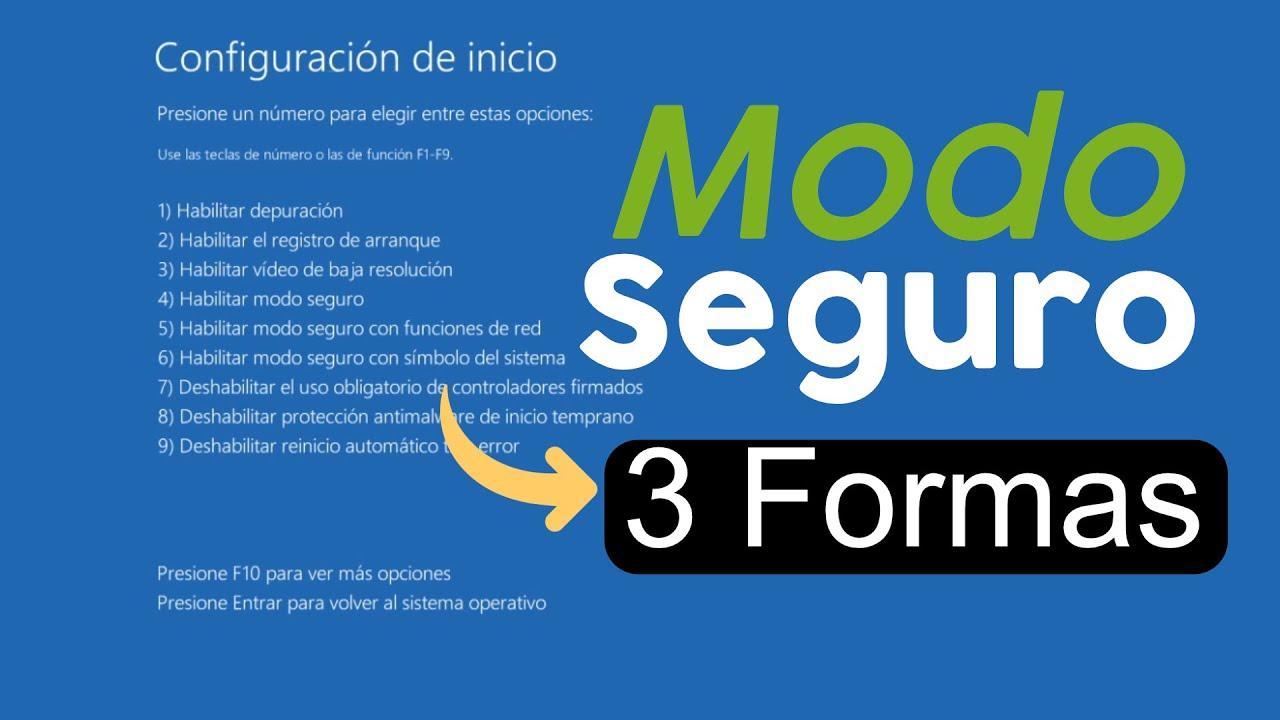
- מסך הגדרות ההפעלה מציע מספר סוגים של מצב בטוח ואפשרויות מתקדמות לאבחון שגיאות אתחול.
- אתחול מאובטח של UEFI ותצורת אתחול נכונה עוזרים להגן ולייצב את Windows 11 מפני תוכנות זדוניות וקריסות.
מצב בטוח של Windows 11 הוא אחד מאותם כלים שכמעט אף פעם לא משתמשים בהם... עד שיום אחד המחשב שלכם מתחיל לתפקד בצורה לא תקינה, המסך משחיר, הוא מלא בשגיאות מוזרות, או שאתם חושדים שיש לכם תוכנות זדוניות שפועלות באופן גורף. דווקא בזמנים אלה מצב ההפעלה המיוחד הזה הופך לבעל ברית הטוב ביותר שלכם לאבחון ותיקון בעיות מבלי שיפריעו לכם כל כך הרבה תוכניות ומנהלי התקנים.
בגרסאות ישנות יותר של Windows, לחיצה פשוטה על F8 בעת ההפעלה הספיקה, אך הדברים הפכו מעט מסובכים יותר. למרות זאת, ברגע שתדעו היכן לחפש, תמצאו מספר דרכים קלות למדי לאתחל את Windows 11 במצב בטוח , בין אם המערכת מופעלת כרגיל, אתם רואים רק מסך שחור, לא ניתן להתחבר או שהמחשב תקוע בלולאת אתחול מחדש.
מהו בעצם מצב בטוח ב-Windows 11?
מצב בטוח הוא מצב אבחון ב-Windows שבו המערכת מופעלת במצב בסיסי מאוד, וטוענת רק את הקבצים, מנהלי ההתקנים והשירותים החיוניים לפעולה. בסביבה מצומצמת זו, תוכניות אתחול, שירותים רבים של צד שלישי ורוב מנהלי ההתקנים המתקדמים של החומרה מושבתים.
כאשר המחשב פועל כשורה במצב בטוח אך אינו מאתחל כרגיל, ניתן להסיק שהבעיה אינה בליבת מערכת ההפעלה, אלא במנהל התקן, תוכנית, שירות או הגדרה נוספת שנטענת רק במצב רגיל. כדי להימנע מבעיות עתידיות הקשורות למנהלי התקנים, מומלץ לגבות את מנהלי ההתקן לפני ביצוע שינויים משמעותיים.
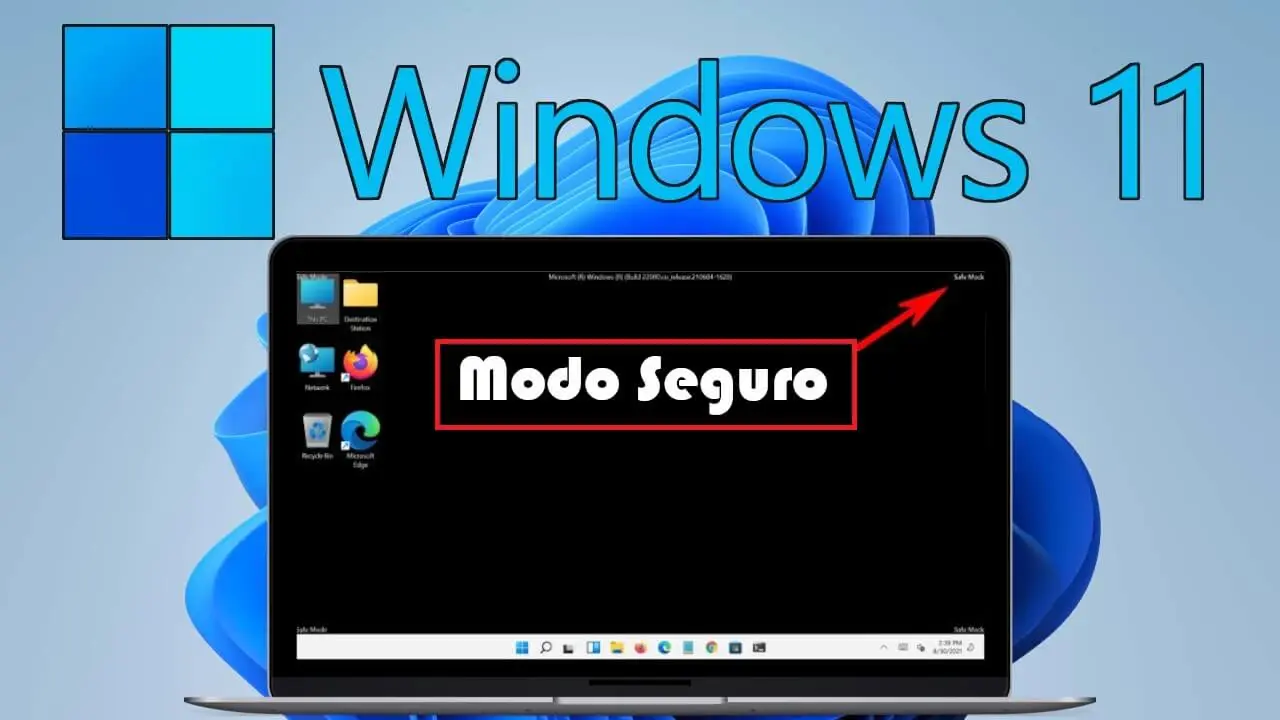
מבחינה ויזואלית, מצב בטוח בולט למדי: רזולוציית המסך נמוכה בדרך כלל, נעשה שימוש במצב גרפיקה בסיסי בסגנון VGA עם פלטת צבעים מוגבלת, ותראו את הטקסט "מצב בטוח" בפינות. קבצים כמו autoexec.bat ו-config.sys אינם נטענים, ובמקום קובץ system.ini הרגיל, Windows משתמש בקובץ אצווה מיוחד (system.cb) המטפל בהתקנת מנהלי ההתקנים הווירטואליים החיוניים הדרושים לתקשורת עם החומרה.
מלבד סיוע במאבק בווירוסים ותוכנות זדוניות, הפעלת Windows במצב בטוח יכולה לסייע באבחון בעיות בכונן הקשיח, התחממות יתר ואפילו קריסות אקראיות. על ידי הסרת כמעט כל מה שאינו הכרחי לחלוטין, קל יותר לראות אם הבעיה נובעת מתוכנה של צד שלישי, תצורות חריגות או רכיב חומרה.
סוגי מצב בטוח זמינים ב-Windows 11
Windows 11 מציע מספר גרסאות של מצב בטוח , המיועדות לצרכים שונים. כולן מתחילות מאותו רעיון (הפעלה מינימלית), אך מוסיפות או משנות כמה רכיבים מרכזיים כדי להתאים אותן לתרחישי פתרון בעיות שונים.
מצב בטוח רגיל : זוהי הגרסה הבסיסית. היא טוענת רק את מנהלי ההתקנים והשירותים המינימליים הדרושים להפעלה ושימוש במערכת עם המקלדת, העכבר והמסך. זוהי האפשרות לשימוש כאשר ברצונך לבודד את הסביבה ככל האפשר, לדוגמה, כדי לבדוק אם מנהל התקן או תוכנית ספציפיים גורמים לקריסות או לשגיאות מסך כחול.
מצב בטוח עם רשת : מצב זה פועל באותו אופן כמו מצב בטוח רגיל, אך מוסיף את מנהלי ההתקנים והשירותים הדרושים לגישה לאינטרנט או למחשבים אחרים ברשת המקומית שלך. זה מאוד שימושי אם אתה צריך להוריד כלי ניקוי, לעדכן את תוכנת האנטי-וירוס שלך או לגשת למשאבים משותפים. יש מגבלה חשובה אחת: במקרים רבים, Wi-Fi אינו נתמך במצב זה, כך שרק חיבור רשת קווי (Ethernet) עשוי לעבוד.
מצב בטוח עם שורת פקודה : במקום שולחן עבודה גרפי מסורתי, המערכת אותחלה ישירות לחלון שורת פקודה . הוא מיועד בעיקר למנהלי מערכת ולמשתמשים מתקדמים שרוצים להפעיל כלי עזר , פקודות וסקריפטים משורת פקודה כדי לאבחן או לתקן בעיות כאשר הממשק הגרפי קורס או נכשל בטעינה נכונה.
זכור שבמצב בטוח ובמצב בטוח עם שורת פקודה, שירות Windows Installer מושבת, כך שלא תוכל להתקין או להסיר יישומים בשיטה הרגילה. סביבה זו מיועדת לפתרון בעיות ותיקון באגים, ולא לביצוע שינויים משמעותיים בתוכנה.
כיצד להפעיל את Windows 11 במצב בטוח מתוך המערכת
אם המערכת מופעלת כרגיל ואתה יכול להתחבר, הדרך הקלה ביותר היא להפעיל את מצב בטוח ישירות מההגדרות . למיקרוסופט יש אפשרויות שחזור מרכזיות במה שנקרא אתחול מתקדם , המספק גישה לסביבת השחזור של Windows (Windows RE או WinRE).
כדי לאתחל למצב בטוח דרך ההגדרות ב-Windows 11, תחילה פתח את לוח ההגדרות על ידי לחיצה על מקש Windows + I או על ידי מעבר אל הגדרות מתפריט התחל. בתוך לוח זה, בתפריט השמאלי, עבור אל מערכת ולאחר מכן אתר את הקטע שחזור , שם תמצא אפשרויות הקשורות לאתחול ולשחזור מערכת.
במקטע שחזור, תראה, בין היתר, אתחול מתקדם . אפשרות זו מאפשרת לך להפעיל מחדש את המחשב בסביבה מיוחדת לפני אתחול רגיל. לחץ על כפתור הפעל מחדש כעת שלידו כדי להתנתק ולהפעיל מחדש את המערכת ישירות בסביבת השחזור.
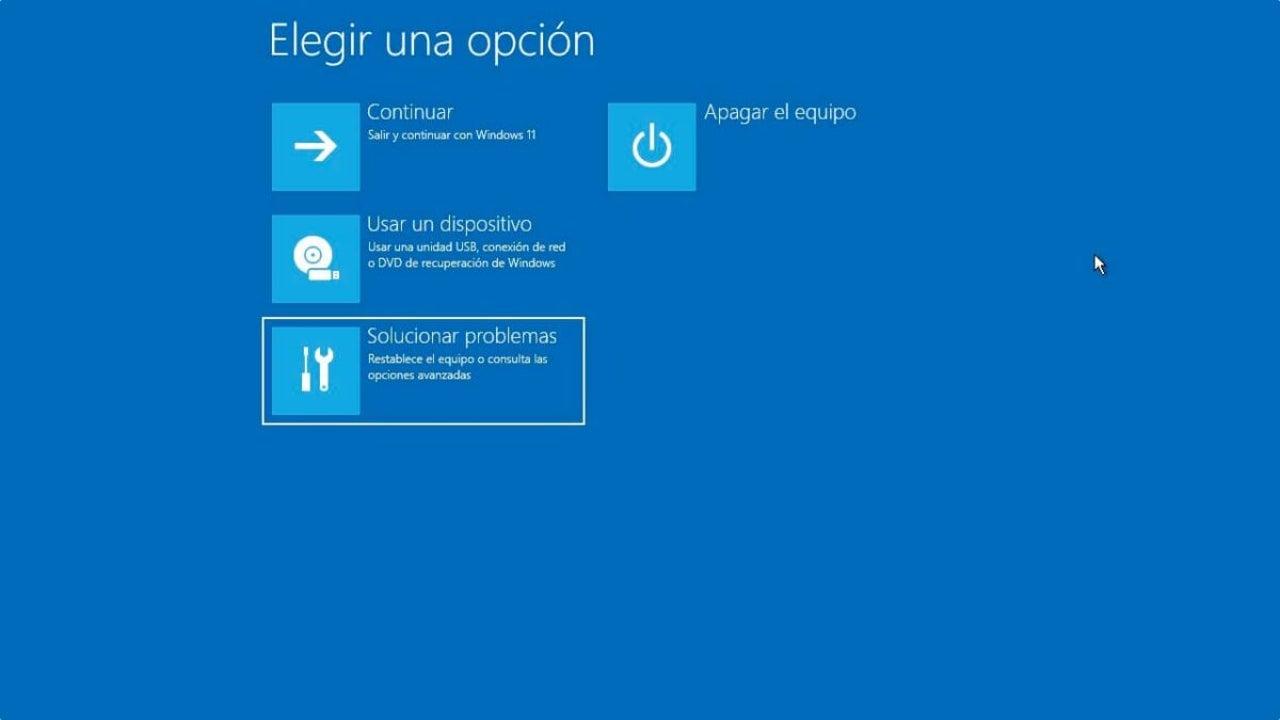
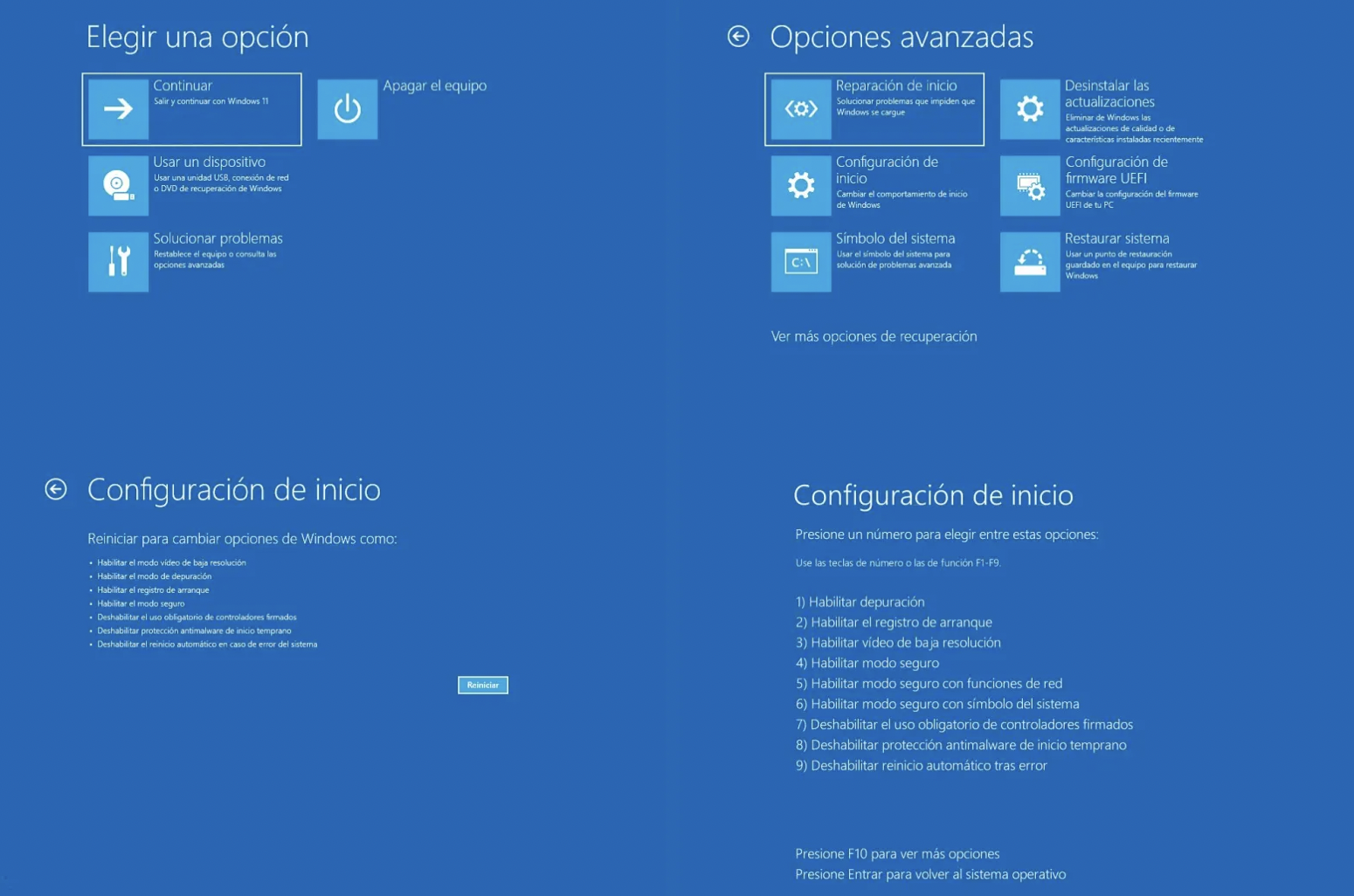
לאחר ההפעלה מחדש, המחשב יציג את המסך "בחר אפשרות" . כאן, עליך לבחור "פתרון בעיות" , שיוביל אותך לקבוצת כלים לתיקון המערכת, שחזור המחשב או שינוי תהליך ההפעלה. בין האפשרויות בסעיף זה, בחר " אפשרויות מתקדמות" כדי לגשת לתכונות טכניות נוספות הקשורות להפעלה.
בתוך אפשרויות מתקדמות, תראו מספר חלופות: שחזור מערכת , שחזור תמונת מערכת , תיקון אתחול , שורת פקודה , הגדרות קושחת UEFI (אם המחשב שלכם תומך בכך) והגדרות אתחול , בין היתר. במקרה זה, זו שמעניינת אותנו היא הגדרות אתחול , מכיוון ששם תוכלו להפעיל את מצב בטוח בסיסי, מצב בטוח עם עבודה ברשת ומצב בטוח עם שורת פקודה.
במחשבים מסוימים, ייתכן שלא תראו בתחילה את קיצור הדרך של הגדרות אתחול במסך האפשרויות המתקדמות הראשון. במקרה כזה, חפשו משהו כמו " הצג אפשרויות שחזור נוספות" כדי להציג את הרשימה המלאה, ולאחר מכן בחרו משם הגדרות אתחול. לאחר מכן, Windows יציג לכם סיכום של האפשרויות הזמינות לאתחול הבא וכפתור להמשך.
פשוט לחץ על "הפעל מחדש" כדי להפעיל מחדש את המחשב ולהציג את מסך הגדרות האתחול , המציג רשימה ממוספרת של מצבי אתחול. במסך זה, תוכל לבחור את סוג מצב הבטוח שברצונך לאתחל אליו באמצעות מקשי המספרים או F1-F9, כפי שמצוין: הפעל מצב בטוח (רגיל), מצב בטוח עם רשת , או מצב בטוח עם שורת פקודה.
אתחול למצב בטוח ממסך הכניסה או מהפעלה מחדש מיוחדת
ייתכן שהבעיה שלך היא שאינך יכול לגשת לשולחן העבודה , אך אתה יכול להגיע למסך ההתחברות. במצב זה, ניתן גם לגשת לסביבת השחזור ומשם למצב בטוח.
במסך הכניסה, לחץ על סמל ההפעלה בפינה הימנית התחתונה. לחץ והחזק את מקש Shift במקלדת , ובזמן החזקתו לחוץ, בחר "הפעלה מחדש" . שילוב זה ימנע מ-Windows להתחיל כרגיל; במקום זאת, הוא יחזור למסך " בחר אפשרות בסביבת השחזור".
לאחר שהמחשב מופעל מחדש ותפריט זה מופיע, ההליך זהה לזה שתואר לעיל: לחץ על פתרון בעיות , עבור אל אפשרויות מתקדמות , בחר הגדרות הפעלה ולחץ על הפעלה מחדש . במסך הבא, תוכל לבחור, באמצעות המספר המתאים, אם ברצונך להפעיל את מצב בטוח רגיל, מצב בטוח עם רשת או מצב בטוח עם שורת פקודה.
אם המחשב שלך תקוע על מסך שחור או לבן, עדיין יש דרך לאלץ אותו להיכנס לסביבת השחזור . לשם כך, תצטרך להפסיק את תהליך ההפעלה של Windows מספר פעמים ברציפות. לחץ והחזק את לחצן ההפעלה למשך כ-10 שניות כדי לכבות לחלוטין את המחשב. לאחר מכן הפעל אותו, וכאשר אתה רואה שהוא מתחיל לאתחל, לחץ והחזק את לחצן ההפעלה שוב כדי לכבות אותו שוב.
חזור על תהליך זה של הפעלת המחשב וכפיית כיבויו שלוש פעמים . לאחר מספר ניסיונות כושלים, Windows יזהה בעיית אתחול, ובהפעלה הבאה יציג ישירות את אפשרויות השחזור המתקדמות (winRE). משם, שוב, בחר פתרון בעיות > אפשרויות מתקדמות > הגדרות אתחול > הפעלה מחדש ובחר את סוג מצב בטוח הרצוי באמצעות מקשי המספרים או מקשי הפונקציה F4, F5 או F6.
נכון שבהשוואה למקש F8 הקלאסי של גרסאות ישנות יותר, הוא מעט יותר מסורבל, ומשתמשים רבים תוהים מדוע מיקרוסופט הפכה את הגישה למצב בטוח לכל כך מסובכת . הסיבה העיקרית קשורה למערכות האתחול המהיר החדשות, לאבטחת הקושחה של UEFI ולהגנת אתחול מאובטח, שהופכות את תהליך האתחול למהיר מאוד וקשה להפסיקו בלחיצת מקש אחת לפני טעינת המערכת.
רשימה מלאה של אפשרויות הגדרות הפעלה
כאשר תגיעו למסך הגדרות ההפעלה בסביבת השחזור של Windows, תראו יותר מסתם אפשרויות של מצב בטוח. יש רשימה שלמה של הגדרות המיועדות למנהלי מערכת ולמשתמשים מתקדמים המסייעות בפתרון תקלות מערכת מורכבות יותר.
במסך זה, ניתן לבחור אפשרויות באמצעות מקשי המספרים (1-9) או מקשי הפונקציה (F1-F9), בהתאם למחשב שברשותך. האפשרויות העיקריות המופיעות בדרך כלל כוללות את הדברים הבאים:
- לאפשר איתור באגיםמפעיל את Windows במצב פתרון בעיות מתקדם המיועד לטכנאים ומנהלי מערכת, המאפשר שימוש בכלי ניפוי שגיאות חיצוניים.
- הפעל רישום אתחולפעולה זו יוצרת קובץ טקסט בשם ntbtlog.txt שבו נשמרים כל מנהלי ההתקנים שנטענו במהלך האתחול. זה מאוד שימושי עבור בדוק איזה דרייבר כושל או גורם לקריסות.
- הפעל וידאו ברזולוציה נמוכהפעולה זו מפעילה את המערכת עם מנהל התקן הווידאו הנוכחי אך תוך שימוש ברזולוציה וקצב רענון נמוכים מאוד. היא משמשת עבור... איפוס הגדרות המסך שמונעים ממך לראות את שולחן העבודה כראוי.
- הפעל מצב בטוחאפשרות שמפעילה מצב בטוח בסיסי, עם סט מינימלי של קבצים ומנהלי התקנים.
- מצב בטוח עם רשתזהה לקודם, אך מוסיף מנהלי התקנים ושירותי רשת כדי שניתן יהיה להשתמש באינטרנט או ברשת מקומית.
- מצב מאובטח עם סמל המערכתבמקום שולחן העבודה, נפתח חלון שורת פקודה המאפשר לבצע פקודות ישירות.
- השבתת אכיפת חתימת נהגזה מאפשר טעינה של מנהלי התקנים עם חתימות שגויות או לא חתומות, דבר שכדאי להשתמש בו רק ב... זמני לצורך בדיקה, שכן הדבר מפחית את אבטחת המערכת.
- השבתת הגנה מפני תוכנות זדוניות (ELAM) בהפעלה מוקדמתתכונה זו גורמת לתוכנות אנטי-וירוס להיטען לפני מנהלי התקנים של צד שלישי כדי לחסום מנהלי התקנים זדוניים. השבתתה מאפשרת ל-Windows לטעון מנהלי התקנים שבדרך כלל היו חסומים.
- השבתת הפעלה מחדש אוטומטית לאחר שגיאהזה מונע מ-Windows להפעיל מחדש באופן אוטומטי כאשר מתרחשת תקלה קריטית. זה מאוד שימושי אם המערכת נכנסת למצב לולאה אינסופית של שגיאות והפעלות מחדש, מכיוון שזה מאפשר לך לראות את הודעת השגיאה המלאה על המסך.
בכל עת, אם תשנו את דעתכם, תוכלו פשוט ללחוץ על Enter כדי ש-Windows יופעל כרגיל מבלי להחיל אף אחת מההגדרות המיוחדות הללו. מסך הגדרות אתחול זה מיועד להיות תפריט זמני עבור אתחול ספציפי זה, אלא אם כן תפעילו מאוחר יותר אפשרויות אחרות באמצעות כלים כמו msconfig.
השתמש במצב בטוח כדי להסיר תוכנות זדוניות ולתקן בעיות נפוצות
אחד השימושים הנפוצים ביותר של מצב בטוח הוא הסרת תוכנות זדוניות (וירוסים, טרויאנים, תולעים, תוכנות ריגול, תוכנות כופר וכו') שלא ניתן למחוק במהלך אתחול רגיל מכיוון שהתוכנה הזדונית עצמה מופעלת בעת האתחול ונועלת או משחזרת את הקבצים שלה. כדי לזהות איומים מתקדמים, כדאי להכיר כלים ספציפיים כמו Rootkit Revealer.
במצב בטוח, מכיוון ש-Windows טוען רק שירותים ומנהלי התקנים חיוניים , רכיבים זדוניים רבים אינם מצליחים להפעיל. זה מקל הרבה יותר על הסרה, באופן ידני או באמצעות כלי אבטחה ואנטי-וירוס. עם פחות תהליכים הפועלים, קל יותר לאתר קבצים חשודים, שירותי רקע יוצאי דופן ורשומות אתחול שלא אמורות להיות שם.
זה גם שימושי לטיפול בהתקנות תוכנה שגויות, מנהלי התקנים פגומים או עדכונים שהותירו את המערכת שלך לא יציבה. אם מנהל התקן וידאו או קול מונע מ-Windows לאתחל כרגיל, לעתים קרובות תוכל להסיר את ההתקנה או לבטל את מנהל ההתקן ממצב בטוח, מה שמשבית מנהלי התקנים בעייתיים ומשתמש בגרסאות גנריות. אם עליך להסיר לחלוטין מנהלי התקנים של וידאו, למד כיצד להשתמש ב-DDU בצורה נכונה.
חשוב לזכור שכפי שמספר יצרנים מציינים, במצב בטוח המערכת מפחיתה חלק מהפונקציונליות שלה: רכיבים לא חיוניים מושבתים, כגון שירותי שמע מסוימים, מנהלי התקנים ושירותים של צד שלישי, שירותי Windows לא קריטיים וכו'. זה הופך את הסביבה למוגבלת יותר, אך בדיוק מסיבה זו קל יותר לבודד את הגורם לבעיה.
נוהג טוב הוא לשלב את השימוש במצב בטוח עם כלי תחזוקה שמנקים קבצים זמניים, ערכי רישום שנותרו ושרידי תוכניות. כלים כמו חבילות אופטימיזציה יכולים לעזור לשמור על המערכת שלך פועלת בצורה חלקה יותר, ולהפחית את הסיכוי להתנגשויות תוכנה או עומסי יתר שמאטים את המחשב שלך . במקרים ספציפיים, כדאי גם לדעת כיצד לכפות הסרה של תוכניות ולנקות את הרישום.
אתחול מאובטח, UEFI והקשר שלו עם Windows 11
בנוסף למצב בטוח, Windows 11 שם דגש רב על תכונה נוספת בשם אתחול מאובטח , שהיא חלק מהקושחה של המחשב. בעוד שמצב בטוח הוא סביבת Windows מצומצמת שמופעלת לאחר טעינת מערכת ההפעלה, אתחול מאובטח הוא תכונת אבטחה ברמה נמוכה שפועלת מ-UEFI/BIOS לפני ש-Windows מתחיל להיטען.
אתחול מאובטח נועד למנוע טעינה של תוכנות זדוניות במהלך האתחול , כגון ערכות אתחול או סוגים מסוימים של תוכנות זדוניות שמתחברים לעצמם מוקדם ברצף האתחול. רוב המחשבים המודרניים תומכים בתכונה זו, אך במקרים מסוימים היא מושבתת או שהמחשב מוגדר במצב BIOS Legacy (Legacy/CSM), מה שגורם להיראות כאילו אתחול מאובטח אינו נתמך.
כדי להפעיל אתחול מאובטח, בדרך כלל עליך לגשת להגדרות הקושחה של UEFI . תוכל לעשות זאת ב-Windows 11 על ידי מעבר אל הגדרות > עדכון ושחזור (או אבטחה, בהתאם למהדורה שלך) > אבטחה, ושימוש באפשרות אתחול מתקדם כדי להפעיל מחדש את המחשב. בתפריט Windows RE, בחר פתרון בעיות > אפשרויות מתקדמות > הגדרות קושחת UEFI > הפעלה מחדש . פעולה זו תפתח את המחשב ישירות למסך הגדרות UEFI, שם תוכל להפעיל את אתחול מאובטח.
ההליך הרגיל הוא לעבור ממצב BIOS/CSM מדור קודם למצב UEFI טהור , תוך הקפדה ש-UEFI היא אפשרות האתחול הראשונה או היחידה. לכל יצרן (Dell, Lenovo, HP וכו') יש דרך משלו להציג תפריטים אלה, לכן מומלץ לעיין בתיעוד התמיכה הרשמי עבור הדגם שלך לפני ביצוע שינויים כלשהם. למעשה, מיקרוסופט דורשת שמחשבים ששודרגו מ-Windows 10 ל-Windows 11 יתמכו באתחול מאובטח דרך UEFI, אם כי במקרים מסוימים תכונה זו עשויה להיות מושבתת כברירת מחדל וייתכן שתצטרך להפעיל אותה בעצמך; אם זה עתה עדכנת את ה-BIOS, בדוק כיצד לעשות זאת לאחר עדכון ה-BIOS.
למרות שהדרישה המרכזית היא שהמכשיר יהיה תואם, מומלץ מאוד לא להשאיר אתחול מאובטח מושבת אלא אם כן יש סיבה ברורה, מכיוון שזה מוסיף שכבת הגנה נוספת מפני תוכנות זדוניות שמנסות להיטען לפני מערכת ההפעלה.
כיצד לשנות את הגדרות ההפעלה ולצאת ממצב בטוח אם הוא נתקע
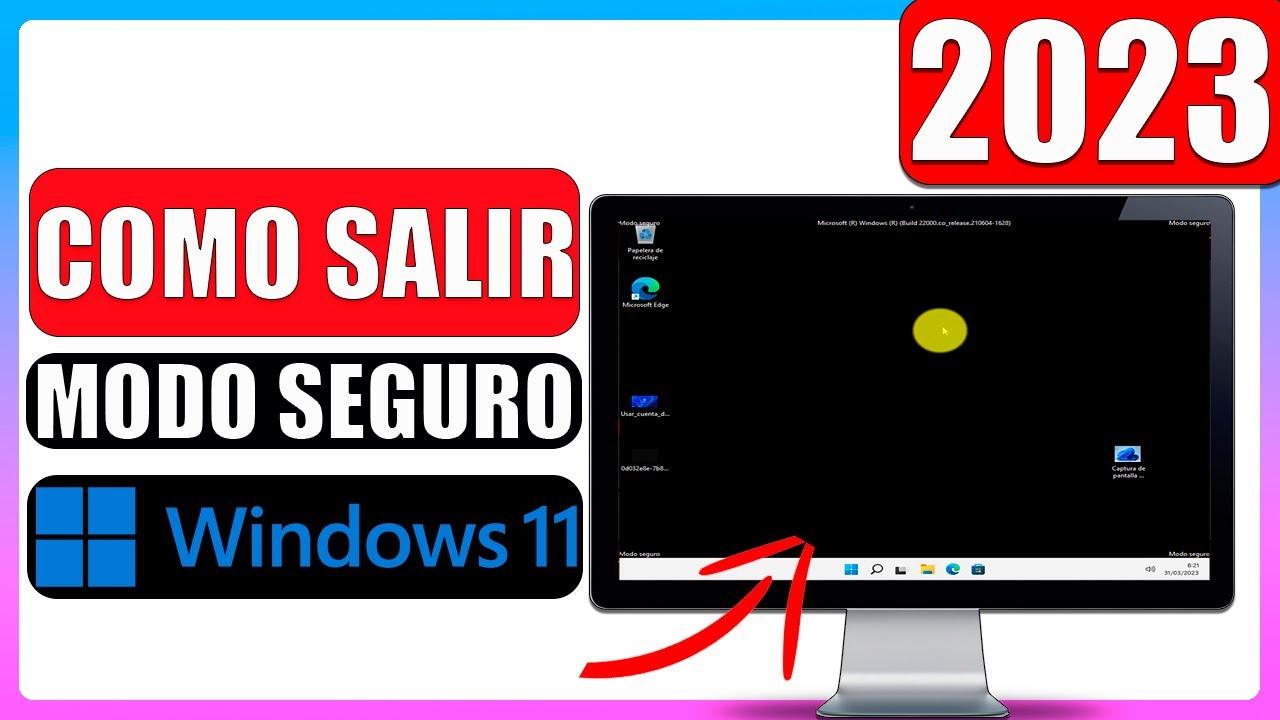
לעיתים, לאחר שימוש במצב בטוח, המחשב עשוי תמיד לאתחל למצב זה . בדרך כלל, הפעלה מחדש פשוטה תחזיר את המערכת למצב רגיל, אך אם זה לא קורה, סביר להניח שאפשרות בהגדרות האתחול של Windows נותרה מסומנת.
כדי לבדוק זאת, לחץ על מקש Windows + R כדי לפתוח את תיבת הדו-שיח הפעלה, הקלד msconfig ולחץ על Enter. חלון תצורת המערכת ייפתח . עבור לכרטיסייה אתחול וסמן את המקטע אפשרויות אתחול. אם התיבה אתחול בטוח או אתחול בטוח מסומנת , בטל את הסימון שלה כדי שההפעלה מחדש הבאה תהיה במצב רגיל.
לאחר מכן, לחץ על החל ולאחר מכן על אישור . המערכת תשאל אם ברצונך להפעיל מחדש כעת או מאוחר יותר; אם סיימת את העבודה, בחר באפשרות "הפעל מחדש" כדי שהשינויים ייכנסו לתוקף. לאחר השלמת ההפעלה מחדש, Windows אמור להפעיל את עצמו כרגיל, עם כל השירותים ומנהלי ההתקנים הרגילים.
אם המחשב שלך הופעל באופן בלתי צפוי במצב בטוח ללא רשותך, עליך לבדוק גם הגדרה זו. ייתכן שאפשרות האתחול הבטוח נותרה מסומנת עקב התאמה קודמת או לאחר שימוש בכלי תיקון.
דרך נוספת לצאת ממצב בטוח, כאשר הוא לא נשאר נעול, היא פשוט להשתמש בתפריט התחל: לחץ על התחל > הפעלה > הפעלה מחדש . ברוב המקרים, זה מספיק כדי לצאת ממצב בטוח ולהחזיר את המערכת לסביבת Windows המלאה.
הבנת אופן פעולתו של מצב בטוח של Windows 11, הדרכים השונות לגשת אליו, וכיצד הוא קשור לאפשרויות כמו אתחול מאובטח של UEFI מאפשרת לך לשלוט ברוב בעיות האתחול, הקריסות והתנהגות המערכת המוזרה, להפחית את הזמן שאתה מבלה במאבק עם מסכים שחורים והודעות שגיאה ולהגדיל את הסיכויים שלך לשחזר מחשב שנראה אבוד מבלי שתצטרך לאתחל אותו.
