- בדיקת תאימות כרטיסי המסך, היציאות והכבלים מבטיחה ששני המסכים יעבדו ללא מגבלות רזולוציה או ביצועים.
- הגדרה נכונה של הפריסה, הרזולוציה ומצב המסך המורחב ב-Windows מאפשרת לך להפיק את המרב משטח שולחן העבודה שלך.
- בחירת הצג הראשי הנכון, שימוש בקיצורי דרך וארגונומיה נכונה משפרים משמעותית את הנוחות והפרודוקטיביות.
- פתרון בעיות נפוצות ושימוש במתאמים או תחנות עגינה מתאימים מקלים על הגדרת מערכת צגים כפולה יציבה כמעט בכל מחשב.
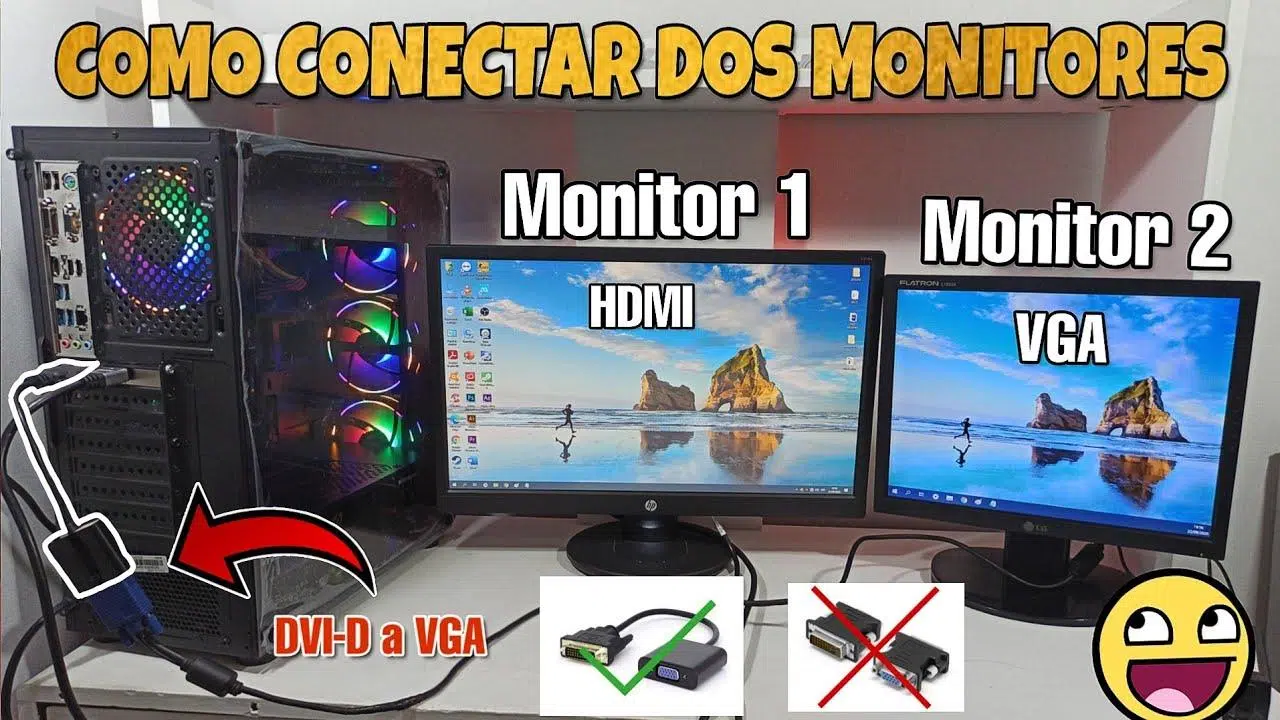
אם אתם עובדים, לומדים או משחקים שעות רבות מול מחשב, במוקדם או במאוחר תשקלו להשתמש בשני מסכים כדי להרוויח מקום ונוחות . מסך יחיד אינו מספיק כשצריך לפתוח מספר חלונות, לעקוב אחר שיחת וידאו תוך כדי רישום הערות, או לסקור מסמך אחד תוך כדי עריכת מסמך אחר. הגדרת מערכת עם שני מסכים אולי נראית טכנית, אבל היא למעשה די פשוטה אם תעקבו אחר כמה צעדים ברורים.
במדריך זה, תלמדו כיצד לחבר, להגדיר ולהפיק את המרב משני צגים במחשב Windows, החל מההיבטים הפיזיים של כבלים ויציאות ועד להגדרות מערכת, קיצורי מקלדת וטיפים לעבודה או משחק בצורה יעילה יותר. תראו שעם כמה בדיקות בסיסיות וכיוונון של כמה אפשרויות, תוכלו ליצור סביבת עבודה נוחה הרבה יותר מבלי להשתגע.
דרישות בסיסיות לשימוש בשני צגים במחשב אישי
ראשית, חשוב לוודא שהמחשב שלכם עומד בדרישות החומרה והחיבור הדרושות להפעלת שני מסכים בצורה חלקה. אינכם זקוקים למחשב מתקדם, אך ישנן דרישות מינימום שיש לקחת בחשבון.
הדבר הראשון שצריך לבדוק הוא כרטיס המסך שלכם או הגרפיקה המשולבת של המעבד שלכם . כמעט כל המחשבים המודרניים, הן מחשבים שולחניים והן מחשבים ניידים, מאפשרים לכם לחבר לפחות שני צגים, באמצעות כרטיס מסך ייעודי או הודות לכרטיס המסך המשולב במעבד. אם המחשב שלכם ישן מאוד, ייתכן שיש לו רק פלט וידאו אחד או שכוח העיבוד שלו אינו מספיק.
עליך גם לבדוק את יציאות הווידאו הזמינות במחשב השולחני או הנייד שלך . בדרך כלל תמצא HDMI, DisplayPort, USB-C עם מצב DisplayPort, DVI, או, במחשבים ישנים יותר, VGA. כל פלט מיועד לחיבור צג; אם אתה רואה רק יציאה אחת, תצטרך לשקול שימוש במתאם, תחנת עגינה או אפילו שדרוג כרטיס המסך שלך.
למסכים עצמם חייבים להיות כניסות תואמות לכבלים שבהם תשתמשו . אם למחשב שלכם יש רק HDMI והמסך תומך רק ב-VGA, תצטרכו מתאם אקטיבי או ממיר שממיר את האות הדיגיטלי לאנלוגי, דבר שכדאי להימנע ממנו אם אתם מחפשים איכות תמונה.
לבסוף, ודאו שספק הכוח ומערכת הקירור שלכם מספיקים אם אתם מתקינים כרטיס מסך חדש לתמיכה בשני צגים. ברוב המערכות הביתיות, לא תיתקלו בבעיות, אך אם אתם מתקינים כרטיס מסך חזק, עליכם לבדוק את עוצמת ספק הכוח ואת מחברי החשמל של ה-PCIe.
סוגי חיבורים וכבלים מומלצים
כשאתם מחברים פיזית את המסכים, תיתקלו בסוגים שונים של כבלים ותקני וידאו . לא כולם מציעים את אותה איכות או ביצועים, לכן חשוב לבחור בקפידה כדי להימנע ממגבלות ברזולוציה או בקצב רענון.
HDMI הוא המחבר הנפוץ ביותר כיום. בעזרת כבל HDMI מודרני, ניתן להשיג רזולוציות גבוהות עם איכות תמונה טובה , אידיאלי עבור רוב מסכי הבית והמשרד. לעבודה עם 1080p או 1440p, HDMI מספיק בהחלט, אך אם אתם מחפשים קצב רענון גבוה מאוד למשחקים, עדיף לוודא שאתם משתמשים בגרסה עדכנית של התקן.
DisplayPort הוא השחקן המרכזי השני במחשבים שולחניים וצגים מודרניים. הוא בולט בהצעת רוחב פס גדול יותר ותמיכה טובה יותר בקצבי רענון גבוהים , מה שהופך אותו לאפשרות מומלצת מאוד למשחקים או צגים ברזולוציה גבוהה. אם כרטיס המסך וההצגים שלכם כוללים גרסאות DisplayPort , זהו בדרך כלל החיבור השלם ביותר.
מחשבים ניידים מודרניים כוללים לרוב יציאות USB-C עם פונקציונליות DisplayPort. במקרים אלה, מתאם USB-C ל-HDMI או USB-C ל-DisplayPort מאפשר לך להפיק אות וידאו דיגיטלי באיכות גבוהה לצג שני. חשוב לוודא שיציאת ה-USB-C של המחשב הנייד תומכת בפלט וידאו ואינה מיועדת אך ורק לנתונים או לטעינה.
מחברים כמו DVI ו-VGA נדחקים כיום לציוד או למסכים ישנים יותר מדורות קודמים . DVI עדיין יכול להציע איכות טובה של 1080p, אך VGA הוא אנלוגי, נראה גרוע יותר, ואינו מומלץ אם ניתן להימנע מכך. אם זו האפשרות היחידה שלכם, הגדרה של שני מסכים עדיין תעבוד, אך עם מגבלות ברורות.
כיצד לחבר פיזית את שני המסכים
לאחר שהחלטתם אילו כבלים ויציאות תשתמשו בהם, הגיע הזמן להתקנה הפיזית. שלב זה פשוט, אך עדיף לפעול לפי סדר מסוים כדי למנוע בעיות זיהוי או נזק בעת חיבור המכשירים.
עדיף לכבות את המחשב לפני חיבור או ניתוק צגים . למרות שמחשבים רבים תומכים בחיבור חם, פעולה זו ממזערת את הסיכון לבעיות סנכרון אותות וידאו.
התחל על ידי חיבור הצג הראשון באמצעות כבל ראשי (למשל, HDMI) בין יציאת כרטיס המסך או המחשב הנייד לכניסה המתאימה בצג. ודא שהכבל מחובר היטב ושהמסך מקבל חשמל.
לאחר מכן, עשו את אותו הדבר עם הצג השני באמצעות יציאת וידאו שונה בכרטיס המסך או במחשב. ניתן לשלב סטנדרטים, לדוגמה, צג אחד דרך HDMI והשני דרך DisplayPort, ללא כל בעיה. החשוב הוא שלכל מסך יש כבל משלו המחובר ליציאה שונה.
בצג עצמו, בחרו את מקור הקלט הנכון מתפריט OSD (HDMI, DP, DVI וכו'), מכיוון שצגים רבים אינם מזהים אוטומטית שינויי פורט אם קיימות מספר כניסות. אם אתם רואים הודעת "אין אות", זה בדרך כלל נובע מבעיה בהגדרת הקלט או חיבור כבל רופף.
כיצד להגדיר שני צגים ב-Windows שלב אחר שלב
לאחר שהכל מחובר, הגיע הזמן ש-Windows יזהה את הצגים ויאפשר לך להתאים אישית הכל לפי טעמך. המערכת עצמה כוללת פאנל פשוט מאוד לזיהוי , ארגון והתאמת הצגים מבלי שיהיה צורך להתקין תוכנה נוספת.
ב-Windows 10 וב-Windows 11, לחצו לחיצה ימנית על שולחן העבודה ועברו אל הגדרות תצוגה או הגדרות תצוגה מתקדמות . שם תראו את הצגים שלכם מיוצגים על ידי תיבות ממוספרות, בדרך כלל 1 ו-2. אם מופיע רק אחד, השתמשו באפשרות הזיהוי כדי שהמערכת תחפש את הצג השני.
חשוב לסדר את המסכים על ידי גרירת המלבנים כך שיתאימו למיקומם הפיזי בפועל על השולחן . אם יש לכם מסך אחד בצד שמאל ואחר בצד ימין, מקמו אותם כך על הלוח. זה ימנע מהעכבר לנוע בכיוונים מוזרים בעת מעבר בין מסכים.
באפשרויות ריבוי המסכים, תוכלו לבחור אם לשכפל או להרחיב את שולחן העבודה שלכם . שכפול פירושו שתראו את אותו הדבר בשני המסכים, וזה שימושי למצגות אך לא פרקטי במיוחד לעבודה. רוב המשתמשים מוצאים את מצב ההרחבה שימושי הרבה יותר, מכיוון שהוא מאפשר לכם שולחן עבודה גדול שפרוס על פני שני המסכים.
באותו מקטע, תוכלו לבחור איזה צג יהיה המסך הראשי שלכם . כאן יוצגו שורת המשימות, תפריט התחל ורוב החלונות הקופצים. בדרך כלל זהו המסך שנמצא ממש מולכם או המסך בעל האיכות הטובה ביותר. פשוט סמנו את התיבה המתאימה לאחר בחירת המסך הנכון.
רזולוציה, כיוון וקנה מידה בכל מסך
לכל צג עשויות להיות הגדרות משלו כדי להתאים אותן לגודלו ולאופן שבו אתם מיקומם. הפרמטרים המרכזיים הם רזולוציה, כיוון וקנה מידה של טקסט ואלמנטים , אותם כדאי לבדוק בקפידה.
הרזולוציה המומלצת מסומנת בדרך כלל על ידי Windows כרזולוציה המקורית של הצג . זוהי הרזולוציה הטובה ביותר מכיוון שהיא תואמת את מספר הפיקסלים בפועל של הצג. הורדת הרזולוציה תגרום להכל להיראות גדול יותר אך פחות חד; הגדלתה מעבר לרזולוציה המקסימלית של הצג תגרום לתקלות.
אם אתם משתמשים בצג המסובב אנכית, דבר נפוץ לקריאת מסמכים או קוד, תוכלו להתאים את כיוון המסך למצב לאורך או למצב הפוך לאורך מאותן הגדרות תצוגה. זה מאפשר למערכת להתאים את פריסת התמונה ומבטיח תנועת עכבר עקבית.
שינוי גודל שימושי להפיכת טקסט, סמלים וחלונות לקלים לקריאה , במיוחד במסכים קטנים ברזולוציה גבוהה (כמו צגים מסוימים ברזולוציית 4K). לדוגמה, ניתן להגדיר צג אחד ב-100% שינוי גודל וצג אחר ב-125%, תלוי מה נוח יותר לעיניים.
אם כל צג משתמש ברזולוציה שונה, זה נורמלי להבחין בהבדלים קלים לאורך הקצה בעת הזזת העכבר או גרירת חלונות. זה נורמלי לחלוטין וחלק מעבודה עם מסכים בגדלים או ברזולוציות שונות . עם זאת, אם זה מפריע לכם מאוד, תוכלו לנסות להשתמש ברזולוציות דומות ככל האפשר. חשוב גם להכיר את ההבדלים בין פאנלים, כגון מסכי IPS ו-VA , כדי לבחור את הטוב ביותר עבור הצרכים שלכם.
כיצד לבחור את הצג הראשי ולסדר את החלונות
לאחר שהיסודות הבסיסיים הוקמו, הגיע הזמן להתאים את שולחן העבודה להרגלים שלך לעבודה נוחה. בחירת הצג הראשי הנכון וידיעה כיצד לארגן חלונות במהירות יוצרים הבדל גדול בתהליך העבודה היומיומי שלך.
כדי להגדיר את הצג הראשי שלך, בלוח ההגדרות של Windows, בחר את הצג שברצונך כהצג הראשי שלך וסמן את האפשרות " הפוך הצג הזה להצג הראשי שלך" . שורת המשימות ואזור ההתראות ימוקמו שם; בדרך כלל עדיף למקם אותם על הצג הממורכז.
סידור החלונות הופך ליעיל הרבה יותר באמצעות קיצורי מקלדת של Windows . מקש Windows + מקשי החצים מאפשרים לך לעגן חלון לחצי השמאלי או הימני של המסך, או למקסם ולשחזר אותו במהירות. בהגדרה של שני צגים, קיצורי דרך אלה מאפשרים לך לסדר מחדש חלונות מבלי לגרור אותם עם העכבר.
ניתן גם לגרור חלון לקצה העליון כדי למקסם אותו או לצדדים כדי להתאים אותו לחצי מהמסך. אם תתרגלו להשתמש בתכונות אלה, שני צגים יפסיקו להיות כאוס ויזואלי ויהפכו לדרך מובנית לחלוקת העבודה שלכם.
אפשרות שימושית נוספת היא להפעיל או להתאים את שורת המשימות כך שתוצג בשני המסכים או רק במסך הראשי, בהתאם להעדפותיך. פעולה זו נשלטת מהגדרות ההתאמה האישית של שורת המשימות ועוזרת לשמור על התוכניות הנפוצות ביותר שלך גלויות.
טיפים לעבודה טובה יותר עם שני מסכים
מעבר להגדרה הטכנית, ישנם מספר טריקים והרגלים שיכולים לעזור לכם להפיק את המרב ממערכת המסכים הכפולים שלכם . הכל עניין של ארגון המרחב שלכם בצורה הגיונית כך שהכל יזרום בצורה חלקה.
גישה נפוצה היא לשמור צג אחד למשימות עיקריות הדורשות ריכוז , כגון כתיבה, עריכת תמונות או תכנות, ולהשתמש בשני עבור כלים תומכים: דוא"ל, צ'אט, דפדפן אינטרנט או נגן וידאו. זה עוזר לך להישאר ממוקד ומפחית את הזמן המבוזבז במעבר בין חלונות.
אם אתם עובדים מרחוק או מבצעים הרבה שיחות וידאו, נוח מאוד שהשיחה בווידאו תהיה במסך מלא על מסך אחד והרשימות, המצגות או יישומי העבודה שלכם על המסך השני. בדרך זו, עדיין תוכלו לראות את האנשים האחרים בזמן שאתם עובדים על התוכן.
עבור יוצרי תוכן, עורכי וידאו או מעצבים, נוכחות ציר הזמן וכלי העריכה על מסך אחד וחומרי התצוגה המקדימה והעזרה על מסך אחר מייעלת מאוד את זרימת העבודה. זה כמו שולחן עבודה פיזי גדול יותר שבו ניתן לפזר הכל.
כמו כן, כדאי להקדיש אחד מהמסכים שלכם לניטור מידע בזמן אמת : מדדים, לוחות מחוונים, מדיה חברתית או גרפים. בינתיים, תוכלו להמשיך לעבוד מבלי לעבור כל הזמן בין כרטיסיות, וזה פרקטי במיוחד עבור סוחרים, יוצרי תוכן או מנהלי מערכת.
שיפור הארגונומיה ומיקום המסך
נקודה אחת שלעתים קרובות מתעלמים ממנה היא הארגונומיה והגובה הנכון של המסכים . אין טעם שיהיו שני מסכים מושלמים אם אתם סובלים מכאבי צוואר או גב אחרי כמה שעות מול המחשב.
באופן אידיאלי, החלק העליון של המסך צריך להיות בערך בגובה העיניים כשאתם יושבים ביציבה נכונה. בדרך זו, לא תצטרכו להטות את הראש כל הזמן למעלה או למטה, מה שמפחית את העומס על הצוואר ( כיצד להתאים את הגובה הארגונומי של הצג ).
אם שני המסכים זהים, נוח מאוד להניח אותם זה לצד זה, מעט מעוקלים כלפיך, ויוצרים מעין חצי עיגול. זה מאפשר לך להזיז את המבט שלך בפחות מאמץ ולשלוט בכל התוכן מבלי לסובב את הצוואר יותר מדי.
כאשר צגים שונים בגודלם או ברזולוצייתם, ייתכן שתצטרכו להשתמש במעמדים מתכווננים או במתקני הרמה ספציפיים כדי להביא אותם לאותו גובה צפייה. זרוע צג מתקפלת היא השקעה משתלמת אם אתם מבלים שעות רבות מול המחשב.
אל תשכחו גם להתאים את הבהירות, הניגודיות, ואם הצג שלכם מאפשר זאת, את מצבי הפחתת האור הכחול. פרטים אלה עוזרים להפחית מאמץ ועייפות בעיניים בסוף היום , וזה חשוב עוד יותר כשאתם משתמשים בצג בעל שני מסכים.
התקנת שני מסכים למשחקים ובידור
אם אתם משתמשים במחשב שלכם למשחקים או לצפייה בתוכן מולטימדיה, מערכת עם שני מסכים פותחת בפניכם כמה אפשרויות מעניינות. בעוד שמשחק על מסך יחיד הוא עדיין ההתקנה הנפוצה ביותר, מסך שני מושלם עבור כלי תמיכה בזמן שאתם משחקים.
לדוגמה, ניתן להשאיר את המשחק פועל במסך מלא על הצג הראשי ולהשתמש במסך השני כדי לפתוח את הצ'אט, דפדפן עם מדריכים או את סטטיסטיקות המשחק . זה מאוד נוח למשחקים מקוונים, סטרימינג או סשנים ארוכים שבהם רוצים לעשות כמה דברים בו זמנית.
עבור אלו שמשדרים בשידור חי, מסך שני הוא כמעט חיוני. הוא מאפשר לכם לשלוט בתוכנת הסטרימינג, בצ'אט של הפלטפורמה ובהתראות מבלי למזער את המשחק או להפריע למה שאתם עושים. זה הופך את החוויה למקצועית וחלקה הרבה יותר.
כשמדובר בצפייה בסרטים או בתוכניות טלוויזיה, ניתן להקדיש מסך אחד אך ורק לתוכן מולטימדיה ואת השני לגלישה , חיפוש מידע או בדיקת מדיה חברתית מבלי להפריע לצפייה. זה מאוד פרקטי למרתוני וידאו או אירועים חיים.
בעת הגדרת משחקים במצב מסך מלא, במקרים מסוימים עדיף להשתמש במצב חלונות ללא גבולות כדי להימנע מבעיות בהעברת העכבר בין מסכים או בקבלת התראות על הצג השני. כל משחק מתנהג בצורה שונה, לכן כדאי להתנסות כדי לראות איזו הגדרה מתאימה לכם ביותר. אם קצב רענון הוא הדאגה העיקרית שלכם, השוו צג של 60 הרץ לצג של 144 הרץ לפני קבלת החלטה.
בעיות נפוצות וכיצד לפתור אותן
בעת הגדרת שני צגים, עלולות להתעורר בעיות קלות, שבדרך כלל נפתרות באמצעות מספר התאמות בסיסיות. כדאי להיות מודעים לבעיות הנפוצות ביותר ולפתרונות האופייניים שלהן כדי להימנע מתסכול מהמשוכה הראשונה.
אם Windows אינו מזהה את הצג השני, בדוק תחילה את הכבלים, היציאות ואת הקלט שנבחר בצג עצמו . לאחר מכן, בהגדרות התצוגה, השתמש בלחצן "זיהוי". אם הוא עדיין לא מופיע, עדכן את מנהלי ההתקנים של כרטיס המסך מאתר האינטרנט של היצרן.
כאשר אחד הצגים שלך נראה מטושטש, מוזר או בעל גבולות שחורים, זה בדרך כלל נובע מרזולוציה שגויה או קנה מידה לא מותאם . בהגדרות התצוגה שלך, בחר את הרזולוציה המקורית של הצג והתאם את קנה המידה עד שהכל ייראה חד.
בעיה נפוצה נוספת היא שהסמן קופץ או זז למיקום לא צפוי. זה כמעט תמיד בגלל שהמסכים בחלונית Windows אינם ממוקמים כפי שהם במציאות . יישרו את התיבות ומקמו אותן באותו גובה לתנועה עקבית.
אם אתם חווים גמגום, ריצוד או ירידות בביצועים בזמן משחק או צפייה בסרטונים, ייתכן שעומס הגרפיקה גדל עקב שימוש בשני צגים ברזולוציה גבוהה . בדקו את הגדרות הגרפיקה של המשחק, נסו להשבית את הצג השני בזמן המשחק, או, אם הבעיה נמשכת, שקלו לשדרג את כרטיס המסך.
עבור אלו המשתמשים במתאמים זולים או רכזות USB גנריות, לא נדיר להיתקל בקריסות או ניתוקים, במיוחד אם המתאם ממיר אותות שאינם תואמים במלואם. במקרים כאלה, הפתרון היעיל ביותר הוא בדרך כלל לבחור במתאמים באיכות מוכחת או בחיבורים ישירים במידת האפשר.
מתאמים, בסיסים ותצורות מיוחדות
במצבים מסוימים, חיבור פשוט של שני כבלים אינו מספיק, במיוחד במחשבים ניידים דקים מאוד או עם מעט יציאות וידאו. כאן נכנסים לתמונה מתאמים, תחנות עגינה ופתרונות אחרים , המרחיבים את יכולות המחשב.
מתאמים פשוטים, כגון HDMI ל-DVI או DisplayPort ל-HDMI, מאפשרים לך להשתמש בצגים עם כניסות שונות מבלי לאבד איכות תוך שמירה על האות הדיגיטלי. רק ודא שהמתאם תואם לרזולוציה ולקצב הרענון שאתה צריך.
עמדות עגינה למחשבים ניידים הן פרקטיות מאוד משום שהן מאחדות מספר יציאות למחבר יחיד, בדרך כלל USB-C. בעזרת עמדת עגינה טובה, ניתן לחבר בו זמנית מספר יציאות וידאו, יציאות USB וחיבור רשת קווי , אידיאלי להפיכת מחשב נייד למחשב שולחני עם שני מסכים.
ישנם גם מתאמי גרפיקה מסוג USB המאפשרים, באמצעות שבב ייעודי, להוסיף יציאות וידאו נוספות. הם אינם חזקים כמו כרטיס גרפי ייעודי, אך הם יכולים להיות פתרון מקובל להוספת צג שני למשימות משרדיות או גלישה באינטרנט, מבלי להציב דרישות תובעניות.
בסביבות מתקדמות יותר, ייתכן שתצטרכו לשלב מסכים עם יחסי גובה-רוחב, רזולוציות או אפילו כיוונים אנכיים שונים . במקרים אלה, כדאי להקדיש כמה דקות נוספות להתאמת הפריסה ב-Windows כדי להבטיח שימוש יומיומי נוח ולהימנע ממאבקים בלתי פוסקים עם העכבר.
בסופו של דבר, הרחבת שולחן העבודה שלכם עם שני צגים הופכת לשיפור ברור הן מבחינת הפרודוקטיביות והן מבחינת הפנאי, בתנאי שתגדירו נכון את החיבורים, הרזולוציה, סידור המסך והארגונומיה. עם הגדרה מתוכננת היטב, החוויה היומיומית שלכם מול המחשב תשתנה לחלוטין , ותהפוך את העבודה, הלימוד או המשחק לחלקים ומהנים הרבה יותר.
אינדקס
- 1 דרישות בסיסיות לשימוש בשני צגים במחשב אישי
- 2 סוגי חיבורים וכבלים מומלצים
- 3 כיצד לחבר פיזית את שני המסכים
- 4 כיצד להגדיר שני צגים ב-Windows שלב אחר שלב
- 5 רזולוציה, כיוון וקנה מידה בכל מסך
- 6 כיצד לבחור את הצג הראשי ולסדר את החלונות
- 7 טיפים לעבודה טובה יותר עם שני מסכים
- 8 שיפור הארגונומיה ומיקום המסך
- 9 התקנת שני מסכים למשחקים ובידור
- 10 בעיות נפוצות וכיצד לפתור אותן
- 11 מתאמים, בסיסים ותצורות מיוחדות