- שורת המשימות של Windows 11 מרכזת את הגישה ליישומים, חיפוש, התראות ואפשרויות מערכת מהירות.
- ניתן להצמיד, לבטל ולסדר מחדש סמלים, אך החופש להזיז את הסרגל או ליצור סרגלי כלים הצטמצם.
- רישום ואפליקציות של צד שלישי מאפשרות לך לשחזר חלק מההתאמה האישית הקלאסית, עם שינויים במיקום ובמראה.
- מיקום וסגנון הסרגל משפיעים על הפרודוקטיביות בהתאם לסוג הצג ולפרופיל המשתמש.
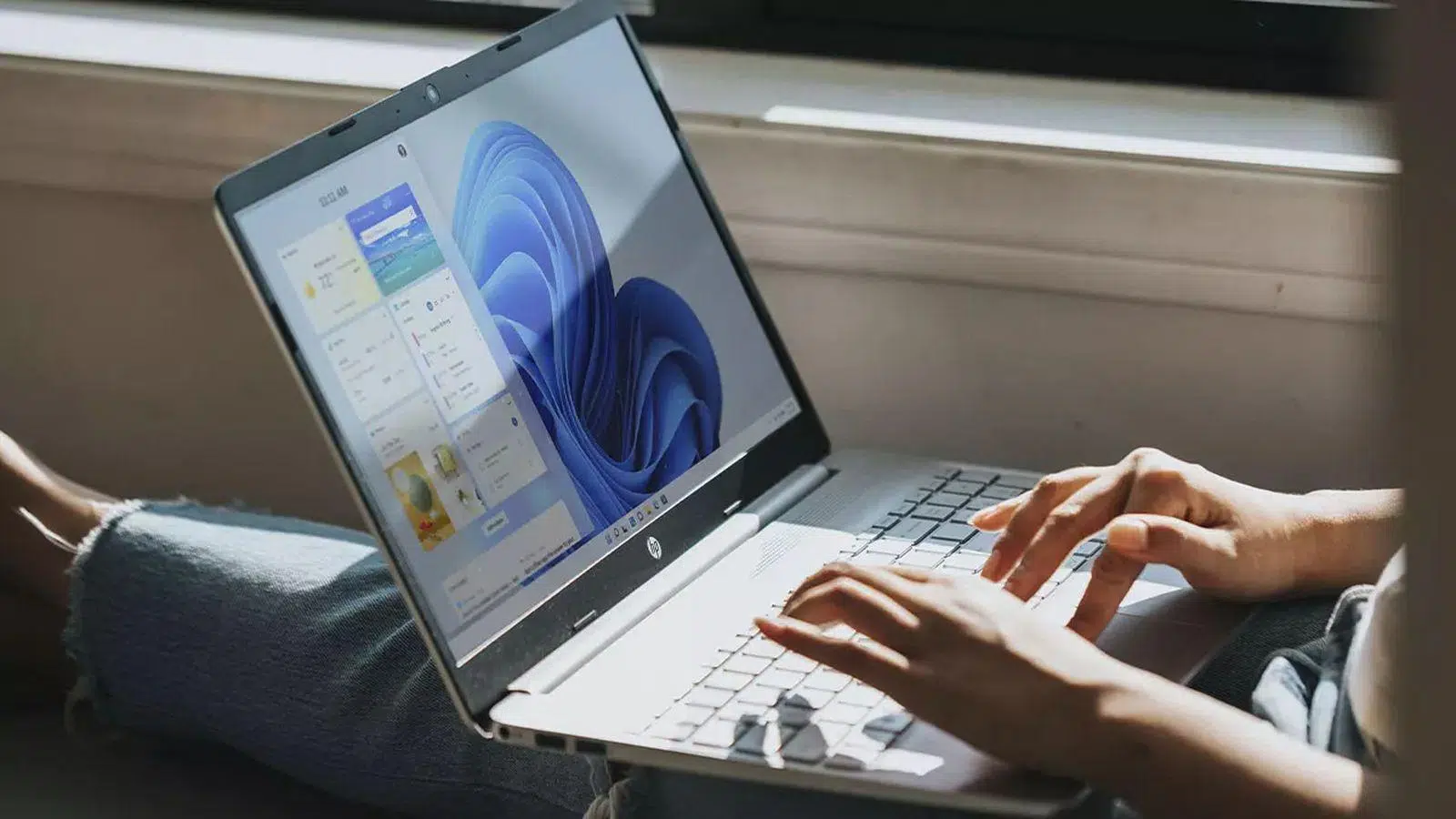
שורת המשימות של Windows 11 הפכה לאחד האלמנטים המדוברים ביותר במערכת, לטוב ולרע. היא תמיד גלויה, המרכז לריבוי משימות וגישה מהירה, אך היא גם ספגה ביקורת רבה על שינוייה בהשוואה לגרסאות קודמות.
במאמר זה תמצאו מדריך מלא לשורת המשימות של Windows 11 : כיצד להצמיד ולבטל הצמדה של יישומים, כיצד לסדר מחדש סמלים, אילו רכיבים עיקריים היא כוללת, כיצד להזיז אותה או לנסות לשנות את מיקומה, אילו אפשרויות מתקדמות מציע הרישום, כיצד להשתמש ביישומי צד שלישי כדי להתאים אותה אישית (כולל שקיפות) ומעל הכל, כיצד להפיק ממנה את המרב בהתאם לזרימת העבודה שלכם.
מהי שורת המשימות של Windows 11 וכיצד היא פועלת?
שורת המשימות של Windows 11 משמשת כפאנל מרכזי לגישה ליישומים, פונקציות והתראות . בדרך כלל היא מוצגת בתחתית המסך, אם כי במערכת זו מיקומה מוגבל הרבה יותר מאשר ב-Windows 7, 8 או 10.
באזור הראשי של שורת המשימות, תוכלו להצמיד את התוכניות המועדפות עליכם כדי לשמור עליהן נגישות בקלות וגם לראות אילו יישומים פועלים. ניתן להזיז את הסמלים פשוט על ידי גרירה ושחרור, מה שמאפשר לכם לארגן את שורת המשימות לטעמכם ולשמור את היישומים הנפוצים ביותר בראש המסך.
כאשר יישום פתוח, Windows 11 מציג קו קטן או קו תחתון מתחת לסמל שלו בשורת המשימות. החלון הפעיל כעת מודגש, בדרך כלל באמצעות צבע המבטא של ערכת הנושא של המערכת, מה שמקל על זיהוי התוכנית שנמצאת בקדמת הבמה.
כל העיצוב הזה נועד להפוך את הניווט בין אפליקציות וריבוי משימות לחלקים : לחיצה אחת למעבר בין חלונות, לחיצה נוספת לפתיחת תפריט התחל, חיפוש או אזור ההתראות. הבעיה, עבור משתמשים ותיקים רבים, היא שכמה תכונות קלאסיות נעלמו או הוגבלו משמעותית.
כיצד להצמיד, לבטל ולסדר מחדש אפליקציות בשורת המשימות
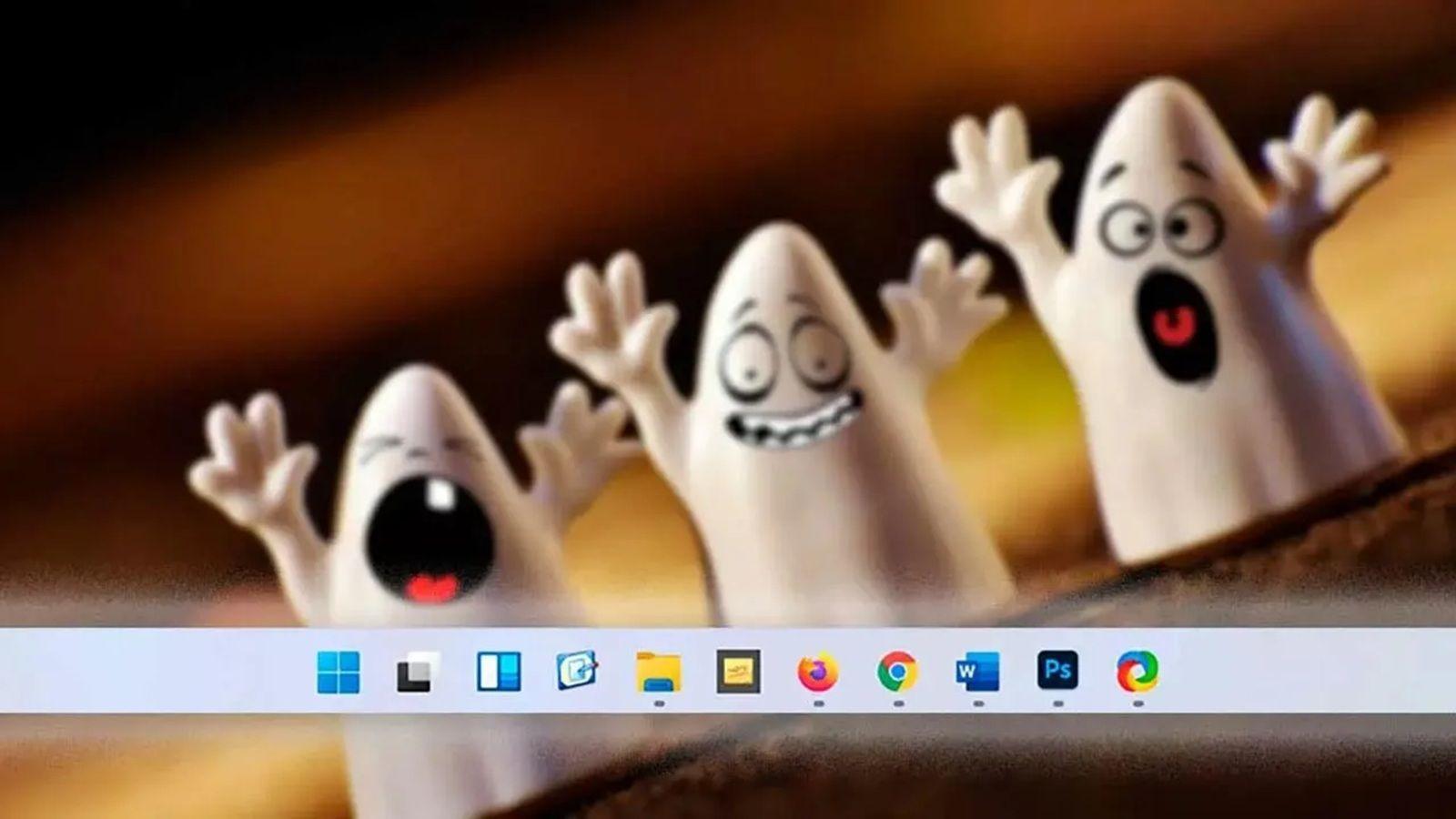
אחת הפעולות הנפוצות ביותר ב-Windows 11 היא הצמדת יישומים לשורת המשימות עבור קיצורי דרך קבועים. ישנן מספר דרכים לעשות זאת, וכולן קלות.
האפשרות הראשונה היא להשתמש בתיבת החיפוש בשורת המשימות . הקלד את שם האפליקציה שברצונך להצמיד, לחץ לחיצה ימנית על התוצאה ובחר באפשרות "הצמד לשורת המשימות" . מאותו רגע ואילך, הסמל יישאר מוצמד גם אם תסגור את האפליקציה.
אם היישום כבר פתוח, התהליך מהיר עוד יותר: לחצו לחיצה ימנית על הסמל שלו בשורת המשימות ובחרו שוב "הצמד לשורת המשימות" . ההתנהגות זהה, אך נמנעת מהצורך לחפש אותו.
כאשר ברצונך לפנות מקום, פשוט בטל את הצמדת היישום . לשם כך, לחץ לחיצה ימנית על הסמל המוצמד ובחר בטל הצמדה משורת המשימות . התוכנית תישאר מותקנת; רק קיצור הדרך ייעלם.
גם ארגון חשוב: אם נמאס לכם מהסידור הנוכחי, גררו כל סמל למיקום אחר בשורת המשימות ושחררו. Windows 11 מסדר מחדש באופן מיידי את הסמלים האחרים , כך שתוכלו לקבץ כלי עבודה, משחקים, דפדפנים או קטגוריות אחרות בהתאם להעדפותיכם.
הרכיבים העיקריים של שורת המשימות של Windows 11
מעבר לסמלי התוכנית, שורת המשימות של Windows 11 כוללת מספר רכיבים מרכזיים המקלים על משימות יומיומיות . חלקם נראים לעין (כמו לחצן התחל) ואחרים פחות מורגשים, אך כולם תורמים לחוויה הכוללת.
כפתור בית
לחצן התחל הוא סמל Windows הקלאסי, הממוקם כברירת מחדל במרכז שורת המשימות (אם כי מבחינה רעיונית הוא נחשב לראשון משמאל). מכאן ניתן לגשת ליישומים, קבצים מוצמדים והגדרות.
ניתן לפתוח את תפריט התחל על ידי לחיצה על מקש סמל Windows במקלדת או על ידי לחיצה על הסמל המתאים בשורת המשימות. אם אתם משתמשים בקורא מסך, תשמעו הנחיה של "לחצן התחל" כשתרחפו מעליו.
לאחר פתיחת התפריט, פשוט הקלד את שם היישום, ההגדרה או המסמך שברצונך למצוא. השתמש במקשי החצים למעלה ולמטה כדי לנווט בין ההצעות, ולחץ על Enter כדי להפעיל את הפעולה שנבחרה.
חיפוש
סמל או תיבת החיפוש ממוקמים מימין ללחצן התחל. הם מאפשרים לך למצוא במהירות קבצים, יישומים, הגדרות או אפילו תוצאות אינטרנט , בהתאם להעדפות החיפוש שלך.
כדי להפעיל אותו באמצעות המקלדת, השתמשו בשילוב המקשים Windows + S. ניתן גם ללחוץ על סמל החיפוש בשורת המשימות ולהתחיל להקליד. לאחר מכן, השתמשו במקש Tab כדי לעבור בין קטגוריות של תוצאות ובמקשי החצים כדי לנווט ברשימה.
תצוגה של משימות ושולחנות עבודה וירטואליים
כפתור תצוגת המשימות מספק גישה לתכונה שימושית מאוד: שולחנות עבודה וירטואליים , המשלימים כלים כמו מנהל המשימות של Windows . הם מאפשרים לך לארגן את סביבת העבודה שלך על ידי פתיחה, למשל, של שולחן עבודה אחד לפנאי, אחר לפרויקטים אישיים ואחר לעבודה.
לחץ על Windows + Tab כדי לפתוח את תצוגת המשימות. תראה רשת של חלונות פתוחים, ובחלק העליון או התחתון, תמונות ממוזערות של שולחנות עבודה זמינים. השתמש במקשי Tab ובמקשי החצים כדי לנווט בין אפשרויות, ולחץ על Enter כדי להחליף בין שולחנות עבודה.
מגש המערכת (אזור ההתראות)
בקצה הימני של הסרגל נמצא מגש המערכת , או אזור ההתראות. שם מופיעים סמלים חשובים, כגון חיבור האינטרנט שלך, עוצמת שמע, מצב סוללה, OneDrive, שעון ומרכז ההתראות.
אם אתם מעדיפים את המקלדת, תוכלו להשתמש ב- Windows + B כדי לקפוץ ישירות למגש המערכת ולהתחיל לנווט בין סמלים באמצעות מקשי החצים שמאלה וימינה. לחיצה על Enter פותחת את התפריט המשויך לכל פריט, כגון בורר רשתות ה-Wi-Fi או לוח הצלילים.
צירוף מקשים נוסף הוא Windows + N , אשר פותח את מרכז ההתראות, שבו מקובצות התראות מערכת, התראות אפליקציות ותזכורות. כל זה הוא חלק מחוויית שורת המשימות, למרות שזה נראה ויזואלית כאזור נפרד.
התקנה מהירה, Wi-Fi ונגישות
ליד מגש המערכת, Windows 11 משלב את לוח ההגדרות המהירות . הוא נפתח באמצעות Windows + A ומציג קיצורי דרך ל-Wi-Fi, Bluetooth, מצב טיסה, עוצמת קול, בהירות ובקרות אחרות הניתנות להתאמה אישית.
בתוך לוח זה, כפתור ניהול חיבורי Wi-Fi מאפשר לך לרענן את רשימת הרשתות הזמינות. פשוט בחר אותו, לחץ על Enter ולאחר מכן השתמש בסמל הרענון כדי שהמערכת תחפש שוב נקודות גישה סמוכות.
קיצור הדרך לנגישות מופיע גם בהגדרות מהירות . משם, נפתח תפריט צף עם זכוכית מגדלת, מסנני צבע, קריין, שמע מונו, כתוביות חיות ואפשרויות שונות שנועדו להקל על אנשים עם צרכים שונים להשתמש באפליקציה.
אם תרצו להמשיך הלאה, קיים שירות תמיכה ספציפי בנגישות של מיקרוסופט (Answer Desk Accessibility), הזמין למשתמשים ביתיים, עסקים ומנהלים ציבוריים, עם תמיכה אפילו בשפת הסימנים במספר שפות.
הסרה בטוחה של חומרה והשימוש במקלדת שעל המסך
סמל ההסרה הבטוחה של חומרה מופיע בדרך כלל במגש המערכת . מטרתו היא להבטיח שכל פעולות הקריאה והכתיבה בהתקן חיצוני (כגון כונן USB) הושלמו לפני הסרה פיזית שלו.
לחיצה על Windows + B פותחת את מגש המערכת, ובאמצעות מקשי החצים ניתן למצוא את סמל הוצאה בטוחה. לחיצה על Enter מציגה רשימה של התקנים מחוברים; בחר את המכשיר שברצונך להסיר, לחץ שוב על Enter, והמערכת תציין כי ניתן להתנתק בבטחה.
בנוסף, Windows 11 כולל מקלדת על המסך (OSK) המופיעה כמקלדת חזותית על המסך. זה מאוד שימושי אם אין לך מקלדת פיזית או שאתה מתקשה להשתמש בה: פשוט לחץ על העכבר או הקש על המקשים שעל המסך כדי להקליד.
כיצד לשנות את המיקום של שורת המשימות ב- Windows 11
אחד ההיבטים השנויים ביותר במחלוקת של Windows 11 הוא ששורת המשימות איבדה הרבה מהגמישות שהייתה לה בגרסאות קודמות. לא ניתן עוד להזיז אותה לכל צד של המסך בגרירה פשוטה, לפחות לא באופן רשמי.
בגרסאות קודמות של Windows, ניתן היה פשוט לפתוח את נעילת שורת המשימות , ללחוץ לחיצה שמאלית ולגרור אותה לקצה אחר של המסך: למעלה, שמאלה או ימינה. התנהגות קלאסית זו אינה זמינה עוד ב-Windows 11 המודרנית.
למרות זאת, ישנן מספר גישות: החל משינויים ברישום המערכת בגרסאות ישנות יותר של Windows 11, ועד פנייה לאפליקציות צד שלישי המדמות רבות מאפשרויות ההתאמה האישית שמיקרוסופט הסירה או הסתירה.
שינוי שורת המשימות מהרישום (רק בגירסאות ישנות יותר)
ישנה שיטה לשנות את מיקום שורת המשימות ב-Windows 11 באמצעות עורך הרישום , אם כי יש להבהיר היטב שזה עבד (ובניואנסים) רק בגירסאות קודמות של המערכת, כגון 22H1 או גרסאות בדיקה, וכי נגיעה ברישום תמיד כרוכה בסיכון.
לפני שתתחיל, מומלץ ליצור נקודת שחזור מערכת . כך, אם משהו משתבש, תוכל לחזור למצב הקודם. לאחר השלמת הגיבוי, השלבים הסטנדרטיים הם כדלקמן:
- לחצו על Windows + R כדי לפתוח את תיבת ההפעלה.
- Escribir regedit ואשר את פתיחת עורך הרישום.
- נווט אל המסלול HKEY_CURRENT_USER > תוכנה > Microsoft > Windows > CurrentVersion > סייר > StuckRects3.
- מצא את הערך הנקרא הגדרות ופתח אותו.
- בחלון העריכה, אתר את העמודה או המיקום המתאימים (בדרך כלל העמודה "FE" מוזכרת בתוך הנתונים הבינאריים).
- שנה את הערך שבדרך כלל מופיע כ 03 על ידי אחת מהפעולות הבאות, בהתאם למיקום הרצוי:
- 00 כדי למקם את הסרגל בצד שמאל.
- 01 כדי להניח אותו למעלה.
- 02 כדי לשלוח אותו לצד הנכון.
- שמור את השינויים, סגור את עורך הרישום, ו הפעל מחדש את המערכת.
הטריק הזה היה פופולרי מאוד בקרב אלו שרצו להחזיר את שורת המשימות לקצה העליון או הצדדי , אבל מיקרוסופט סגרה דלתות בעדכונים מאוחרים יותר, כך שכיום זה עלול לא לעבוד, לגרום לתקלות חזותיות, או פשוט להתעלם מהמערכת.
ביטול נעילה והזזת הסרגל בגירסאות קודמות של Windows
ב-Windows 10 ובגרסאות קודמות, היה נפוץ לפתוח את שורת המשימות כדי להזיז אותה בחופשיות. התהליך כלל לחיצה ימנית על שורת המשימות וביטול הסימון בתיבה "נעל את שורת המשימות", המופעלת כברירת מחדל.
לאחר שחרור הנעילה, ניתן ללחוץ לחיצה שמאלית על כל אזור ריק, להחזיק את הלחיצה ולגרור את הסרגל לכל קצה של המסך: למעלה, למטה, ימינה או שמאלה, תמיד קרוב לקצה הצג.
לאחר שמצאתם את המיקום האידיאלי, עדיף להפעיל מחדש את האפשרות נעילת שורת המשימות . זה מנע מכם להזיז אותה בטעות בעת לחיצה או גרירה של חלונות קרוב לקצה.
ב-Windows 11, התנהגות זו אינה זמינה באופן טבעי לשינוי מיקום שורת המשימות. אפשרות הנעילה שולטת בהיבטים אחרים, אך היא אינה מאפשרת לגרור אותה בחופשיות כמו בימים עברו, מה שגרם לתסכול ניכר בקרב משתמשים שהורגלו לגמישות זו.
יישומים חיצוניים להזזה והתאמה אישית של הסרגל
עקב כל המגבלות הללו, משתמשים רבים בחרו להשתמש בתוכנות צד שלישי כדי לשחזר חלק מהעוצמה הקודמת של שורת המשימות . תוכניות אלו מאפשרות למשתמשים להזיז את שורת המשימות, לשנות את התנהגותה או לשחזר פונקציות שהוסרו.
דוגמה אחת שהוזכרה בכמה מדריכים היא כלי המכונה StarAllBack (או גרסאות דומות), המציע את האפשרות למקם את שורת המשימות בצדדים שונים של המסך ולשחזר את הסגנון הקלאסי של Windows 10 או אפילו גרסאות קודמות.
אפליקציות אלו בדרך כלל משכפלות את הפונקציונליות המקורית: ניתן לשנות את המיקום, הגודל וההתנהגות של הסמלים, ואפילו לשנות את תפריט התחל כדי שידמה יותר לישן. החלק הטוב ביותר הוא שבמקרים רבים השינויים מוחלים באופן מיידי וללא הפעלה מחדש.
מצד שני, יש מערכת אקולוגית שלמה של כלים שנועדו להגדיר את שורת המשימות, כגון כלי עזר המתמקדים בשקיפות, קיבוץ מתקדם או יצירת אזורי סמלים מותאמים אישית. החיסרון הוא שתהיו תלויים במפתחי צד שלישי ותקווים שכל עדכון של Windows לא יפגע בעבודתם.
למה לשנות את מיקום שורת המשימות?
אנשים רבים חושבים שהזזת שורת המשימות היא בסך הכל בחירה אסתטית, אך היא יכולה למעשה לשפר משמעותית את הפרודוקטיביות והנוחות . בהתאם לסוג העבודה שאתם עושים ולצג בו אתם משתמשים, מיקום כזה או אחר יכול להיות הגיוני מאוד.
אם אתם עובדים עם מספר צגים או מסכים בכיוון אנכי , הצבת שורת המשימות בצד מסוים יכולה לסייע בהפחתת תנועות עכבר ולשמור על החלונות או הכלים החשובים ביותר גלויים. זה לא יהיה פתרון נפוץ, אבל עבור אנשי מקצוע מסוימים, זה עושה את כל ההבדל.
חלק מהמשתמשים מעדיפים שהסרגל הכלים יהיה אנכי בצדדים, משום שהם מרגישים שזה מפנה מקום רב גובה בתחתית המסך. זה שימושי במיוחד אם אתם עובדים לעתים קרובות עם מסמכים ארוכים, רשימות נרחבות או דפי אינטרנט שנקראים מלמעלה למטה.
אחרים מוצאים שנוח למקם את הסרגל בחלק העליון , במיוחד אלו שעובדים בעיצוב, עריכת וידאו או משימות שבהן ציר זמן ופלטות כלים נהנים מתפיסת חלק גדול מהאזור המרכזי והתחתון ללא הפרעות.
במסכים רחבים במיוחד, אנשים רבים בוחרים למקם את שורת המשימות בצד אחד כדי לנצל טוב יותר את השטח האופקי הנוסף. בדרך זו, הממשק מסתגל טוב יותר לפרופורציות המסך, ולא מבזבזים גובה על פס תחתון רחב מאוד.
יתרונות בהתאם לפרופיל המשתמש שלך
לא כולם משתמשים במחשב שלהם באותו אופן, וזה משפיע ישירות על האופן שבו עלינו להגדיר את שורת המשימות . תלוי אם אתם מתכנתים, מעצבים, כותבים או פשוט גולשים, תעדיפו מיקום אחד על פני אחר.
אלו המתכנתים, כותבים או עובדים עם מסמכי טקסט ארוכים נהנים לעתים קרובות מניצול מקסימלי של המרחב האנכי . עבורם, הצבת שורת המשימות בצד שמאל או ימין היא פרקטית מאוד מכיוון שהיא משאירה יותר שורות גלויות על המסך ומפחיתה את הצורך בגלילה מתמדת.
עבור מעצבים גרפיים ועורכי וידאו , מקובל להעדיף את סרגל הכלים בחלק העליון. זה מפנה את האזור התחתון עבור ציר זמן, פאנלים של אפקטים ורצועות שמע, ממזער לחיצות מקריות ומאפשר זרימת עבודה חלקה יותר.
משתמשי צגים רחבים במיוחד, כפי שציינו קודם, נהנים מהצבת שורת המשימות בצד אחד , תוך ניצול הרוחב האופקי עבור סמלים, קיצורי דרך או לוחות מידע מבלי לתפוס מקום רב מהתצוגה הראשית של התוכן.
בסופו של דבר, אין מיקום אחד "טוב ביותר". הכל תלוי בהרגלים שלך, בזרימת העבודה שלך ובאופן שבו אתה צופה במסך . האפשרות להזיז את המחוון הייתה בדיוק מה שאפשר לכולם להתאים אישית את Windows לטעמם, משהו שרבים מפספסים ב-Windows 11.
שקיפות ומראה הבר: TranslucentTB וחברה
מעבר למיקומו, נושא נוסף שעורר ויכוח הוא המראה החזותי של שורת המשימות . חלק מהמשתמשים אוהבים את עיצוב Windows 11 כפי שהוא, בעוד שאחרים אינם משוכנעים מהרקע, הצבע או רמת השקיפות.
אם אתם רוצים לראות את רקע שולחן העבודה שלכם במסך מלא מבלי ששורת המשימות תכסה חלק מהתמונה, כלים כמו TranslucentTB יכולים להיות מושלמים עבורכם. ניתן להוריד את התוכנה הקטנה והחינמית הזו מחנות Microsoft והיא תואמת גם ל-Windows 10 וגם ל-Windows 11.
תפקידו העיקרי הוא להפוך את שורת המשימות לשקופה או שקופה למחצה , אך הוא גם מאפשר לך להחיל אפקטים של טשטוש, התאמות אטימות ושינויי צבע. כל זאת עם צריכת משאבים מינימלית וללא צורך בתצורות מורכבות.
לאחר ההתקנה, התוכנה מציבה סמל במגש המערכת . משם, לחיצה ימנית מספקת גישה לאפשרויות מראה שונות. ניתן להגדיר סגנון לשולחן העבודה, סגנון אחר למצב פעיל של חלון, סגנון אחר לתפריט התחל, וסגנון אחר ליישומים בתצוגה מוגדלת.
התוצאה היא סרגל שמשתלב בצורה חלקה עם הרקע, ומדגיש רק את הסמלים שאתם באמת צריכים . עבור אלו המעריכים טפט שנבחר בקפידה (כגון תמונה אישית או איור), פתרון זה מאפשר להם להציג אותו מבלי להתפשר על הפונקציונליות.
בקרב משתמשים ותיקים, ישנה תלונה חוזרת: היעלמותם של סרגלי הכלים הקלאסיים משורת המשימות והשינוי הרדיקלי בתפריט התחל. עבור רבים, הגישה החדשה פחות פרקטית ויותר מכוונת לתוכן שהם לא מעוניינים בו.
חלק מהמשתמשים לא השתמשו בקיצורי דרך בשולחן העבודה במשך עשרות שנים משום שהם מעדיפים סרגלי כלים מקוננים בשורת המשימות . בעבר, הם יכלו ליצור תיקיות עם קיצורי דרך, להפוך אותם לסרגלי כלים, לשנות את שמם ולשנות את הסמלים שלהם, ולקיים תפריטים היררכיים מאורגנים היטב.
עם Windows 11, אפשרות זו צומצמה באופן משמעותי. כעת ניתן להצמיד תיקייה לשורת המשימות, אך לא ניתן עוד להתאים אישית סמלים או שמות באותו אופן , וגם לא לבנות סרגלי כלים מקוננים באמת עם מספר רמות.
אלו שהסתמכו על פונקציה זו כדי להחליף את תפריט התחל מאז ימי Windows Vista מוצאים את עצמם כעת עם תפריט התחל מלא בפריטים מקודמים, המלצות ואפליקציות שהם לא משתמשים בהן , ועם פונקציית חיפוש שלדעתם לא תמיד מתמקדת באפליקציות המותקנות.
נכון לעכשיו, אין קוד רשמי או פתרון עוקף הנתמך על ידי מיקרוסופט שמשחזר במדויק את פונקציונליות סרגל הכלים המקונן ב-Windows 11. חלק מהתוכניות של צד שלישי מתקרבות לכך, אך רבות מהן אינן מיועדות לשכפל את מקרה השימוש הספציפי הזה.
מאחורי תלונות אלו מסתתר רעיון בסיסי: שורת המשימות ותפריט התחל היו בעבר ניתנים להגדרה רבה , מה שאפשר למשתמשים להתאים אותם לתהליך העבודה שלהם. עם השינויים ב-Windows 11, יכולת התאמה אישית זו צומצמה, ובחלקה הועברה לכלים חיצוניים.
כיום, אם אתם רוצים חוויה דומה לזו הישנה, הגישה היעילה ביותר היא עדיין לשלב את האפשרויות הפנימיות של Windows 11 (הצמדת אפליקציות, ארגון סמלים, הסתרה אוטומטית של שורת המשימות וכו') עם כלי עזר חיצוניים כמו TranslucentTB או פתרונות חלופיים לתפריט התחל, תוך הקפדה תמידית על בדיקת אמינותן ותחזוקתן.
בסך הכל, שורת המשימות של Windows 11 נותרה מרכז העניינים של ריבוי משימות ומציעה תכונות רבות ועוצמתיות, אך התחושה הכללית בקרב משתמשים תובעניים היא שמיקרוסופט הקריבה חלק מחופש ההתאמה האישית לטובת עיצוב אחיד יותר, מה שפתח את הדלת למערכת אקולוגית של כלים של צד שלישי המנסים לשקם את יכולתו של שורת המשימות להסתגל באמת לכל דרך עבודה.