- בדיקת יציאות, כבלים ומנהלי התקנים מבטיחה ש-Windows יזהה נכון את שני הצגים ומונע בעיות אות.
- מהגדרות התצוגה ניתן לארגן את המיקום, הרזולוציה והכיוון של כל צג כך ששולחן העבודה יתאים את עצמו למרחב הפיזי שלכם.
- מצבי התצוגה (מחשב אישי בלבד, שכפול, הרחבה ומסך שני בלבד) מאפשרים לך להשתמש בשני המסכים בהתאם למצב שבו אתה עובד, מציג או משחק.
- התאמה אישית של סרגלי משימות ורקעים על פני מסכים מרובים משפרת את הארגון והנוחות בסביבת עבודה עם שני צגים.
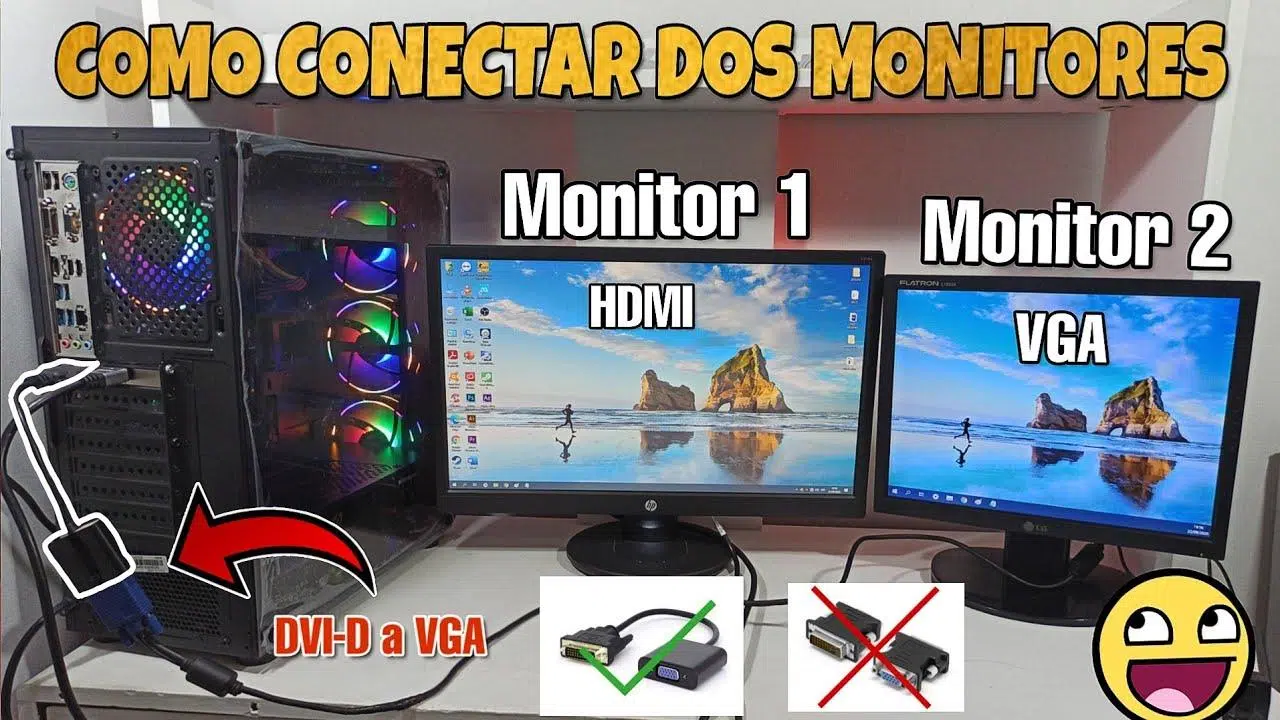
שימוש בשני צגים במחשב יחיד הפך נפוץ מאוד הן בבית והן במשרד. שטח מסך גדול יותר מקל על העבודה עם מספר חלונות, משפר את חוויית המשחק והופך את השימוש היומיומי במחשב לנוח הרבה יותר. החדשות הטובות הן שהגדרת מערכת עם שני צגים ב-Windows היא די פשוטה ברגע שיודעים מאיפה להתחיל.
בשורות הבאות, תמצאו מדריך מלא לחיבור ותצורה של שני צגים במחשב Windows 11 ו-Windows 10, יחד עם טיפים ספציפיים למערכות Dell וחיבור באמצעות DisplayPort. נסקור הכל, החל מחיבור פיזי של הצגים ובדיקת הכבלים ועד לכוונון כל הגדרות המסך, בחירת מצב התצוגה והתאמה אישית של שורת המשימות והרקע כדי להפיק את המרב משולחן העבודה שלכם.
בדיקות ראשוניות לפני חיבור שני המסכים
לפני שאתם מתחילים לכוונן את הגדרות Windows, חשוב לוודא שהכל מחובר פיזית כראוי . לא משנה כמה טוב תגדירו את המערכת, אם כבל רופף או שאתם משתמשים ביציאה הלא נכונה, הצג השני לא יופיע או שיהיו לו בעיות תמונה.
הדבר הראשון שצריך לעשות הוא לבדוק את כבלי הווידאו שבהם תשתמשו . הנפוצים ביותר הם VGA, DVI, HDMI, DisplayPort ו-Mini DisplayPort. כל צג וכרטיס מסך עשויים להציע מחברים שונים, לכן מומלץ לבדוק את גב הצג ומגדל המחשב או המחשב הנייד כדי לראות איזה מהם תואם מבלי להזדקק למתאמים יוצאי דופן.
במחשב שולחני סטנדרטי, מומלץ לחבר את שני המסכים ישירות לכרטיס המסך הייעודי (או, אם משתמשים בכרטיס מסך משולב, ליציאת הווידאו של לוח האם). במחשבי Tower רבים יש את יציאות הווידאו של לוח האם בחלק העליון ואת יציאות כרטיס המסך בחלק התחתון; כדי להפיק את המרב מהמערכת, חברו את שני המסכים לכרטיס המסך הראשי.
אם אתם משתמשים במחשב נייד או במחשב All-in-one , בדרך כלל יהיו לכם יציאת וידאו אחת או יותר (HDMI, USB-C עם DisplayPort, Mini DisplayPort וכו') בצדדים או מאחור. במקרה כזה, פשוט חברו את הצג החיצוני ליציאה הזמינה או לתחנת עגינה אם אתם משתמשים בה כדי להרחיב את מבחר היציאות שלכם.
חשוב מאוד גם לשמור על המערכת מעודכנת. גם מיקרוסופט וגם יצרני חומרה משפרים לעתים קרובות את התאימות עם צגים חיצוניים באמצעות עדכונים . ב-Windows 11, עבור אל התחל > הגדרות > Windows Update > בדוק אם קיימים עדכונים . ב-Windows 10, פתח את התחל > הגדרות > עדכון ואבטחה > Windows Update > בדוק אם קיימים עדכונים . בזמן שאתה כבר בעניין, מומלץ להתקין את מנהלי ההתקנים העדכניים ביותר של כרטיסי המסך מאתר האינטרנט של NVIDIA, AMD או Intel, או מאתר האינטרנט של יצרן המחשב שלך (לדוגמה, Dell).
אם יש לכם מחשב אישי ממותג, כגון מחשב שולחני או מחשב נייד של Dell, תוכלו למצוא תרשים של יציאות ה-VGA, ה-HDMI, ה-Mini DisplayPort וה-DisplayPort הזמינות על המארז או בתיעוד . תרשימים אלה עוזרים לכם לזהות במהירות איזה מחבר מתאים לאיזה מחבר והיכן לחבר כל כבל להגדרה אופטימלית של שני צגים.
כיצד לחבר פיזית את שני המסכים למחשב
לאחר שברור לכם את היציאות והכבלים, הגיע הזמן לחבר את שני המסכים למחשב . למרות שכל מחשב שונה, ההליך הכללי בדרך כלל דומה מאוד בכל המקרים.
התחל על ידי הפעלת שני הצגים והמחשב, לאחר מכן חבר את הצג הראשון באמצעות כבל וידאו מתאים . לדוגמה, HDMI ל-HDMI, DisplayPort ל-DisplayPort, או כבל מתאם אם לצג ולמחשב אין אותו סוג מחבר. ודא שהכבל מוכנס במלואו גם לצג וגם למחשב כדי למנוע ניתוקים לסירוגין.
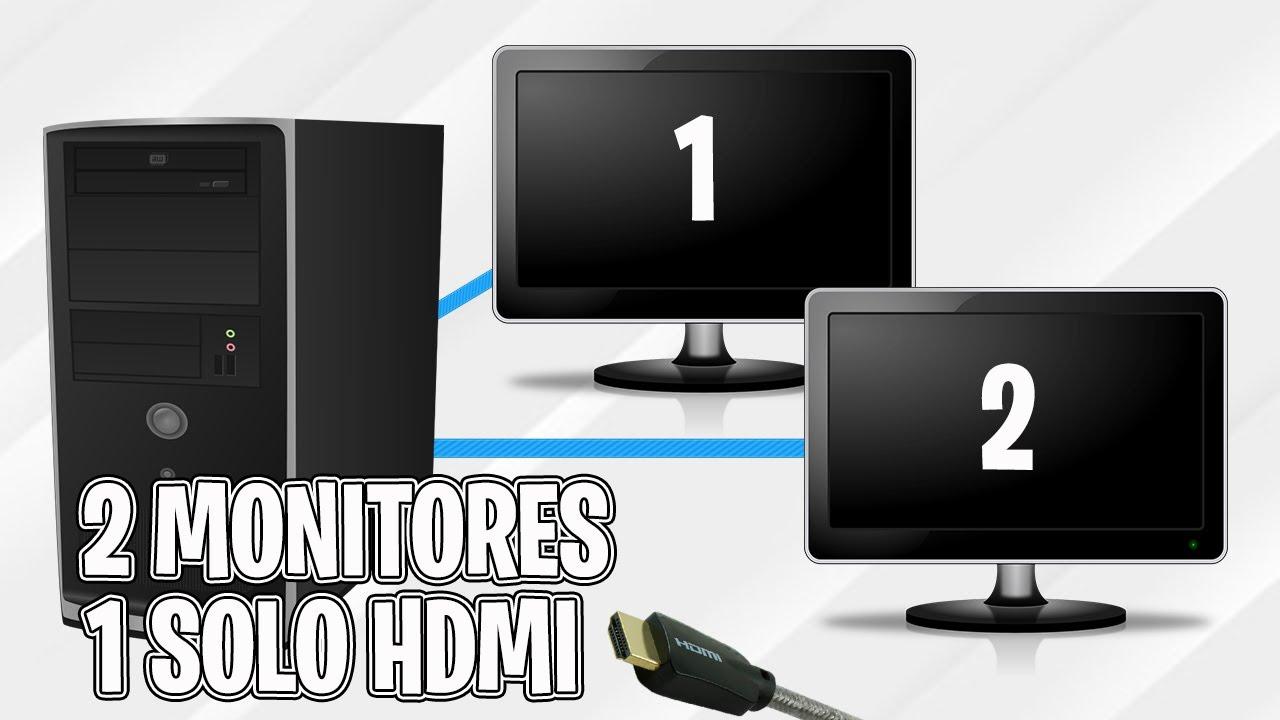
לאחר מכן, חבר את הצג השני באמצעות יציאת וידאו נוספת . אם לכרטיס המסך או לתחנת העגינה שלך יש מספר יציאות HDMI, מספר יציאות DisplayPort, או שילוב של HDMI ו-DisplayPort, תוכל להשתמש בכל זוג שתואם לכניסות של הצגים שלך. לדוגמה, במחשבים ניידים ותחנות עגינה של Dell, מקובל לשלב HDMI אחד ו-DisplayPort אחד, או אפילו להשתמש בשתי יציאות DisplayPort אם שני הצגים תומכים בכך.
עבור מערכות Dell ותצורות מתקדמות יותר, ישנן שתי דרכים עיקריות לעבודה עם מספר צגים: חיבורים עצמאיים מהמחשב או מתחנת העגינה , או חיבור באמצעות DisplayPort MST . האפשרות הסטנדרטית היא לחבר כבל וידאו אחד מהמחשב לצג הראשון, וכבל נוסף מהמחשב לצג השני. אם המכשיר שלך תומך בצגים נוספים, תוכל לחזור על דפוס זה עם צגים נוספים, תוך התחשבות תמיד בסוגי המחברים של כרטיס המסך או תחנת העגינה.
האפשרות השנייה, המקצועית יותר, היא להשתמש בשרשרת DisplayPort MST . אם הצגים שלכם תואמים ל-MST, תוכלו לבצע את הפעולות הבאות: לחבר את יציאת DisplayPort של המחשב השולחני, המחשב הנייד או תחנת העגינה ליציאת DisplayPort In של הצג הראשון, ולאחר מכן לחבר את יציאת DisplayPort Out של הצג הראשון ליציאת DisplayPort In של השני. בתפריט OSD (הכפתורים שעל הצג עצמו), תצטרכו להפעיל את MST בצג הראשון ולהשבית אותו בצג האחרון בשרשרת כדי שהמערכת תפזר נכון את האות בין כל הצגים.
חלק מדגמי הצגים ותחנות העגינה של Dell אף מאפשרים לך לחבר יותר משני מסכים בשרשרת לפי אותה לוגיקה: הצג הראשון מתחבר למחשב, השני לראשון, השלישי לשני וכן הלאה, כל עוד גם כרטיס המסך וגם המסכים תומכים במספר המסכים וברזולוציה הכוללת שבהם ברצונך להשתמש.
לאחר שהכל מחובר, Windows 10 או Windows 11 בדרך כלל מזהים את המסך השני באופן אוטומטי . תשמעו את צליל ההתקן החדש הטיפוסי, וזמן קצר לאחר מכן, שולחן העבודה יתרחב למסך הנוסף. אם זה לא יקרה, נראה בהמשך כיצד "לכפות" זיהוי מהגדרות המערכת או על ידי בדיקת הכבלים והיציאות שוב.
זיהוי וארגון מחדש של המסך ב-Windows
לאחר שהמסכים מחוברים, השלב הבא הוא להורות ל-Windows כיצד ברצונך שהם יתנהגו , איזה מסך הוא איזה, ומיקומם היחסי. הגדרה זו היא המפתח כדי שהעכבר יוכל לנוע באופן טבעי ביניהם ולמנוע מחלונות "לקפוץ" למקומות שאינם אמורים להיות.
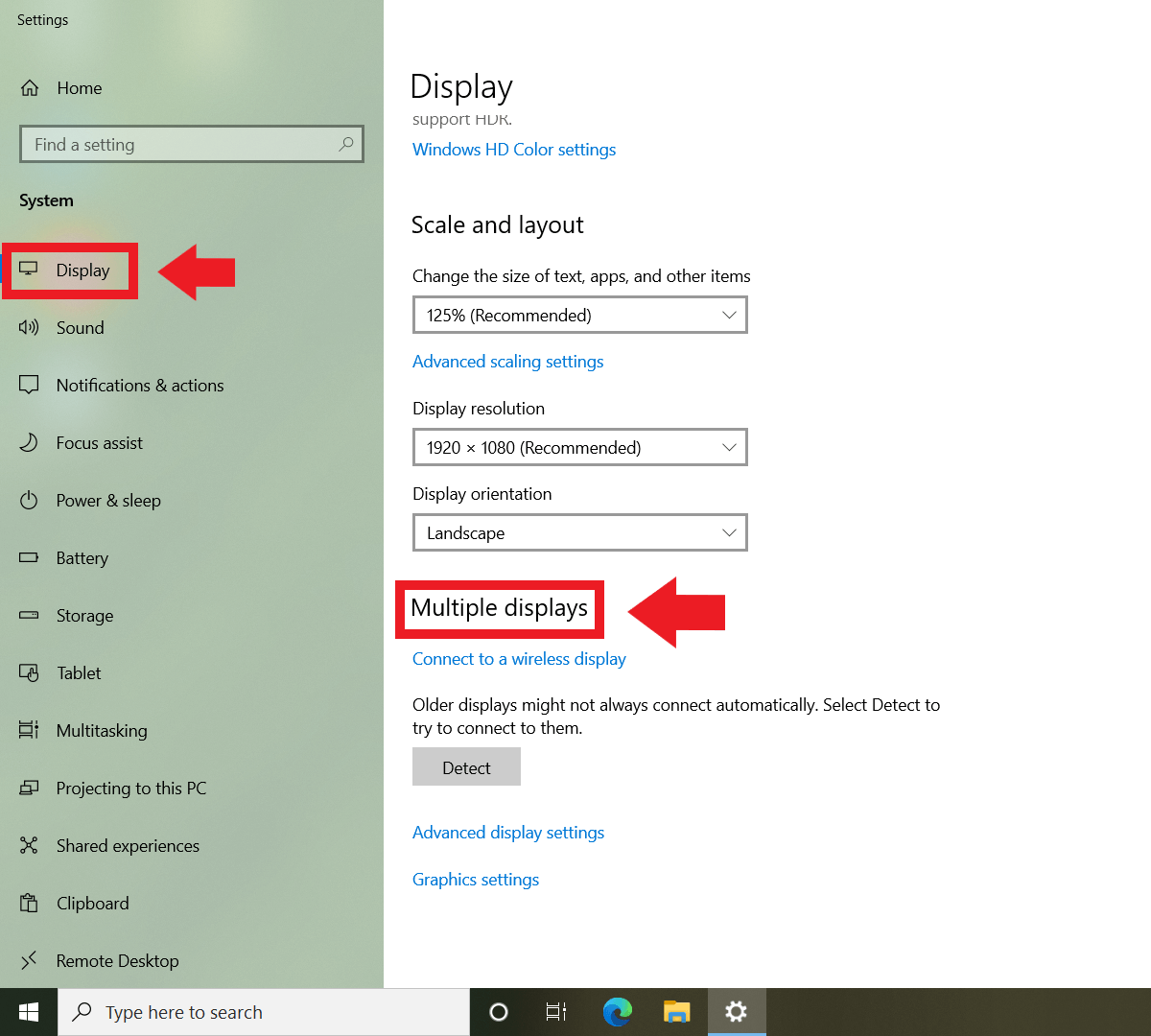
ב-Windows 11, עבור אל התחל > הגדרות > מערכת > תצוגה . ב-Windows 10, הנתיב דומה מאוד: התחל > הגדרות > מערכת > תצוגה . לאחר שתגיע לשם, תראה ייצוג גרפי של הצגים המחוברים שלך, בדרך כלל ממוספרים 1, 2, 3 וכו'. לוח זה מאפשר לך לזהות ולגרור כל צג כך שמיקומו ישקף את מיקומו הפיזי.
אם אינך בטוח איזה מספר מתאים לכל צג, לחץ על כפתור "זיהוי" במקטע "סידור מחדש של צגים". Windows יציג מספר גדול על כל צג, ויגלה מיד איזה מסך הוא 1 ואיזה מסך הוא 2 - שימושי מאוד אם אתה עובד עם מספר צגים או אם מסכים כלשהם מותקנים אנכית או במיקום יוצא דופן אחר.
אם חיברת צג חדש והוא אינו מופיע ברשימה, תוכל להשתמש באפשרות זיהוי . ב-Windows 11, אפשרות זו נמצאת תחת מערכת > צג > צגים מרובים > זיהוי . ב-Windows 10, עבור אל מערכת > צג > צגים מרובים ולחץ על זיהוי . תכונה זו מורה ל-Windows לסרוק מחדש אחר צגים חיצוניים במקרה שאחד מהם לא זוהה לאחר חיבורו.
עבור צגים אלחוטיים (כגון טלוויזיות או מסכים התואמים ל-Miracast), ב-Windows 11 ניתן לעבור אל התחל > הגדרות > מערכת > תצוגה > צגים מרובים > התחבר . פעולה זו פותחת חיפוש אחר התקנים אלחוטיים בקרבת מקום, כך שתוכל להוסיף אותם כמסך שני ללא כבלים, בתנאי שגם המחשב וגם הצג תומכים בטכנולוגיה זו.
לאחר שזיהיתם את כל המסכים שלכם, תוכלו לסדר אותם על ידי גרירת הסמלים שלהם בעזרת העכבר בחלון ההגדרות. לדוגמה, אם Windows מציב את הצג המשני בצד שמאל אך הוא נמצא בצד ימין של שולחן העבודה שלכם, פשוט גררו את מסך 2 בפריסה לימין למסך 1 ולחצו על החל . לאחר מכן, כאשר תזיזו את העכבר לקצה הימני של הצג הראשי, המצביע יופיע בקצה השמאלי של הצג המשני.
מעבר בין מצבי מסך שונים (Windows + P)
בנוסף לסידור המסכים, Windows מציע מספר מצבי תצוגה לבחירת אופן חלוקת התמונה בין הצג הראשי והמשני. הדרך המהירה ביותר לעבור ביניהם היא באמצעות קיצור המקשים Windows + P , הזמין גם ב-Windows 10 וגם ב-Windows 11.
לחיצה על צירוף זה פותחת פאנל בצד ימין של המסך עם ארבע אפשרויות. הראשונה היא " מסך מחשב בלבד ", המשתמשת רק במסך הראשי ומבטלת את האות של כל המסכים החיצוניים האחרים, גם אם הם נשארים מופעלים פיזית. זה שימושי כאשר, למשל, אתם רוצים לעבוד רק על המחשב הנייד שלכם ואינכם זקוקים לצג השולחני שלכם באותו רגע.
האפשרות השנייה היא שכפול . במצב זה, התמונה המוצגת על המסך הראשי משוכפלת על גבי הצג המשני, כך שאתם רואים בדיוק את אותו הדבר בשניהם. זוהי ההגדרה האידיאלית למצגות, פגישות או מצבים שבהם אתם רוצים להראות למישהו אחר את מה שאתם רואים, בין אם בטלוויזיה או במקרן.
האפשרות השלישית, וייתכן שהשימושית ביותר לעבודה, היא Extend . כאן, Windows מתייחס לשני המסכים כשולחן עבודה יחיד ורציף, המשתרע שמאלה או ימינה, בהתאם לתצורה שלך. כל מסך יכול להכיל חלונות שונים, וניתן לגרור קבצים, תוכניות ותיבות דו-שיח ביניהם בעזרת העכבר, מה שנותן לך הרבה יותר מקום לארגון העבודה שלך.
האפשרות הרביעית היא "מסך שני בלבד" , שעושה את ההפך מהראשונה: היא מכבה את המסך הראשי ומציגה הכל על הצג המשני. אפשרות זו משמשת בדרך כלל כאשר מחברים את המחשב הנייד לצג גדול ורוצים לעבוד אך ורק על המסך החיצוני, או כאשר רוצים להפחית הסחות דעת ולהתמקד בצג אחד בלבד.
היתרון הנפלא במצבים אלה הוא שניתן לעבור ביניהם כמה פעמים שתרצו . אם אתם עובדים עם שולחן העבודה המורחב אך פתאום צריכים להציג מצגת, לחצו על Windows + P, בחרו שכפל, וכשתסיימו, חזרו להרחבה. אין מגבלות או סיכונים בעת המעבר, ו-Windows זוכר את הבחירה שלכם עד שתשנו אותה שוב.
התאמות לרזולוציה, קנה מידה וכיוון של כל צג
בנוסף למצב ההקרנה, חשוב להתאים את הרזולוציה וקנה המידה של כל צג כך שהתמונה תהיה חדה וגודל האלמנטים יהיה נוח בכל המסכים. זה חשוב במיוחד אם אתם משלבים צגים עם רזולוציות שונות, כגון צג 2560×1440 לצד צג Full HD 1080p.
במקטע "תצוגה" בהגדרות Windows, בחר את התצוגה שברצונך להתאים (על ידי לחיצה על התיבה הממוספרת שלה) וגלול אל הגדרות "קנה מידה ופריסה" . שם תוכל לשנות את הרזולוציה המומלצת עבור כל צג, כמו גם את רמת קנה המידה (לדוגמה, 100%, 125% או 150%) שקובעת את גודל הסמלים, הטקסט והתפריטים.
Windows בדרך כלל מציע רזולוציה וכיוון מומלצים בהתבסס על דגם הצג שזוהה . ברוב המקרים, מומלץ לפעול לפי המלצה זו, מכיוון שהיא תואמת את הרזולוציה המקורית של המסך ומבטיחה את החדות הטובה ביותר האפשרית. עם זאת, אם תוכנית נראית קטנה מדי או גדולה מדי, ניתן להתאים את קנה המידה להעדפתך.
באותו סעיף, ניתן גם לשנות את כיוון המסך . המצב הרגיל הוא לרוחב (אופקי), אך אם מסובבים פיזית את הצג למצב לאורך (לדוגמה, כדי לקרוא מסמכים ארוכים, אתרי אינטרנט או קוד), ניתן להתאים את הכיוון ל"לאורך" כך שהתמונה תסתגל לסיבוב החדש. זכרו שאם משנים את הכיוון ב-Windows, עליכם גם לסובב פיזית את המסך כדי שהתוכן יוצג כהלכה.
בעת שימוש במצב "הרחבה", Windows משלב את הרזולוציות של הצגים שלך כדי ליצור שולחן עבודה רציף. לדוגמה, אם תשלב צג 2560x1440 עם צג 1920x1080 ותמקם אותם זה לצד זה, שולחן העבודה הכולל יהיה רוחב שני המסכים יחד, אם כי הגובה בפועל יתאים לרזולוציה הנמוכה יותר בעת הזזת העכבר בין צגים. כדאי לזכור זאת כדי להבין מדוע המצביע לפעמים מפסיק לזוז בעת מעבר ממסך גבוה יותר למסך נמוך יותר.
אפשרויות והתנהגות של ריבוי מסכים בעת חיבור או ניתוק
ב-Windows 11, ישנו מקטע ספציפי בשם " צגים מרובים" בתוך הגדרות התצוגה. שם תמצאו אפשרויות נוספות השולטות באופן שבו חלונות מתנהגים בעת חיבור או ניתוק של צגים, וזה שימושי מאוד אם אתם משתמשים במחשב נייד שאתם מחברים ומנתקים לעתים קרובות מצג חיצוני או מתחנת עגינה.
בין האפשרויות הללו, תמצאו תיבות סימון לזכירת מיקום החלונות בהתאם לצג ולמזער אוטומטית חלונות כאשר מסך מנותק. אם תפעילו אפשרויות אלה, Windows ינסה למקם מחדש כל יישום על הצג שבו היה מופעל כשתחברו אותו מחדש, ובכך תמנעו את הכאוס של חלונות הזזים בכל פעם שאתם מחברים את המחשב הנייד לתחנת העגינה.
ב-Windows 10, רוב ההגדרות הללו נמצאות גם במקטע צגים מרובים , אם כי חלק מהשמות או מיקומם המדויק עשויים להשתנות מעט. חשוב לבדוק הגדרות אלו אם שמתם לב שהחלונות שלכם אינם מתנהגים כצפוי בעת העברת המחשב הנייד בין תצורות צג שונות.
אפשרות מעניינת נוספת, הזמינה גם ב-Windows 10 וגם ב-Windows 11, מאפשרת לך לבחור באיזה צג ברצונך להשתמש כתצוגה הראשית שלך . הצג הראשי הוא זה שמציג את שורת המשימות, תפריט התחל והודעות רבות כברירת מחדל. אם אתה מעדיף שכל זה יופיע על הצג הגדול יותר, בחר אותו בהגדרות התצוגה וסמן את האפשרות "הפוך את זה לתצוגה הראשית שלך" או משהו דומה.
המסך הראשי הוא גם המקום שבו רוב התוכניות נפתחות כברירת מחדל, אם כי בהמשך ניתן להעביר את החלונות שלהן לצגים האחרים. אם אתם עובדים עם מספר צגים, מומלץ להקדיש את הצג הראשי למשימות בהן אתם משתמשים בתדירות הגבוהה ביותר (לדוגמה, עורך הטקסט או הדפדפן) ולשריין את הצג המשני לכלי תמיכה, צ'אט, דוא"ל או יישומים אחרים שתרצו לשמור נגישים בקלות.
התאמה אישית של שורת המשימות והרקע עם שני צגים
לאחר השלמת ההתקנה הטכנית, מתחיל החלק הוויזואלי יותר: התאמת שורת המשימות והטפט לסביבה מרובת מסכים . זה עוזר להפוך את החוויה למאורגנת ומהנה יותר, במיוחד אם אתם מבלים שעות רבות מול המחשב.
ב-Windows 10, פתחו את התחל > הגדרות > התאמה אישית > שורת משימות . בתחתית, תמצאו את הקטע צגים מרובים , שם תוכלו לבחור אם ברצונכם ששורת המשימות תופיע בכל הצגים או רק בצג הראשי. תוכלו גם להתאים אישית את אופן הצגת כפתורי האפליקציות בכל שורת משימות.
ישנן שלוש אפשרויות אופייניות. הראשונה, הצג כפתורים בכל שורת המשימות , משכפלת סמלי יישומים בכל המסכים, ומאפשרת לך גישה לתוכניות שלך מכל צג. השנייה, מעט יותר מאורגנת, מציגה כפתורים בשורת המשימות הראשית וגם על המסך שבו כל חלון פתוח, כך שאם תגרור יישום לצג אחר, הסמל שלו יופיע גם שם.
האפשרות השלישית, המינימליסטית יותר, מאפשרת לכל שורת משימות להציג רק את הכפתורים של החלונות הפתוחים באותו צג . בדרך זו, שורת המשימות במסך 1 אינה עמוסה ביישומים ממסך 2, ולהיפך. מצב זה נוח מאוד להפרדה מוחלטת של השימוש בכל צג, לדוגמה, שימוש במסך הראשי לעבודה ובמסך המשני לבידור או תקשורת.
באשר לרקע שולחן העבודה שלך, תוכל לעבור אל התאמה אישית > רקע ולבחור תמונה סטטית, מצגת שקופיות או צבע אחיד. אם תבחר תמונה ותשתמש באפשרות מתיחה בהגדרה "כיצד התמונה צריכה להתאים", Windows יפזר אותה על פני כל המסכים שלך כאילו הייתה ציור קיר רציף. כלומר, מחצית מהתמונה תופיע על המסך הראשי שלך והחצי השני על הצג המשני שלך, או שהיא תפוזר על פני מסכים מרובים אם יש לך יותר משניים.
ניתן גם להקצות רקעים שונים לכל מסך בגרסאות מסוימות של Windows 10 ו-11. לשם כך, במקטע רקע, כאשר תבחרו תמונה מהרשימה, תוכלו ללחוץ לחיצה ימנית ולבחור על איזה צג ברצונכם להחיל אותה. בדרך זו, תוכלו לקבל, לדוגמה, רקע עמום יותר במסך הראשי ורקע תוסס או מרגיע יותר במסך המשני.
אם תרצו לקחת את זה צעד קדימה, תוכלו לשלב את אפשרויות הרקע הללו עם הגדרות שורת המשימות כדי ליצור סביבת עבודה נפרדת עם שני צגים : צג "רציני" למשימות ממוקדות וצג יותר רגוע לגלישה, מולטימדיה ותקשורת. כל זה עוזר להפוך את השימוש בשני צגים לנוח ואינטואיטיבי יותר.
בעזרת כל השלבים הללו, החל מחיבור כבלים ועד כוונון הגדרות Windows, הגדרת שני צגים במחשב הופכת לקלה להרכבה ושימושית ביותר בשימוש יומיומי. על ידי חיבור נכון של היציאות המתאימות (VGA, HDMI, DisplayPort או Mini DisplayPort), ניצול אפשרויות מתקדמות כמו MST בצגים תואמים, סידור מחדש של המסכים בהגדרות המערכת וכיוונון עדין של מצבי התצוגה, שורת המשימות והרקע, תוכלו להתאים אישית לחלוטין את שולחן העבודה שלכם לסגנון העבודה, המשחק או הלימודים שלכם, ללא הטרחה של חיבור או ניתוק מסך בכל פעם.

אינדקס