- עדכן את הקושחה של הנתב ושנה את כל סיסמאות ברירת המחדל, כולל סיסמת מנהל המערכת, כדי להפחית פגיעויות ידועות.
- הגדר WiFi עם הצפנת WPA3 או WPA2-AES, SSID לא מזוהה וסיסמה חזקה, תוך הימנעות מפרוטוקולים מיושנים ואפשרויות לא מאובטחות.
- חזקו את האבטחה על ידי השבתת ניהול מרחוק, WPS ו-UPnP כאשר אין צורך בכך, הגבלת פורטים ושימוש בחומת האש המובנית.
- הפרד מכשירים ברשת אורחים, בדוק באופן קבוע ציוד מחובר ושמור על כל המכשירים מעודכנים להגנה מתמשכת.
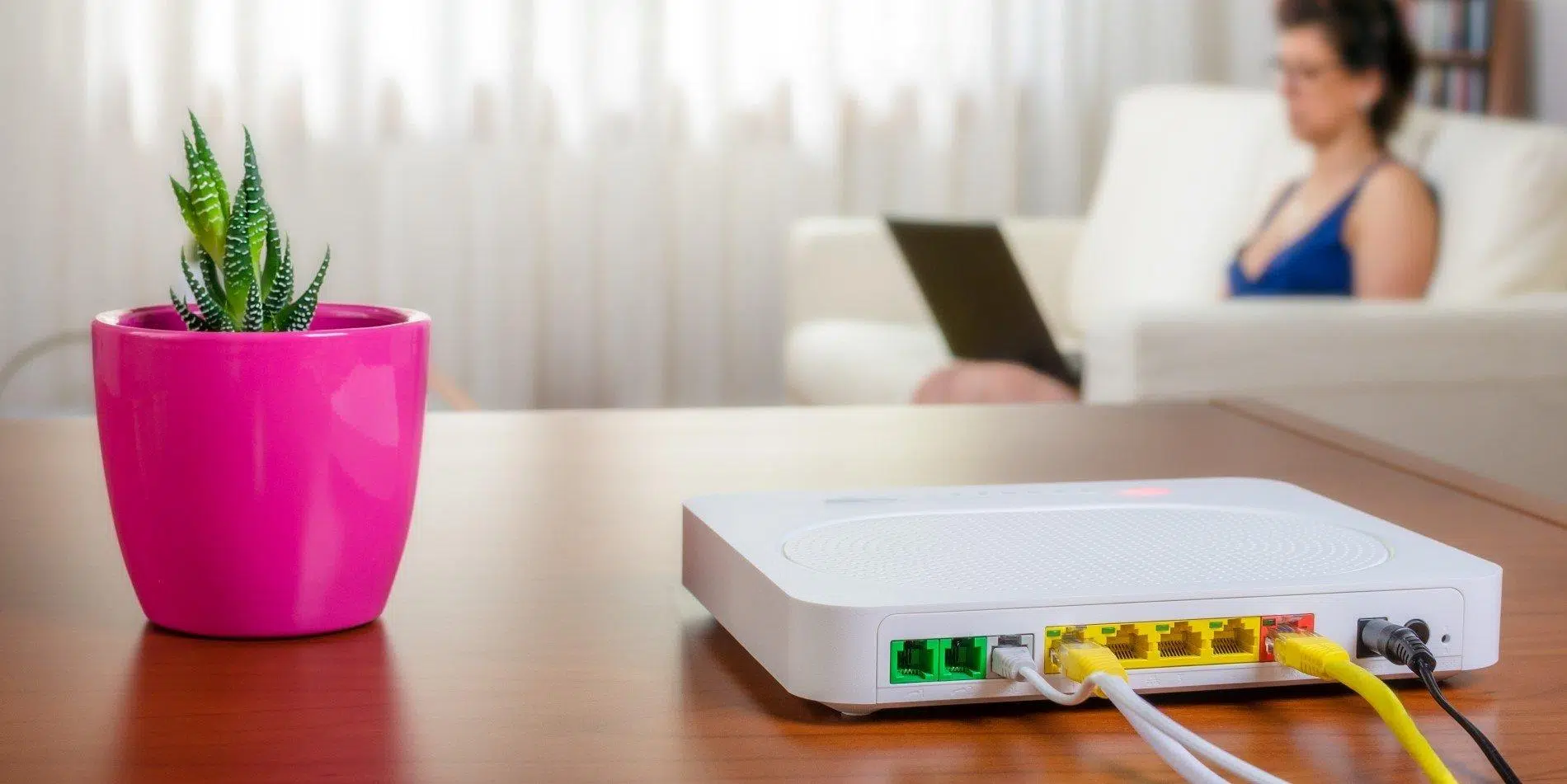
אם אי פעם חשבתם שה-Wi-Fi הביתי שלכם "בסדר כי הוא עובד" אבל אף פעם לא טרחתם לבדוק את הגדרות הנתב שלכם, יש לכם סיכון אבטחה ממש באמצע הסלון שלכם . הנתב שלכם הוא שער האינטרנט עבור כל המכשירים שלכם: מחשבים, טלפונים, טלוויזיות חכמות, מצלמות IP, רמקולים חכמים... אם שער זה לא סגור כראוי, כל אחד יכול להיכנס.
מעבר לכך ששכן מתחבר בחשאי לרשת שלך, נתב שתצורתו שגויה יכול לאפשר יירוט של התקשורת שלך, גניבת נתונים אישיים או שימוש בחיבור שלך לביצוע פשעים . החדשות הטובות הן שאין צורך להיות מנהל מערכת כדי להפוך אותו לאבטח הרבה יותר: בעזרת כמה התאמות מחושבות היטב, תוכל לחזק משמעותית את הרשת הביתית או המשרדית הקטנה שלך.
למה אבטחת הגדרות הנתב שלך כל כך חשובה?
הנתב משמש כשומר סף בין הרשת הפרטית שלך לעולם החיצון: הוא מחליט מה נכנס, מה יוצא ומי מתחבר . כשם שלא הייתם משאירים את דלת הכניסה פתוחה, לא הגיוני להשאיר את הנתב שלכם עם כל הגדרות "המפעל" שלו ובלי לבדוק אותן. כמעט כל המכשירים מגיעים עם פרמטרים גנריים שנועדו לחיבורים מהירים, לא לאבטחה מרבית.
אנחנו לא מדברים רק על רשת ה-Wi-Fi. הגדרות חומת אש, הצפנה אלחוטית, DHCP, תרגום כתובות רשת (NAT) , פורטים פתוחים ועוד הרבה יותר נכנסים לתמונה. כל הגדרה שגויה היא עוד סדק שדרכו תוקף יכול לחדור או לחדור.
יתר על כן, נתבים הם מכשירים שנשארים דלוקים כמעט 24/7, לעתים קרובות במשך שנים, מבלי שאף אחד נוגע בהם. משמעות הדבר היא שאם לא מעדכנים אותם, הם צוברים פגיעויות ידועות שפושעי סייבר יודעים לנצל . בדיוק כמו שאתם מעדכנים את הטלפון הנייד או המחשב שלכם, גם הנתב שלכם זקוק לתחזוקה.
וכדי להחמיר את המצב, נתב פרוץ לא רק משפיע על הביצועים. הוא יכול לשמש כחלק מרשת בוטים, לבצע התקפות DDoS , לתמרן DNS כדי להפנות אותך לאתרי בנקים או מדיה חברתית מזויפים , או לאפשר התקפות "אדם באמצע" על התקשורת שלך.
בקיצור: הגנה על הנתב שלך היא הגנה על הרשת שלך, על המכשירים שלך, ובמקרים רבים, על הזהות הדיגיטלית שלך ועל הארנק שלך . כדאי להקדיש לכך זמן.
סיכונים של נתב שתצורתו אינה נכונה
כאשר הגדרות הנתב נשארות בהגדרות ברירת המחדל של היצרן או מתערבבות בהן באופן אקראי, הבעיות חורגות הרבה מעבר לחיבור איטי. ניתן לקבץ את סיכוני הסייבר העיקריים למספר קטגוריות שחשוב לזכור.
אחת ההשפעות המיידיות ביותר היא גישה לא מורשית לרשת. פורץ שמצליח להתחבר לרשת ה-Wi-Fi שלך יכול לצרוך את רוחב הפס שלך, להעמיס את הרשת ולגרום להפסקות או לירידה משמעותית במהירות . זו, אמנם מעצבנת, אך היא כמעט הבעיה הקטנה ביותר.
גניבת מידע המופץ ברשת היא חמורה הרבה יותר. נתב לא מאובטח בצורה גרועה יכול להקל על מישהו ליירט תנועה, לרחרח נתונים או לנטר אילו דפים אתם מבקרים ואילו שירותים אתם משתמשים, ואף לגנוב אישורים ונתונים רגישים , במיוחד אם אתם ניגשים לאתרים ללא הצפנה מספקת או משתמשים בפרוטוקולים לא מאובטחים.
אם התוקף יצליח לפרוץ לנתב, הוא יכול להשתלט על כל הרשת המקומית, ולקבל גישה לקבצים משותפים, מצלמות, מיקרופונים או התקני אחסון מחוברים . משם, הוא יכול לרגל אחר משתמשים, לאתר גיאוגרפית מכשירים, לחלץ תמונות או מסמכים, או אפילו לנעול אותם באמצעות תוכנות זדוניות.
תרחיש מדאיג נוסף הוא חטיפת ה-DNS הידועה לשמצה. תוקף משנה את שרתי ה-DNS שתצורתם נקבעה בנתב שלך כך שכאשר אתה מקליד את כתובת האתר של הבנקאות המקוונת או הרשת החברתית שלך, במקום את האתר הלגיטימי, אתה מגיע לעותק מזויף שנועד לגנוב את שם המשתמש והסיסמה שלך . בעיניך, "הכל נראה נורמלי", אבל במציאות, אתה מדבר עם פושע הסייבר.
אל תשכחו את הסיכון המשפטי: אם מישהו משתמש בחיבור שלכם כדי לשלוח דואר זבל המוני, להפעיל התקפות מניעת שירות (DoS/DDoS) או להוריד תוכן לא חוקי, כתובת ה-IP שתירשם היא של הנתב שלכם . להוכיח שזה לא היית אתם יכול להיות כאב ראש אמיתי.
לבסוף, קמפיינים רבים של תוכנות זדוניות מכוונים לנתבים פגיעים כדי להפוך אותם לבוטים. לאחר ההדבקה, המחשב שלך יכול לפגוע בביצועים שלך תוך כדי השתתפות בהתקפות מתואמות , והכל מבלי שתבחין בשום דבר גלוי מעבר לחיבור לא יציב.
לפני נגיעה במשהו: גש להגדרות וגבה אותן
לפני שאתם מתחילים לשנות הגדרות, עדיף לעשות דברים בצורה מסודרת למדי. ראשית, גשו ללוח הבקרה של הנתב בצורה מאובטחת, ואם אפשר, שמרו עותק של התצורה הנוכחית למקרה שתצטרכו לחזור למצב קודם.
באופן אידיאלי, אם אתם קרובים פיזית לנתב, חברו את המחשב שלכם באמצעות כבל Ethernet. חיבור קווי מונע הפרעות ומפחית את הסיכון להתחברות מקרית לרשת Wi-Fi ציבורית או של מישהו אחר בעת כוונון הגדרות רגישות. אם אין לכם אפשרות אחרת אלא להשתמש ב-Wi-Fi, ודאו שאתם מחוברים לרשת שלכם.
ברוב המקרים, ניתן לגשת לנתב על ידי הקלדת כתובת כמו 192.168.1.1 או 192.168.0.1 בדפדפן האינטרנט . מידע זה נמצא בדרך כלל על מדבקה בתחתית או בגב המכשיר, יחד עם שם המשתמש והסיסמה המוגדרים כברירת מחדל של מנהל המערכת.
אם אין ברשותכם את המדבקה או המדריך, תוכלו לחפש באינטרנט את הדגם המדויק של הנתב שלכם (לרוב מסופק על ידי ספק שירותי האינטרנט שלכם: Movistar, Orange, Vodafone, Jazztel וכו') ולהתייעץ במדריך הרשמי . בדגמים ישנים רבים, פרטי הגישה המוגדרים כברירת מחדל הם שילובים כמו admin/admin, admin/1234 או דומים, שכמובן צריך לשנות בהקדם האפשרי.
לאחר שנכנסתם ללוח הניהול, אתר את האפשרות לייצוא או לשמור את התצורה הנוכחית . לא כל הנתבים מאפשרים זאת, אך אם הנתב שלך מאפשר זאת, השתמשו בה. בדרך זו, תוכלו לשחזר את המצב הקודם אם בדיקה משתבשת או אם תשנו משהו שמשאיר אתכם ללא חיבור.
עדכון הקושחה: הצעד הראשון לסגירת חורים
יצרנים וספקי שירותי אינטרנט משחררים באופן קבוע גרסאות קושחה חדשות כדי להוסיף תכונות, לשפר ביצועים ולתקן פגיעויות שעלולות להיות מנוצלות על ידי תוקפים . אם אתם משתמשים באותו נתב במשך שנים ומעולם לא עדכנתם אותו, סביר להניח שאתם פגיעים לבאגים מתועדים.
בהתאם לדגם, תהליך העדכון יכול להיות אוטומטי או ידני. נתבים מודרניים רבים כוללים אפשרות "בדוק אם יש עדכונים" בתפריט הניהול, או אפילו אפליקציה סלולרית לבדיקה והפעלת העדכון . עבור אחרים, תצטרכו להוריד את הקובץ מהאתר הרשמי ולהעלות אותו ידנית דרך לוח הבקרה.
בנתבים המסופקים על ידי ספק שירותי אינטרנט, עדכונים נשלחים לעתים קרובות מרחוק, בדרך כלל בשעות הבוקר המוקדמות, דבר מורגש מכיוון שהמכשיר מופעל מחדש מעצמו מדי פעם . למרות זאת, מומלץ לגשת ללוח הבקרה ולבדוק איזו גרסת קושחה מותקנת אצלך והאם היא תואמת את הגרסה העדכנית ביותר המתועדת עבור הדגם שלך.
בזמן שאתם עושים זאת, ודאו שגם המכשירים שלכם (מחשב אישי, נייד, טאבלט) מעודכנים, מכיוון שבעיות תאימות או אבטחה רבות של WiFi מצטמצמות פשוט על ידי שמירה על הנתב והמכשירים המחוברים אליו מעודכנים.
אבטחת WiFi: שם רשת, הצפנה וסיסמה
התחום העיקרי הבא הוא אבטחת רשת אלחוטית. זה כולל שלושה אלמנטים מרכזיים: שם הרשת (SSID), שיטת ההצפנה וסיסמת ה-Wi-Fi . יחד, אלה קובעים כמה קל או קשה יהיה לצד שלישי לנסות לחדור לרשת.
החל משם הרשת, הימנעות מ-SSID ברירת מחדל היא רעיון טוב. נתבים רבים מגיעים עם מזהים כמו MOVISTAR_XXXX, JAZZTEL_1234, Livebox-ABCD וכו'. זה נותן רמזים לגבי הדגם והספק, מה שמקל על תוקף למצוא אישורים גנריים או לנצל פגיעויות ספציפיות . שנה את ה-SSID למשהו שאינו מזהה אותך או חושף את מותג הציוד או את מיקומך.
בנוגע להצפנה, מומלץ כיום להשתמש ב-WPA3-Personal בכל פעם שהנתב והמכשירים שלכם תומכים בו . זהו התקן המודרני והחזק ביותר. אם אפשרות זו אינה זמינה, הגדר לפחות את WPA2-Personal (AES). הימנעו בכל מחיר מ-WEP, WPA ישן יותר, או מצבים מעורבים כמו WPA/WPA2 עם TKIP, מכיוון שהם אינם מאובטחים ובמקרים מסוימים אף עלולים לפגוע בביצועים.
סיסמת ה-Wi-Fi שלך צריכה להיות חזקה וייחודית. אל תשתמש בשם שלך, בשם הכלב שלך או ב-"Madrid2024". באופן אידיאלי, צור סיסמה ארוכה המשלבת אותיות גדולות וקטנות, מספרים וסמלים , ללא קשר ישיר לשם הרשת שלך או למידע האישי שלך. מנהל סיסמאות יכול להקל על המשימה הזו הרבה יותר.
אם הספק שלכם נתן לכם את הנתב עם סיסמה אקראית מודפסת על מדבקה, זה מקובל כנקודת התחלה, אבל עדיין מומלץ לשנות אותה לסיסמה שאתם שולטים בה ושלא קל לנחש אותה מה-SSID . ואם אי פעם תשכחו את הסיסמה, תמיד תוכלו לאפס את הנתב להגדרות היצרן שלו, בידיעה שתצטרכו אז להגדיר מחדש הכל.
בנוגע להסתרת ה-SSID שלכם, חשוב להבין דבר אחד: הוא כמעט ולא מציע אבטחה אמיתית . רשתות "מוסתרות" ממשיכות לשדר וניתן לזהות אותן באמצעות כלי ניתוח Wi-Fi בסיסיים, והן גם מאלצות את המכשירים שלכם לשדר את שמם ללא הרף, מה שעלול לפגוע בפרטיות שלכם. עדיף להשאיר אותו גלוי ולהתמקד בהצפנה חזקה וסיסמה איתנה.
הגדרות אבטחה המומלצות על ידי היצרנים ואפל
חלק מהיצרנים, ובפרט אפל, בזכות המערכת האקולוגית שלה, מפרסמים מדריכים ברורים למדי לגבי ההגדרות שיש להשתמש בהן כדי להימנע מאזהרות של "רשת לא בטוחה" או "אבטחה חלשה". יישום הנחיות אלו בדרך כלל משפר הן את האבטחה והן את היציבות של החיבור.
בנוגע לאבטחה אלחוטית, ההמלצה היא להשתמש ב-WPA3-Personal במידת האפשר, או במצב מעבר WPA2/WPA3 אם יש לכם שילוב של ציוד מודרני וישן. אם אף אחד מהם אינו זמין, האפשרות המינימלית המקובלת היא WPA2-Personal עם הצפנת AES.
שימוש בפרוטוקולים ישנים יותר כמו WPA-only, WEP (אפילו גרסאות "דינמיות" עם 802.1X), או כל תצורה הכוללת TKIP בשם הצופן אינו מומלץ בתוקף . אפשרויות אלו לא רק פגיעות, אלא גם עלולות לגרום לבעיות ביצועים ולהתראות קבועות במכשירים חדשים יותר.
מומלץ גם שכל התדרים בנתב יחיד (2,4 GHz, 5 GHz, ואם רלוונטי, 6 GHz) יחלקו את אותו SSID ברשת ביתית טיפוסית. הקצאת שמות שונים לכל תדר עלולה לגרום למכשירים לא להתחבר כראוי או לעבור ביניהם בצורה לא סדירה , דבר הבעייתי במיוחד במכשירים ניידים.
בעיה נוספת שיכולה להפעיל אזהרות במכשירי iPhone, iPad או Mac היא חסימה של DNS מוצפן . אם הנתב או ספק שירותי האינטרנט שלך אינם מאפשרים DNS דרך HTTPS או DNS דרך TLS, חלק מהמערכות יציגו אזהרות. במקרים אלה, עדכון הקושחה, סקירת הגדרות האבטחה המומלצות, ובמידת הצורך, פנייה לספק שירותי האינטרנט שלך או מעבר לשרת DNS ציבורי מודרני יותר הם בדרך כלל הפתרון.
בנוגע לשירותי מערכת, אפל מתעקשת ששירותי מיקום יופעלו עבור רשתות אלחוטיות במכשירים שלה, מכיוון שתקנות בכל מדינה מגבילות ערוצים ועוצמת שידור. אם תשביתו לחלוטין שירותי מיקום הקשורים ל-Wi-Fi, ייתכן שתיתקלו בבעיות בזיהוי רשתות סמוכות , בשימוש ב-AirDrop או AirPlay, או בחיבור אמין לנקודות גישה.
ניהול נתב: סיסמת מנהל, גישה מרחוק ו-WPS
אחת ההגדרות הקריטיות ביותר, ואחת שאנשים רבים שוכחים, היא סיסמת מנהל המערכת של הנתב. זו לא סיסמת ה-Wi-Fi, אלא זו המשמשת לגישה ללוח הבקרה. השארתה בערכי ברירת המחדל היא כמעט הזמנה לכל אחד לנסות אותה.
בדרך כלל, כשאתם מתחברים בפעם הראשונה, תראו שמות משתמש כמו admin, 1234, או אפילו ריק. הדבר הראשון שעליכם לעשות לאחר הכניסה הוא לעבור לקטע "ניהול", "אבטחה" או "הגדרות מתקדמות" ולשנות את סיסמת מנהל המערכת לסיסמה חזקה וייחודית . אם הנתב שלכם מאפשר זאת, שנו גם את שם המשתמש; אל תשאירו אותו כ-"admin" הרגיל.
קשור קשר הדוק לכך הוא גישה מרחוק לקונסולה. דגמים מסוימים מאפשרים לך לנהל את הנתב מחוץ לרשת המקומית, דרך האינטרנט. זה נוח אם אתה מנהל התקנות רבות או צריך לגשת אליו מהעבודה, אבל עבור בית, זה בדרך כלל סיכון מיותר.
אם אין לך צורך ספציפי במיוחד, בטל את ניהול מרחוק. בנתבים רבים, אם ברצונך לחסום זאת לחלוטין, תוכל להגדיר את כתובת ה-IP של הניהול ל-0.0.0.0 או 255.255.255.255, או פשוט לבטל את הסימון בתיבה "ניהול מרחוק" בתפריט האבטחה. ככל שתחשוף פחות נקודות גישה לאינטרנט, כך ייטב.
נושא רגיש נוסף הוא הגדרות Wi-Fi מוגנות (WPS) . תכונה זו הומצאה כדי לפשט את חיבור התקנים חדשים, בין אם על ידי לחיצה על כפתור פיזי או הזנת קוד סודי בן 8 ספרות. הבעיה היא שניתן לתקוף את הקוד סודי הזה באמצעות כוח ברוטלי, מה שמפחית באופן דרסטי את האבטחה של הצפנת WPA2.
במידת האפשר, גשו לתפריט ה-WPS של הנתב שלכם והשביתו אותו. נכון שחיבור מכשיר חדש ייקח קצת יותר זמן (תצטרכו להזין את הסיסמה), אבל הסיכון של WPS פעיל אינו עולה על הנוחות לכאורה . אם אתם צריכים לחבר ממסרים או מתאמי חשמל, אתם צריכים לעשות זאת רק פעם אחת.
חומת אש, NAT, פורטים ו-UPnP: שליטה על מה שנכנס ויוצא
מאחורי החלק "ידידותי למשתמש" של הנתב מסתתרת קבוצה של פונקציות רשת שקובעות כיצד הוא מתקשר עם האינטרנט. החשובות שבהן הן חומת האש, תרגום כתובות הרשת (NAT), ניהול פורטים ושירותים כמו UPnP.
כמעט כל הנתבים המודרניים כוללים חומת אש מובנית המסוגלת לסנן תעבורה נכנסת ויוצאת על סמך כללי אבטחה . מומלץ להשאיר אותה מופעלת, ולפתוח פורטים ספציפיים רק אם אתם באמת צריכים זאת עבור משחקים מקוונים, שרתי בית, מצלמות IP או שירותים ספציפיים אחרים.
NAT היא הפונקציה שמתרגמת כתובות IP פרטיות ברשת הפנימית שלך לכתובת ה-IP הציבורית שהוקצתה לך על ידי ספק שירותי האינטרנט שלך. בדרך כלל, רק הנתב מבצע תרגום זה. אם NAT מופעל ביותר ממכשיר אחד (לדוגמה, במודם ולאחר מכן בנתב נוסף) , ייתכן שתיתקל בבעיה נפוצה של "NAT כפול" - כדי להימנע מכך, ראה כיצד לחבר שני נתבים בצורה נכונה.
כשאנחנו מדברים על פתיחה או סגירה של פורטים, אנחנו מתייחסים לציון סוגי החיבורים הנכנסים שאתם מאפשרים מהאינטרנט לרשת שלכם. לנתב שלכם יש 65.536 פורטים תיאורטיים; כברירת מחדל, רובם סגורים. עליכם לפתוח רק את הפורטים הנחוצים ביותר ולסגור אותם כשהם כבר לא בשימוש , מכיוון שפורט פתוח ולא בשימוש הוא הזמנה לתוקפים לנצל אותו. אם אינכם בטוחים, עקבו אחר מדריך כיצד לפתוח פורטים בנתב שלכם בצורה בטוחה.
UPnP (Universal Plug and Play) הוא נוחות מסוכנת נוספת. היא מאפשרת ליישומים ולמכשירים ברשת המקומית שלך לפתוח ולסגור באופן אוטומטי פורטים בנתב שלך, מבלי שתצטרך להגדיר דבר. זה נשמע טוב, אבל אם תוכנה זדונית מותקנת במחשב או בקונסולה שלך, היא יכולה להשתמש ב-UPnP כדי לקבל גישה לאינטרנט מבלי שתשים לב . אנשים רבים מעדיפים להשבית את UPnP ולנהל ידנית את הפורטים שהם צריכים.
נתבים מסוימים מציעים גם "מארח DMZ": למעשה, ציון כתובת IP פנימית שחשופה יותר (פחות מסוננת) לעולם החיצון. תכונה זו הגיונית רק בתרחישים ספציפיים ומבוקרים מאוד. בסביבה ביתית סטנדרטית, הרבה יותר בטוח לא להשתמש ב-DMZ כלל.
DHCP, DNS והגדרות רשת אחרות לניטור
מעבר להיבט האלחוטי, ישנן הגדרות רשת שכדאי לבדוק כדי למנוע התנגשויות ולהפחית את משטח התקיפה. העיקריות שבהן הן שרת ה-DHCP, תצורת ה-DNS ופרמטרים כגון מצבי רדיו ורוחב הערוץ.
שרת ה-DHCP של הנתב אחראי להקצאת כתובות IP פנימיות לכל מכשיר מחובר. בדרך כלל, יש רק שרת DHCP אחד ברשת. אם תפעיל בטעות DHCP במכשיר אחר (לדוגמה, נתב שני במצב שגוי) , ייתכן שתיתקל בהתנגשויות IP, וכתוצאה מכך התקנים לא יוכלו לגלוש באינטרנט או שמשאבים יהפכו ללא זמינים.
זמן החכירה של DHCP מציין כמה זמן כתובת IP שמורה עבור מכשיר ספציפי. אם יש לכם הרבה מכשירים שמתחברים ומתנתקים, ייתכן שתרצו לקצר זמן זה כדי שהכתובות ימוחזרו מהר יותר . בבית טיפוסי, ערכי ברירת המחדל בדרך כלל מספיקים.
בנוגע ל-DNS, הנתב שלך בדרך כלל משתמש בשרתי ספק האינטרנט שלך ומפיץ אותם למכשירים שלך. באפשרותך לשנות את הגדרות ה-DNS בנתב שלך אם ברצונך להשתמש בשרתי DNS ציבוריים מהירים יותר או כאלה שתומכים טוב יותר בשאילתות מוצפנות. עם זאת, שים לב: אם תגדיר שרת DNS שאינו תומך ב-DNS מוצפן והמכשירים שלך מסתמכים על תכונה זו, ייתכן שתקבל אזהרות פרטיות.
בנוגע למצבי רדיו של Wi-Fi (802.11n, ac, ax וכו') ותדרים (2,4 GHz, 5 GHz, 6 GHz), בדרך כלל מומלץ להשאיר את כל המצבים התואמים מופעלים , כך שכל מכשיר ישתמש במצב העדכני ביותר שהוא תומך בו. עם זאת, בפס 2,4 GHz, מומלץ להגדיר את רוחב הערוץ ל-20 MHz כדי להפחית הפרעות עם Bluetooth ורשתות סמוכות אחרות.
בתדרים של 5 גיגה-הרץ ו-6 גיגה-הרץ, ניתן לאפשר רוחבי פס גבוהים יותר ובחירת ערוצים אוטומטית כדי לנצל טוב יותר את קיבולת הנתונים. אם הנתב שלכם אינו מטפל היטב בבחירת ערוצים אוטומטית, ניתן לבדוק ידנית ערוצים שונים ולבחור את זה עם ההפרעות הנמוכות ביותר והיציבות הגדולה ביותר , במיוחד אם אתם גרים בבניין עם רשתות רבות בקרבת מקום.
סינון MAC, בידוד לקוחות ורשימה לבנה/רשימה שחורה
נתבים רבים כוללים תכונות בקרת גישה נוספות, כגון סינון כתובות MAC, בידוד לקוח Wi-Fi ורשימה לבנה/רשימה שחורה. אמנם לנתבים אלה יש שימושים משלהם, אך חשוב להבין את מגבלותיהם כדי להימנע מהסתמכות יתר עליהם.
כתובת ה-MAC היא מזהה ייחודי עבור כרטיס ממשק הרשת של כל התקן. סינון MAC מאפשר לך לומר, "ההתקנים האלה יכולים להתחבר, אלה לא". על הנייר, זה נשמע כמו שליטה מוחלטת, אבל המציאות היא שכל תוקף מיומן במידה בינונית יכול לזייף כתובת MAC מורשית , ולכן אין להשתמש במנגנון זה כמחסום האבטחה היחיד.
רשימות לבנות (המתירות רק מכשירים מסוימים) ורשימות שחורות (חוסמות מכשירים ספציפיים) יכולות לשמש כשכבה נוספת להסרת מכשירים לא רצויים שזיהיתם ברשת , או להגבלת מי שמתחבר בסביבות שבהן אתם שולטים בכל החומרה. אבל תמיד בשילוב עם הצפנה טובה וסיסמאות חזקות.
בידוד לקוח WiFi (המכונה לעיתים "בידוד AP" או "בידוד לקוח") מונע ממכשירים המחוברים לאותה רשת אלחוטית לראות זה את זה. זה שימושי במיוחד ברשתות אורחים או באזורים ציבוריים , שבהם אינך רוצה שמחשב נייד של לקוח אחד יוכל לסרוק את הטלפון הנייד של לקוח אחר.
הפעלת בידוד זה ברשת האורחים של הבית שלך מפחיתה את הסיכון שמבקר עם מחשב נייד נגוע יתקוף את המכשירים האחרים שלך. עם זאת, ייתכן שלא תרצה להפעיל אותו ברשת הראשית שלך אם אתה מסתמך על שיתוף קבצים, שימוש במדפסות רשת או הזרמת תוכן לטלוויזיות חכמות.
בקיצור, תכונות אלו הן כלים שימושיים במסגרת אסטרטגיה גלובלית: הן אינן מחליפות הצפנה מודרנית או סיסמאות חזקות , אך הן עוזרות לכוונן את מי שמתחבר וכיצד מכשירים יכולים לתקשר זה עם זה.
רשת אורחים, בקרת גישה ושימוש אחראי
אחת השיטות הטובות ביותר לשמירה על רשת נקייה ומאורגנת היא להפריד את התעבורה מהמכשירים העיקריים שלך מזו של אורחים, מכשירים פחות אמינים או גאדג'טים לבית חכם. בשביל זה יש רשתות Wi-Fi לאורחים , וכמעט כל הנתבים המודרניים מאפשרים לך ליצור אותן.
הרעיון פשוט: בתפריט של הנתב, אתם מפעילים רשת אלחוטית שנייה עם שם וסיסמה משלה, ומציינים אם תהיה לה גישה למכשירים אחרים ברשת הפנימית שלכם או רק לאינטרנט. באופן אידיאלי, אורחים צריכים להיות מסוגלים לגשת לרשת רק ולא לראות את המחשבים, התקני ה-NAS או המדפסות שלכם.
רשת אורחים זו מושלמת לאנשים שמגיעים לביתכם, לילדים או בני נוער שלא ממש עוקבים אחר מה שהם מורידים, ולמכשירי IoT "זולים" שלא מעוררים ביטחון רב, כמו נורות חכמות, תקעי Wi-Fi או מצלמות של מותגים פחות מוכרים . אם אחד מהם נפגע, הנזק הפוטנציאלי מוגבל למדי.
נתבים מסוימים מאפשרים גם להגביל את רוחב הפס או לסנן תוכן מסוים ברשת האורחת. בדרך זו, ניתן למנוע ממישהו לתפוס את החיבור על ידי הורדה מוגזמת או לחסום אתרים שאינם מתאימים לילדים. הגדרת הגבלות אלו נמצאת בדרך כלל בהגדרות בקרת ההורים או QoS.
הרגל טוב נוסף הוא לשנות את סיסמת ה-Wi-Fi (או רשת האורח) שלכם מעת לעת , במיוחד אם שיתפתם אותה עם הרבה אנשים. אתם לא צריכים להיות אובססיביים, אבל שינוי קבוע שלה מפחית את הסיכון שסיסמה ישנה תדלף או תיכתב במקום לא מאובטח.
לבסוף, זכרו שהנתב שלכם אינו בלתי ניתן להריסה או חסין תקלות. אם אינכם מתכוונים להשתמש בו במשך מספר ימים (נסיעות ארוכות, חופשות וכו'), כיבויו מבטל לחלוטין את משטח התקיפה וחוסך מעט אנרגיה. זהו אמצעי האבטחה האולטימטיבי: מה שכבוי לא ניתן לפרוץ.
ניטור, תחזוקה והרגלים של אבטחת סייבר
הגדרת הנתב בצורה נכונה פעם אחת היא חשובה, אבל אבטחה אינה דבר סטטי. עם הזמן, מופיעות פגיעויות חדשות, אתם מוסיפים מכשירים, ההרגלים שלכם משתנים... לכן מומלץ לבדוק מעת לעת היבטים מסוימים ולאמץ הרגלי שימוש טובים.
מעת לעת (לדוגמה, פעם בחודש), גשו ללוח הבקרה של הנתב שלכם ועיינו ברשימת המכשירים המחוברים, הן קוויים והן Wi-Fi. אם אתם רואים שמות או כתובות MAC שאינכם מזהים, ייתכן שיש לכם פולשים ברשת שלכם . במקרה כזה, שנו מיד את סיסמת ה-Wi-Fi שלכם, שקלו להפעיל סינון MAC ועברו על הגדרות אבטחה אחרות.
ישנן אפליקציות וכלים לסריקת רשת שיכולים לעזור לך ליצור רשימת מלאי של המכשירים שלך, לזהות פורטים פתוחים ולהתריע בפניך על פגיעויות פוטנציאליות . נתבים מודרניים רבים אף כוללים תכונות "סריקת אבטחה" שבודקות את התצורה שלהם ואת זו של המכשירים המחוברים.
אל תשכחו שגם אם הנתב שלכם מאובטח, מכשיר מיושן או נגוע הוא נקודת כניסה מסוכנת באותה מידה. שמרו על כל מערכות ההפעלה, הדפדפנים והיישומים שלכם מעודכנים , והשתמשו בפתרונות אבטחה אמינים במחשבים ובמכשירים הניידים שלכם.
אם אתם מודאגים במיוחד מפרטיות בזמן גלישה, ייתכן שכדאי לשקול התקנת VPN ישירות על הנתב שלכם . בדרך זו, כל התעבורה היוצאת מהרשת שלכם עוברת דרך מנהרה מוצפנת לספק ה-VPN . עם זאת, יש להגדיר אותה כהלכה, ועליכם להיות מודעים לכך שהיא עלולה להשפיע על הביצועים.
בסופו של דבר, המפתח הוא שילוב של התקנה ראשונית טובה עם ניטור ועדכונים מינימליים. אינכם צריכים להיות מומחים כדי לשמור על רמת אבטחה סבירה אם תקדישו זמן להבין את היסודות ולא תשאירו את הנתב שלכם ללא השגחה במשך שנים.
הקדשת זמן לבדיקת הקושחה, התאמת הצפנת ה-WiFi, שינוי סיסמאות ברירת מחדל, השבתת גישה מיותרת כגון WPS או ניהול מרחוק, וניצול תכונות כמו רשתות אורחים או חומת אש מובנית הופכת נתב רגיל לשומר אמין הרבה יותר של החיבור, המכשירים והמידע האישי שלך.

אינדקס
- 1 למה אבטחת הגדרות הנתב שלך כל כך חשובה?
- 2 סיכונים של נתב שתצורתו אינה נכונה
- 3 לפני נגיעה במשהו: גש להגדרות וגבה אותן
- 4 עדכון הקושחה: הצעד הראשון לסגירת חורים
- 5 אבטחת WiFi: שם רשת, הצפנה וסיסמה
- 6 הגדרות אבטחה המומלצות על ידי היצרנים ואפל
- 7 ניהול נתב: סיסמת מנהל, גישה מרחוק ו-WPS
- 8 חומת אש, NAT, פורטים ו-UPnP: שליטה על מה שנכנס ויוצא
- 9 DHCP, DNS והגדרות רשת אחרות לניטור
- 10 סינון MAC, בידוד לקוחות ורשימה לבנה/רשימה שחורה
- 11 רשת אורחים, בקרת גישה ושימוש אחראי
- 12 ניטור, תחזוקה והרגלים של אבטחת סייבר