- AdGuard DNS מציע פרופילים ציבוריים בחינם החוסמים פרסומות, עוקבים ואתרים זדוניים, עם אפשרויות הגנה סטנדרטיות, לא מסוננות ומשפחתיות.
- ניתן להגדיר אותו ידנית ב-Windows, macOS, Android ו-iOS, באמצעות DNS קלאסי או פרוטוקולים מוצפנים כגון DNS-over-HTTPS ו-DNS-over-TLS.
- לוח המחוונים של AdGuard DNS מאפשר לך לצפות בסטטיסטיקות מפורטות, לשלוט בגישה לפי מכשיר וליצור כללי סינון מותאמים אישית בהתבסס על המנוי שלך.
- אפליקציות AdGuard ו-AdGuard VPN משלבות את השימוש ב-DNS מוצפן ומקלות על שילוב חסימת פרסומות, פרטיות וניהול מכשירים מרכזי.
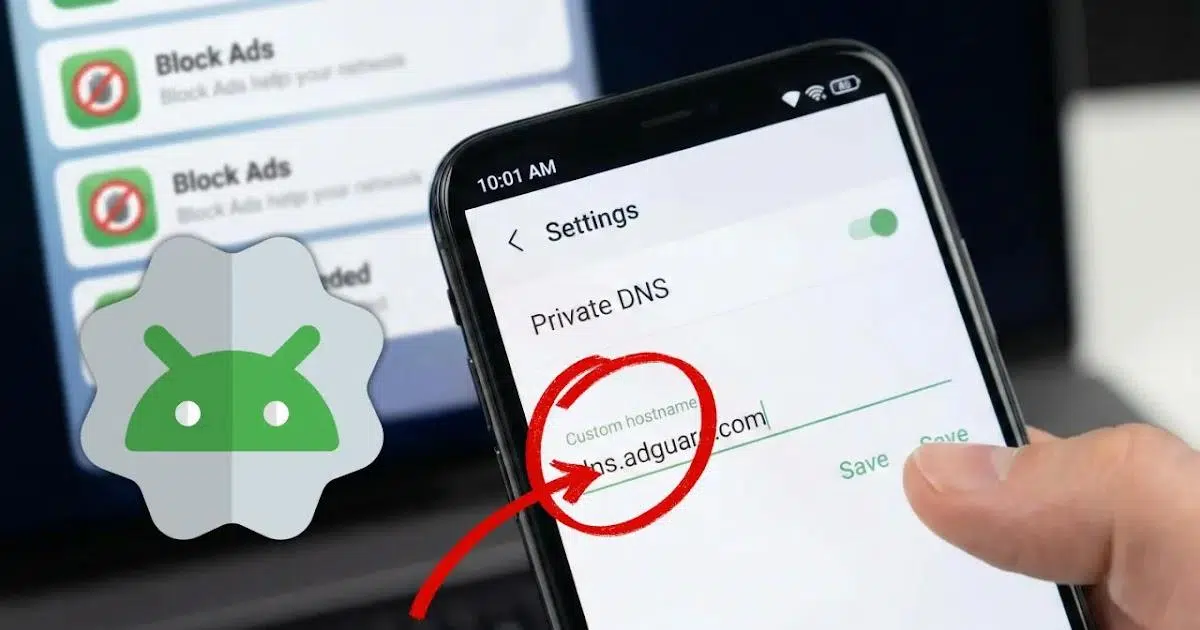
אם נמאס לכם מפרסומות פולשניות, עוקבים שמנטרים כל קליק שלכם ואתרים חשודים שמתגנבים פנימה ללא רשות, הגדרת AdGuard DNS כשרת השמות שלכם היא אחת הדרכים הפשוטות והיעילות ביותר להשיג פרטיות ללא כל טרחה. אינכם צריכים להתקין אפליקציות יוצאות דופן, לבצע root לטלפון שלכם או לשלם עבור מנויים: רק שנו כמה הגדרות רשת ואתם מוכנים.
יתר על כן, AdGuard DNS לא רק חוסם פרסומות: הוא מציע גם פרופילי סינון שונים, סטטיסטיקות בזמן אמת ואפשרויות מתקדמות עבור אלו המעוניינים בשליטה מפורטת על מה חסום ומה לא. החל מהגדרה נסתרת באנדרואיד המאפשרת שימוש ב-DNS מוצפן, ועד תצורות ספציפיות עבור Windows, macOS, iPhone, או אפילו אפליקציה ופאנל אינטרנט משלהם, יש מגוון רחב של אפשרויות להתאים אישית את ההגנה לכל מכשיר ולכל סוג משתמש.
מהו AdGuard DNS ומדוע הוא משפר את הפרטיות שלך?
AdGuard DNS הוא שירות DNS ציבורי וחינמי המתמקד בפרטיות ובחסימת תוכן , המתוחזק על ידי AdGuard, חברה הידועה גם בחוסם הפרסומות וב-VPN שלה. במקום פשוט לתרגם דומיינים לכתובות IP, השרתים שלה משתמשים ברשימות סינון כדי למנוע זיהוי של דומיינים מסוימים.
כאשר מכשיר משתמש ב-AdGuard DNS, בקשות לאתרי פרסום, מעקב או אתרים זדוניים מקבלות תגובה שונה או ריקה, מה שמונע הורדת מודעות ויצירת קשר עם סקריפטי מעקב בשרתים שלהם. התוצאה היא פחות באנרים, פחות חלונות קופצים ופחות פרופילי שיווק אודותיך.
מעניין לציין ש-AdGuard מציע את השירות במספר מצבים או פרופילים כדי להתאים את רמת ההגנה. ניתן לבחור בין פרופיל סטנדרטי המתמקד בפרסומות ובמעקב , פרופיל נוסף ללא סינון, ופרופיל המיועד למשפחות שמוסיף חסימת תוכן למבוגרים ומפעיל מצב בטוח בדפדפנים תואמים.
יתר על כן, החברה תומכת במספר פרוטוקולים: DNS רגיל (לא מוצפן), DNS-over-HTTPS (DoH), DNS-over-TLS (DoT), DNS-over-QUIC ו-DNSCrypt . פרוטוקולים מוצפנים אלה מונעים מצדדים שלישיים, כגון ספק שירותי האינטרנט שלך או רשת Wi-Fi ציבורית, לרגל בקלות אחר אתרי האינטרנט שאתה מבקר בהם או לתמרן את בקשות ה-DNS שלך.
במקרים רבים, הגישה היעילה ביותר היא לשלב חסימת פרסומות ברמת DNS עם DNS מוצפן , ובכך לשפר הן את פרטיות הגלישה והן את אבטחת השאילתות שלך. במערכות מודרניות כמו אנדרואיד, Windows 11 וכמה נתבים, הפעלת אפשרויות אלו הופכת לקלה יותר ויותר.
פרופילי DNS של AdGuard: הגנה סטנדרטית, לא מסוננת ומשפחתית
כל פרופיל DNS של AdGuard מבוסס על קבוצה שונה של כתובות IP ושמות מארחים, עם רמת סינון ספציפית. זה מאפשר לך להשתמש בסוג אחד של הגנה במכשיר הנייד האישי שלך ובסוג אחר במחשב של ילד, לדוגמה, מבלי לערבב מדיניות.
פרופיל ברירת המחדל חוסם בעיקר פרסומות, עוקבים ואיומים ידועים מסוימים . זוהי האפשרות המאוזנת ביותר עבור אלו שרוצים לגלוש עם פחות פרסומות אך ללא הגבלות אגרסיביות מדי.
פרופיל ה-Unfiltered מציע רזולוציית DNS נקייה ללא חסימת דומיין . הוא מיועד למי שרוצה פשוט למנף את התשתית של AdGuard, או למקרים בהם סינון עלול לגרום לבעיות תאימות עם שירותים ספציפיים. ניתן להשתמש בו גם לבדיקות ביצועים.
לבסוף, פרופיל הגנת המשפחה מוסיף לכל האמור לעיל בלוק ספציפי של תוכן למבוגרים וקטגוריות לא הולמות , וכן מנסה להפעיל את מצב SafeSearch במנועי חיפוש במידת האפשר. זה שימושי מאוד עבור טאבלטים או טלפונים ניידים המשמשים קטינים, או עבור מכשירים משותפים בבית.
בכל המקרים, AdGuard DNS מספק כתובות IPv4 עבור תצורות מסורתיות ושמות מארח עבור פרוטוקולים מוצפנים כגון DoH או DoT. לדוגמה, הגרסה הסטנדרטית משתמשת בשם מארח כמו dns.adguard-dns.com , בעוד שהפרופילים הלא מסוננים והמשפחתיים מבוססים על דומיינים כמו unfiltered.adguard-dns.com או family.adguard-dns.com.
אם אתם מחפשים דרך ביניים, הפרופיל הסטנדרטי הוא בדרך כלל האפשרות הטובה ביותר עבור מכשירים אישיים. מצב משפחתי הגיוני יותר עבור מכשירים של ילדים, והפרופיל הלא מסונן שימושי רק אם אתם רוצים לבדוק את התשתית מבלי להשפיע על התוכן הנטען או אם אתם זקוקים לתאימות מלאה.
הגדרת AdGuard DNS ב-Windows שלב אחר שלב
ב-Windows, ניתן להשתמש ב-AdGuard DNS בצורה המסורתית, על ידי הזנת כתובות IP כשרתי DNS, או לנצל תכונות מודרניות כמו DNS מוצפן עם DNS-over-HTTPS . ב-Windows 11, אפשרות שנייה זו היא המושכת ביותר, מכיוון שהיא משפרת את הפרטיות ומונעת מניפולציה של תעבורה.
כדי להגדיר את AdGuard DNS ב-Windows 11, התהליך הכללי הוא כדלקמן: ראשית, גש להגדרות הרשת והאינטרנט שלך , מלוח ההגדרות או מסמל הרשת בשורת המשימות. לאחר מכן, בחר אם אתה מתחבר דרך Wi-Fi או Ethernet, בהתאם לסוג החיבור שלך.
בתוך הגדרות החיבור הפעיל, תמצא מדור המוקדש ל-DNS. שם, תוכל לבחור הקצאת DNS ידנית , להפעיל IPv4 ולהזין אחת מכתובות ה-IP של AdGuard כשרת המועדף - לדוגמה, זו המתאימה לפרופיל ברירת המחדל. לאחר מכן, Windows מאפשר לך להפעיל DNS דרך HTTPS ולבחור תבנית ידנית, שבה עליך להזין את כתובת ה-URL של AdGuard DoH (לדוגמה, נקודת הקצה שמתחילה ב- https://dns.adguard-dns.com/dns-query במקרה של הפרופיל הסטנדרטי).
לאחר שמירת השינויים, המערכת תתחיל להשתמש ב-AdGuard DNS עבור שאילתות לא מוצפנות ובקשות HTTPS מוגנות , בתנאי שהיישומים מכבדים את תצורת הרשת של המערכת. אם ברצונך להשתמש בפרופיל אחר, פשוט שנה את כתובת ה-IP ושם המארח לאלה המשמשים במצב לא מסונן או במצב משפחתי.
בגרסאות קודמות של Windows, שבהן התמיכה המקורית ב-DoH מוגבלת יותר, ניתן גם להגדיר אותה ממאפייני מתאם הרשת על ידי הזנת כתובות ה-IP של AdGuard כשרתי DNS מועדפים וחלופיים. הסינון יעבוד, אם כי ללא הצפנה ברמת המערכת.
כיצד להשתמש ב-AdGuard DNS ב-macOS
ב-macOS, השיטה הפשוטה ביותר היא להגדיר ידנית את ה-DNS דרך הגדרות הרשת של המערכת. אין צורך להתקין יישומים נוספים אם הגרסה הלא מוצפנת של השירות מספיקה.
כדי להחיל זאת, פשוט פתחו את הגדרות המערכת, גשו למקטע הרשת ובחרו את החיבור הפעיל שלכם, Wi-Fi או קווי. שם תמצאו מקטע עבור שרתי DNS . תוכלו למחוק את כתובות ברירת המחדל (בדרך כלל אלו המסופקות על ידי ספק שירותי האינטרנט שלכם) ולהוסיף את כתובות ה-IP התואמות לפרופיל AdGuard הרצוי, לדוגמה, קבוצת הכתובות שהוקצו למצב רגיל.
לאחר שמירת השינויים, כל שאילתות ה-DNS מה-Mac שלך יישלחו ל-AdGuard, אשר יחסום פרסומות, עוקבים ואתרים זדוניים בהתאם לרשימות הסינון שלו. אם עליך להחליף פרופילים, פשוט החלף את כתובות ה-IP בכתובות ממצב לא מסונן או ממצב משפחתי.
אם אתם רוצים לקחת את זה צעד קדימה ולהשתמש ב-DNS מוצפן ב-macOS, תוכלו להשתמש בפרופילי תצורה או בכלים התומכים ב- DNS-over-HTTPS או DNS-over-TLS , או אפילו באפליקציות של AdGuard עצמן המשלבות חסימת פרסומות והגנה מתקדמת על DNS, אך עבור משתמשים רבים, הגדרת ה-DNS הקלאסית כבר מייצגת שיפור משמעותי.
AdGuard DNS באנדרואיד: הטריק של ה-DNS הפרטי
אנדרואיד, החל מגרסה 9, כוללת תכונה בשם DNS פרטי אשר, כאשר מוגדרת כראוי, מאפשרת לך לחסום פרסומות ולשפר את הפרטיות מבלי להתקין אפליקציות או להשתמש ב-VPN. הגדרה זו מוסתרת במידה מסוימת, אך היא מופעלת תוך פחות מדקה ויש לה השפעה ישירה מאוד על חוויית המשתמש.
מערכת שמות המתחם (DNS) מתרגמת את כתובות ה-URL שאתם מקלידים בדפדפן שלכם לכתובות IP. כברירת מחדל, שאילתות אלו מטופלות בדרך כלל על ידי ספקי שירותי אינטרנט (ISPs), מה שמאפשר להם לעקוב אחר הרגלי הגלישה שלכם , ובמקרים רבים, להשתמש בהם לפרסום או ניתוח ממוקד.
על ידי שינוי רשת ה-DNS המוגדרת כברירת מחדל ושימוש בשרת כמו זה של AdGuard עם תמיכה ב-DNS-over-TLS , בקשות מוצפנות ועוברות דרך מסננים החוסמים דומיינים של פרסומות ומעקב. בפועל, כאשר אפליקציה מנסה ליצור קשר עם שרת פרסומות, המכשיר הנייד מקבל תגובה ריקה או שונה, והפרסומות לא יורדו.
זה לא רק משפר את הפרטיות אלא גם מפחית את צריכת הנתונים ויכול לגרום לדפים ויישומים מסוימים להיטען מהר יותר , מכיוון שזה מבטל סקריפטים פרסומיים כבדים וחיבורים חיצוניים מיותרים. עם זאת, עיצוב האתר עדיין עשוי לכלול שטחי פרסום, כך שלפעמים תראו אזורים ריקים במקום שבו היו בעבר באנרים.
כדי להגדיר את AdGuard DNS כשרת DNS פרטי במכשיר אנדרואיד תואם, עבור אל הגדרות וחפש את הקטע חיבורים, רשת ואינטרנט או משהו דומה. שם בדרך כלל תמצא אפשרות בשם DNS פרטי . לאחר שתגיע לשם, בחר באפשרות שם המארח של ספק ה-DNS הפרטי והזן את שם המארח של AdGuard, לדוגמה, dns.adguard-dns.com עבור הפרופיל הסטנדרטי.
לאחר השמירה, כל חיבורי הטלפון ינותבו דרך AdGuard DNS מעל TLS, תוך יישום הסינון המתאים. שינוי זה ניתן להפיך: אם תיתקל בבעיות עם רשת Wi-Fi ספציפית, תוכל לחזור להגדרות אוטומטיות בכל עת.
חשוב לזכור שלמערכת הזו יש מגבלות. חסימת DNS בדרך כלל אינה יעילה באותה מידה כנגד פרסומות המוטמעות בפלטפורמות וידאו כמו יוטיוב, המשתמשות במנגנונים מורכבים יותר. וברשתות Wi-Fi ציבוריות עם פורטלים שבויים (שדות תעופה, בתי מלון, בתי קפה), ה-DNS הפרטי יכול למנוע את הופעת דף הכניסה, מה שמאלץ אותך להשבית אותו זמנית כדי להתחבר.
חבר את אנדרואיד ל-AdGuard DNS מלוח האינטרנט והאפליקציה
בנוסף להגדרות DNS פרטיות, AdGuard מציעה אפליקציית DNS ייעודית של AdGuard ופאנל אינטרנט (Dashboard) באתר adguard-dns.io המאפשרים קישור מכשירים מבוקר יותר ותכונות נוספות.
כדי לחבר מכשיר אנדרואיד דרך הפאנל, הצעד הראשון הוא לגשת ללוח המחוונים ולהשתמש באפשרות חבר מכשיר חדש . בתפריט הנפתח של סוג המכשיר, בחר אנדרואיד, תן שם למכשיר והמשך עם האשף.
במקטע השימוש באפליקציית AdGuard, תוכלו לבחור מבין מספר דרכים להגדרת המכשיר: להגדיר אותו ישירות אם אתם גולשים מהמכשיר הנייד שברצונכם להגן עליו, לסרוק קוד QR עם מכשיר זה, או להעתיק מזהה תצורה ולהדביק אותו באפליקציה המתאימה. מזהה זה משמש לקישור המכשיר לשרת ה-DNS בענן שלכם.
אפליקציית ה-DNS של AdGuard משתמשת בפרוטוקולים דמויי VPN: תצטרכו לאפשר יצירת פרופיל VPN מקומי כדי שההגנה תופעל. מהמסך הראשי, פשוט הקישו על הפעל כדי להפעיל את ההגנה בכל עת שתזדקקו לה. מכיוון שהיא פועלת ברמת הרשת, החסימה חלה על כל היישומים במכשיר.
היתרון העיקרי של האפליקציה הרשמית הוא שהיא מאפשרת לך להשתמש בקלות ב-DNS מוצפן , לבחור מבין מספר פרוטוקולים הנתמכים על ידי AdGuard (כגון DoH או DoT), ולשלב סינון DNS עם חוסם פרסומות יעיל מאוד של המערכת, מבלי לגעת בתפריטי מערכת הפעלה מתקדמים.
AdGuard באנדרואיד עם אפליקציית חוסם הפרסומות AdGuard
אפשרות פופולרית נוספת היא לשלב את AdGuard DNS עם אפליקציית AdGuard Ad Blocker , חוסם פרסומות מקיף שפועל בכל המערכת. אפליקציה זו כוללת מודול הגנה מובנה של DNS המאפשר לך לבחור שרתים מותאמים אישית.
התהליך הרגיל כרוך בהתקנת האפליקציה במכשיר שברצונך להגן עליו, ולאחר הפתיחה, מעבר לסמל המגן בסרגל התחתון. בפנים, עבור אל הקטע הגנת DNS ולאחר מכן אל שרת DNS. גלילה למטה תראה את הקטע שרתים מותאמים אישית ואת האפשרות להוסיף שרת חדש.
בשלב זה, תוכלו להעתיק אחת מכתובות ה-DNS של AdGuard, כגון אלו של DNS-over-HTTPS, ולהדביק אותה בשדה כתובת השרת. אם אינכם בטוחים איזה פרוטוקול לבחור, AdGuard עצמה ממליצה על DoH כאפשרות מאוזנת , מכיוון שהיא משלבת ביצועים טובים ופרטיות.
לאחר הוספתו, השרת החדש מופיע ברשימת השרתים המותאמים אישית, ותוכלו לבחור אותו לשימוש כברירת מחדל על ידי האפליקציה. פשוט הקישו על שמו או על הבורר המתאים, ולאחר מכן הקישו על שמור ובחר.
מנקודה זו ואילך, המכשיר ישתמש ב-AdGuard DNS דרך האפליקציה, עם סינון DNS ברמת המערכת וחסימת פרסומות. זהו פתרון מקיף מאוד אם אתם מחפשים שליטה מדויקת על מסננים, רשימות וסטטיסטיקות , ולא אכפת לכם להסתמך על אפליקציה נוספת שיוצרת פרופיל VPN מקומי.
שימוש ב-DNS של AdGuard עם VPN של AdGuard
שירותי VPN רבים אינם תומכים ב-DNS מוצפן משלהם או אינם מאפשרים התאמה אישית, מה שאומר שחלק מתעבורת שמות הדומיין יכולה להישאר גלויה או להיות ניתנת למניפולציה. עם זאת, AdGuard VPN משלב את היכולת להשתמש ב- AdGuard DNS כשרת DNS פרטי בתוך מנהרת ה-VPN עצמה.
כדי להגדיר זאת, התקינו את אפליקציית AdGuard VPN במכשיר שברצונכם להגן עליו, ולאחר הפתיחה, גשו לתפריט ההגדרות בתחתית. בקטע ההגדרות של האפליקציה, תראו קטע המוקדש לשרת DNS , שם תוכלו לבחור שרתים מובנים או להוסיף שרת מותאם אישית.
אם תבחרו באפשרות המותאמת אישית, פשוט הזינו כתובת DNS של AdGuard, רצוי בפורמט DNS-over-HTTPS לפרטיות מרבית. לאחר השמירה ובחירת השרת שנוסף, ה-VPN יתחיל להשתמש בו עבור כל שאילתות ה-DNS בתוך המנהרה.
גישה זו מעניינת במיוחד אם אתם צריכים לשלב VPN ו-DNS פרטי מוצפן לחבילה אחת, להפחית דליפות DNS ולשמור על סינון פרסומות ומעקבים גם כאשר אתם מחוברים לשרתים במדינות אחרות.
תצורה מתקדמת מלוח המחוונים של AdGuard DNS
בנוסף להגדרות בסיסיות ואפליקציות, AdGuard DNS מציע לוח בקרה מבוסס אינטרנט שבו ניתן לנהל שרתים, מכשירים ואפשרויות סינון מתקדמות. אחת התכונות החזקות ביותר שלו היא היכולת לצפות בסטטיסטיקות מפורטות ביותר על פעילות ה-DNS של המכשירים שלך.
לוח המחוונים מאפשר לך לראות, עבור כל מכשיר, לאילו אתרים הוא ניסה להתחבר, אילו בקשות נחסמו, מתי ולפי איזה כלל . תוכל גם לקבץ נתונים סטטיסטיים לפי תאריך, מדינה או מכשיר, ואפילו לגשת לתצוגות מפורטות יותר לניתוח מעמיק.
סעיף חשוב נוסף מוקדש לבקרת גישה ב-AdGuard DNS גרסה 2.5 וגירסאות מאוחרות יותר. לפני הצגת תכונה עתידית לחיבור דרך כתובות IPv4 ייעודיות , החברה הוסיפה פרמטרים של אבטחה כדי למנוע שימוש זדוני, כגון התקפות הגברת DNS המייצרות תעבורה לא רצויה.
הגדרות גישה אלו כוללות את השדות עבור לקוחות מורשים, לקוחות לא מורשים ודומיינים אסורים . בראשון, ניתן לציין אילו לקוחות (לדוגמה, לפי כתובת IP או מזהה) מורשים להשתמש בשרת ה-DNS שלך; בשני, ניתן לחסום לקוחות ספציפיים; ובשלישית, ניתן להגדיר דומיינים שלא יוכלו לגשת לשרת גם אם הכללים האחרים מאפשרים זאת.
על ידי התאמה אישית של פרמטרים אלה, אתם הופכים את שרת ה-DNS של AdGuard שלכם למעין מגן חכם שמקבל בקשות רק בהתאם לקריטריונים שלכם. בקשות חסומות אפילו לא יופיעו ביומן השאילתות, מה שיכול גם לעזור לכם להימנע מחיובים עבור תעבורה לא מורשית בסביבות תשלום לפי נפח.
כללי משתמש ורישום IP
לוח המחוונים מאפשר לך גם להגדיר כללי סינון משתמשים נוספים כדי לחדד עוד יותר את התנהגות השרת. AdGuard הגדילה את מספר הכללים הזמינים בהתאם לסוג המנוי, כך שלחשבונות בסיסיים ואישיים יש מגבלה צנועה, בעוד שתוכניות צוות וארגוניות מטפלות באלפי או עשרות אלפי כללים.
לדוגמה, מנוי בסיסי עשוי לכלול כ-100 כללים מותאמים אישית, בעוד שתוכנית אישית מאפשרת כ -1.000 כללים הניתנים להגדרה . תוכניות צוות מציעות כמה אלפי כללים, ופתרונות ארגוניים יכולים להגיע ל-50.000 כללים או יותר, המכסים סביבות מורכבות עם תחומים ספציפיים רבים.
בנוסף, במקטע ההגדרות המתקדמות של השרת, ישנה אפשרות לסמן תיבה כדי לתעד את כתובת ה-IP המשויכת לכל שאילתת DNS . אם תפעילו אפשרות זו, כתובות ה-IP של המקור יירשמו ביומן הסינון, מה שיאפשר לכם לנתח טוב יותר אילו מכשירים מייצרים כל סוג של תעבורה. זה שימושי לביקורת וניטור, אך זה גם אומר אחסון מידע רגיש יותר, ולכן כדאי לשקול זאת מנקודת מבט של פרטיות.
יחד, יכולות אלו הופכות את AdGuard DNS ליותר מסתם שרת חסימת פרסומות פשוט: זוהי פלטפורמת ניהול וניטור שניתן להתאים אותה לשימוש ביתי פשוט ולסביבות תובעניות יותר, בתנאי שתהיו מוכנים להשקיע מעט זמן בהגדרתה.
בסופו של דבר, בחירה ב-AdGuard DNS היא דרך נוחה לקבל שליטה על מה שנכנס ויוצא מהמכשירים שלכם: היא מפחיתה את רעש הפרסום, מגבילה את המעקב, משפרת את פרטיות השאילתות ומציעה כלי ניתוח מתקדמים עבור אלו שרוצים יותר מגישה פשוטה של "הגדר ושכח מזה". בין אם באמצעות הגדרות DNS פרטיות באנדרואיד, תצורה ידנית ב-Windows ו-macOS, או אפליקציות AdGuard ולוח המחוונים באינטרנט, יש לכם שפע של אפשרויות להתאים את רמת ההגנה לצרכים שלכם ולצרכים של משפחתכם.
אינדקס
- 1 מהו AdGuard DNS ומדוע הוא משפר את הפרטיות שלך?
- 2 פרופילי DNS של AdGuard: הגנה סטנדרטית, לא מסוננת ומשפחתית
- 3 הגדרת AdGuard DNS ב-Windows שלב אחר שלב
- 4 כיצד להשתמש ב-AdGuard DNS ב-macOS
- 5 AdGuard DNS באנדרואיד: הטריק של ה-DNS הפרטי
- 6 חבר את אנדרואיד ל-AdGuard DNS מלוח האינטרנט והאפליקציה
- 7 AdGuard באנדרואיד עם אפליקציית חוסם הפרסומות AdGuard
- 8 שימוש ב-DNS של AdGuard עם VPN של AdGuard
- 9 תצורה מתקדמת מלוח המחוונים של AdGuard DNS
- 10 כללי משתמש ורישום IP