- טלפונים ניידים שומרים אוטומטית סיסמאות WiFi וניתן לצפות בהן בצורה מאובטחת במכשירי אנדרואיד ו-iOS מודרניים.
- אנדרואיד 10 ומעלה מאפשר לך לצפות ולשתף מפתחות באמצעות קודי QR, מה שמפחית את הצורך בגישת root ובאפליקציות חיצוניות.
- מאז iOS 16, האייפון מציג סיסמאות WiFi שנשמרו, ועם iOS 18 אפליקציית Passwords מרכזת את ניהולן.
- שימוש בגיבויים ובמנהלי סיסמאות מסייע במניעת אובדן סיסמאות ובשמירה על אבטחת הרשת.
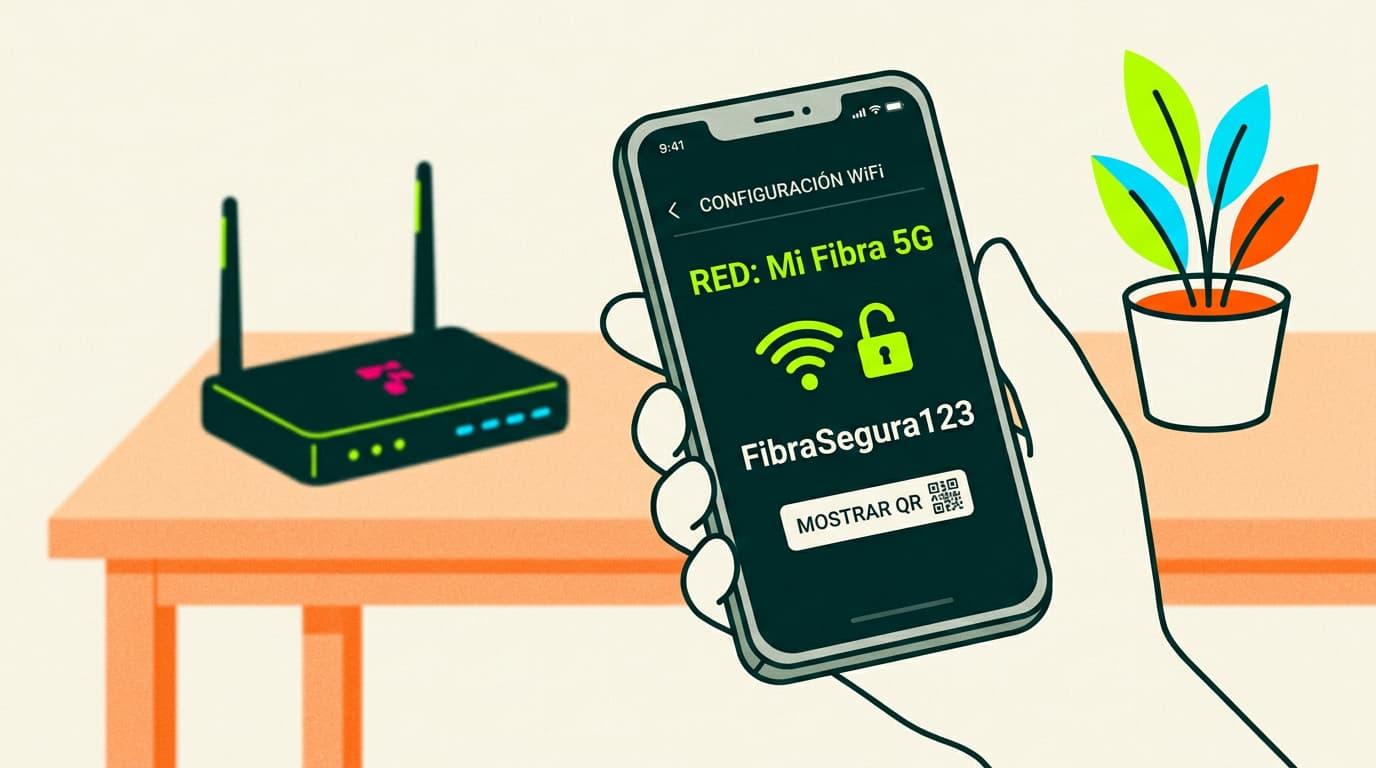
בכל פעם שאתם מתחברים לרשת Wi-Fi , הטלפון שלכם שומר את הסיסמה כך שלא תצטרכו להזין אותה שוב. זה נוח להפליא... עד שאתם צריכים לשתף את הסיסמה עם מישהו, או להתחבר ממכשיר אחר, ואתם מגלים שאתם לא זוכרים אותה או שהיא רשומה איפשהו. החדשות הטובות הן שהטלפון שלכם זוכר אותה בשבילכם.
ניתן לגשת לסיסמאות WiFi השמורות בטלפון שלכם גם באנדרואיד וגם באייפון, ובמקרים רבים ללא צורך בגישת רוט או בפתרונות יוצאי דופן. עם זאת, ההליך משתנה בהתאם לגרסת מערכת ההפעלה ולממשק המותאם אישית של היצרן , לכן חשוב להבין מה אפשרי ומהן המגבלות בכל מקרה.
למה הטלפון שלך זוכר סיסמאות WiFi ואתה לא?
ניהול עשרות סיסמאות מדי יום הוא משימה בלתי אפשרית : מדיה חברתית, דוא"ל, בנקים, פלטפורמות סטרימינג, וכמובן, סיסמאות Wi-Fi לבית, לעבודה או לאוניברסיטה. באופן אידיאלי, לכל שירות צריכה להיות סיסמה חזקה משלו, אבל זה מקל הרבה יותר על שכחה.
הטלפון משמש כמעין "מחזיק מפתחות דיגיטלי" שבו נשמרים פרטי הגישה של רשתות Wi-Fi שאליהן התחברת בעבר. לכן, כשאתה שוב בטווח קליטה של אותה רשת, הטלפון מתחבר אוטומטית מבלי לבקש שוב את הסיסמה. החיסרון הוא שלמרות שהסיסמה שמורה במכשיר, הוא לא תמיד מציג אותה ישירות.
במשך שנים, מציאת סיסמת ה-Wi-Fi בטלפון הייתה כאב ראש אמיתי : באנדרואיד, בדרך כלל היית צריך גישת root כדי לקרוא את הקובץ הפנימי שבו מאוחסנות הרשתות, בעוד שב-iOS, האפשרות היחידה הייתה להשתמש ב-iCloud Keychain מ-Mac. עם הגרסאות האחרונות של שתי מערכות ההפעלה, זה השתנה במידה ניכרת.
כיום, אנדרואיד 10 ואילך ו-iOS 16 ואילך מאפשרים לך לצפות ברבות מהסיסמאות הללו ישירות מהגדרות הטלפון שלך, תוך אימות זהותך באמצעות קוד סודי, תבנית, טביעת אצבע או זיהוי פנים. בנוסף, קודי QR הפכו פופולריים לשיתוף הרשת שלך מבלי שתצטרך להכתיב את הסיסמה שלך תו אחר תו.
כיצד להציג סיסמאות WiFi שנשמרו באנדרואיד ללא רוט
אם בטלפון שלך מותקנת מערכת הפעלה אנדרואיד 10 ואילך , יש לך מזל: תוכל לצפות בסיסמה של רשת Wi-Fi שמורה מבלי לבצע רוט או להתקין אפליקציות חשודות. גוגל הוסיפה תכונה מובנית לשיתוף רשתות באמצעות קוד QR, והסיסמה מוטמעת בתוך קוד זה בטקסט רגיל.
ההליך הסטנדרטי כרוך במעבר על הגדרות הרשת של הטלפון , אם כי שמות התפריטים עשויים להשתנות מעט בהתאם ליצרן (סמסונג, שיאומי, מוטורולה וכו'). המפתח הוא לאתר את הרשת שאליה ברצונך לגשת ולהשתמש באפשרות השיתוף.
באופן כללי, אלו השלבים שיש לבצע ברוב הטלפונים הניידים עם אנדרואיד 10 ומעלה, הן עבור הרשת הנוכחית והן עבור רשתות שמורות אחרות:
- פתח את אפליקציית ההגדרות בטלפון שלך. והיכנסו לקטע הקשור לחיבור: בדרך כלל הוא נקרא "רשתות ואינטרנט", "חיבורים" או פשוט "Wi-Fi".
- עבור אל Wi-Fi ומצא את הרשת שמעניינת אותך.זו יכולה להיות הרשת הפעילה (זו שאליה אתה מחובר) או אחת מאלה המופיעות ב"רשתות שמורות" או "רשתות מוכרות".
- הקש על שם הרשת הזו כדי לפתוח את הפרטים שלו. במקרים רבים תראו כפתור "שתף" או סמל של קוד QR.
- הקש על שיתוף או על סמל ה-QRהמערכת תבקש ממך לזהות את עצמך באמצעות שיטת הנעילה שלך (קוד סודי, תבנית, סיסמה, טביעת אצבע או זיהוי פנים).
- לאחר אימות זהותך, יופיע קוד QR על המסך. אשר מכיל את כל פרטי הרשת. במכשירי אנדרואיד רבים, הסיסמה מוצגת בטקסט רגיל ממש מתחת לקוד. אם כן, ניתן להעתיק או לכתוב אותה.
עם ממשקים מותאמים אישית כמו של סמסונג או שיאומי , זה אפילו קל יותר, כי בנוסף ליצירת קוד ה-QR, הם מציגים ישירות את המפתח שמתחת, מבלי שתצטרכו לעשות שום דבר אחר. בדרך זו, תוכלו להעתיק אותו משם או להראות אותו לכל מי שתרצו כדי שיוכל להזין אותו במכשיר שלו.
אם הטלפון שלך מציג רק את קוד ה-QR ולא את טקסט הסיסמה , עדיין תוכל למצוא אותו בקלות רבה ללא גישת רוט: על ידי סריקת הקוד. בדרך כלל, היית עושה זאת עם טלפון אחר, אך תוכל גם לצלם צילום מסך ולהשתמש בכלים כמו Google Lens.
טריק שימושי מאוד הוא לצלם צילום מסך של קוד ה-QR ולפתוח את התמונה הזו עם תמונות גוגל. משם, הקישו על סמל העדשה של גוגל, תנו לה לנתח את הקוד, ותקבלו את פרטי הרשת, כולל ה-SSID והסיסמה. זהו שלב נוסף, אך הוא מאפשר לכם להימנע מביצוע רוט למכשיר שלכם בלי יותר מדי טרחה.
שימוש בקודי QR בגרסאות אנדרואיד לפני אנדרואיד 10
לפני שגוגל שילבה את התכונה הזו בגרסת האנדרואיד המקורית , חלק מגרסאות האנדרואיד המותאמות אישית, במיוחד אלו של יצרנים סיניים כמו שיאומי (MIUI) ו-Huawei (EMUI), כבר הוסיפו את האפשרות לשתף את הרשת שלך באמצעות קוד QR. משמעות הדבר היא שגם בגרסאות קודמות לאנדרואיד 10, ייתכן שתהיה לך דרך לשחזר את הסיסמה שלך.
במקרים אלה, אפשרות השיתוף מוגבלת בדרך כלל לרשת שאליה אתה מחובר כעת , ולא תמיד תהיה לך גישה לרשימה המלאה של הרשתות השמורות. למרות זאת, זה בדרך כלל מספיק עבור רשת הבית או העבודה שלך.
ההליך הטיפוסי ליצירת קוד QR בממשקים מותאמים אישית אלה כרוך בפתיחת ההגדרות, מעבר ל-Wi-Fi והקשה על שם הרשת הפעילה. שם תראו סמל שיתוף או קוד QR. הקשה עליו תפתח את המסך עם הקוד כך שמכשיר אחר יוכל לסרוק אותו ישירות.
החלק השימושי באמת מגיע כשרוצים לראות את הסיסמה בטקסט ולא רק להתחבר באמצעות סריקה. פתרון אחד הוא להשתמש בטלפון נייד אחר כדי לסרוק את הקוד הזה (עם המצלמה או גוגל עדשה) וכך לקרוא את המידע המלא, כולל הסיסמה בטקסט רגיל.
אם אין לכם טלפון אחר בהישג יד , האלטרנטיבה דומה לזו של אנדרואיד 10: צלמו צילום מסך של קוד ה-QR, פתחו אותו באמצעות תמונות גוגל, והשתמשו ב-Google Lens כדי לפרש את התוכן. Lens יזהה שזהו קוד Wi-Fi ויראה לכם את שם הרשת והסיסמה.
זה אולי נראה כמו הרבה צעדים רק כדי לראות את סיסמת ה-WiFi השמורה , אבל בהשוואה לרוט בטלפון שלך והתעסקות עם קבצי מערכת, זה תהליך הרבה יותר נוח והרבה פחות מסוכן לאבטחה וליציבות של המכשיר.
כיצד להציג סיסמאות WiFi שנשמרו באנדרואיד מושרש
כאשר אנדרואיד לא אפשרה לך לצפות בסיסמאות באופן טבעי , הדרך האמינה היחידה הייתה לקבל גישת root. רוט בטלפון פירושו קבלת הרשאות מנהל מערכת במערכת, מה שפותח את הדלת לשינוי וצפייה בקבצים שבדרך כלל אינם נגישים.
הקובץ שבו אנדרואיד מאחסן רשתות Wi-Fi ואת הסיסמאות שלהן מוגן כברירת מחדל. עם גישת root, אפליקציות מסוימות יכולות לקרוא אותו ולהציג את המידע בצורה מאורגנת. עם זאת, ל-rooting יש סיכונים: הוא יכול לבטל אחריות, לסבך עדכונים, ואם נעשה בצורה שגויה, להפוך את הטלפון לבלתי שמיש.
אם הטלפון שלך כבר מופעל על ידי רוט ואתה יודע מה אתה עושה , ישנן מספר אפליקציות קלאסיות המאפשרות לך לרשום את הרשתות שאליהן התחברת ולהציג את הסיסמה המשויכת לכל אחת מהן. שתיים מהידועות ביותר הן שחזור מפתח WiFi ושחזור סיסמה WiFi.
- שחזור מפתח WiFiזהו אחד הכלים הפשוטים ביותר לבדיקת סיסמאות WiFi שנשמרו. לאחר ההתקנה, פותחים אותו, מעניקים לו הרשאות root, והאפליקציה מציגה רשימה של כל הרשתות המאוחסנות, תוך ציון ה-SSID, סוג ההצפנה והמפתח (בדרך כלל תחת השדה "psk").
- שחזור סיסמת WiFiזה עובד בצורה דומה מאוד. לאחר מתן הרשאות משתמש-על, תראו כרטיסייה עם כל הרשתות הרשומות במכשיר. מכל ערך, תוכלו להעתיק את הסיסמה, לשתף אותה בקלות עם מישהו אחר, או אפילו ליצור קוד QR עבור טלפון אחר להתחברות על ידי סריקתו.
הצד החיובי של אפליקציות אלו הוא שהן מרכזים את כל המידע במקום אחד, מבלי לעבור רשת אחר רשת. עם זאת, חשוב להדגיש כי rooting מומלץ רק למשתמשים מתקדמים המודעים לחלוטין לסיכוני האבטחה הכרוכים במתן הרשאות superuser לאפליקציה.
אם בטלפון שלך יש אנדרואיד 10 ומעלה, הדבר הגיוני ביותר לעשות הוא להימנע משימוש ב-root מסיבה זו בלבד ולנצל את הפונקציות המקוריות כדי לשתף ולצפות בסיסמאות באמצעות קודי QR ואימות ביומטרי.
גיבוי וסנכרון של רשתות WiFi באנדרואיד
אנדרואיד לא רק שומרת סיסמאות במכשיר עצמו , אלא גם יכולה לגבות אותן לענן על ידי שיוכן לחשבון גוגל שלך. משמעות הדבר היא שכאשר אתה מגדיר טלפון חדש או מאפס טלפון ישן, רשתות ה-Wi-Fi בהן השתמשת יופיעו מחדש אוטומטית מבלי שתצטרך להזין את כל הסיסמאות שוב.
האפשרות נמצאת בדרך כלל בהגדרות "גיבוי" או "גיבוי ושחזור". על ידי הפעלת גיבויים בגוגל, המערכת כוללת רשתות ידועות והסיסמאות שלהן בין הנתונים המגובים, יחד עם פריטים אחרים כגון אפליקציות והגדרות בסיסיות.
כשאתה מפעיל מכשיר אנדרואיד חדש ומתחבר עם אותו חשבון גוגל , תהליך השחזור יכול לשחזר את כל הרשתות הללו. משמעות הדבר היא שלעתים קרובות אינך צריך אפילו לזכור את שם רשת ה-Wi-Fi הביתית שלך: הטלפון שלך יתחבר אוטומטית אם הוא יזהה אות.
עם זאת, גיבוי רשתות בענן פירושו להפקיד את המידע הזה בידי גוגל . בתמורה, אתם מקבלים נוחות בעת החלפת טלפונים ומפחיתים את הסיכון לאובדן גישה בגלל איבוד פיסת נייר עם הסיסמה או בגלל שהנתב נמצא במקום שקשה להגיע אליו.
כיצד להציג סיסמאות WiFi שנשמרו ב- iPhone
במשך זמן רב, iOS אחסנה סיסמאות Wi-Fi ב-iCloud Keychain , נגיש מ-Mac אך לא מה-iPhone עצמו. אם רציתם לאחזר סיסמה, הייתם צריכים להשתמש במחשב, לפתוח את אפליקציית Keychain ולחפש את הרשת. זה השתנה עם iOS 16 ושופר עם iOS 18.
עם iOS 16 ואילך, אינכם צריכים עוד להשתמש ב-Mac כדי לראות את סיסמת ה-Wi-Fi שלכם; האייפון עצמו מאפשר לכם לחשוף את הסיסמה של הרשת שאליה אתם מחוברים או כל רשת ששמורה בחשבונכם. המערכת מגנה על גישה זו על ידי דרישה תמידית של Face ID, Touch ID או קוד הגישה שלכם.
כדי לצפות בסיסמת ה-Wi-Fi שאליה אתם מחוברים באייפון שלכם , הדרך הישירה ביותר היא דרך ההגדרות הבסיסיות של המערכת. זהו תהליך מהיר ואינו דורש אפליקציות נוספות.
- עבור אל הגדרות והקש על "Wi-Fi" כדי לראות את הרשתות הזמינות ואת הרשת שאליה אתה מחובר כעת.
- הקש על הסמל עם האות "i" בתוך עיגול אשר מופיע ליד שם הרשת הפעילה. ייפתח מסך עם כל פרטי החיבור.
- אתר את השדה "סיסמה"תראו שהוא נראה מוסתר על ידי נקודות, בדומה לאופן שבו סיסמאות מוסתרות בקטעים אחרים.
- הקש על שדה הסיסמה הזהiOS יבקש ממך לאמת באמצעות Face ID, Touch ID או על ידי הזנת קוד הגישה של המכשיר שלך.
- לאחר אימות זהותך, המערכת תציג את המפתח בטקסט רגיל.מה שמאפשר לך לקרוא אותו, להעתיק אותו או לשתף אותו עם כל מי שאתה רוצה.
ניתן להשתמש בתכונה זו גם עבור רשתות שאינך מחובר אליהן כרגע אך נשמרו באייפון או באייפד שלך. זה שימושי במיוחד אם ברצונך לשתף את סיסמת הרשת הביתית שלך כשאתה לא שם, או לבדוק את הסיסמה של רשת בה השתמשת בעבר.
מאז iOS 16, ניתן לגשת לרשימה המלאה של הרשתות השמורות ישירות בהגדרות, מבלי להזדקק למק או לכלים של צד שלישי. האפשרות קצת יותר מוסתרת, אך לאחר שתמצא אותה, התהליך דומה מאוד לבחירת הרשת הנוכחית.
- פתח את ההגדרות ועבור אל "Wi-Fi" כאילו היית הולך לראות את הרשתות הזמינות באותו רגע.
- הקש על "עריכה" בפינה הימנית העליונה (בחלק מהשפות, זה עשוי להופיע כ"ערוך רשתות" או דומה.) המערכת תבקש ממך לאמת באמצעות Face ID, Touch ID או קוד גישה.
- לאחר האימות תראה רשימה של כל רשתות ה-WiFi שאליו התחברו בעבר המכשירים שלך (ואחרים המשויכים לחשבון iCloud שלך).
- לחצו על הרשת שמעניינת אתכם לאחר מכן הקישו על השדה "סיסמה". בדיוק כמו קודם, היא תהיה מוסתרת עד שתקישו עליה.
- אימות כאשר iOS מבקש ממך לאחר מכן המפתח יופיע בטקסט רגיל. ניתן להעתיק אותו ולהדביק אותו בהודעה, פתק או אפליקציה מהימנה.
סנכרון צרורות המפתחות של iCloud הופך את הסיסמאות הללו לזמינות בכל מכשירי Apple המחוברים לאותו חשבון: iPhone, iPad ו-Mac. זה מאפשר לך לאחזר סיסמת Wi-Fi מהמכשיר הנייד שלך גם אם התחברת רק מהמחשב הנייד שלך, כל עוד צרור המפתחות הופעל.
אפליקציית הסיסמאות ב-iOS 18 ואילך
עם iOS 18, אפל הציגה את אפליקציית Passwords , אפליקציה ייעודית שנועדה לנהל באופן מרכזי אישורים. היא מאחדת סיסמאות לאתרים ולאפליקציות, קודי אימות דו-שלבי (2FA) ורשתות Wi-Fi, והכל בממשק פשוט.
בתוך אפליקציית הסיסמאות, יש קטגוריית Wi-Fi ייעודית המציגה את הרשתות אליהן התחברת ואת המידע המשויך אליהן. זה מבטל את הצורך לנווט בהגדרות המערכת כדי למצוא סיסמת רשת.
- פתחו את אפליקציית הסיסמאות באייפון או באייפד שלכם ולפתוח אותו באמצעות הסיסמה שלך, Face ID או Touch ID, בהתאם להגדרות שלך.
- הקש על הקטע "Wi-Fi" לסנן רק מפתחות רשת אלחוטית, מבלי לערבב אותם עם פרטי התחברות אחרים.
- בחר את הרשת שעבורה ברצונך לקבל את הסיסמהתיפתח רשומה עם מידע על רשת זו.
- הקש על שדה הסיסמה כדי שהמערכת תוכל לחשוף אותו. משם תוכל להעתיק אותו, להדביק אותו באפליקציה אחרת, או להשתמש באפשרויות השיתוף המאובטחות של המערכת עצמה.
היתרון של האפליקציה החדשה הזו הוא שהיא מאחדת את ניהול כל הסיסמאות שלכם במקום אחד, עם תמיכה בחיפוש ובמסננים. אם אתם מתחברים לעתים קרובות לרשתות רבות ושונות, מציאת הסיסמה הספציפית שאתם מחפשים מהירה בהרבה מאשר חיפוש דרך הגדרות Wi-Fi.
יתר על כן, מכיוון שמדובר בפתרון מקורי של אפל , המידע מוגן על ידי אותם אמצעי אבטחה כמו שאר המערכת האקולוגית, כולל הצפנה ואימות ביומטרי, מבלי שיהיה צורך לפנות לאפליקציות צד שלישי ממקור מפוקפק.
כיצד לצפות בסיסמת ה-WiFi שלך מהטלפון הנייד שלך מבלי לפגוע באבטחה
מעבר לשלבים הטכניים לצפייה בסיסמאות שנשמרו , חשוב לזכור שאנחנו מדברים על מידע רגיש: כל מי שיש לו את סיסמת ה-WiFi שלך יכול להשתמש בחיבור שלך, לפגוע בפרטיות שלך, או אפילו לבצע פעילויות בלתי חוקיות באמצעות הרשת שלך.
אנדרואיד ו-iOS עיצבו את התכונות הללו תוך מחשבה על איזון בין נוחות לאבטחה. זו הסיבה שתמיד יש שלב אימות (קוד סודי, תבנית, טביעת אצבע, Face ID, Touch ID) לפני הצגת הסיסמה שלך; זה מונע ממישהו עם גישה פיזית לטלפון שלך לראות אותו ללא רשותך.
באנדרואיד, קודי ה-QR שנוצרו לשיתוף הרשת ניתנים לסריקה על ידי מכשירים אחרים, מה שמפשט מאוד את תהליך החיבור ומפחית שגיאות הקלדת סיסמה. במקרים רבים, מספיק פשוט לכוון את המצלמה אל הקוד וקבל את החיבור, מבלי שיהיה צורך לראות את הסיסמה עצמה.
ב-iOS, בנוסף להצגת הסיסמה, המערכת מאפשרת להעתיק ולשתף אותה דרך ערוצים מאובטחים יחסית, כגון הודעות מוצפנות או דרך AirDrop למכשירי Apple אחרים בקרבת מקום. בדרך זו, תוכלו לעזור למישהו להתחבר לרשת שלכם מבלי שיצטרך לראות או לשנן מחרוזת תווים.
אם אתם מודאגים לגבי אבטחת הרשת הביתית שלכם , מומלץ לשנות את הסיסמה שלכם מעת לעת , במיוחד אם שיתפתם אותה עם אנשים רבים או שאתם חושדים שמישהו משתמש בה ללא רשות. עם זאת, כשאתם משנים אותה, הקפידו לשמור אותה בצורה מאובטחת כדי שלא תצטרכו לחזור על תהליך השחזור שוב ושוב.
טיפים למניעת איבוד סיסמת ה-WiFi שוב
למרות שאתם יודעים כעת כיצד לאחזר את סיסמת ה-Wi-Fi שלכם מהטלפון הנייד , עדיף לא להסתמך על שיטה זו כל הזמן. גיבוי נגיש ומאובטח של הסיסמאות שלכם חוסך לכם זמן וכאבי ראש כשאתם מחליפים נתבים, טלפונים או מערכות הפעלה.
אפשרות מומלצת מאוד היא להשתמש במנהל סיסמאות , בין אם כזה המשולב במערכת עצמה (כמו iCloud Keychain או מנהל הסיסמאות של גוגל) או בכלי ייעודי ואמין. בתוכו תוכלו לאחסן את סיסמאות רשת ה-Wi-Fi שלכם יחד עם כל הסיסמאות החשובות האחרות שלכם.
אם אתם מעדיפים גישה מסורתית יותר , תוכלו לרשום את הסיסמה במקום פיזי מאובטח (לדוגמה, מחברת שלעולם לא יוצאת מהבית) או לשמור אותה בפתק מוצפן בטלפון שלכם. חשוב לא להשאיר אותה על פיסת נייר המודבקת לנתב במקום שבו כולם יכולים לראות אותה.
כשאתם בוחרים את סיסמת ה-WiFi שלכם, נסו למצוא איזון בין אבטחה לזיכרון: שילוב פשוט מאוד קל לזכירה אך גם קל לניחוש; שילוב אקראי לחלוטין הוא מאובטח מאוד, אך כמעט תמיד תצטרכו להסתמך על הטלפון הנייד או על מנהל הסיסמאות שלכם כדי לחפש אותו.
זכור ששינוי סיסמה באופן קבוע מקשה על מישהו שקיבל אותה מזמן להישאר מחובר ללא רשותך. לאחר שינוי הסיסמה, בדוק לאילו מכשירים יש גישה ונצלו את ההזדמנות לנקות מחשבים שאינך משתמש בהם עוד או שהיו שייכים לאורחים מזדמנים.
בפועל, ידיעת הצגת סיסמאות ה-WiFi השמורות בנייד מאפשרת לך להחזיר שליטה על הרשת שלך, לשתף אותה בקלות עם כל מי שתרצה, ולעבור ממכשיר אחד למשנהו ללא בעיות, תוך שמירה על רמת אבטחה מינימלית אם אתה משתמש בתכונות הרשמיות של אנדרואיד ו-iOS באחריות.
