- תכנון נכון של התאימות בין לוח האם, המעבד, הזיכרון RAM, המארז, הכרטיס הגרפי וספק הכוח מונע בעיות חמורות במהלך ההרכבה.
- ההרכבה הפאזית (מעבד, זיכרון RAM ו-M.2 על לוח האם, לאחר מכן מארז, ספק כוח, כוננים וכרטיס מסך) מפשטת את התהליך ומפחיתה שגיאות.
- ניהול ואוורור נאותים של כבלים משפרים את הטמפרטורות, היציבות ואת תוחלת החיים של החומרה.
- הגדרת ה-BIOS, התקנת מנהלי התקנים מתאימים ובחירת ציוד היקפי טוב משלימים את הביצועים ואת החוויה הסופית.
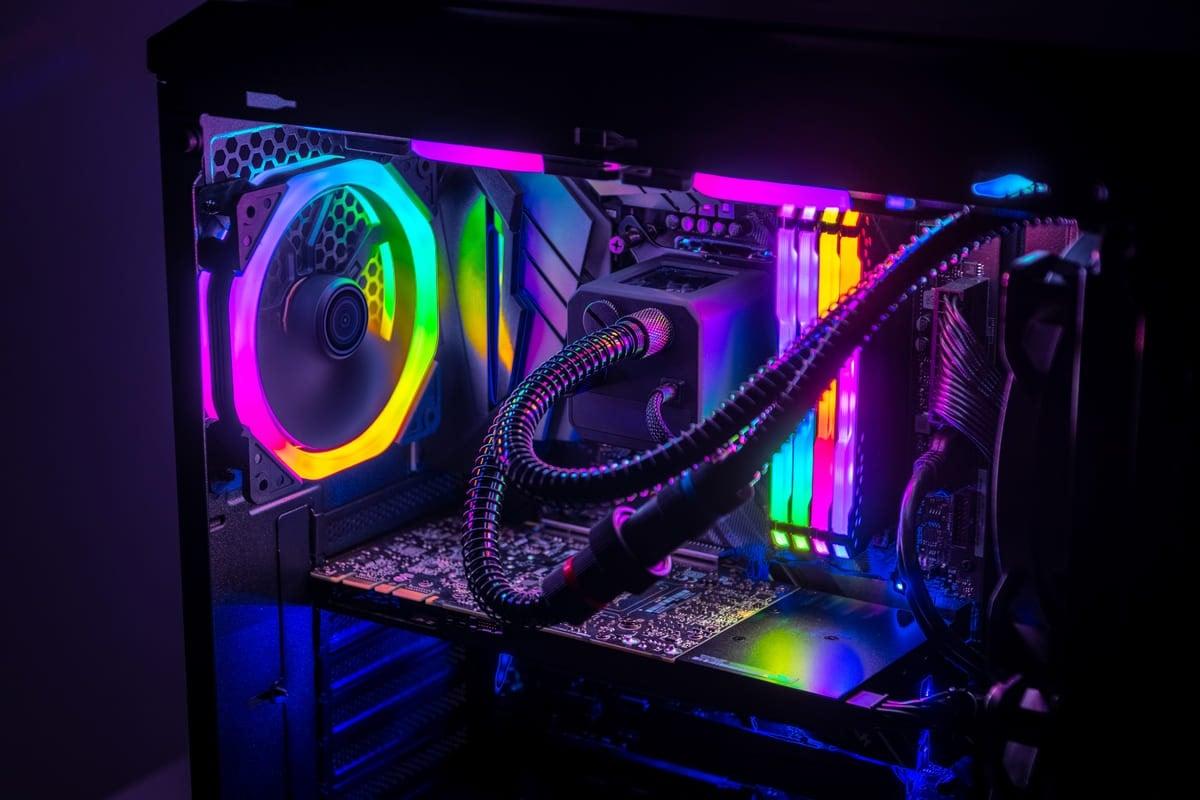
בניית מחשב אישי כבר אינה רק עבור אנשי טכנולוגיה בחלוקים לבנים. כיום, עם מדריך טוב, קצת סבלנות והכלים הנכונים , כל אחד יכול להרכיב מחשב מאפס ולגרום לו לפעול בצורה חלקה למשחקים, עבודה או עריכת וידאו. מלבד חיסכון בכסף, תהיה לכם מכונה המותאמת בצורה מושלמת לצרכים שלכם ותדעו בדיוק מה יש בפנים.
לאורך מדריך מקיף זה, תראו, שלב אחר שלב, כיצד להכין את המערכת שלכם, לבחור רכיבים ללא בעיות תאימות, להתקין את המעבד, ה-RAM, כרטיס המסך, אחסון וספק הכוח , לחבר הכל בצורה נכונה, לאתחל את המחשב בפעם הראשונה, לגשת ל-BIOS, להתקין את מערכת ההפעלה ולבצע את ההתאמות הסופיות. נסקור גם הרכבה אנכית של כרטיס המסך, טיפים לקירור, שגיאות נפוצות וסקירה של ציוד היקפי למשחקים להשלמת ההתקנה.
לפני שנתחיל: האם עדיף לבנות מחשב או לקנות אחד מוכן מראש?
השאלה הגדולה הראשונית היא האם עדיף לקנות מחשב מוכן מראש או לקחת את הצעד ולהרכיב את המחשב חלק אחר חלק . מחשב של מותג יכול להיות נוח: הוא מגיע עד פתח ביתכם, אתם מחברים אותו לחשמל, ואתם מוכנים לצאת לדרך. הבעיה היא שברגע שאתם רוצים משהו חזק למשחקים או לעומסי עבודה כבדים, המחיר מרקיע שחקים, ולעתים קרובות אתם בסופו של דבר משלמים יותר עבור ההרכבה והמותג מאשר עבור החומרה עצמה.
אם תחליטו לבנות את זה בעצמכם, בדרך כלל תקבלו ביצועים טובים יותר לכל יורו שתשקיעו , תבחרו כל רכיב בדיוק, תוכלו לשדרג בקלות , ואתם לא קשורים לתצורות קבועות. החיסרון: אם משהו משתבש, האחריות לאבחון נופלת עליכם; אין תמיכה 24/7 מצד יצרן המחשב (אם כי יש תמיכה לכל רכיב בנפרד, שתהיה לו אחריות משלו).
זה לא אמור להפחיד אותך, אבל זה אמור לגרום לך להיות מודעת לכך שיש סיכון מסוים: טיפול לא נכון , רכיב לא תואם או כבל המחובר בצורה גרועה עלולים לגרום לבעיות. החדשות הטובות הן שעל ידי ביצוע מדריך מפורט והקדשת זמן לקריאת המדריכים, הרכבת מחשב דומה יותר לבנייה עם לגו מאשר לביצוע ניתוח.
אם תקדישו את הזמן ותעשו את שיעורי הבית שלכם לפני הקנייה, בניית מחשב משלכם יכולה להיות חוויה מהנה ומלמדת מאוד, והיא גם מאפשרת לכם להתעסק ולשפר את הציוד לאורך זמן מבלי שתצטרכו להחליף את כל המוצר.
כלים בסיסיים והכנת אזור העבודה
לפני פתיחת כל קופסאות, מומלץ להכין את סביבת העבודה שלכם. באופן אידיאלי, תרצו שולחן גדול ומואר היטב, הרחק ממשקאות, עם מספיק מקום להניח את כל הרכיבים מבלי שהם יפלו. שכחו מהנחת המחשב שלכם במיטה או על שטיח טעון חשמל סטטי.
לגבי כלים, תסתדרו עם מעט מאוד, אבל יש מינימום מומלץ כדי לעבוד בנוחות ולהימנע מהפתעות מחשמל סטטי או מברגים זעירים שמסתובבים:
- מברג פיליפס (כוכב) בגודל בינוני עבור רוב הברגים של המארז, לוח האם וספק הכוח.
- מברג פיליפס קצר או דק לאזורים שקשה להגיע אליהם, במיוחד ליד גוף הקירור או במארזים קטנים.
- רצועת יד אנטיסטטית או, אם לא ניתן, פריקת חשמל על ידי נגיעה בחפץ מתכתי מוארק. (לדוגמה, רדיאטור) מדי פעם.
- פינצטה או דומה לטיפול בברגים קטנים ומחברים זעירים בפאנל הקדמי.
- אזיקוני כבלים או רצועות ולקרו, אשר יסייעו לכם בניהול כבלים וזרימת אוויר.
- מגבות נייר או מגבונים ואלכוהול איזופרופילי עבור לנקות את פני השטח של המעבד לפני מריחת משחה תרמית או אם ברצונך להחליף את זו שמגיעה כסטנדרט.
טיפ שימושי: השתמשו בקופסת הקרטון של לוח האם כמשטח עבודה בעת התקנת המעבד, הזיכרון RAM, גוף הקירור וכונן ה-SSD מסוג M.2. זה מונע שריטות של לוח האם על השולחן ומספק משטח בטוח ומבודד.
בחירת רכיבים תואמים: הבסיס לכל הרכבה טובה
לפני שאתם משלמים משהו, בדקו שוב שכל מה שאתם קונים תואם. בחירה לא נכונה של לוח אם, שקע או גודל מארז עלולה להרוס את התוכנית שלכם. בואו נבחן את נקודות התאימות המרכזיות שאתם חייבים לבדוק לפני שאתם לוחצים על כפתור הקנייה.
לוח האם הוא אבן הפינה של המחשב שלך. הוא קובע איזה מעבד תוכל להשתמש בו, כמה זיכרון RAM הוא תומך בו, איזה סוג אחסון תוכל להתקין ואיזה גודל מארז תצטרך . בדוק תמיד:
- גודל המעבד (ATX, microATX, ITX) תואם למארז הנבחר.
- שקע וערכת שבבים הנתמכים על ידי המעבד שברצונך להתקין.
- מספר וסוג חריצי ה-RAM (DDR4 או DDR5) והתדירות המקסימלית שלהם.
- חריצים PCIe x16 עבור ה-GPU, ואם אתה מעוניין, מקום לכרטיסים נוספים.
- מספיק מחברי M.2 ויציאות SATA עבור הכוננים שלך.
עבור המעבד, הדבר הכי חשוב הוא שהוא יתאים לשקע לוח האם ושהשבבים תואמים. מעבר לכך, קחו בחשבון את האיזון הכללי: אין טעם לשלב מעבד מתקדם עם כרטיס מסך חלש אם המטרה שלכם היא גיימינג, כי כרטיס המסך יהיה צוואר הבקבוק.
בבחירת זיכרון RAM, יש לקחת בחשבון שלושה דברים: הטכנולוגיה (DDR4 או DDR5), הקיבולת הכוללת הנתמכת על ידי לוח האם והתדר הנתמך. נכון לעכשיו, 16 ג'יגה-בייט הם המינימום למחשב מודרני המיועד למשחקים או עבודה קלה, ו-32 ג'יגה-בייט הם המינימום אם אתם מתכננים לערוך וידאו, להזרים תוכן או להשתמש ביישומים תובעניים רבים בו זמנית.
לאחסון, ההתקנה האידיאלית היא שילוב של כונן SSD מסוג NVMe M.2 עבור מערכת ההפעלה והתוכניות העיקריות, ואם אתם זקוקים להרבה מקום, כונן קשיח SATA או SSD נוסף עבור נתונים. ודאו שללוח האם שלכם יש חריצי M.2 תואמים (PCIe 3.0, 4.0 וכו') ותאי כוננים במארז שלכם עבור כוננים בגודל 2,5 אינץ' או 3,5 אינץ'.
כרטיס המסך הוא לב ליבו של מחשב גיימינג. ודאו שהוא מתאים למארז (אורך ועובי, מכיוון שרבים מהם תופסים 2,5 או 3 חריצים), שללוח האם יש חריץ PCIe x16 פנוי וממוקם היטב , ושספק הכוח כולל מספיק מחברי PCIe (8 פינים, 6+2, או 12VHPWR במקרה של כרטיסי NVIDIA החדשים ביותר).
ספק הכוח, מצידו, חייב להיות בעל הספק מספיק עבור כל הרכיבים, רמת יעילות מסוימת (לפחות הסמכת 80 PLUS), ותואם למארז. כמו כן, ודאו שהוא כולל את כל כבלי החשמל הדרושים (24 פינים, EPS למעבד, PCIe לכרטיס המסך, SATA לכוננים קשיחים וכו').
לבסוף, בדקו שהמארז תומך בגודל לוח האם, אורך הכרטיס הגרפי, גובה מקרר המעבד וגודל הרדיאטור אם אתם משתמשים במקרר נוזלי מסוג AIO . חשוב גם שהוא יספק זרימת אוויר טובה ומספיק יציאות USB קדמיות לחיבור ללוח האם.
הרכבה מוקדמת על לוח האם: מעבד, זיכרון RAM, M.2 וגוף קירור
לאחר שכל הרכיבים מוכנים ובדוקים, המשימה העיקרית הראשונה היא הכנת לוח האם עם הרכיבים העדינים ביותר: מעבד, זיכרון, אחסון M.2 ומערכת קירור . ביצוע פעולה זו מחוץ לקופסה נוח הרבה יותר ומפחית סיכונים.
נתחיל עם המעבד. פתחו בזהירות את שקע לוח האם על ידי הרמת ידית המתכת. במקרה של אינטל, הפינים נמצאים על השקע, לכן היזהרו מאוד לא לשרוט או לכופף אותם. ב-AMD (בהתאם לדור), הפינים בדרך כלל נמצאים על המעבד עצמו, מה שהופך את המעבד לחלק השביר ביותר. בשני המקרים, יש ליישר את הסימן הקטן (המשולש) על המעבד עם הסימן המתאים על השקע ולהניח את המעבד בתוכו מבלי לכפות עליו . לאחר שהוא במקומו, הנמיכו את הידית עד שתהיה מאובטחת.
לאחר מכן, עברו לזיכרון ה-RAM. אתר את החריצים שליד שקע המעבד ופתח את הלשוניות בחריצים שבהם תשתמש. אם אתה מתקין שני מודולים, הם כמעט תמיד ממוקמים בבנקים 2 ו-4 (החל מהמעבד) כדי לאפשר ערוץ כפול , אך בדוק שוב את המדריך שלך. יישר את החריץ במודול עם החריץ בחריץ, הכנס אותו ישר ולחץ בחוזקה עד שתשמע את הלשוניות נכנסות למקומן בלחיצה.
אם יש לכם כונן SSD מסוג M.2 למערכת שלכם, עכשיו זה הזמן המושלם להתקין אותו. הסירו את הבורג בקצה חריץ ה-M.2, הכניסו את הכונן בזווית של כ-45 מעלות, דחפו אותו בעדינות פנימה והורידו אותו לתוך התושבת. לאחר מכן, הברגו את ה-SSD פנימה כדי לאבטח אותו . בחלק מלוחות האם יש גוף קירור קטן לאזור זה, שגם אותו יש להתקין בהתאם להוראות.
עכשיו הגיע הזמן למשחה התרמית ולגוף הקירור של המעבד. אם אתם משתמשים במשחה שמגיעה מוכנה מראש על גוף הקירור, פשוט השאירו את סרט המגן עד שתהיו מוכנים להתקין אותו. אם אתם מעדיפים משחה תרמית איכותית יותר, נקו תחילה את משטח המתכת של המעבד (IHS) עם אלכוהול ומגבת נייר, הניחו לו להתייבש ולאחר מכן מרחו כמות קטנה של משחה: כמות בגודל אפונה במרכז בדרך כלל מספיקה, אם כי שיטות אחרות (X, קווים וכו') גם עובדות.
הרכבת מקרר המעבד תלויה בדגם: חלקם משתמשים בלוחית אחורית מאחורי לוח האם, אחרים משתמשים במלחציים ישירות על השקע. בכל מקרה, עקבו אחר ההוראות המפורטות במדריך שלב אחר שלב, הדקו את הברגים לסירוגין כדי לפזר את הלחץ, וחשוב מאוד, חברו את מאוורר המקרר לראש ה-CPU_FAN בלוח האם. נסו לכוון את זרימת האוויר מהמקרר לכיוון מאוורר המארז האחורי כדי להוציא את החום.
הכינו את המארז, ספק הכוח ומערכת ניהול הכבלים
לאחר שהלוח האם "מותקן מראש", נעבור למארז. השלב הראשון הוא להסיר את לוחות הצד ולאתר את נקודות ההרכבה של לוח האם, את מיקום ספק הכוח ואת תאי הכוננים. אם ללוח האם שלך יש מגן קלט/פלט נפרד , חבר אותו כעת מתוך המארז; אם הוא משולב, תוכל לדלג על שלב זה.
לפני הברגת כל דבר, זהה את מעמדי המתכת המוברגים לתוך המארז ועליהם יונח לוח האם. הם חייבים להיות מיושרים עם החורים בלוח האם; אם כאלה נמצאים במיקום שגוי, הסר אותם כדי למנוע קצר חשמלי לא רצוי . התקן רק את המעמדים התואמים לגודל לוח האם שלך.
ספק הכוח מותקן בדרך כלל בחלק התחתון האחורי של המארז, אם כי בחלק מהמארזים הוא ממוקם בחלק העליון. ודאו שמאוורר ספק הכוח פונה לאזור עם כניסת אוויר (הגריל התחתון עם המסנן או לכיוון פנים המארז, בהתאם לעיצוב). אבטחו את ספק הכוח באמצעות ארבעת הברגים המצורפים ואל תכניסו אותו בכוח למיקומים לא נוחים.
עכשיו זה זמן טוב להעביר את הכבלים העיקריים דרך גב המארז: מחבר ATX בעל 24 פינים ללוח האם, מחבר EPS בעל 8 פינים (או 4+4) למעבד, כבלי PCIe לכרטיס המסך וכבלי SATA לכוננים הקשיחים. אם תשאירו אותם בולטים מהפתחים ליד המחברים שלהם, יהיה הרבה יותר קל לחבר אותם מאוחר יותר מבלי שהכרטיס הגרפי יתפוס חצי מהמארז.
חשבו גם על זרימת האוויר: ככל שהכבלים פחות סבוכים, כך ייטב. השתמשו בלולאות כבלים, אזיקוני כבלים וולקרו כדי לאגד אותם יחד. ניהול כבלים טוב לא רק נראה טוב יותר כשמסתכלים מהחלון, הוא גם עוזר לשמור על טמפרטורות תחת שליטה.
התקן את לוח האם, הדיסקים הקשיחים וכרטיס המסך.
עכשיו הגיע הזמן להכניס את לוח האם למארז. החזיקו אותו בקצוות, מקמו אותו בזהירות, תוך יישור היציאות האחוריות עם לוח המתכת של לוח הקלט/פלט, וברגע שהוא נלכד בנקישה, הניחו אותו על מעמדי המתכת. לאחר מכן, הברגו את לוח האם פנימה בעזרת הברגים המצורפים, תוך הקפדה לא להדק אותם יתר על המידה; חיבור יציב אך לא מהודק יתר על המידה מספיק.
לאחר שהלוח מחובר היטב, ניתן להתקין כל כונני אחסון שאינם מסוג M.2. כונני SSD בגודל 2,5 אינץ' בדרך כלל נכנסים למגשים ייעודיים או מורכבים בחלק האחורי של המארז, בעוד שכונני SSD בגודל 3,5 אינץ' נכנסים למגירות או מסגרות ניידות. מקמו את הכונן, הדקו את הברגים במידת הצורך, ולאחר מכן חברו כבל נתונים SATA ללוח האם וכבל חשמל SATA מספק הכוח.
עכשיו הגיע הזמן לכרטיס המסך (GPU), דבר שחשוב במיוחד במחשב גיימינג. אתרו את חריץ ה-PCIe x16 הראשי (בדרך כלל זה הקרוב ביותר למעבד), פתחו את התפס הקטן מפלסטיק בקצה, והסירו את סוגרי המתכת בגב הכרטיס, התואמים למספר החריצים שהכרטיס תופס. הכניסו את כרטיס המסך ישר לחריץ עד שהתפס ייכנס למקומו בנקישה , והבריגו את הכרטיס למארז באמצעות החורים שנותרו לאחר הסרת הסוגריים.
עבור כרטיסי מסך כבדים ויוקרתיים, מומלץ להשתמש בסוג כלשהו של תמיכה או סוגר כדי למנוע מהכרטיס לשקוע ולהפעיל יתר על המידה את חריץ ה-PCIe. דגמים מסוימים כבר כוללים תומך או סוגר נגד שקיעה המובנה במארז.
בנוגע לכיוון הכרטיס הגרפי, מארזים מודרניים רבים מאפשרים הרכבה אנכית באמצעות כבל PCIe riser ותושבת צד. זה מאפשר לחלק המאוורר להיות גלוי דרך הזכוכית, דבר שמושך את העין מאוד אם לכרטיס המסך יש תאורה ועיצוב בולט. עם זאת, חשוב לשקול האם זרימת האוויר מוגבלת מדי ואם המרחק מהזכוכית מאפשר לכרטיס לנשום מבלי להתחמם יתר על המידה . אם המארז צר וכרטיס המסך עבה מאוד, עדיף להיצמד להרכבה האופקית הקלאסית.
חיבורי חשמל וחיווט קופסה
לאחר שכל החומרה הגדולה נמצאת במקומה, הגיע הזמן לעבור כבל אחר כבל עד שהכל מחובר. נתחיל עם ספק הכוח הראשי של לוח האם: אתרו את מחבר ה-ATX בעל 24 הפינים בקצה הימני של הלוח וחברו את כבל ספק הכוח עד שתשמעו את הקליק האופייני של מנעול הפלסטיק. זהו מחבר גדול, ולפעמים צריך ללחוץ עליו בחוזקה.
הבא בתור הוא מחבר ה-CPU EPS, הממוקם בדרך כלל בחלק העליון של לוח האם ליד שקע ה-CPU. זה יכול להיות מחבר בעל 8 פינים או מחולק ל-4+4 פינים; חבר את הכבל המסומן CPU/EPS מספק הכוח וודא שמנגנון הנעילה נצמד. אל תבלבלו אותו עם מחברי ה-PCIe של כרטיס המסך, מכיוון שתצורת הפינים שלהם שונה ודחיפה בכוח עלולה לגרום נזק.
הכרטיס הגרפי דורש ספק כוח ייעודי משלו. בהתאם לדגם, יהיו לכם מחברים שונים, החל ממחבר אחד או שניים בני 8 פינים (6+2) ועד למחברי 12VHPWR מודרניים בני 12 פינים הנמצאים בכרטיסי NVIDIA החדישים ביותר. חברו את כבלי ה-PCIe מספק הכוח לכרטיס, תוך כדי לחיצה חזקה עליהם עד שיהיו מאובטחים. הימנעו מכיפוף יתר של הכבלים במחבר , במיוחד מחברי 12VHPWR, כדי למנוע החלשתם.
אל תשכחו את הכוננים: כל כונן SSD או HDD מסוג SATA זקוק לכבל חשמל SATA מספק הכוח וכבל נתונים נפרד ללוח האם. מחברים אלה בצורת L כדי למנוע חיבור הפוך, לכן יש ליישר את הלשונית בזהירות לפני דחיפתם פנימה.
סט הכבלים הבא מיועד לפאנל הקדמי של המארז: כפתור הפעלה, כפתור איפוס, נוריות LED למצב, ובמקרים רבים, הרמקול הפנימי הקטן. אלו בדרך כלל כבלים דקים המסומנים ב- PWR SW, RESET SW, HDD LED, PLED וכו'. בדרך כלל יש בלוק פינים ייעודי (F_PANEL או דומה) לאורך הקצה התחתון של לוח האם; עיין במדריך למשתמש של לוח האם שלך לקבלת הגדרת הפינים המדויקת וחבר כל מחבר בצורה נכונה. אם תהפוך את הקוטביות של נוריות ה-LED, הן פשוט לא יידלקו, אבל לא תשבור כלום.
בנוסף, חברו את כבל האודיו הקדמי (HD_AUDIO) למחבר המתאים, בדרך כלל בפינה השמאלית התחתונה של לוח האם, ואת כבלי ה-USB הקדמיים (USB 2.0, USB 3.x) לחיבורים המתאימים. לרוב, לכבלים אלה יש חריצים או פינים חסרים כדי למנוע חיבור הפוך.
מאווררים, זרימת אוויר והפעלה ראשונית
אם המארז שלכם מגיע עם מאווררים מותקנים מראש, אתרו את הכבלים שלהם וחברו אותם לראשי המאווררים של לוח האם (SYS_FAN, CHA_FAN וכו') או לרכזת ביניים אם המארז כולל אחת כזו. נסו להבטיח סידור אוורור הגיוני: מאווררים קדמיים שואבים אוויר קר, מאוורר אחורי פולט אוויר חם, ומאווררים עליונים, אם קיימים, גם הם מסייעים בפליטה. זה יוצר זרימת אוויר עקבית ששומרת על טמפרטורות תחת שליטה.
בדקו גם את מקרר המעבד או את מאווררי קירור הנוזל: המשאבה מתחברת בדרך כלל למחבר שכותרתו PUMP או AIO_PUMP, בעוד שמאווררי הרדיאטור מתחברים לראש מאוורר של המארז או לבקר קטן. שוב, המפתח הוא לקרוא את המדריך ולוודא ששום דבר לא נשאר לא מחובר.
לפני ההפעלה הראשונה, בדקו ויזואלית את פנים המארז: אין כבלים משתלשלים מהמאווררים, אין ברגים רופפים בתוך המארז , כל המחברים הגדולים מחוברים היטב, וכרטיס המסך מחובר כראוי. סגרו את הפאנל האחורי אם כבר סידרתם את הכבלים, אך השאירו את פאנל הזכוכית הצדדי פתוח כדי שתוכלו לצפות בהתנהגות המערכת במהלך האתחול הראשון.
חברו את כבל החשמל לספק הכוח, את הצג לכרטיס המסך (DisplayPort או HDMI 2.1 עדיף אם כרטיס המסך וההצג שלכם תומכים בכך), את המקלדת והעכבר, והפעילו את מתג ספק הכוח. לחצו על כפתור ההפעלה בחזית המארז והחזיקו אצבעות. אם הכל ילך כשורה, תראו אורות, מאווררים מסתובבים ואות על הצג.
אם המחשב שלך לא מופעל או נכבה לאחר מספר שניות, בדוק תחילה את נוריות ה-LED של לוח האם (אם קיימות) או האזן לצפצופים מהרמקול הפנימי הקטן. שגיאות נפוצות בהפעלה ראשונה כוללות מודולי זיכרון RAM שאינם מחוברים כראוי, חוסר חשמל למעבד או לכרטיס המסך, או כבלים רופפים בלוח הקדמי.
הגדרת ה-BIOS, התקנת המערכת וביצוע אופטימיזציה
לאחר שהמחשב נדלק ומגיע למסך POST, השלב הבא הוא להיכנס ל-BIOS/UEFI (בדרך כלל על ידי לחיצה חוזרת על DEL או F2 במהלך האתחול). שם תוכלו לאשר שהלוח אם מזהה נכון את המעבד, את כמות ה-RAM הכוללת ואת כונני האחסון. אם משהו חסר , עצור ובדוק את החיבורים לפני שתמשיך.
ב-BIOS, מומלץ להתאים כמה דברים בסיסיים: בדוק שמצב יציאת ה-SATA מוגדר ל-AHCI (אם אתה משתמש בכונני SSD מסוג SATA), הפעל את פרופיל הזיכרון XMP או EXPO כך שיפעל בתדר האמיתי שלו, ובחר את כונן ה-SSD שבו אתה מתכוון להתקין את המערכת ככונן האתחול הראשי לאחר שתוכנית ההתקנה מוכנה.
כדי להתקין את מערכת ההפעלה, צרו כונן USB להתקנה (לדוגמה, באמצעות הכלי הרשמי של מיקרוסופט אם אתם מתקינים את Windows), חברו אותו, הפעילו את המחשב ממנו ופעל לפי האשף כדי לבחור את השפה, דיסק היעד והמחיצות. בחרו את כונן ה-SSD מסוג NVMe כדיסק הראשי אם יש לכם כזה, לזמני אתחול וטעינה מהירים במיוחד.
לאחר ההתקנה הראשונית והכניסה הראשונה לשולחן העבודה, הגיע הזמן להתקין את הדרייברים: התחילו עם ערכת השבבים של לוח האם (מאתר היצרן), לאחר מכן כרטיס המסך (NVIDIA, AMD או Intel), וסיימו עם רשת, דרייברים של אודיו וכל תוכנת ניהול לוח אם שאתם רואים כשימושית.
לאחר שהכל מותקן, תוכלו לעבור לבדיקות ביצועים ויציבות: כלי ביצועים סינתטיים, בדיקות עומס של המעבד והכרטיס הגרפי, וניטור טמפרטורה באמצעות תוכנות כמו HWInfo או תוכנות דומות. אם אתם רואים טמפרטורות סבירות והמערכת פועלת בצורה חלקה, המחשב שלכם מוכן לשימוש יומיומי ולמשחקים.
ציוד היקפי ומסך: השלמת הגדרת המשחק
המחשב שלך לא נגמר רק במארז. כדי להפיק ממנו את המרב, תצטרך צג טוב וציוד היקפי תואם . משתמשים רבים מוציאים את התקציב שלהם רק על המארז ואז נופלים על המסך, למרות שזה מה שאתה מסתכל עליו כל הזמן.
אם התקנתם כרטיס מסך חזק, באופן אידיאלי תשתמשו בצג ברזולוציית 1440p (2560 x 1440), או אפילו צג רחב במיוחד ברזולוציית 3440 x 1440, עם פאנל IPS, VA איכותי, או OLED/QD-OLED אם אתם רוצים את הניגודיות הטובה ביותר. ודאו שיש לו קצב רענון של לפחות 144 הרץ , זמן תגובה של 1ms או פחות, וטכנולוגיות כמו AMD FreeSync Premium או NVIDIA G-SYNC כדי למנוע קריעת מסך.
לגבי המקלדת, אפשר לבחור בדגם ממברנה זול, אבל אם אתם יכולים להרשות זאת לעצמכם, מקלדת מכנית עדיפה בהרבה: תחושת הקלדה טובה יותר, עמידות רבה יותר, ובסך הכל, חוויית הקלדה טובה יותר גם במשחקים וגם בהקלדה . מתגים ליניאריים (אדומים או מקבילים) בדרך כלל טובים מאוד למשחקים; לשילוב של עבודה ומשחק, מתגים מגעיים הם בחירה טובה.
העכבר צריך להתאים לאחיזה שלכם (כף יד, טופר, קצה אצבע) ולגודל כף היד שלכם. אל תתעכבו על DPI אסטרונומי; כל עכבר גיימינג מודרני עם חיישן אופטי טוב ומשטח עכבר סביר יציע דיוק מספק. עם זאת, שקלו האם אתם רוצים חיבור אלחוטי (נוח יותר, אבל קצת יותר יקר) או כבל מסורתי מספיק.
לבסוף, האוזניות: ניתן להשתמש באוזניות Hi-Fi עם צליל טוב או באוזניות גיימינג עם מיקרופון מובנה. החשוב הוא שהן נוחות לסשנים ארוכים, בעלות צליל מאוזן, ואם אתם משחקים אונליין, שהמיקרופון יהיה צלול כך שניתן יהיה לשמוע אתכם היטב בצ'אט . השאר (תאורת RGB, עיצובים אגרסיביים) הוא רק עניין של טעם אישי.
אחרי כל התהליך, מרכישת רכיבים ועד לאתחול היציב הראשון, נשארת לכם מכונה שאתם מכירים מבפנים ומבחוץ, כזו שאתם יכולים לשדרג מתי שתרצו, ושבניתם בעצמכם חתיכה אחר חתיכה. מעבר לחיסכון ולביצועים, מה שבאמת חשוב הוא שמעכשיו תהיה לכם הבנה הרבה יותר טובה של איך המחשב שלכם עובד , מה לתקן כשמשהו משתבש, וכיצד להפיק ממנו את המרב עבור הצרכים שלכם בפועל.

אינדקס
- 1 לפני שנתחיל: האם עדיף לבנות מחשב או לקנות אחד מוכן מראש?
- 2 כלים בסיסיים והכנת אזור העבודה
- 3 בחירת רכיבים תואמים: הבסיס לכל הרכבה טובה
- 4 הרכבה מוקדמת על לוח האם: מעבד, זיכרון RAM, M.2 וגוף קירור
- 5 הכינו את המארז, ספק הכוח ומערכת ניהול הכבלים
- 6 התקן את לוח האם, הדיסקים הקשיחים וכרטיס המסך.
- 7 חיבורי חשמל וחיווט קופסה
- 8 מאווררים, זרימת אוויר והפעלה ראשונית
- 9 הגדרת ה-BIOS, התקנת המערכת וביצוע אופטימיזציה
- 10 ציוד היקפי ומסך: השלמת הגדרת המשחק