- ניתן לעשות שימוש חוזר בציוד היקפי רב של קונסולות (בקרים, הגה, דיסקים, מציאות מדומה) במחשב, אם כי לעתים קרובות הם דורשים דרייברים, מתאמים או עיצוב.
- בקרי Xbox מציעים את האינטגרציה הטבעית הטובה ביותר עם Windows דרך XInput, בעוד ש-DualShock ו-DualSense מסתמכים יותר על תוכנה נוספת.
- בעת בחירת בקר למחשב, עליכם לקחת בחשבון את הארגונומיה, פריסת הכפתורים, קישוריות, חיי סוללה ותאימות לפלטפורמות מרובות.
- בקרי "מקצוענים" עם כפתורים נוספים, משוטים ותוכנה מתקדמת כדאיים במיוחד עבור גיימרים תחרותיים או אינטנסיביים מאוד.
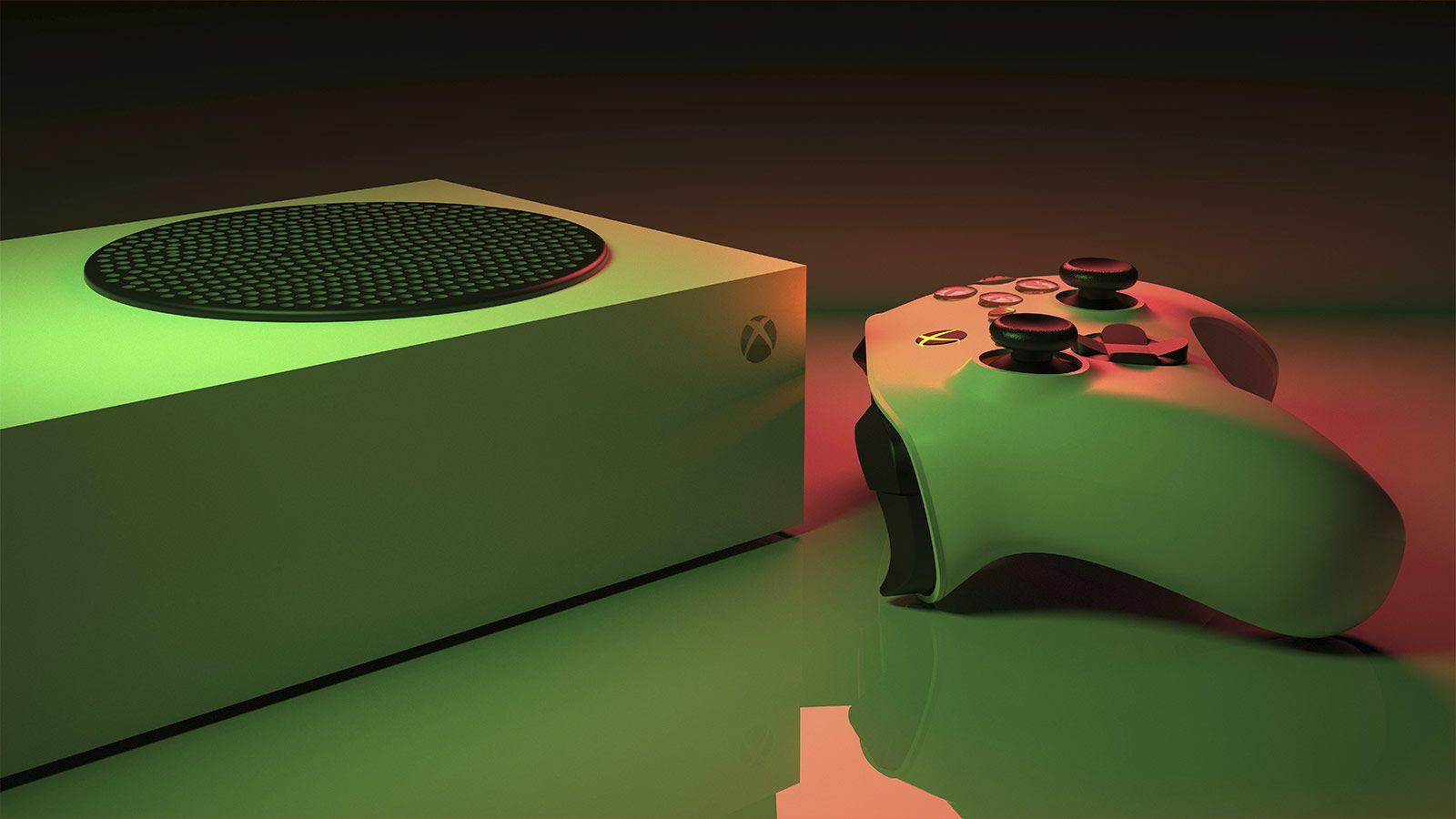
אם שקלתם לעבור ממשחקי קונסולות למשחקי מחשב , סביר להניח שתהיתם מה לעשות עם כל הציוד ההיקפי שכבר יש לכם בבית. בקרים, הגה, כוננים קשיחים, משקפי מציאות מדומה, מקלדות, עכברים... לפני שאתם ממהרים לקנות משהו חדש, כדאי לבדוק מה אתם יכולים לעשות שימוש חוזר במחשב שלכם בלי כל טרחה, ואילו מכשירים זקוקים למתאמים, תוכנה, או פשוט לא שווים את זה.
בעולם משחקי המחשב, דבר אחד ברור: המקלדת והעכבר שולטים בכיפה. עם זאת, ישנם ז'אנרים - כדורגל, מרוצים, לחימה, פלטפורמות או משחקים בסגנון Souls - שבהם בקר או ציוד היקפי ספציפי עושים את כל ההבדל. וקחו בחשבון שרבים מהאביזרים המיועדים ל-PS5, Xbox או Nintendo Switch עובדים מצוין ב-Windows בימינו, עם דרגות שונות של תאימות ותכונות נוספות. בואו נסתכל מקרוב, וכשאנחנו כבר שם, נסקור את הבקרים והמשחקיות הטובים ביותר שתוכלו להשתמש בהם במחשב האישי שלכם.

ציוד היקפי לקונסולה שניתן להשתמש בו במחשב האישי והמגבלות שלו
כשאנחנו מדברים על ציוד היקפי לקונסולות מחשב, אנחנו לא מתייחסים רק לבקרים. ישנה מערכת אקולוגית עצומה של משקפי מציאות מדומה, הגה, כוננים קשיחים חיצוניים, ג'ויסטיקים, מקלדות ועכברים שניתן להשתמש בהם לעתים קרובות. המפתח הוא להבחין בין תאימות מקורית (plug and play) לבין תאימות הדורשת דרייברים או תוכנות צד שלישי.
באופן כללי, כל דבר שמתנהג באופן פנימי כמו התקן מחשב סטנדרטי (אחסון USB, מקלדת, עכבר, שמע וכו') בדרך כלל עובד ללא בעיות רבות. בעיות מתעוררות כאשר תכונות מיוחדות קנייניות נכנסות לתמונה : טריגרים אדפטיביים, משוב הפטי מתקדם, משטחי מגע, תאורת RGB עם אפקטים מורכבים, או כפתורים הניתנים לתכנות מלאים התלויים בתוכנה של המותג.
בקרי קונסולה ותאימותם למחשב
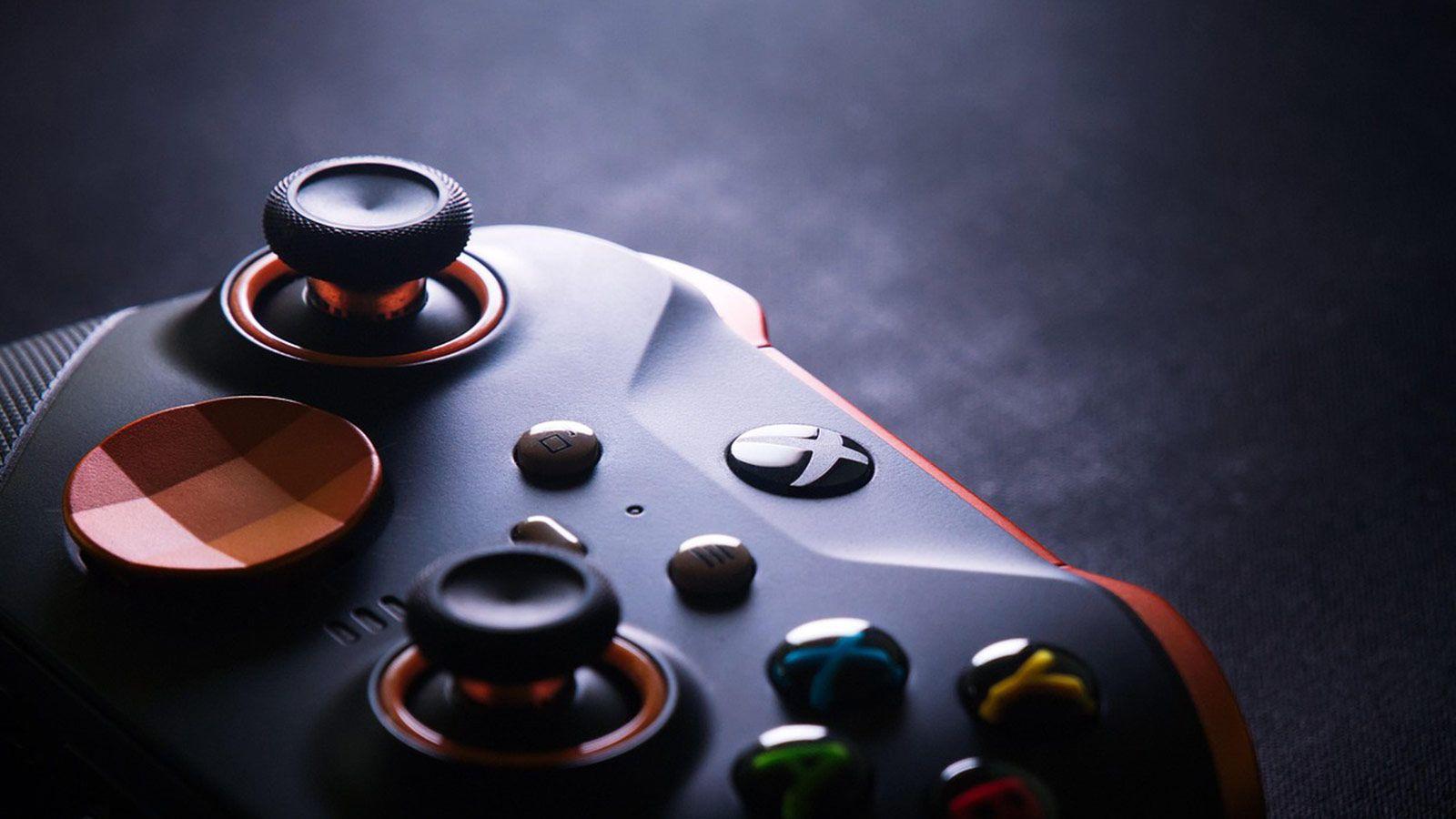
אם יש אביזר היקפי אחד לקונסולה ששולט בכיפה במחשב האישי, זה הבקר או הגיימפד . במשך שנים, אולפנים מפתחים משחקים תוך מחשבה על כך, ומספר רב של משחקי מחשב כוללים סמלי כפתור של Xbox או PlayStation בממשק שלהם. מבחינה טכנית, התאימות נופלת בין שני דגמי דרייברים: XInput ו-DirectInput . רוב הבקרים המודרניים כמעט תמיד משתמשים ב-XInput, שהוא הסטנדרט של מיקרוסופט עבור Windows.
בקר ישן יותר (לפני 2005 או קודם לכן) או בקר ספציפי מאוד עשוי לעבוד עם DirectInput , אך משחקים רבים עדכניים אינם נדרשים לתמוך בו. לכן, כשאנחנו מדברים על קונסולות מודרניות, כמעט תמיד תקבלו את חוויית המחשב הטובה ביותר עם בקרי משחק בסגנון Xbox או כאלה התואמים ל-XInput , למרות שסוני גם עשתה התקדמות משמעותית עם בקרי DualShock 4 ו-DualSense דרך Steam ותוכנה ייעודית.
PS5 DualSense במחשב
ה-DualSense של ה-PS5 הוא כנראה הבקר המתקדם ביותר בסצנת הקונסולות: טריגרים אדפטיביים, משוב הפטי מדויק ביותר, מיקרופון מובנה, משטח מגע ועיצוב נוח מאוד. במחשב האישי, לעומת זאת, לא תמיד ניתן להפיק ממנו את המרב.
כבר מהקופסה, Windows מזהה את הבקר כמכשיר DirectInput אם מחברים אותו דרך USB או Bluetooth , ופלטפורמות כמו Steam כבר כוללות תמיכה מובנית במיפוי כפתורים, המאפשרת לכם לנצל אותה ברוב המשחקים. עם זאת, אם אתם רוצים ליהנות מטריגרים אדפטיביים ומשוב הפטי ברמת PS5 , הדברים מסתבכים יותר: רק חלק מכותרי המחשב יישמו תמיכה רשמית, וחיבור קווי הוא חיוני.
כלים של צד שלישי כמו DS4Windows מאפשרים לכם לדמות את XInput, למפות מחדש כפתורים ולשפר את חוויית האלחוט, אך גם אז, לעתים קרובות לא תנצלו את מלוא היתרונות של כל התכונות המיוחדות. אם אתם מתכוונים להשתמש בו בעיקר במחשב, צפו לבקר מעולה ברמה בסיסית , אך התכונות הבלעדיות ל-PS5 יופיעו רק בכמה משחקים ספציפיים.
בקרי Xbox: האפשרות המעוגלת ביותר ב-Windows
אין כאן הרבה מקום לוויכוח: בקרי Xbox הם יקירי Windows . בהיותם מוצר של מיקרוסופט, האינטגרציה כמעט חלקה. החל מבקר ה-Xbox 360 האלחוטי הוותיק ועד לבקר ה-Xbox One ודגמי סדרת ה-Xbox הנוכחיים, כולם מתפקדים כסטנדרט דה פקטו במחשב האישי.
עם בקרי Xbox, תיהנו מפונקציונליות של "חבר והפעל" אמיתית : רטט, מיפוי מחדש בסיסי של כפתורים, תאימות מקורית עם רוב המשחקים ותמיכה מלאה ב-XInput ללא התקנה נוספת. ניתן לחבר אותם באמצעות כבל USB, Bluetooth או מתאם אלחוטי ייעודי , בהתאם לדגם. משחקי מחשב רבים מציגים ישירות סמלי כפתורי Xbox (A, B, X, Y), מה שמשפר עוד יותר את החוויה.
אם אתם רוצים ללכת צעד קדימה, אפליקציית Xbox Accessories הרשמית (זמינה בחנות Microsoft) מאפשרת לכם להתאים פרופילים, להדביק אזורים מתים, לעוצמת הרטט, ובמקרה של דגמים מתקדמים כמו Xbox Elite Series 2 , להגדיר משוטים לאחור, להפעיל את המכשיר וליצור תכונות פרימיום אחרות.
DualShock 4 עבור PS4 במחשב
ה-DualShock 4 V2 נותר בקר אמין מאוד למחשב. ניתן לחבר אותו גם באמצעות USB וגם באמצעות Bluetooth , ו-Steam מציעה תמיכה מובנית עבורו במשך שנים, כך שמשחקים רבים מזהים אותו אוטומטית ומאפשרים לך להגדיר פרופילים ופריסת כפתורים מבלי להזדקק לתוכנה נוספת.
בקר זה עובד ישירות מהקופסה עם DirectInput , כך שאם אתם רוצים שהוא יזוהה כבקר Xbox (XInput) במשחקים מחוץ ל-Steam, כלים כמו DS4Windows או דומים יכולים לעזור. בתמורה, תקבלו בקר קל משקל עם סוללה מובנית , משטח מגע פונקציונלי במחשב ועיצוב שגיימרים רבים מכירים היטב.
ציוד היקפי למציאות מדומה: PS VR2 וחברה
בתוך המערכת האקולוגית של הקונסולות, היצרנית היחידה שמתחייבת ברצינות למציאות מדומה היא סוני, עם PlayStation VR2 שלה. משקפיים אלה, שתוכננו במקור עבור PS5, עשו כעת רשמית את הקפיצה למחשב האישי.
כדי להשתמש בהם במחשב, תזדקקו למתאם ספציפי שנמכר בנפרד. לאחר החיבור, המערכת מזהה אותם כמשקפי מציאות מדומה נוספים בתוך Windows, אם כי ייתכן שחלק מהתכונות לא יהיו זמינות או לא יפעלו בדיוק כמו בקונסולה, בהתאם למשחק ולתוכנת הביניים שבה אתם משתמשים.
בהתחשב בכך שאוזניות PS VR2 הן מהאביזרים ההיקפיים היקרים ביותר שניתן לחבר לקונסולה, בדרך כלל הרבה יותר משתלם להשקיע במתאם ולעשות בו שימוש חוזר, במקום לקנות עוד אוזניות רק למחשב, בתנאי שקטלוג המשחקים התואמים תואם את מה שאתם מחפשים.
גלגלי הגה וציוד היקפי לנהיגה למחשב
אם אתם חובבי משחקי מרוצים או סימולטורי טיסה, סביר להניח שיש לכם הגה או ג'ויסטיק שאוספים אבק. החדשות הטובות הן ש-Windows בדרך כלל מזהה את ההגה עצמו ללא בעיות כשאתם מחברים אותו דרך USB, אבל השטן טמון בפרטים הקטנים: דוושות, ידית הילוכים, משוב כוח וכפתורים נוספים.
כדי להפיק את המרב מכך, כמעט תמיד תצטרכו להתקין את התוכנה הרשמית של היצרן (Logitech G Hub, Thrustmaster, Fanatec וכו'). תוכנה זו מפעילה ומכיילת את משוב הכוח של ההגה , מגדירה את רגישות הדוושה, מאפשרת לכם למפות מחדש הילוכים וכפתורים, ומוודאת שהכל פועל כהלכה במשחקי מחשב תואמים. תוכלו לקרוא חדשות והשוואות על ציוד היקפי זה במקטע ציוד היקפי ואביזרים שלנו.
ללא התוכנה הנכונה, סביר להניח שהמערכת תזהה את גלגל ההגה כבקר גנרי , ותאבדו רבות מהתכונות המתקדמות: דוושות לא מגיבות, חוסר רטט או משוב כוח מוגבל מאוד. לכן, בעת מעבר מקונסולה למחשב עם ציוד היקפי למרוצים, השלב החיוני הוא לבקר באתר האינטרנט של היצרן ולהוריד את מנהלי ההתקנים העדכניים ביותר עבור Windows.
כוננים קשיחים חיצוניים של קונסולה ב-Windows
הכוננים הקשיחים החיצוניים וכונני ה-SSD שאתם מחברים לקונסולה שלכם (בין אם כדי להרחיב את האחסון או כדי לשמור גיבויים) הם בדרך כלל, באופן פנימי, כונן קשיח או SSD סטנדרטי עם ממשק USB. הבעיה אינה החומרה, אלא מערכת הקבצים.
קונסולות פורמטות את הכוננים הללו בפורמטים ש- Windows אינו מזהה לשימוש כפי שהם. אם אתם מחברים אחד מהכוננים הללו למחשב שלכם והוא אינו מופיע בסייר הקבצים, אל דאגה: הוא כנראה גלוי בניהול הדיסקים של Windows , אך עם מחיצה לא ידועה.
כדי להשתמש בו במחשב שלך, תצטרך לפרמט אותו עם מערכת קבצים תואמת: NTFS הוא הסטנדרט עבור Windows, והוא מציע את הביצועים הטובים ביותר במחשבים אישיים. אם אתה רוצה להשתמש בו גם ב-Windows וגם במערכות אחרות (macOS, חלק מהקונסולות, טלוויזיות וכו'), exFAT הוא אלטרנטיבה בת קיימא , מכיוון שהוא אוניברסלי יותר. עם זאת, פרמוט ימחק את כל הנתונים, לכן בצע גיבוי בקונסולה שלך או בכונן אחר לפני שתעשה משהו.
מקלדות, עכברים ומתאמים חוצי פלטפורמות
ברוב המקרים, מקלדת או עכבר מסוג "קונסולה" הם פשוט התקן USB או אלחוטי סטנדרטי שתוכנן במקור עבור מחשבים אישיים ומאושר לעבודה על הקונסולה. במילים אחרות, אם יש לכם מקלדת או עכבר התואמים ל-PlayStation או Xbox, בדרך כלל תוכלו לחבר אותם למחשב שלכם והם יעבדו ללא בעיות.
זה חל הן על דגמים בסיסיים והן על ציוד היקפי למשחקים עם תאורת RGB, פקודות מאקרו ותוכנה קניינית . אם היצרן מציע תוכנה עבור Windows (Corsair iCUE, Razer Synapse, Logitech G Hub וכו'), תוכלו לנצל את כל התכונות המתקדמות הללו במחשב שלכם, גם אם לא כולן זמינות בקונסולות. ראו ביקורות וחדשות על ציוד היקפי זה במקטע חדשות ציוד היקפי וחומרה.
אביזר מעניין נוסף הוא המתאם : התקני USB קטנים שיכולים להפוך בקר חוטי לאלחוטי או לאפשר לכם להשתמש בבקרים מקונסולה אחת בפלטפורמה אחרת . דגמים מסוימים מאפשרים לכם לחבר בקר PS4 או PS5 ל-Nintendo Switch, או להשתמש בבקר Xbox עם מכשירים ניידים ומחשבים אישיים עם השהייה נמוכה. אם יש לכם מספר מערכות בבית, מתאם טוב יכול לחסוך לכם קניית בקרים כפולים.
סוגי בקרים, גיימפדים וג'ויסטיקים למשחקי מחשב
לאחר שקבעתם מה ניתן לעשות בו שימוש חוזר, הגיע הזמן להסתכל קדימה: אם אתם מתכוונים לקנות בקר חדש, שוק הגיימפדים והג'ויסטיקים למחשב הוא עצום. תמצאו בקרים חוטיים, אלחוטיים, מרובי קונסולות, בקרים המיועדים למשחקי לחימה, משחקי יריות תחרותיים, סימולציה, עם כפתורים מכניים, עם תאורת RGB... ובטווח מחירים של פחות מ-30 אירו ועד מעל 200 אירו.
בחנויות ייעודיות, תוכלו למצוא בקרים שתוכננו במיוחד עבור מחשב, נינטנדו, פלייסטיישן, אקסבוקס ואפילו דגמים רב-תכליתיים המחליפים מצבים באמצעות מתג פשוט. נפוץ גם למצוא ג'ויסטיקים והגהים המיועדים לסימולטורים, עם מגוון רחב של מחירים ומותגים כמו Thrustmaster, Logitech, Asus, Netway ויצרנים נישה נוספים.
בנוסף, הפופולריות של משחקי לחימה, סימולטורים ומשחקי רטרו הובילה לריבוי של משחקי ארקייד קלאסיים וג'ויסטיקים , יחד עם בקרי משחק המחקים את העיצוב של קונסולות ישנות אך מוסיפים קישוריות מודרנית (Bluetooth, USB-C, תאימות למחשב ול-Switch וכו').
מה לשקול בעת בחירת בקר למחשב
למרות שכולם עשויים להיראות אותו הדבר, גורמים רבים משפיעים על ההבדל בין כל בקר לבין המושלם עבורכם . מעבר למחיר, קחו בחשבון את גודל היד שלכם, אילו משחקים אתם משחקים בדרך כלל, באילו פלטפורמות תשתמשו בו, וכמה חשובים לכם חיי הסוללה, ההתאמה האישית או הקישוריות האלחוטית.
אחד ההיבטים הראשונים שיש לקחת בחשבון הוא גודל וארגונומיה . רוב הבקרים מיועדים לידיים בינוניות עד גדולות, עם אורך משוער של 17 ס"מ מפרק כף היד ועד קצה האצבע האמצעית. אם יש לכם ידיים קטנות, ייתכן שתמצאו בקר קומפקטי עם משקולות פחות מגושמות נוח יותר; אם יש לכם ידיים גדולות, תעריכו ידיות רחבות ומעוקלות יותר.
צורת האחיזה, ציפויי הגומי, המשטחים המרקמיים והמשקל משפיעים רבות על הנוחות לטווח ארוך. חלק מהגיימרים מעדיפים בקרים קלים שכמעט ולא מורגשים, בעוד שאחרים מחפשים בקרים מעט כבדים יותר שמרגישים חזקים יותר. במחשב אישי, בקרים בדרך כלל שוקלים בין 200 ל-350 גרם, תלוי בדגם ובחומרים.
נקודה מרכזית נוספת היא סידור הכפתורים והמוט . כאן נכנסות לתמונה שתי אסכולות עיקריות: הסידור הסימטרי של סוני, כאשר שני המוטות נמצאים בתחתית, והסידור האסימטרי של אקסבוקס, כאשר המוט השמאלי גבוה יותר והמוט ה-D-pad למטה. הראשון מועדף בדרך כלל במשחקי לחימה ופלטפורמה שבהם המוט ה-D-pad הוא קריטי; השני הפך לסטנדרט במשחקי יריות רבים ובמשחקי פעולה בגוף שלישי.
כמו כן, כדאי לשים לב לפרטים כמו איכות ה-D-pad (חשוב מאוד למשחקי ארקייד), נוכחות של טריגרים אנלוגיים מדויקים לנהיגה וירי, קיומה או אי קיומה של רטט הפטי, תחושת הכפתורים (ממברנלי או מכני), נוכחות של שקע 3,5 מ"מ לאוזניות או מיקרופון, ובדגמים יוקרתיים, אפשרות להוסיף משוטים אחוריים או כפתורים נוספים.
קישוריות: קווית, בלוטות', 2,4 גיגה-הרץ וחיי סוללה
מבחינת קישוריות, אנו מוצאים כיום שלוש אפשרויות עיקריות: בקר חוטי, בקר בלוטות', ובקר עם מקלט אלחוטי משלו (בדרך כלל פועל בתחום 2,4 גיגה-הרץ). לכל פתרון יתרונות וחסרונות משלו בהתאם לשימוש.
בקרי בקרה חוטיים מציעים השהייה מינימלית וללא דאגות לגבי סוללה , מה שהופך אותם לאידיאליים למשחק תחרותי או למי שתמיד משחק קרוב למחשב שלו. עם זאת, אם אתם יושבים רחוק מהצג או משולחן העבודה, אורך הכבל (בדרך כלל בין 1,8 ל-3 מטרים) עלול להיות קצר מדי, ובסופו של דבר תצטרכו כבלי הארכה או הזזת מגדל המחשב שלכם.
קישוריות בלוטות' נוחה מאוד למשחקים אלחוטיים ומאפשרת לך להשתמש באותו בקר במחשב, מחשב נייד, טלפון נייד, טאבלט או אפילו בחלק מהקונסולות , אך היא סובלת מהפרעות רבות יותר ונוטה להיות בעלת השהייה מעט גבוהה יותר מאשר מתאמי 2,4 גיגה-הרץ קנייניים. למשחקים מזדמנים, זה יותר ממספיק; למשחקים תחרותיים, זה עלול להיות קצת פחות.
בקרים עם מקלט 2,4 גיגה-הרץ משלהם משלבים את הטוב שבשני העולמות: השהייה נמוכה, טווח סביר וחסינות מסוימת להפרעות . עם זאת, הם דורשים יציאת USB עבור מקלט הננו שלהם. דגמים רבים כוללים גם כבל לשימוש קווי בזמן טעינה.
מבחינת מתח, ישנם שני סוגים עיקריים: בקרים עם סוללות נטענות פנימיות ובקרים הפועלים על סוללות AA. הראשונים נוחים יותר (מחברים אותם דרך USB ואתם מוכנים), אך הסוללה מתכלה עם הזמן. האחרונים מאפשרים להחליף את הסוללות תוך שניות וניתן להשתמש בסוללות נטענות, אם כי הדבר כרוך בהוצאה נוספת ובאי נוחות מסוימת עבור חלק מהמשתמשים.
תאימות חוצת פלטפורמות ומנהלי התקנים של XInput לעומת DirectInput
אם אתם מתכוונים לשחק רק במחשב האישי, מספיק שהבקר יעבוד היטב על Windows. אבל אם יש לכם גם PS4, PS5, Xbox או Nintendo Switch בבית, אולי כדאי לחפש דגם שתואם למספר פלטפורמות כדי שלא תצטרכו לקנות בקר לכל אחד מהם.
בקרי צד שלישי רבים כוללים מתג פיזי או מצב תוכנה כדי לעבור בין XInput, DirectInput ואפילו מצבים ספציפיים עבור Switch או Android . דגמים מסוימים, כמו אלה של 8BitDo או בקרי Thrustmaster ו-Nacon מסוימים, פועלים גם על המחשב וגם על הקונסולות פשוט על ידי שינוי המצב.
ברמת הדרייבר, ההמלצה הכללית למחשבים אישיים היא לתעדף את XInput על פני DirectInput, מכיוון שהוא מציע תאימות טובה יותר עם משחקים מודרניים, תמיכה מובנית ב-Windows ובפלטפורמות כמו Steam או Epic Games, ובדרך כלל כולל תאימות פנימית לאחור עם כותרים ישנים יותר.
עבור משתמשים מתקדמים או אלו שרוצים להשתמש בבקרים ישנים או יוצאי דופן, ישנם כלי עזר שמתרגמים קלט מבקרי DirectInput ל-XInput , אך אם אינכם רוצים כאבי ראש, בחרו בבקרים מודרניים מבוססי XInput ותמנעו מבעיות.
טווח המחירים של בקרי מחשב הוא עצום. בקצה הנמוך (מתחת ל-40 אירו) ישנם דגמים זולים בעלי פונקציונליות מלאה , חלקם עם רטט, ארגונומיה טובה ואפילו קישוריות אלחוטית בסיסית. אלה בדרך כלל מושלמים עבור אלו שלא רוצים להוציא הרבה או עבור גיימרים שמשתמשים בבקר רק מדי פעם.
בטווח הביניים (בין 60 אירו ל-130 אירו), נכנסים לתמונה בקרים מחומרים טובים יותר, סוללות בעלות קיבולת גבוהה יותר, טריגרים משופרים, שקעי אוזניות, כפתורים נוספים ותוכנות התאמה אישית . כאן ממוקמים בקרי קונסולות רשמיים רבים (DualShock 4, Xbox One Wireless וכו'), יחד עם דגמי גיימינג של מותגים כמו Razer, Nacon ו-Logitech.
מעל 150 אירו אנו נכנסים לתחום של בקרי "מקצוענים": מכשירים המיועדים לשחקנים תחרותיים או לחובבי בקרי שליטה מוחלטים , עם משוטים אחוריים הניתנים למיפוי מחדש, פרופילים מתקדמים, חלקים מתחלפים (מקלות, רפידות צולבות, קונכיות), כפתורים מכניים, טריגרים עם מהלכים ניתנים להגדרה שונים, ואפילו מודולים מודולריים שניתן לסדר מחדש לפי טעמכם.
בפלח זה, אנו מוצאים בקרים כבדים כמו ה- Microsoft Xbox Elite Series 2 , ה-SCUF Envision Pro, ה-Thrustmaster eSwap Pro, ובקרים של Astro ויצרנים אחרים המתמקדים בספורט אלקטרוני. מחירם גבוה, אך הם מציעים רמת כוונון ותחושה שלא סביר שתמצאו בבקר סטנדרטי.
ג'ויסטיקים ומשחקי וידאו בחנויות מתמחות
חנויות מחשבים ורכיבים המיועדות לגיימרים בדרך כלל מציעות מגוון רחב של בקרי מחשב, ג'ויסטיקים וגיימפדים . מעניין לציין, שהן מקבצות אותם לעתים קרובות לפי סוג השימוש: בקרים קלאסיים לכל סוגי המשחקים, ג'ויסטיקים לסימולטורי טיסה, הגה למרוצים, פדים למשחקי לחימה ורטרו וכן הלאה.
חנויות אלה בדרך כלל מוכרות גם מתאמים לבקרים , אידיאליים אם אתם רוצים להשתמש בבקר ה-Xbox שלכם בקונסולה החדשה שלכם או להמיר בקר קווי לבקר אלחוטי באמצעות מקלט USB. מותגים כמו Asus, Thrustmaster, Netway ומותגים פחות מוכרים אחרים מציעים מגוון רחב של פתרונות מבחינת מחיר ותכונות.
כשבוחרים מבין קטלוגים אלה, עדיף להתמקד בארבעה היבטים עיקריים: תאימות, קישוריות, ארגונומיה ותכונות נוספות . גיימפד טוב צריך לעבוד בצורה חלקה במחשב האישי שלכם (ואם אתם מעוניינים, גם בקונסולות שלכם), להציע את שיטת החיבור המועדפת עליכם (חוטי, בלוטות' או מקלט), להיות נוח לשימוש ממושך, ובאופן אידיאלי, לכלול שיפורים כמו משוב הפטיקה, כפתורים ניתנים לתכנות ותאורה אם אתם מעריכים את האסתטיקה.
מתי בקר "מקצועי" למחשב שווה את זה?
בקרי בקרה מתקדמים כמו Xbox Elite Series 2, SCUF Envision Pro או Razer Wolverine/Raiju מכוונים לאלו המחפשים ביצועים מקסימליים, התאמה אישית נרחבת וחומרים איכותיים . הם משלבים תכונות שלא תמצאו בבקר סטנדרטי: משוטים אחוריים הניתנים למיפוי לכל פונקציה, מוטות אגודל ניתנים להחלפה, עצירות טריגר מתכווננות, מצבי ירי מהיר, תאורה מותאמת אישית, שילוב עם תוכנות כמו Corsair iCUE או אפליקציות Xbox ו-Razer ועוד.
האם הם שווים את זה? אם אתם שחקן תחרותי של משחקי יריות, משחקי באטל רויאל, משחקי לחימה, או משחקים שבהם כל אלפית שנייה חשובה, היתרון בארגונומיה, נגישות הכפתורים ודיוק הסטיק וההדק הוא משמעותי. הם גם נהדרים לכל מי שמשחק שעות רבות ורוצה בקר מוצק ונוח במיוחד.
לשימוש יומיומי יותר, או אם אתם פשוט רוצים בקר אמין לשילוב עם מקלדת ועכבר מדי פעם, כנראה שעדיף לכם בקר רשמי סטנדרטי או דגם טוב בטווח הביניים , שכבר מציעים חוויה פנטסטית תמורת כסף נמוך משמעותית.
בסופו של דבר, המפתח הוא להבין אילו ציוד היקפי לקונסולה ניתן לעשות שימוש חוזר במחשב האישי, אילו מגבלות יש להם (החל מעיצוב דיסק והיעדר משוב הפטי ועד לצורך בדרייברים ייעודיים להגה ולמציאות מדומה), ואיזה סוג בקר מתאים לסגנון המשחק שלכם. אם תבחרו את הגודל, פריסת הכפתורים, הקישוריות ורמת ההתאמה האישית הנכונים, תקבלו הגדרה שתאפשר לכם לעבור בצורה חלקה בין הקונסולה למחשב האישי מבלי להוציא הון תועפות על אביזרים כפולים.
אינדקס
- 1 ציוד היקפי לקונסולה שניתן להשתמש בו במחשב האישי והמגבלות שלו
- 2 בקרי קונסולה ותאימותם למחשב
- 3 ציוד היקפי למציאות מדומה: PS VR2 וחברה
- 4 גלגלי הגה וציוד היקפי לנהיגה למחשב
- 5 כוננים קשיחים חיצוניים של קונסולה ב-Windows
- 6 מקלדות, עכברים ומתאמים חוצי פלטפורמות
- 7 סוגי בקרים, גיימפדים וג'ויסטיקים למשחקי מחשב
- 8 מה לשקול בעת בחירת בקר למחשב
- 9 קישוריות: קווית, בלוטות', 2,4 גיגה-הרץ וחיי סוללה
- 10 תאימות חוצת פלטפורמות ומנהלי התקנים של XInput לעומת DirectInput
- 11 ג'ויסטיקים ומשחקי וידאו זולים, בינוניים ו"פרימיום"
- 12 ג'ויסטיקים ומשחקי וידאו בחנויות מתמחות
- 13 מתי בקר "מקצועי" למחשב שווה את זה?