- סיום התמיכה ב-Windows 10 מחייב תכנון המעבר ל-Windows 11 עם גיבויים ובדיקות תאימות מוקדמות.
- ההתקנה הראשונית של Windows 11 לאחר השדרוג כוללת התאמת חשבון Microsoft, הגדרות הפרטיות, יישומי ההפעלה והתאמה אישית של המערכת.
- הבנת אפשרויות אתחול מתקדמות, קישור רישיונות דיגיטליים וגיבויים מקלה על פתרון בעיות ויציבות המערכת.
- אם המחשב אינו עומד בדרישות, ניתן להפעיל אפשרויות ב-BIOS/UEFI, להשתמש ב-ESU, או לתכנן שדרוג חומרה במקום לאלץ התקנות שאינן נתמכות.
הספירה לאחור לסיום התמיכה ב-Windows 10 כבר בעיצומה, ואם אתם מגיעים ממערכת זו, אתם בטח חושבים כיצד לגרום ל-Windows 11 לפעול בצורה חלקה מהאתחול הראשון לאחר ההגירה וכיצד למטב את הגדרות Windows 11 שלכם . השינוי אינו רק קוסמטי: יש דרישות חומרה חדשות, הגדרות אבטחה מחמירות יותר והרבה החלטות ראשוניות שעליכם לקבל בזהירות אם אינכם רוצים הפתעות בהמשך.
במדריך זה תמצאו את כל מה שאתם צריכים במקום אחד: החל מבדיקת תאימות ובחירת שיטת השדרוג ועד להגדרה הראשונית של Windows 11 לאחר המעבר מ-Windows 10 , כולל גיבויים, חשבונות Microsoft, פרטיות, אפליקציות הפעלה, מצב בטוח, הפעלת רישיון דיגיטלי ומה לעשות אם המחשב שלכם אינו עומד בדרישות הרשמיות. זהו מאמר ארוך, אבל הרעיון הוא שתוכלו לעבור עליו סעיף אחר סעיף, בקצב שלכם וללא חשש לשבור משהו.
למה לעבור מ-Windows 10 ל-Windows 11 ולמה עכשיו
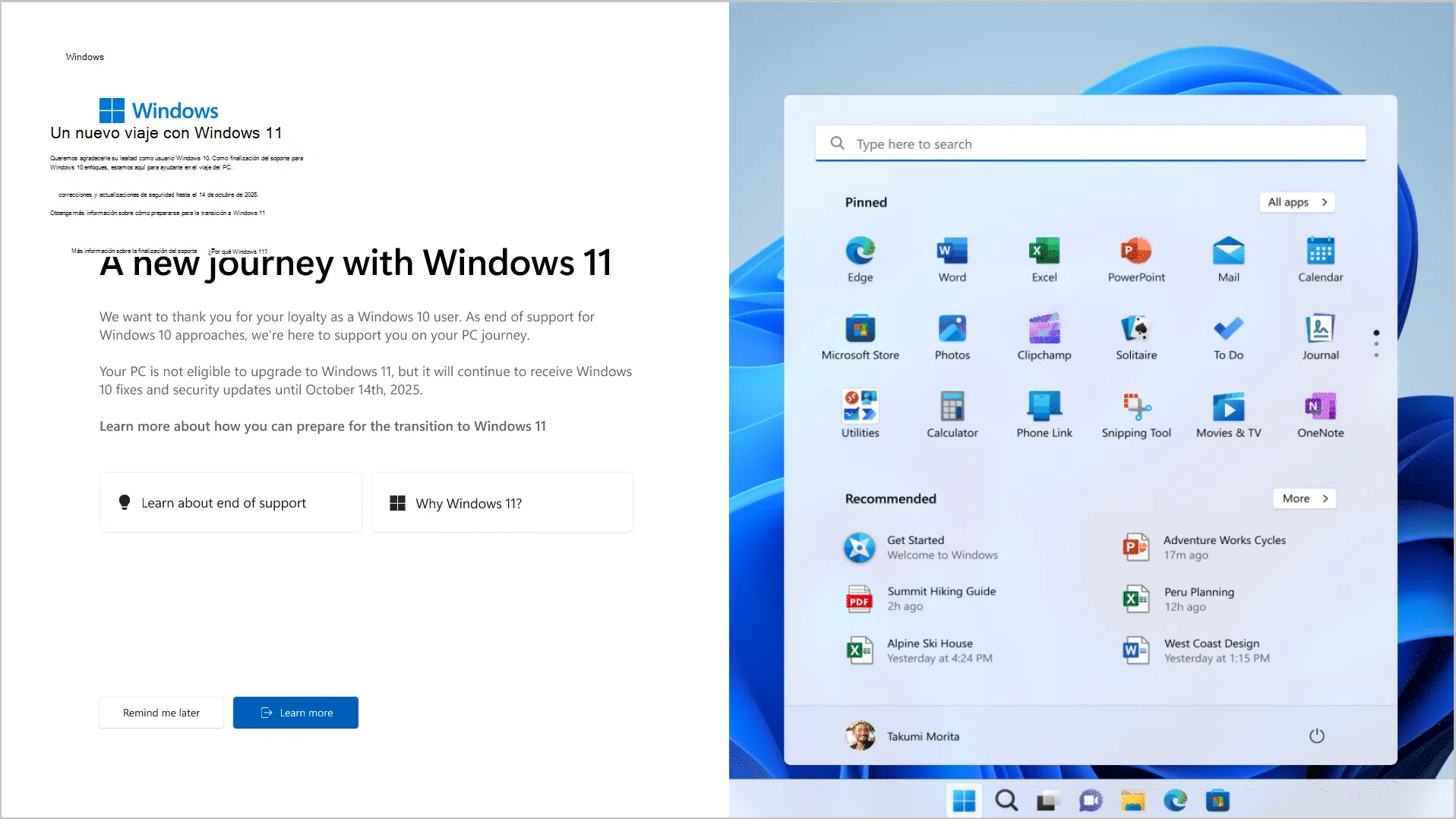
הסיבה הראשונה לשקול שדרוג היא פשוטה מאוד: Windows 10 יגיע לסוף חייו ב-14 באוקטובר 2025. לאחר תאריך זה, המחשב שלך עדיין יידלק ויפעל, אך תאבד גישה לתיקוני אבטחה, תיקוני באגים ותכונות חדשות, מה שהופך את המחשב שלך למטרה אטרקטיבית הרבה יותר עבור וירוסים, תוכנות כופר והתקפות אחרות.
בנוסף לתכונת אבטחה זו, Windows 11 מציע מספר שיפורים שאם אתם מגיעים מ-Windows 10, ניכרים בשימוש היומיומי שלכם: ניהול משאבים יעיל יותר , שימוש טוב יותר בכונני SSD, שורת משימות ותפריט התחלה שעוצבו מחדש לעבודה עם מספר חלונות בו זמנית (Snap Layouts), ושילוב טבעי יותר עם כלים מודרניים כמו Microsoft Teams.
נקודה מרכזית נוספת היא ש- Windows 11 מחזקת את האבטחה ברמת החומרה . התקנה רשמית דורשת שבב TPM 2.0, אתחול מאובטח ודגמי מעבד מסוימים עדכניים יחסית. כל זה נועד למנוע טעינה של מנהלי התקנים זדוניים בעת ההפעלה ולהגן על המערכת מרגע הלחיצה על כפתור ההפעלה.
בסביבה מקצועית, דחיית שינויים פירושה לחיות עם צי ציוד שיתיישן בקרוב. תכנון המעבר כעת מאפשר לכם להחליט אילו מכונות לשדרג, אילו להחליף, מתי לעשות כל דבר וכיצד להגן על מידע המשתמשים ללא חיפזונות של הרגע האחרון.
בדוק אם המחשב שלך תואם ל-Windows 11
לפני שחושבים על הגדרה ראשונית והתאמות אישיות, הדבר הראשון שצריך לעשות הוא לקבוע אם המחשב שלך עומד בדרישות המינימום של Windows 11. מיקרוסופט החמירה את הדרישות הללו בהשוואה ל-Windows 10, בעיקר מסיבות אבטחה.
ברמה הטכנית, הדרישות הבסיסיות הן: מעבד 64 סיביות במהירות 1 גיגה-הרץ עם 2 ליבות או יותר, 4 ג'יגה-בייט של זיכרון RAM, 64 ג'יגה-בייט של אחסון , קושחת UEFI עם אתחול מאובטח, TPM 2.0, כרטיס מסך תואם DirectX 12, ומסך HD (720p) בגודל 9 אינץ' לפחות עם 8 סיביות לכל ערוץ צבע.
הדרך הקלה ביותר לגלות היא להשתמש בכלי הרשמי של מיקרוסופט, PC Health Check . הפעילו אותו במחשב Windows 10 שלכם, והוא יגיד לכם באופן מיידי אם המחשב שלכם מוכן לשדרוג, אילו דרישות הוא עומד, ואילו בעיות עשויות להתרחש אם הוא אינו תואם. אם אתם מעדיפים לבדוק מבלי לגעת פיזית במחשב שלכם, תוכלו גם ללמוד כיצד לנסות את Windows 11 מבלי להתקין אותו לפני ביצוע השדרוג.
אם אתם מנהלים מספר רב של מחשבים, בדיקתם אחד אחד הופכת לסיוט. במקרה כזה, בדרך כלל עדיף להסתמך על פתרונות ניהול צי מרכזיים או ספק ייעודי שיכול לבדוק את כל צי המחשבים, לזהות אילו מכונות עומדות בדרישות, אילו מחשבים זקוקים להתאמות BIOS/UEFI (הפעלת TPM או אתחול מאובטח), ואילו מחשבים זקוקים להחלפה.
הכן את Windows 10 לפני שדרוג ל- Windows 11
אם המחשב שלך עובר את בדיקת התאימות, השלב הבא הוא להכין את Windows 10 להגירה . זה ממזער שגיאות במהלך ההתקנה וחוסך לך כאבי ראש בהמשך.
ראשית, ודא שהמערכת הנוכחית שלך מעודכנת לחלוטין. עבור אל הגדרות > עדכון ואבטחה > Windows Update והתקן את כל העדכונים הממתינים. רבים מהם מכינים את המחשב שלך לקבלת Windows 11, ומומלץ גם לוודא שעדכון מקורי ושהרישיון שלך אותנטי.
חשוב גם לפנות מקום. למרות שהעדכון בדרך כלל מתאים למקום קטן יותר, מומלץ שיהיו לפחות 20 ג'יגה-בייט פנויים בכונן הראשי שלכם . נצלו את ההזדמנות הזו כדי להסיר את ההתקנה של תוכניות שאינכם משתמשים בהן עוד ולנקות קבצים זמניים והורדות ישנות.
מקור נפוץ נוסף להתנגשות הוא מנהלי התקנים. ודא שמנהלי ההתקן של כרטיס המסך, הרשת ולוח האם שלך מעודכנים, דרך Windows Update או ישירות מאתר האינטרנט של היצרן. מנהל התקן מיושן עלול לגרום לכשל בהתקנה.
לבסוף, אם אתם משתמשים באנטי-וירוס צד שלישי "קנאי" במיוחד, שקלו להשבית אותו זמנית רגע לפני הפעלת העדכון ולהפעיל אותו מחדש לאחר ש-Windows 11 פועל, כדי למנוע הפרעה לתהליך ההתקנה.
גבה והגן על הנתונים שלך לפני ההעברה
לפני שנתעמק במשהו רציני, חשוב לדבר על משהו שאולי נראה משעמם, אבל יכול להיות מציל חיים דיגיטלי: גיבויים . בעוד שעוזר העדכונים של מיקרוסופט נועד לשמר קבצים ותוכניות, אפס סיכון הוא בלתי אפשרי.
ניתן לבחור גיבוי מסורתי לכונן חיצוני (באמצעות כלי גיבוי של Windows או כל תוכנת גיבוי מהימנה) או לשמור את התיקיות הקריטיות שלך בענן (OneDrive, Google Drive וכו'). חשוב שיהיה לך, לפחות, עותק עדכני של המסמכים, התמונות והפרויקטים החשובים שלך המאוחסנים בכונן הראשי שלך.
אם אתם רוצים ללכת צעד קדימה, ישנם פתרונות כמו Acronis True Image המאפשרים לכם ליצור תמונה מלאה של הכונן הקשיח שלכם בדיוק כפי שהוא ב-Windows 10, כולל מערכת ההפעלה, התוכניות והנתונים. זה נותן לכם את היכולת לשחזר את המחשב למצבו הקודם אם ההעברה משתבשת. אם אתם צריכים גם להעביר נתוני דפדפן, לדוגמה, ראו כיצד להעביר פרופיל Firefox שלם.
כלים מסוג זה מציעים בדרך כלל ממשקים ידידותיים למשתמש, תזמון גיבוי אוטומטי, הצפנה של נתונים שנשמרו ואפשרות לאחסן את הגיבוי בכונן מקומי, ברשת או בענן. הרעיון הוא שבמקרה של בעיה חמורה, לא צריך להתחיל מאפס , אלא פשוט לשחזר את התמונה או את הקבצים הספציפיים הדרושים.
שיטות רשמיות למעבר מ-Windows 10 ל-Windows 11
לאחר שהמחשב שלך מוכן ומגובה, הגיע הזמן לבחור כיצד לשדרג ל-Windows 11. מיקרוסופט מציעה שלושה מסלולי שדרוג עיקריים , בנוסף לאפשרות של התקנה נקייה מדיסק און קי.
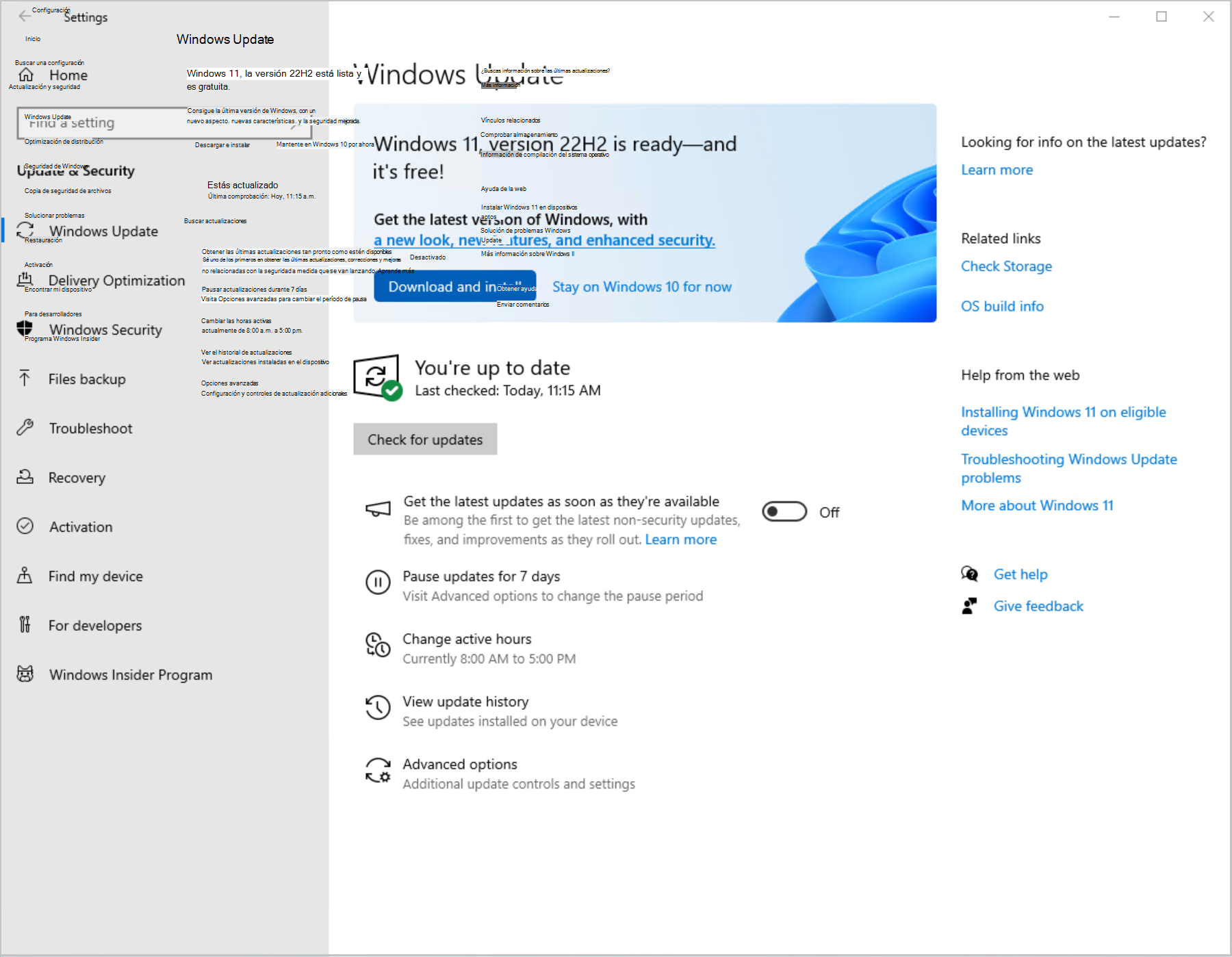
הדרך הקלה ביותר היא לעדכן דרך Windows Update . אם המחשב שלך תואם, תראה בסופו של דבר הצעה להוריד ולהתקין את Windows 11 תחת הגדרות > עדכון ואבטחה > Windows Update. זהו תהליך מודרך עם מספר שלבים, המיועד למשתמשים שאינם מומחים.
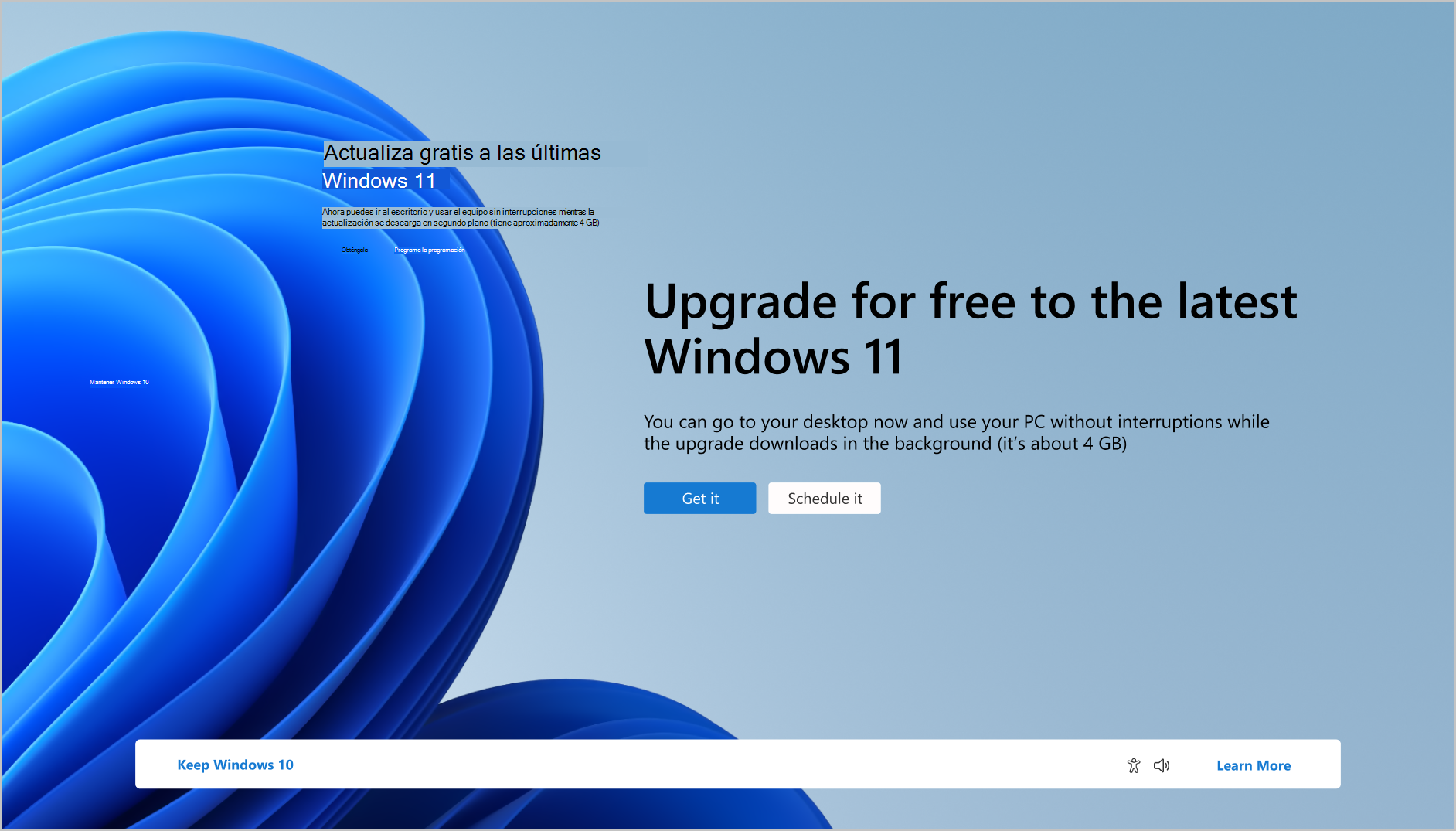
אם אינך מעוניין להמתין להודעה, תוכל להשתמש ב- Windows 11 Setup Assistant , הזמין באתר האינטרנט של מיקרוסופט. תוכנית זו כופה הורדה של Windows 11 למחשב התואם שלך ומפעילה את העדכון תוך שמירה על הנתונים והיישומים שלך.
האפשרות הטכנית יותר היא להשתמש בכלי יצירת המדיה , המאפשר לך ליצור כונן USB או DVD הניתנים לאתחול. זוהי האלטרנטיבה האידיאלית אם ברצונך לבצע התקנה נקייה, להתחיל מאפס או לשדרג מספר מחשבים באמצעות אותה מדיה, אם כי זה דורש קצת יותר ניסיון. אם תבחר בהתקנה נקייה, נצלו את ההזדמנות לייעל את Windows 11 ולהסיר תוכנות נפיחות כבר מהאתחול הראשון.
לא משנה באיזו שיטה תבחרו, תוכלו לשמור קבצים, ובמקרים רבים גם יישומים, במהלך התהליך. למרות זאת, אל תקחו שום דבר כמובן מאליו ותמיד הכינו גיבוי , למקרה שתצטרכו לחזור למצב הקודם.
מדריך התקנה בסיסי של Windows 11 מ-Windows Update
אם תבחרו בשיטה הנפוצה ביותר (Windows Update), התהליך די פשוט. עברו אל הגדרות > עדכון ואבטחה > Windows Update , לחצו על "בדוק אם קיימים עדכונים" והמתנו להופעת הצעת השדרוג ל-Windows 11.
כשתראו אותו, תוכלו ללחוץ על "הורד והתקן". משם, Windows יוריד את הקבצים הדרושים ברקע ויודיע לכם מתי הכל מוכן להפעלה מחדש ולתחילת ההתקנה בפועל.
במהלך תהליך ההתקנה, המחשב יופעל מחדש מספר פעמים; אל תכבה אותו גם אם נראה שהוא תקוע. בהתאם למהירות המחשב ולחיבור האינטרנט שלך, התהליך כולו יכול להימשך בין 30 ל-90 דקות , לכן עדיף לעשות זאת כאשר אינך זקוק למחשב בדחיפות.
לאחר שתסיים, המערכת תנחה אותך בהגדרות הראשוניות של Windows 11: שפה, אזור, מקלדת, חשבון Microsoft, קוד סודי, אפשרויות פרטיות וכמה הגדרות מומלצות. לאחר השלמת תהליך זה, תהיה בשולחן העבודה החדש שלך.
קשר את הרישיון הדיגיטלי שלך לחשבון Microsoft שלך
שלב שלעתים קרובות מתעלמים ממנו, אך חיוני אם אתם משנים חומרה או משחזרים את המערכת, הוא קישור הרישיון הדיגיטלי של Windows לחשבון Microsoft שלכם . זה מאפשר לכם להפעיל מחדש בקלות את Windows אם אתם משנים את לוח האם, מבצעים התקנה מחדש נקייה או צריכים להשתמש בפותר בעיות ההפעלה.
ב-Windows 10 (גרסה 1607 ואילך), ניתן לבדוק את הסטטוס על ידי מעבר אל הגדרות > עדכון ואבטחה > הפעלה . שם תראו הודעות כגון "Windows מופעל באמצעות רישיון דיגיטלי" או "Windows מופעל באמצעות רישיון דיגיטלי המקושר לחשבון Microsoft שלך".
אם רק המשפט הראשון מופיע, פירוש הדבר שהרישיון שלך עדיין לא משויך לחשבון שלך . במקרה זה, תצטרך להיכנס כמנהל מערכת, לעבור אל הגדרות > חשבונות > המידע שלך, ולוודא שהחשבון שבו אתה משתמש הוא חשבון Microsoft (תראה את כתובת הדוא"ל שלך מתחת לשמך).
לאחר שתאשר שאתה משתמש בחשבון Microsoft שלך כמנהל מערכת, חזור לדף ההפעלה ולחץ על "הוסף חשבון ". הזן את האישורים שלך, ואם הכל ילך כשורה, ההודעה תשתנה ל-"Windows מופעל עם רישיון דיגיטלי המקושר לחשבון Microsoft שלך".
בעת המעבר ל-Windows 11, קישור זה נשמר, מה שמקל הרבה יותר על הפעלה מחדש אוטומטית של המערכת אם תבצעו שינויים משמעותיים בחומרה או איפוס המחשב לאחר השדרוג.
הגדרה ראשונית של Windows 11: חשבון, פרטיות ונתונים שאתה משתף
לאחר ההתקנה, אחד ההיבטים החשובים ביותר של ההתקנה הראשונית הוא להחליט איזה מידע אתה משתף עם מיקרוסופט וכיצד ברצונך להשתמש בחשבון שלך . במהלך אשף ההתקנה, תתבקש להיכנס באמצעות חשבון מיקרוסופט (Outlook, Hotmail וכו') או ליצור חשבון חדש.
לשימוש בחשבון קיים יש יתרון של שחזור רכישות, רישיונות Office, קבצי OneDrive, מועדפים ב-Edge והגדרות אחרות שכבר משויכות אליו. יצירת חשבון חדש פירושה התחלה מאפס, וזה יכול להיות רעיון טוב אם כתובת הדוא"ל הישנה שלך מבולגנת או שאתה פשוט רוצה דוא"ל מקצועי יותר, כל עוד אתה לא מאבד שום דבר חשוב בתהליך.
במהלך התהליך, תראו גם סדרה של שאלות בנוגע לפרטיות: מיקום, נתוני אבחון, התאמה אישית של מודעות, גיבויים של OneDrive, זיהוי כתב יד ועוד. ככל שתשתפו יותר מידע, כך תקבלו שירותים והצעות מותאמים אישית יותר , אך במחיר של מסירת נתונים נוספים. אם אתם מודאגים ממאמץ עיניים משעות עבודה ארוכות, עליכם לעיין כיצד להגדיר את Windows כדי להפחית עייפות עיניים.
אם אינכם רוצים לסבך את זה יותר מדי כרגע, תוכלו לאפשר רק את הבסיס ולכוון את השאר מאוחר יותר בהגדרות > פרטיות ואבטחה . משם, תוכלו לכוונן אילו אפליקציות מקבלות גישה למיקום, למצלמה, למיקרופון, להיסטוריית הפעילות, למזהה הפרסום או לאבחון המערכת שלכם.
זכור ששום דבר שתבחר באשף ההתקנה הראשונית אינו סופי . תמיד תוכל לחזור ולסקור כל סעיף ביתר קפידה מאוחר יותר, לאחר שתשתמש בשולחן העבודה של Windows 11.
התאמות ראשוניות לאחר ההגירה: הסרת תוכנות נפיחות ועדכונים
ברגע שתהיו על שולחן העבודה של Windows 11, תראו שהמערכת מגיעה עם מספר לא מבוטל של יישומים מותקנים מראש , הן של מיקרוסופט והן, לעיתים, של יצרן המחשב. חלקם שימושיים, אחרים פחות, ומומלץ לעשות קצת ניקוי בהתחלה, לפני התקנת הכלים שלכם.
כדי להסיר אפליקציות לא רצויות, עבור אל הגדרות > אפליקציות > אפליקציות מותקנות (או "אפליקציות ותכונות" בהתאם לגרסה שלך) ועיין ברשימה. שלוש הנקודות שליד כל אפליקציה יאפשרו לך להסיר את ההתקנה שלה, אם המערכת שלך מאפשרת זאת.
ניתן גם להשתמש בלוח הבקרה הקלאסי: פתחו את התחל, הקלדו "לוח הבקרה" ועברו אל תוכניות > הסר התקנת תוכנית כדי להציג ולהסיר תוכנות שולחן עבודה מסורתיות (Win32) שאינכם זקוקים להן.
לאחר השלמת הניקוי, השלב הקריטי הבא הוא בדיקת עדכונים. עבור אל הגדרות > Windows Update , לחץ על "בדוק עדכונים" והמתן עד שיוריד ויתקין את כל העדכונים הממתינים. זה נפוץ מאוד שמספר רב של תיקונים מצטברים לאחר הגירה גדולה.
עדכונים אלה לא רק משפרים את היציבות אלא גם כוללים מנהלי התקנים מעודכנים עבור החומרה שלך . עבור רוב המשתמשים, זה מספיק, אך אם התקן ממשיך לתקול, תמיד ניתן להשתמש במנהל ההתקנים או לבקר באתר האינטרנט של היצרן כדי להתקין מנהלי התקנים ספציפיים.
סביר מאוד שהדחף הראשון שלכם לאחר הנחיתה ב-Windows 11 יהיה לפתוח דפדפן ולהתחיל להוריד תוכניות. המערכת מגיעה עם Microsoft Edge כדפדפן ברירת המחדל , וזו לא אפשרות רעה אם אתם משתמשים לעתים קרובות בשירותי Microsoft ומעוניינים בשילוב שלו עם המערכת.
אם אתם משתמשים ב-Chrome, ייתכן שתעדיפו להתקין אותו מחדש כדי לשמור על סינכרון הסימניות, הסיסמאות והתוספים שלכם . Firefox יכול להיות רעיון טוב אם פרטיות היא בראש סדר העדיפויות, וישנן חלופות חזקות כמו Vivaldi, Opera או דפדפנים המתמקדים בחסימת עוקבים.
באשר לתוכנות, ניתן להתקין את היישומים שלכם אחת אחת מהאתרים הרשמיים שלהם או מחנות Microsoft , או להשתמש בכלים כמו Ninite או Winstall, המאפשרים לכם לבחור מספר תוכניות פופולריות ולהוריד אותן באמצעות מתקין יחיד.
בהתאם לשימוש שלכם, סביר להניח שתצטרכו להוסיף תוכנות דוא"ל, עורכי תמונות ווידאו, אפליקציות לרישום הערות, מנהלי סיסמאות, תוכנות P2P וכל דבר אחר שאתם משתמשים בו מדי יום. זוהי הזדמנות טובה לבחון האם ישנן חלופות טובות יותר או קלות יותר לחשודים הרגילים.
חבר את הטלפון הנייד שלך (במיוחד אנדרואיד) ל-Windows 11
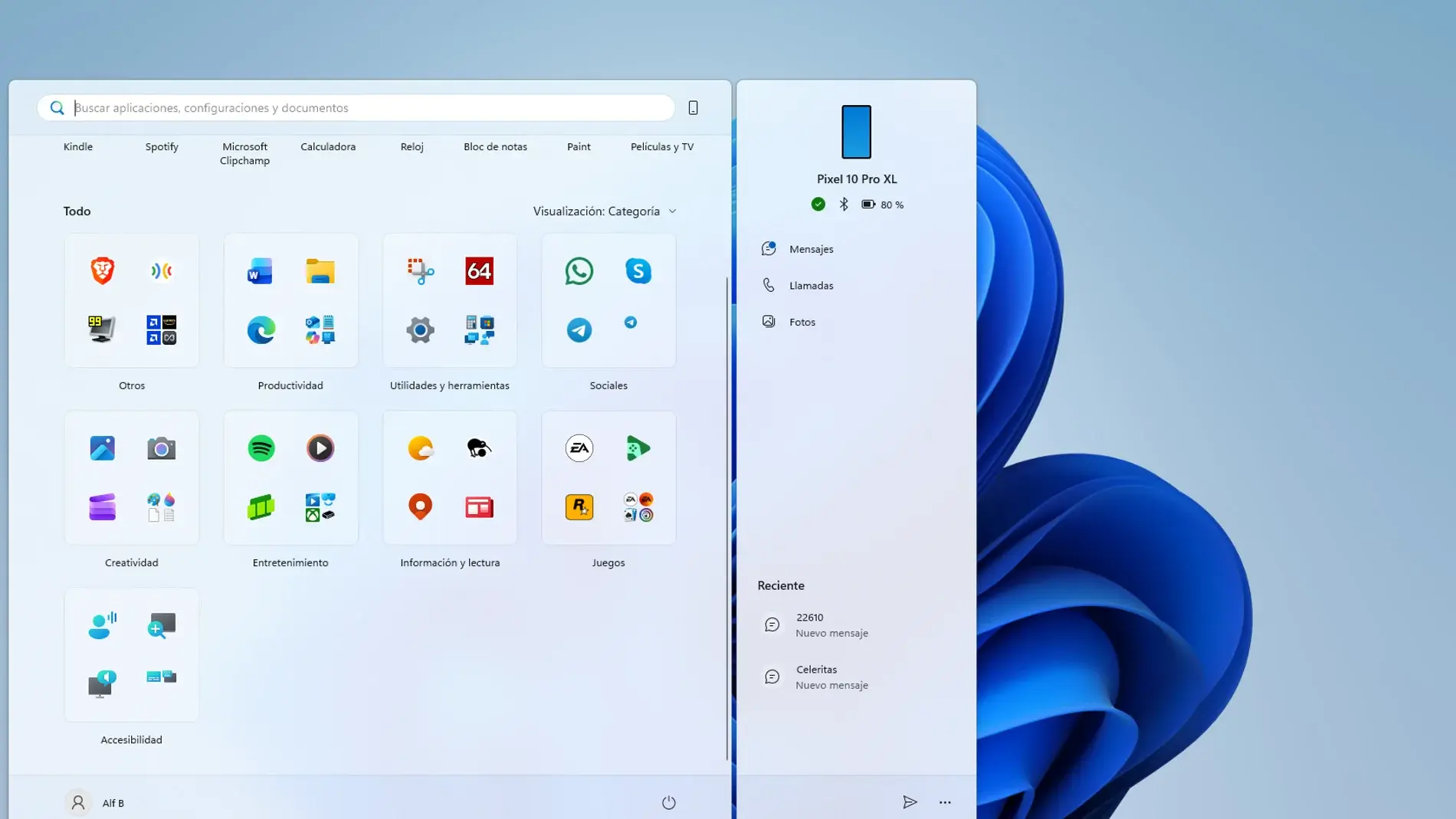
אחד התחומים שמיקרוסופט הדגישה במיוחד בשנים האחרונות הוא קירוב מחשבים אישיים ומכשירים ניידים , במיוחד אם אתם משתמשים באנדרואיד. הודות לאפליקציית Link to Windows בטלפון שלכם ול-Mobile Link (או "הטלפון שלכם") במחשב שלכם, תוכלו לחבר את שני המכשירים בצורה חלקה למדי.
לאחר שתתקינו את שתי האפליקציות ותתחברו באמצעות אותו חשבון Microsoft, תוכלו לקבל התראות, הודעות SMS ושיחות במחשב שלכם , לצפות במהירות בתמונות אחרונות מהמכשיר הנייד שלכם, או אפילו להשתמש באפליקציות טלפון מסוימות משולחן העבודה שלכם בדגמים מסוימים.
בנוסף לאינטגרציה בסיסית זו, ייתכן שכדאי להתקין את אפליקציות מיקרוסופט הרשמיות בהן אתם משתמשים הכי הרבה (OneDrive, Outlook, To Do וכו') במכשיר האנדרואיד שלכם. ככל שהכלים יהיו מיושרים יותר בין הנייד למחשב, כך המעבר בין המכשירים יהיה חלק יותר.
אם אתם משתמשים באייפון, האינטגרציה מוגבלת מעט יותר, אך עדיין תוכלו לנצל תכונות כמו iCloud לתמונות ומסמכים , לקוחות דוא"ל ואחסון רשמיים, וכמה אינטגרציות ספציפיות עם Windows.
התאמה אישית של המראה והארגון של Windows 11
לאחר שהמערכת פועלת פחות או יותר, הגיע הזמן להתאים אותה אישית לטעמכם. ב-Windows 11, רוב האפשרויות הוויזואליות מנוהלות דרך הגדרות > התאמה אישית , שם תמצאו טפטים, צבעים, מסך נעילה, ערכות נושא והגדרות אסתטיות אחרות.
ניתן לבחור רקע שונה לכל שולחן עבודה וירטואלי, לעבור בין מצב בהיר למצב כהה , לשנות את צבע המבטא של חלונות ושורת המשימות, להתאים את מראה הסמלים ולשנות כמעט לחלוטין את החוויה החזותית.
תפריט התחל עוצב מחדש מאז Windows 10, אך הוא נותר ניתן להתאמה אישית רבה. ניתן להצמיד או לבטל הצמדה של אפליקציות, לסדר מחדש סמלים, לקבץ אותן ולבחור מה יופיע במקטע 'מומלץ' . ניתן גם להזיז את לחצן התחל משמאל לשורת המשימות אם אינך מרוצה מהמיקום המרכזי שלו; אם ברצונך לכוונן היבט זה, ראה כיצד לשנות את גודל תפריט התחל ולהתאים אותו אישית.
אל תשכחו לבדוק את לוח הווידג'טים (Windows + W) , שם תוכלו להוסיף מודולים עבור מזג אוויר, לוח שנה, תנועה, משימות, ספורט ועוד. לכל ווידג'ט יש אפשרויות משלו לשינוי גודל, שינוי תוכן או מחיקתו אם הוא אינו שימושי עבורכם.
אם אתם רוצים לכוונן את הדברים בצורה המקסימלית, Windows 11 מאפשר לכם לשנות את מצביע העכבר, צלילי המערכת, סמלי התיקיות הראשיות ולהתאים אישית את מסך הנעילה כדי להציג את המידע שמעניין אתכם ביותר כאשר המחשב נעול.
ניהול היישומים המופעלים עם Windows 11
כשאתם מתקינים תוכנות, רבות מהן נרשמות בשמחה להפעלה אוטומטית . זה מאט את הפעלת המערכת ומשאיר אתכם עם תהליכים ברקע שאולי אפילו לא תזדקקו להם.
כדי לשמור על שליטה בכך, עבור אל הגדרות > אפליקציות > הפעלה . שם תראה רשימה של אפליקציות שניתן להפעיל עם Windows ומתג להפעלה או כיבוי שלהן. המערכת גם מציינת את ההשפעה המשוערת של כל אפליקציה על זמן ההפעלה.
דרך נוספת ופשוטה מאוד לנהל זאת היא באמצעות מנהל המשימות . לחצו Ctrl+Alt+Delete, בחרו במנהל המשימות, לחצו על "פרטים נוספים" ועברו לכרטיסייה "הפעלה". משם תוכלו להפעיל או להשבית תוכניות ספציפיות ולראות את השפעתן. אם אתם מעדיפים כלים מתקדמים להאצת ההפעלה, נסו להשתמש בהפעלה אוטומטית.
הרעיון הוא לפתוח רק את מה שאתם באמת צריכים כבר מההתחלה: תוכנת אנטי-וירוס, תוכנת סנכרון שאתם משתמשים בה כל הזמן, כלי ציוד היקפי חיוניים וכו'. אתם יכולים לפתוח את כל השאר כשאתם צריכים אותו.
ארגון התיקיות, סייר הקבצים והגישה המהירה
Windows 11 שומר על המבנה הקלאסי של תיקיות מיוחדות (הורדות, תמונות, סרטונים, מוזיקה, מסמכים וכו'), אך ייתכן שתרצה לשנות את מיקומן או להתאים את מה שמופיע בגישה מהירה כך שיתאים לזרימת העבודה שלך.
אם יש לכם כונן משני עם יותר מקום פנוי, מומלץ להעביר תיקיות כמו תמונות או סרטונים לכונן זה. לחצו לחיצה ימנית על התיקייה המתאימה, בחרו "מאפיינים" ועברו ללשונית "מיקום" כדי לשנות את הנתיב לתיקייה חדשה בכונן הרצוי.
כדי להתאים אישית את החלונית השמאלית של Explorer, ניתן להשתמש בגישה מהירה . פשוט לחצו לחיצה ימנית על כל תיקייה אליה ניגשים לעתים קרובות ובחרו "הצמד לגישה מהירה". באופן דומה, אם אינכם רוצים עוד שתיקייה תוצמד לשם, לחצו עליה לחיצה ימנית ובחרו "הסר הצמדה מגישה מהירה".
סייר מאורגן היטב מהיום הראשון יהפוך את מציאת הקבצים והמעבר בין הפרויקטים שלך לגמישים הרבה יותר , דבר שבולט במיוחד אם אתם עובדים עם מסמכים רבים ומשאבים מפוזרים.
הגדרת הרגלי הפעלה, שינה וכיבוי
היבט חשוב נוסף של ההתקנה הראשונית, במיוחד עבור מחשבים ניידים, הוא ניהול צריכת חשמל ומצב שינה . שימוש במחשב המחובר לחשמל במשרד אינו זהה להסתמכות על סוללה כשאתם בדרכים.
עבור אל הגדרות > מערכת > הפעלה וסוללה והתאם את האפשרויות "תצוגה ושינה". כאן תוכל להחליט כמה זמן המסך יישאר כבוי ומתי המכשיר יעבור למצב שינה, תוך הבחנה בין מתח סוללה לשקע חשמל.
אם אתם מרבים להשאיר משימות ארוכות פועלות במהלך הלילה (גיבויים, הורדות, רינדור), כדאי למנוע מהמחשב שלכם להיכנס אוטומטית למצב שינה בזמן שאתם צריכים אותו פעיל . אם זה לא המקרה, ייתכן שתעדיפו שהוא יעבור למצב שינה במהירות כדי לחסוך בסוללה ולהפחית בלאי.
בכל מקרה, מומלץ להתרגל לכבות את המחשב כשאתם לא מתכוונים להשתמש בו במשך שעות רבות , במקום להשאיר אותו דלוק שלא לצורך. כך תפחיתו את צריכת החשמל, הרעש והצטברות האבק במחשב הנייד.
גיבוי ושחזור ההגדרות שלך ב-Windows 11
לאחר שהשקעתם זמן בהתאמה אישית של המערכת שלכם, הגיוני להגן על כל העבודה באמצעות אסטרטגיית גיבוי . כך, אם משהו משתבש (כשל בדיסק, תוכנה זדונית, שגיאת תצורה), תוכלו לשחזר את המחשב למצב תקין מבלי שתצטרכו להתחיל מאפס.
ב-Windows 11, ניתן לעבור אל הגדרות > חשבונות > גיבוי Windows כדי להגדיר סנכרון תיקיות עם OneDrive, וכן גיבוי ענן של ההעדפות שלך, אפליקציות מומלצות והגדרות אחרות.
אם אתם רוצים משהו חזק יותר, תוכלו לחזור ללוח הבקרה וללכת אל מערכת ואבטחה > גיבוי ושחזור . משם, תוכלו להגדיר גיבויים רגילים לכונן חיצוני או למשאב רשת, ולבחור מה ברצונכם לכלול (ספריות, תמונת מערכת וכו').
הרעיון הוא שאחרי שינויים גדולים (כמו מעבר ל-Windows 11 או התקנת תוכנות חדשות רבות), תיצרו גיבוי הפניה . אם משהו ישתבש בעתיד, תוכלו לחזור לנקודה שבה הכל עבד כראוי בכמה צעדים בלבד.
אפשרויות אתחול מתקדמות: מצב בטוח והגדרות אתחול
בשלב מסוים, במיוחד לאחר שינויי מנהלי התקנים או התקנות בעייתיות, ייתכן שתצטרכו להשתמש באפשרויות ההפעלה המתקדמות ב-Windows 11. הכרתן מראש תחסוך לכם הרבה תסכול אם המערכת שלכם תפסיק לפעול כרגיל.
כדי לגשת לסביבת השחזור של Windows (WinRE), ניתן לכפות מספר כיבויים בלתי צפויים או, בצורה נקייה יותר, לעבור מהמערכת עצמה אל הגדרות > מערכת > שחזור ולבחור "הפעל מחדש כעת" תחת אתחול מתקדם. לאחר שתתחברו ל-WinRE, בחרו "פתרון בעיות" > "אפשרויות מתקדמות" > "הגדרות אתחול" ולחצו על "הפעל מחדש".
כאשר המחשב יופעל מחדש, תראה את מסך הגדרות ההפעלה עם מספר אפשרויות ממוספרות (מקשים 1-9 או F1-F9). אלה כוללות הפעלת ניפוי שגיאות עבור תרחישי תמיכה מתקדמים, הפעלת רישום אתחול ליצירת קובץ ntbtlog.txt עם מנהלי ההתקנים שהוטענו, אתחול עם וידאו ברזולוציה נמוכה כדי לשחזר הגדרות תצוגה בעייתיות, ואפשרויות שונות של מצב בטוח. אם אתה זקוק להוראות שלב אחר שלב, מדריך זה מסביר כיצד להפעיל ולהשתמש במצב בטוח ב-Windows 11.
מצב בטוח רגיל מפעיל את Windows עם סט מוגבל מאוד של מנהלי התקנים ושירותים, אידיאלי לבדיקה אם הבעיה נגרמת על ידי תוכנה של צד שלישי. יש גם מצב בטוח עם רשת (הכולל מנהלי התקנים של רשת לגישה לאינטרנט או למשאבים משותפים) ומצב בטוח עם שורת פקודה, המחליף את הממשק הגרפי בחלון פקודה.
אפשרויות שימושיות נוספות כוללות השבתת אכיפת חתימת מנהלי התקנים חובה (להתקנת מנהלי התקנים עם חתימות לא חוקיות במקרים ספציפיים מאוד), השבתה זמנית של הגנה מפני תוכנות זדוניות (ELAM) מפני הפעלה מוקדמת, והאפשרות למנוע הפעלה מחדש אוטומטית לאחר שגיאה קריטית , דבר שימושי מאוד כאשר המחשב נכנס ללולאת מסך כחול.
אם אי פעם נתקעתם במצב בטוח והמערכת לא חוזרת למצב אתחול רגיל לאחר ההפעלה מחדש, פתחו את כפתור ההפעלה (מקש Windows + R), הקלידו msconfig והקישו Enter. בכרטיסייה "אתחול", בטל את הסימון של "אתחול בטוח" תחת אפשרויות אתחול, החל את השינויים והפעל מחדש את המחשב.
מה אם המחשב שלך אינו תואם ל-Windows 11 ומהן החלופות?
לא כל המחשבים שעובדים כראוי עם Windows 10 עומדים בדרישות הרשמיות של Windows 11. אם כלי האבחון אומר לך שהמחשב שלך כשל עקב TPM 2.0, אתחול מאובטח או מעבד לא תואם , עליך לשקול היטב את האפשרויות העומדות בפניך.
במקרים מסוימים, TPM 2.0 או אתחול מאובטח קיימים אך מושבתים ב-BIOS/UEFI . על ידי גישה לקושחה (בדרך כלל על ידי לחיצה על F2, Delete או דומה בעת האתחול) והפעלת אפשרויות אלו, המחשב שלך יכול להפוך לתואם מבלי שיהיה צורך לשנות חומרה כלשהי.
אם הבעיה נמשכת (לדוגמה, עקב מעבד מיושן) ואינך מעוניין לנקוט בשיטות התקנה לא רשמיות, עומדות בפניך שתי אפשרויות ברורות: לתכנן שדרוג חומרה או להמשיך להשתמש ב-Windows 10 עם אמצעי זהירות מסוימים.
מיקרוסופט הכריזה על תוכנית עדכוני אבטחה מורחבים (ESU) לצרכנים . על ידי תשלום עבור מנוי שנתי, תוכלו להמשיך לקבל עדכוני אבטחה קריטיים עבור Windows 10 למשך שנה לפחות לאחר סיום התמיכה. זהו פתרון זמני, לא קבוע, אך הוא מאפשר לכם להאריך את חיי המחשב שלכם בזמן שאתם מחליטים על הצעד הבא שלכם.
במגזרי העסקים והחינוך, ישנן גם תוכניות ESU ספציפיות ופתרונות ניהול מבוססי ענן. אם אתם מנהלים הרבה ציוד מיושן, בדרך כלל מומלץ לתאם עם שותף או צוות המכירות של מיקרוסופט כדי לתכנן תוכנית חידוש מדורגת של תשתית IT.
התקנת Windows 11 על חומרה שאינה נתמכת על ידי שינוי קובץ ה-ISO או הרישום אפשרית מבחינה טכנית, אך היא כרוכה בסיכונים ליציבות, לתמיכה ולאבטחה . מיקרוסופט אינה מתחייבת שמערכת כזו תקבל את כל העדכונים או שתפעל באותה יעילות במחשב מאושר.
בעיות נפוצות לאחר מעבר דירה וכיצד להתמודד איתן
אחרי עדכון גדול כמו זה, לא נדיר להיתקל בהתנהגות חריגה. המפתח הוא לא להיכנס לפאניקה ולטפל בכל בעיה באופן שיטתי.
אם ההתקנה נתקעת באחוז מסוים למשך זמן רב, הדבר הראשון שצריך לעשות הוא להתאזר בסבלנות. אם אתם באמת חושבים שהיא נתקעה, בדקו את חיבור האינטרנט שלכם, את השטח הפנוי הזמין, ואם אפשר, נתק ציוד היקפי לא חיוני (כונני USB, מדפסות וכו') לפני שתנסו שוב.
אם משהו מפסיק לעבוד לאחר הקפיצה (לדוגמה, צליל, Wi-Fi או מדפסת), בדרך כלל מדובר בבעיה במנהל התקן. פתחו את מנהל ההתקנים , זהו את החומרה הבעייתית וחפשו מנהלי התקנים מעודכנים באתר האינטרנט של היצרן. אם המערכת קופאת לחלוטין, מדריך זה המסביר מה לעשות כאשר Windows 11 קופא עשוי להיות מועיל.
כאשר חוסר התאימות חמור יותר (תוכנה ישנה החיונית לפעילות שלך, חומרה מקצועית שאינה נתמכת ב-Windows 11 וכו'), תוכל לשקול לתחזק מחשב משני עם Windows 10 עבור תוכנה ספציפית זו או אפילו לבצע וירטואליזציה של Windows 10 בתוך Windows 11 כדי להשתמש בו רק עם יישום זה.
כל תהליך ההגירה וההתקנה הזה אולי נראה ארוך, אבל לאחר השלמתו, תהיה לכם סביבה מאובטחת ומודרנית יותר המותאמת לצרכים שלכם . מעתה והלאה, פשוט שמרו על המערכת מעודכנת ובדקו באופן קבוע את הגיבויים שלכם כדי ליהנות מ-Windows 11 יציבה במשך שנים רבות.

אינדקס
- 1 למה לעבור מ-Windows 10 ל-Windows 11 ולמה עכשיו
- 2 בדוק אם המחשב שלך תואם ל-Windows 11
- 3 הכן את Windows 10 לפני שדרוג ל- Windows 11
- 4 גבה והגן על הנתונים שלך לפני ההעברה
- 5 שיטות רשמיות למעבר מ-Windows 10 ל-Windows 11
- 6 מדריך התקנה בסיסי של Windows 11 מ-Windows Update
- 7 קשר את הרישיון הדיגיטלי שלך לחשבון Microsoft שלך
- 8 הגדרה ראשונית של Windows 11: חשבון, פרטיות ונתונים שאתה משתף
- 9 התאמות ראשוניות לאחר ההגירה: הסרת תוכנות נפיחות ועדכונים
- 10 בחר את הדפדפן שלך והתחל להתקין את האפליקציות שלך
- 11 חבר את הטלפון הנייד שלך (במיוחד אנדרואיד) ל-Windows 11
- 12 התאמה אישית של המראה והארגון של Windows 11
- 13 ניהול היישומים המופעלים עם Windows 11
- 14 ארגון התיקיות, סייר הקבצים והגישה המהירה
- 15 הגדרת הרגלי הפעלה, שינה וכיבוי
- 16 גיבוי ושחזור ההגדרות שלך ב-Windows 11
- 17 אפשרויות אתחול מתקדמות: מצב בטוח והגדרות אתחול
- 18 מה אם המחשב שלך אינו תואם ל-Windows 11 ומהן החלופות?
- 19 בעיות נפוצות לאחר מעבר דירה וכיצד להתמודד איתן