- טעינה חכמה מגנה על הסוללה על ידי מניעת טעינת יתר והארכת חייה.
- כל יצרן מיישם כלים ספציפיים להתאמה אישית של ניהול טעינה ב-Windows 11.
- זה לא משפיע על ביצועי המכשיר ומתאים את מגבלות הטעינה בהתאם לדפוסי השימוש.

ניהול סוללה הוא היבט מרכזי עבור אלו המשתמשים במחשבים ניידים וטאבלטים עם Windows 11 לעבודה או ללימודים . שמירה על מצב סוללה תקין יכולה לעשות את ההבדל בין מכשיר עמיד למכשיר שנגמר לו מהר מדי.
טעינה חכמה הפכה לתכונה מרכזית במערכת האקולוגית של Windows . אבל מהי בדיוק טעינה זו, כיצד היא משפיעה על המחשבים שלנו, ומדוע יותר ויותר יצרנים מתאימים את התכונה הזו למכשירים שלהם? כאן תגלו את כל מה שאתם צריכים לדעת, מוסבר בשפה ברורה ונגישה.
מהי טעינה חכמה ב-Windows 11 ומה היא עושה?
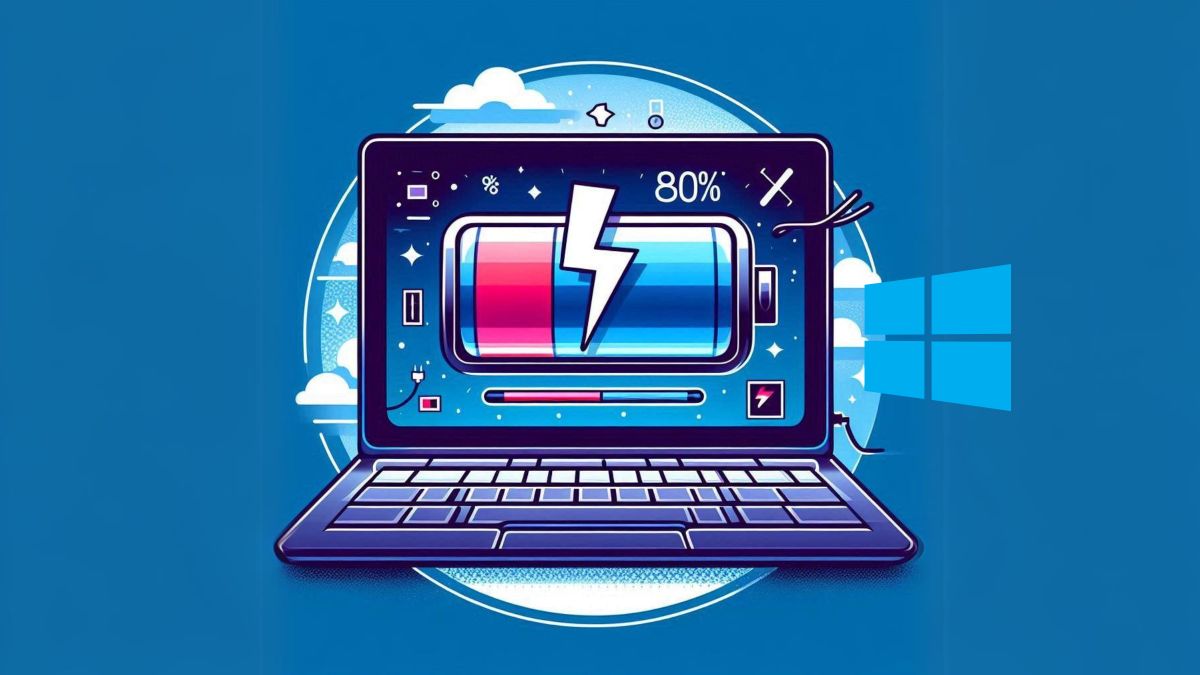
סוללות ליתיום-יון, הנמצאות כמעט בכל המחשבים הניידים והטאבלטים המודרניים, נוטות להתבלות בעת טעינה ופריקה . בלאי זה מואץ משמעותית אם הסוללה נשארת ב-100% למשך פרקי זמן ממושכים בזמן שהמכשיר מחובר לחשמל, או אם הוא נחשף לטמפרטורות גבוהות.
טעינה חכמה ב-Windows 11 היא תכונה שנועדה לייעל את טעינת הסוללה, ולמנוע ממנה להגיע לקיבולת המרבית כאשר אין צורך בכך . היא מגבילה אוטומטית את הטעינה (בדרך כלל ל-80%) כאשר היא מזהה שהמכשיר היה מחובר לחשמל למשך זמן ממושך או נחשף לטמפרטורות גבוהות. המטרה היא להאריך את חיי הסוללה ולשמור על הקיבולת שלה למחזורי שימוש רבים יותר.
למה זה חשוב? כי זה עוזר להפחית טעינת יתר ועומס תרמי שמאיצים את הזדקנות הסוללה, וממזער את הבעיות של סוללות שבקושי מחזיקות מעמד אחרי שנה של שימוש.
כאשר התכונה פעילה, תראו סמל בצורת לב על סמל הסוללה, הן בשורת המשימות והן בהגדרות צריכת החשמל. משמעות הדבר היא שהמערכת מגנה על הסוללה.

יתרונות עיקריים של טעינה חכמה: הגנה על הסוללה שלך
זה לא רק עניין של הארכת חיי המחשב הנייד שלך, אלא גם עניין של שמירה על יעילות אנרגטית . אלו היתרונות הרלוונטיים ביותר של טעינה חכמה ב-Windows 11:
- הארכת חיי הסוללהעל ידי מניעת רמת הטעינה המקסימלית של הסוללה, מופחתים הבלאי ויכולתה של הסוללה לשמור על אנרגיה לאורך זמן נשמרת.
- אופטימיזציה של צריכת האנרגיההמערכת מווסתת את העומס בהתאם לצורכי המשתמש ולדפוסי השימוש בציוד, תוך הימנעות מצריכה מיותרת ובזבוז אנרגיה.
- סיכון נמוך יותר להתחממות יתרטעינה חכמה מתאימה את תהליך הטעינה כאשר המכשיר מזהה טמפרטורות גבוהות, ומפחיתה את האפשרות לנזק פנימי.
- מונע נזק כתוצאה מעומס יתרעל ידי אי שמירה מתמדת על טעינת הסוללה ב-100%, נמנע אחד הגורמים המרכזיים לבלאי מוקדם.
יישום טעינה חכמה יכול להיות אחת ההחלטות הטובות ביותר שאתם מקבלים כדי לטפל ולהאריך את חיי המכשיר שלכם ללא כל התערבות ידנית . זוהי מערכת שנועדה הן למשתמשים בעלי ידע טכני והן לאלו שפשוט רוצים שהמחשב הנייד שלהם יתפקד היטב במשך שנים רבות.
כיצד טעינה חכמה פועלת וכיצד היא משולבת בפועל ב-Windows 11
טעינה חכמה אינה פועלת בדיוק באותו אופן בכל המחשבים הניידים או המותגים . ברוב המקרים, זוהי תכונה שמופעלת כברירת מחדל ומופעלת אוטומטית כאשר המערכת מזהה שהמחשב הנייד היה מחובר לחשמל למשך פרקי זמן ממושכים או נחשף לטמפרטורות גבוהות.
הפעולה הבסיסית עובדת בדרך כלל כך: אם אתם משתמשים במכשיר הנייד שלכם כשהוא מחובר בעיקר לחשמל, טעינה חכמה מונעת מהסוללה להגיע ל-100% טעינה, ומגבילה את אחוז הטעינה המרבי לרמה בטוחה (בדרך כלל 80%). זה עוזר למזער את הזמן שהסוללה רוויה, מה שמאט את ההידרדרות של התאים הפנימיים.
כל יצרן יכול להתאים הן את סף העומס (האחוז המרבי המותר) והן את התנאים שבהם התכונה מופעלת . משמעות הדבר היא שאם לשני אנשים יש מחשבים ניידים עם Windows 11 אך ממותגים שונים, החוויה עשויה להשתנות מעט בהתאם לחומרה ולהתאמה האישית של היצרן.
במכשירי Microsoft Surface, לדוגמה, התכונה משולבת עמוק וניתן לשלוט בה מאפליקציית Surface, ואף מאפשרת לך להשהות זמנית את המצערת ולטעון את הסוללה ל-100% בזמנים ספציפיים.

כיצד להפעיל או לכבות טעינה חכמה ב-Windows 11?
ברוב המחשבים הניידים המודרניים שבהם פועל Windows 11, Smart Charge מופעלת מראש . עם זאת, ייתכנו מצבים שבהם תרצו לשנות את ההגדרות שלה, בין אם לטעינה עד 100% במקרים ספציפיים או כדי לבדוק אם היא מופעלת.
ההליך הסטנדרטי, אם המחשב הנייד מאפשר זאת, יהיה כדלקמן:
- לך אל תצורה חלונות
- גישה ל כוח וסוללה.
- לחץ על תצורת סוללה o ניהול אנרגיה.
- חפש את האפשרות טעינה חכמה u אופטימיזציה של עומס, והפעל או בטל אותו כרצונך.
חלק מהמותגים מציעים אפשרויות נוספות, כגון הגדרת לוחות זמנים לטעינה מהירה או התאמה אישית של מגבלות, מה שהופך את ניהול הסוללה לקל עוד יותר.
מדריך מעשי לטעינה חכמה בהתאם למותג היצרן
חוויית המשתמש עם טעינה חכמה ב-Windows 11 יכולה להשתנות במידה רבה בהתאם למותג המחשב הנייד שלך . להלן ההנחיות הנפוצות ביותר לפי יצרן:
- Surface (מיקרוסופט)טעינה חכמה תמיד פועלת ומופעלת אוטומטית על סמך דפוסי שימוש וחום שזוהו. ניתן לנהל ולהשהות אותה מה- אפליקציית Surface, אפילו בחירת מתי לטעון ל-100% לאירועים מיוחדים (נסיעות, פגישות ארוכות וכו'). זה גם מאפשר לך להגביל ידנית את הטעינה ל-80%.
- MSIיש לך את הכלי מרכז הדרקון עם פונקציה מאסטר סוללות, המאפשר לך להגדיר את המצב ל"מאוזן" (טעינה של 80%) או "טוב יותר לסוללה" (60%). פשוט בחר את האפשרות הרצויה באפליקציה בהתאם לצרכים שלך.
- LG: שימושים עוזר חכם של LGבלחיצה אחת, ניתן להגדיר את מגבלת הטעינה ל-80%. זה נמצא בהגדרות צריכת החשמל של האפליקציה, תחת "הארכת חיי הסוללה".
- Dell: להעסיק מנהל הכוח של Dellניתן לבחור "השתמש בעיקר ב-AC" כדי להגביל את הטעינה ל-80% או להגדיר ערך מותאם אישית. תכונה זו מוגדרת מאפשרות הסוללה באפליקציה.
- Lenovoהניהול מתבצע באמצעות תצפית לנובושם תוכלו בקלות להגדיר סף טעינה של 80% במקטע ניהול הסוללה.
- Asusהאפליקציה מיאסוס מציע אפשרויות לניהול הסוללה, ומאפשר לך לבחור בין "מצב מאוזן" (80%) או "מצב חיים מקסימלי" (60%) בלשונית ההגדרות.
- HPניתן לבצע את התצורה מה-BIOS או מקושחת UEFI. חפש אפשרויות כמו "Adaptive Battery Optimizer" או "Battery Care Feature".
- Acer: הכלי מרכז טיפול באסר מאפשר לך להפעיל ולהתאים את מגבלת הטעינה כדי להגן על הסוללה.
חשוב לציין שאם במחשב הנייד שלכם אין אפשרות זו, ייתכן שהיצרן לא יישם מנגנוני בקרת טעינה חכמים בחומרה או בתוכנה . במקרה כזה, מומלץ לעיין בדף התמיכה של היצרן לקבלת עדכונים או כלים חדשים.
מצבים בהם עליך להשהות או להשבית טעינה חכמה
באופן כללי, השארת טעינה חכמה מופעלת מועילה לבריאות הסוללה . עם זאת, ישנם מקרים בהם מומלץ להשבית אותה ולאפשר טעינה מלאה.
- לנסיעות ארוכות או נסיעות שבהן אתם צריכים להשתמש במחשב הנייד שלכם במשך מספר שעות ללא גישה לחשמל.
- בסביבות בהן לא תהיה לכם גישה לחשמל במשך זמן רב.
- מצבים ספציפיים שבהם ברצונך להפיק את המרב מקיבולת הסוללה עבור משימה ספציפית.
במכשירים המאפשרים ניהול ידני של מגבלת הטעינה, פשוט השהו את התכונה מהאפליקציה או שנו את המצב באופן זמני.
טעינה חכמה אינה משפיעה על הביצועים או על החוויה היומיומית
הפעלת טעינה חכמה אינה אומרת ויתור על צריכת החשמל או על חוויית המשתמש . המכשיר ימשיך לתפקד במלוא הפוטנציאל שלו, בעוד שהסוללה תישאר במצב טוב יותר לאורך זמן.
כאשר המערכת מזהה שהסוללה נמוכה מ-20% או שהיא נמצאת בשימוש תכוף במצב נייד, טעינה חכמה בדרך כלל תושהה אוטומטית כדי לאפשר טעינה מלאה. לאחר מכן התכונה תחזור להגביל את עצמה בהתבסס על הדפוסים שזוהו.
זהו פתרון אדפטיבי המתאים אוטומטית את ניהול העומס בהתאם להרגלי המשתמש וצרכי האנרגיה שלו בכל זמן נתון.
שאלות נפוצות על טעינה חכמה ב-Windows 11
האם ניתן להתקין טעינה חכמה על כל מחשב נייד?
זה תלוי ביצרן. Windows 11 אינו מציע תכונה אוניברסלית מובנית, כך שאם למחשב הנייד שלך אין כלי יצרן, לא תוכל לנהל את הטעינה באופן ידני.
האם זה אותו דבר בכל הדגמים?
לא. כל מותג מיישם טעינה חכמה המבוססת על מדיניות החומרה וניהול צריכת החשמל שלו, אם כי ההיגיון הבסיסי הוא למנוע טעינת יתר והידרדרות מוקדמת של הסוללה.
האם טעינה חכמה מחליפה אמצעים אחרים לטיפוח הסוללה?
לא בהכרח. זה תואם לנהלים מומלצים כמו הימנעות מטמפרטורות קיצוניות, אי השארת הסוללה ריקה לפרקי זמן ארוכים ושמירה על המערכת מעודכנת.
מה אני עושה אם אני לא מוצא את הפונקציה?
בדוק את דף התמיכה של היצרן או חפש באפליקציית הניהול שלו. אם היא לא מופיעה, ייתכן שהדגם שלך אינו תומך בתכונה זו.
כפי שאתם רואים, טעינה חכמה היא אחד הכלים המעניינים ביותר עבור משתמשי Windows 11 לטיפול קל במחשבים הניידים או הטאבלטים שלהם. על ידי ביצוע ההמלצות וניצול הכלים המוצעים על ידי היצרן, תוכלו להאריך את חיי הסוללה ולשפר את חוויית המשתמש . זהו יתרון הן עבור אלו המסתמכים על המכשיר שלהם בדרכים והן עבור אלו שעובדים בסביבה קבועה.