- שלטו בקיצורי הדרך היעילים ביותר של Nano לשמירה, יציאה ועריכה של טקסט מהטרמינל.
- למד כיצד להתגבר על שגיאות הרשאה נפוצות ולנהל קבצים קריטיים בצורה בטוחה.
- גלו תכונות מתקדמות כמו חיפוש, החלפה, העתקה, גזירה ועבודה על שרתים מרוחקים.
האם אי פעם ערכתם קובץ בטרמינל ולא ידעתם כיצד לשמור את השינויים או לצאת מבלי לאבד את עבודתכם? אל דאגה, אתם לא לבד. עורך הננו הוא אחד הנפוצים ביותר בסביבות לינוקס ויוניקס דווקא בגלל קלות השימוש בו עבור אנשים חדשים בשורת הפקודה, אך ישנם פרטים וטריקים חשובים שכדאי לשלוט בהם כדי להפיק ממנו את המרב ללא סיבוכים או הפתעות.
במאמר זה, תגלו, מוסבר שלב אחר שלב וברור, את כל מה שאתם צריכים לדעת כדי לערוך, לשמור ולצאת מקבצים ב-Nano, כולל קיצורי דרך חיוניים, אפשרויות מתקדמות ופתרונות לשגיאות נפוצות. אם אתם רוצים להפוך למומחים אמיתיים בניצול מלא של כל התכונות ש-Nano מציע מהטרמינל, המשיכו לקרוא כי תמצאו נקודות מפתח שרוב המדריכים מתעלמים מהן.
מה זה ננו ולמה הוא כל כך פופולרי?
ננו הוא עורך טקסט הפועל על קונסולת לינוקס ויוניקס, שנועד לענות על הצרכים של אלו המעוניינים לערוך קבצים במהירות ובנוחות. ללא הסיבוכים של כלים כמו Vim או Emacs. הפופולריות שלו מבוססת על ממשק אינטואיטיבי, קיצורי מקלדת גלויים בבירור על המסך, ופונקציות מפתח לניהול קבצי תצורה, סקריפטים, הערות או קוד ללא הסחות דעת.
הוא כלול כברירת מחדל ברוב המכריע של הפצות לינוקס (אובונטו, דביאן, סנטוס, פדורה, בין היתר) ויותר ויותר משתמשים מעדיפים אותו אפילו בשרתים מרוחקים או במכונות וירטואליות, דווקא בגלל קלילותו וקלות השימוש בו.
כיצד לדעת אם Nano מותקן וכיצד להתקין אותו
ברוב מערכות הלינוקס, Nano בדרך כלל מותקן מראש . כדי לבדוק, פשוט הפעילו את הפקודה הבאה בטרמינל:
nano --version
אם תראה מידע עם מספר הגרסה, תוכל להשתמש בו. אם הוא לא מותקן, עליך רק להשתמש במנהל החבילות המתאים למערכת שלך.
- בדביאן, אובונטו או נגזרות:
sudo apt-get install nano - ב- CentOS או RHEL:
sudo yum install nano - במערכות עם
dnf:sudo dnf install nano - ב-macOS, זה בדרך כלל זמין כברירת מחדל, אבל אם לא:
brew install nano(דורש תוכנת Homebrew)
כיצד לפתוח קבצים ולהתחיל לערוך ב-Nano
כדי לפתוח קובץ קיים או ליצור קובץ חדש באמצעות Nano, פשוט הקלד במסוף:
nano nombre_del_archivo.txt
אם הקובץ כבר קיים, הוא ייפתח אוטומטית ומוכן לעריכה. אם הקובץ אינו קיים, Nano ייצור אותו ברגע שתשמור את השינויים.ניתן גם לציין נתיב מלא, לדוגמה nano /etc/mi_config.cfg o nano ~/documentos/nota.txt.
רוצה לפתוח קובץ ולראות על המסך באיזו שורה ועמודה הסמן נמצא? הוסף את האפשרות -c:
nano -c nombre_del_archivo.txt
ממשק הננו: כיצד לנווט ולהציג קיצורי דרך
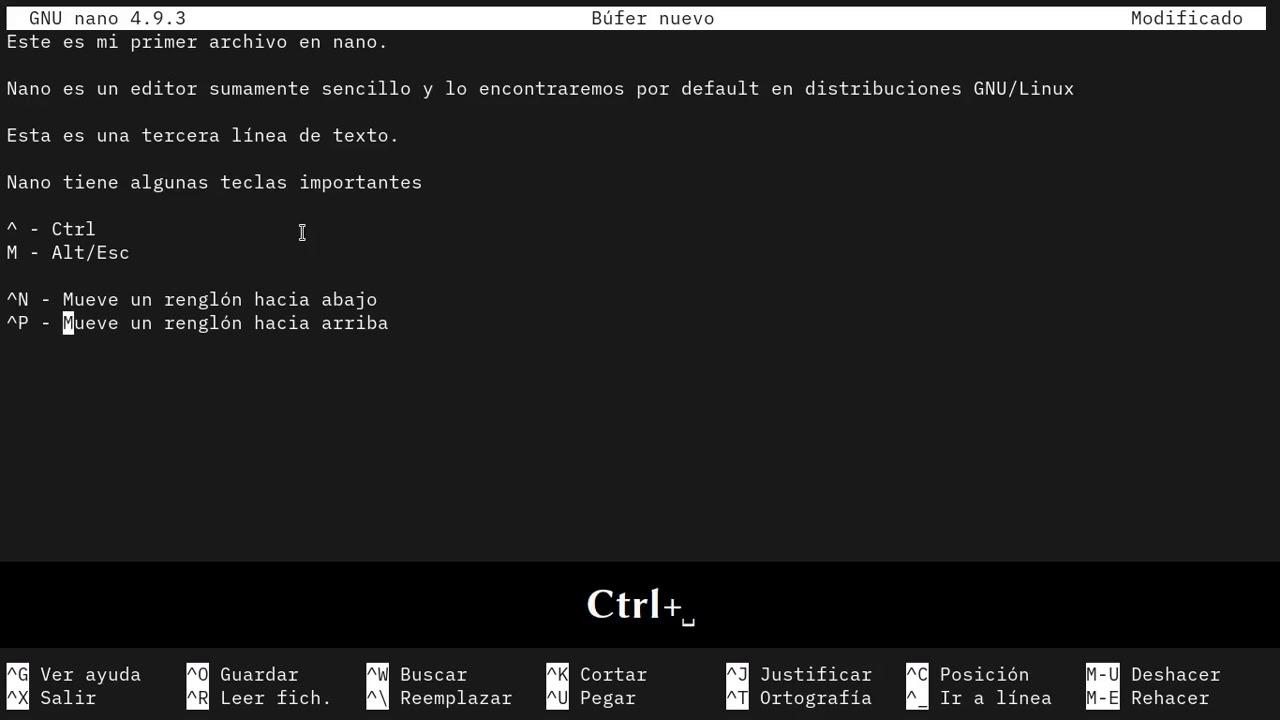
ננו בולטת בכך שתמיד מציגה רשימה של קיצורי המקשים השימושיים ביותר בתחתית המסך . קיצורי דרך אלה מיוצגים בדרך כלל על ידי הסמל ^ (המייצג Ctrl) ליד אות, כגון ^O עבור Ctrl + O.
- חיצי כיוון: כדי לנוע בטקסט (למעלה, למטה, שמאלה, ימינה).
- Ctrl + F ו- Ctrl + B: הזז קדימה או אחורה מיקום אחד.
- Ctrl + P ו- Ctrl + N: עבור למעלה ולמטה בשורה.
- Ctrl + Y ו- Ctrl + V: מעבר עמוד שלם למעלה או למטה.
כיצד לשמור שינויים ב-Nano
קל מאוד לשמור את מה שערכת ב-Nano:
- Ctrl + O (לכתוב במלואו): שמור את הקובץ בשם המקורי או אפשר שינוי. לאחר לחיצה על הצירוף, תופיע שורה שתבקש את השם (תוכל לשנות אותו אם ברצונך לשמור כקובץ חדש) ואז כל שעליך לעשות הוא ללחוץ על זן לאשר
יתרון נוסף של שמירה הוא שאם אתם צריכים לשמור בפורמטים ספציפיים, תוכלו להשתמש ב- Alt+D עבור DOS או Alt+M עבור Mac. כדי ליצור גיבוי, השתמשו ב- Alt+B.
האם אתה עורך קובץ מערכת ומקבל שגיאת הרשאות? אם אתם מקבלים את ההודעה "הגישה נדחתה", סביר להניח שאתם זקוקים להרשאות משתמש-על. סגרו את הקובץ (Ctrl + X), בחרו לא כאשר הוא שואל אותך אם ברצונך לשמור, ופתח אותו מחדש עם sudo nano /ruta/del/archivoאם אינך רוצה לאבד את השינויים הנוכחיים שלך, תוכל לשמור עותק בתיקיית הבית שלך ולאחר מכן להעביר אותו עם sudo mv.
איך לצאת מ-Nano (עם ובלי שמירה)
כדי לצאת מ-Nano, הפקודה האוניברסלית היא:
- Ctrl+X: הוא יבקש ממך לאשר אם ביצעת שינויים כלשהם. אם לא שמרת, הוא ישאל אם ברצונך לשמור על ידי לחיצה על Y o N, ולאחר מכן את שם הקובץ אם תבחר לשמור. אם לא ערכת דבר, הוא ייסגר מיד.
האם יש קיצור דרך לשמירה ויציאה בפעולה אחת? נכון לעכשיו, לא. ראשית עליך לשמור (Ctrl+O) ולאחר מכן לצאת (Ctrl+X) . כדי לבטל כל פעולה או להפסיק פקודה, השתמש ב- Ctrl+C.
עריכה מהירה: העתקה, גזירה והדבקה ב-Nano
ננו מאפשר לך לערוך טקסט עם שילובים פשוטים:
- Ctrl+K: גזור קו או בלוק.
- Alt+6: העתק את השורה או הבלוק שנבחרו.
- Ctrl + Uהדבקה במיקום הסמן.
- Alt + A: מסמן היכן להתחיל את הבחירה להעתקה או גזירה של בלוק.
לדוגמה, בחרו באמצעות Alt + A , נווטו באמצעות מקשי החצים והחליטו אם ברצונכם לגזור ( Ctrl + K ) או להעתיק ( Alt + 6 ). הדבקו באמצעות Ctrl + U בעת הצורך.
חיפוש והחלפה של טקסט ב-Nano
צריך לאתר מילה או ביטוי ספציפיים? העיתונות Ctrl + W, הקלד את המילה או הביטוי ולחץ על זןכדי למצוא את ההתאמה הבאה, חזרו על הפעולה Ctrl + W או להשתמש Alt + W.
האם ברצונך להחליף טקסט? להשתמש Ctrl + \ ופעל לפי השלבים להזנת המילה להחלפה ואת המילה התחליף שלה, תוך אפשרות לבחור להחליף רק את המילה הנוכחית (Y) או הכל (A).
פקודות הננו השימושיות ביותר והפונקציות שלהן
- Ctrl+G: פתח את עזרה של ננו.
- Ctrl+C: מבטל פעולה או מציג את מיקום הסמן.
- Ctrl+U: הדבק את מה שגזרת או העתקת.
- Ctrl+L: מצייר מחדש את המסך.
- Ctrl+J: יישר את הפסקה.
- Ctrl+M: מוסיף מעבר שורה.
- Ctrl + _: קפיצה לשורה ספציפית.
- Ctrl+X: סגור את ננו.
- Ctrl+R: הוספת תוכן מקובץ אחר.
- Ctrl+W: חפש טקסט.
- Ctrl + Y ו- Ctrl + V: ניווט בין עמודים.
- Ctrl+T: צ'ק איות.
מקרי בוחן: עריכת קבצים ב-Nano
Nano שימושי לעריכת כל דבר, החל מקבצי תצורה ( /etc/ssh/sshd_config ) ועד סקריפטים, דפי HTML או הערות מהירות . פשוט פתח את הקובץ, שנה את מה שאתה צריך, שמור באמצעות Ctrl+O וצא באמצעות Ctrl+X . עבור קבצי מערכת, הפעל עם הרשאות מנהל ( sudo nano /path/to/file ) כדי למנוע שגיאות הרשאה.
טריק: השתמש באפשרות -w כדי למנוע מ-Nano לעטוף טקסט באופן אוטומטי בקבצי תצורה שאינם תומכים במעברי שורה. למידע נוסף על עורכי קוד והתצורה שלהם, ניתן לעיין במדריך שלנו בנושא מה זה Brackets IDE?.
טעויות נפוצות וכיצד לפתור אותן
השגיאה הנפוצה ביותר היא 'שגיאה בכתיבה: גישה נדחתה'. זה מצביע על כך שאין לך הרשאה לשנות את הקובץ. הפתרון הוא לסגור אותו (Ctrl + X), לציין שאינך רוצה לשמור אותו (N), ולפתוח אותו מחדש באמצעות sudoאם ברצונך לשמור את השינויים, שמור אותם בתיקיית הבית שלך והעבר אותם יחד sudo mv.
האם שכחת לשמור ויצאת בטעות? Nano תמיד יבקש אישור אם ביצעת שינויים, ויאפשר לך לשמור (Y) או לא (N).
ידע זה יאפשר לכם לערוך, לשמור ולצאת בביטחון, אפילו במצבים עם הרשאות מוגבלות או קבצים רגישים, ובכך להגביר את היעילות בניהול הטרמינלים ללא צורך בכלים מורכבים.
