- שימוש בצירוף מקשים ספציפי כדי לאלץ הפעלה מחדש מיידית של מנהל התקן הווידאו.
- ניהול מכשירים ידני דרך מנהל ההתקנים של Windows.
- הבחנה בין כשלים זמניים בתוכנה לבין בעיות חומרה מתמשכות.
- תכונות מתקדמות כגון מצב בטוח ונקודות שחזור לשגיאות קריטיות.
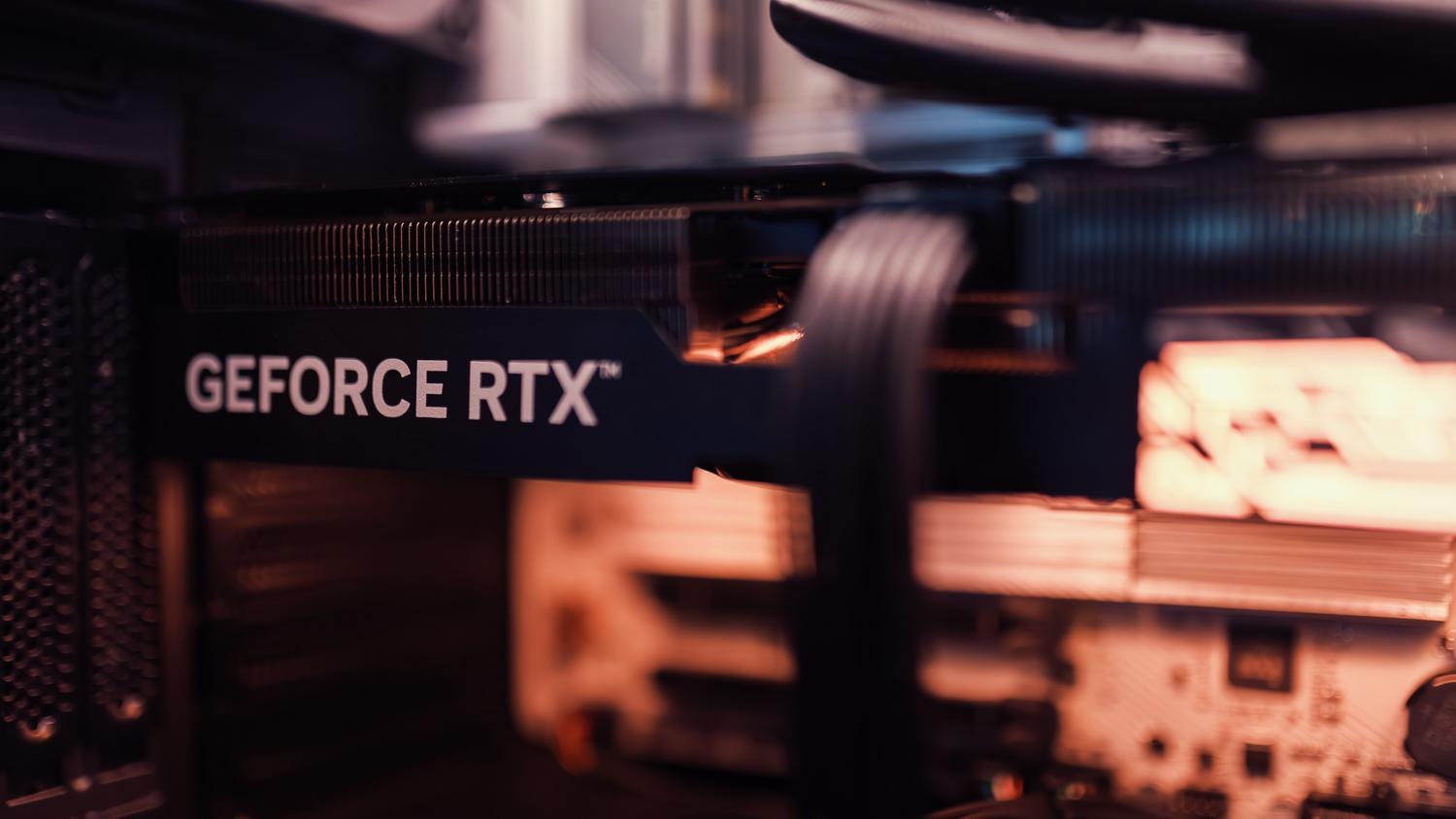
כרטיס מסך שפועל בצורה מיטבית הוא חיוני לכל משתמש מחשב, שכן רכיב זה אחראי על עיבוד ועיבוד כל התמונות שאנו רואים על הצג. החל מהנאה ממשחק עם גרפיקה אולטרה-ריאליסטית ועד צפייה בסרטון ברזולוציה גבוהה, ה-GPU הוא החלק המרכזי שגורם להכל להיראות חלק וחד על המסך שלנו.
עם זאת, די נפוץ שבעיות מתחילות להופיע עם הזמן. בין אם זה בגלל שהחומרה התיישנה עבור תוכניות קיימות או בגלל שהיא הייתה בשימוש רב בעריכת סרטונים תובעניים או במשחקים תובעניים, הרכיב עשוי להתחיל להראות סימני בלאי. אם אתם מבחינים שהמסך משחיר, חלונות מהבהבים כשאתם מזיזים אותם, או תוכניות נסגרות באופן בלתי צפוי, סביר להניח שמדובר בבעיה במנהל התקן.
מה בדיוק קורה עם הדרייברים של המסך?

לפני שנעמיק בפרטים, חשוב להבהיר ששגיאות אלו לא תמיד אומרות שהכרטיס פגום פיזית. ברוב המקרים, הגורם לבעיה הוא תוכנת הדרייבר , שהיא התוכנה המאפשרת ל-Windows 11 ולחומרת המסך לתקשר כראוי. כאשר חיבור זה נכשל, המערכת מתחילה להתנהג בצורה לא יציבה.
הטריק המהיר: הפעלה מחדש באמצעות המקלדת

אם אתם באמצע משחק או עובדים ומבחינים שמשהו לא בסדר, יש פתרון מהיר שיציל את המצב מבלי שתצטרכו לכבות את המחשב. Windows כולל פקודה נסתרת שמאלצת את המערכת להפעיל מחדש באופן מיידי את מנהל ההתקן של הווידאו . כדי להפעיל אותה, פשוט לחצו על ארבעת המקשים הבאים בו זמנית:
- Windows + Ctrl + Shift + B
ברגע שתלחצו על צירוף זה, תשימו לב שהמסך הופך לבן או שחור לרגע ותשמעו צפצוף מערכת אופייני . אל דאגה, זהו סימן לכך שהמנהל התקן הופעל מחדש בהצלחה. שיטה זו, הקיימת עוד מימי Windows Vista, אידיאלית לתיקון קיפאונות קלים ולשחזור המערכת למצבה הרגיל מבלי לאבד שום עבודה פתוחה.
שיטה ידנית דרך מנהל ההתקנים

אם קיצור המקשים לא הספיק או שהבעיה חוזרת על עצמה, הגיע הזמן לפתרון יסודי יותר. במקרה זה, עלינו לאלץ הפעלה מחדש של המערכת על ידי ביצוע השלבים המפורטים הבאים:
- חפש ופתח את ה מנהל ההתקנים על ידי הקלדת שמו בשורת החיפוש של Windows.
- אתר את הקטע שנקרא מתאמי תצוגה ולהרחיב אותו כדי לראות את כרטיס המסך שלך (בין אם זה NVIDIA GeForce, AMD Radeon או Intel).
- לחצו לחיצה ימנית על שם התרשים שלכם ובחרו באפשרות נכסים.
- עבור לכרטיסייה בקר ולחץ על הכפתור השבת מכשיראשר את הפעולה והמתן מספר שניות עד שהמסך מהבהב או משחיר.
- לאחר השבתה, חזור על התהליך אך כעת בחר אפשר מכשיר כך שהבקר יטען מאפס.
חלופות נוספות לתקלות חמורות
ישנם מצבים בהם הבעיה חמורה יותר והפעלה מחדש פשוטה אינה מספיקה. אם המערכת ממשיכה לתפקד כראוי, ייתכן שיהיה צורך להתקין מחדש את מנהלי ההתקנים מאפס או לעדכן אותם לגרסה העדכנית ביותר הזמינה. במקרים קיצוניים, כמו כאשר המחשב אינו מאותחל כראוי, מיקרוסופט ממליצה לגשת למצב בטוח כדי להסיר עדכונים בעייתיים או להשתמש בכלי השחזור כדי לשחזר את המערכת לנקודה קודמת שבה הכל עבד כראוי.
שמירה על תוכנת הווידאו שלך מעודכנת היא הדרך הטובה ביותר להימנע מבעיות אלו ולהבטיח שהחומרה שלך פועלת בצורה אופטימלית. על ידי שילוב קיצור הדרך לחירום עם ניהול ידני של מנהל ההתקנים, תוכל לתקן את רוב שגיאות התצוגה ב-Windows 11 מבלי שתצטרך להפעיל מחדש את כל המחשב.