- חלוקת דיסק בנפח 1 טרה-בייט מאפשרת לך להפריד בין המערכת, התוכניות והנתונים כדי לשפר את הארגון והאבטחה.
- תוכנית מעשית מורכבת מארבעה חלוקות: מערכת, יישומים, נתונים אישיים ופנאי/מולטימדיה.
- Windows כולל ניהול דיסקים, אך תוכניות ייעודיות מציעות אפשרויות וגמישות נוספות.
- ניתן גם להגדיר מחיצות במהלך התקנת Windows או על גבי דיסקים חיצוניים בנפח 1 טרה-בייט.
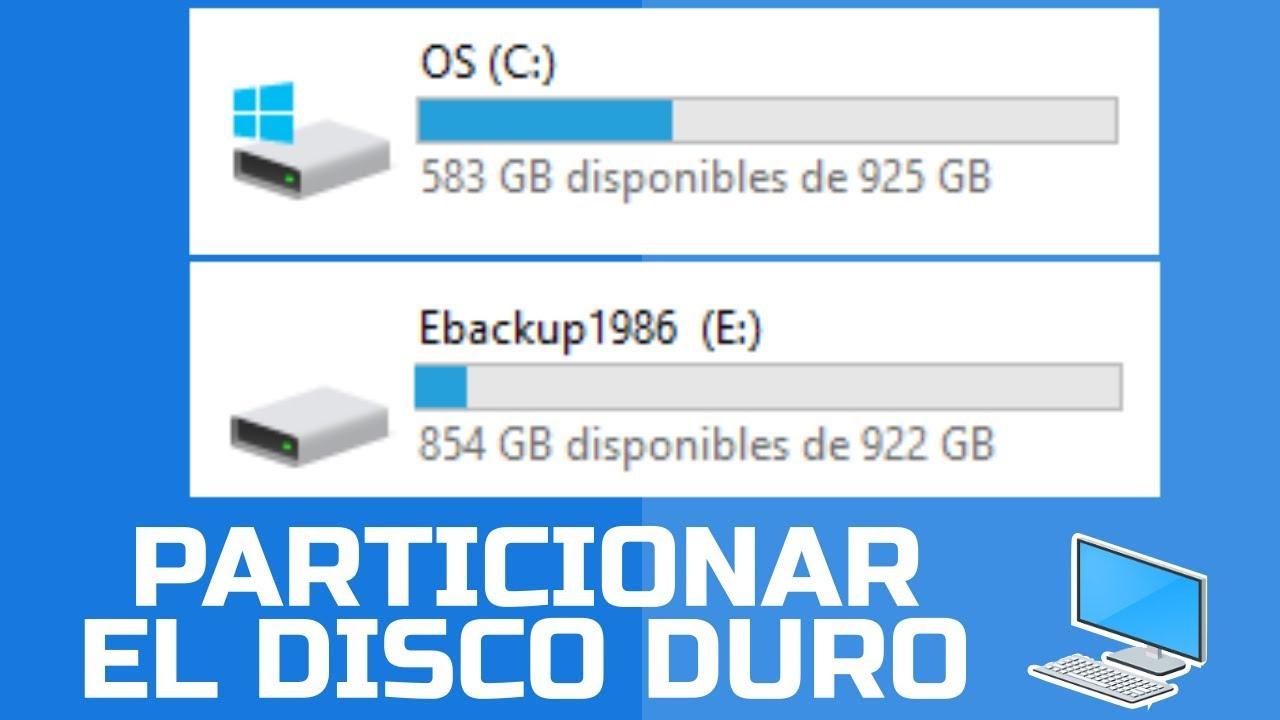
כשאתם קונים כונן קשיח חדש בנפח 1TB או מקבלים מחשב חדש, זה מאוד נפוץ שכל השטח יופיע ככונן יחיד. עם זאת, חלוקת כונן ה-1TB למחיצות היא אחת ההחלטות הטובות ביותר שתוכלו לקבל כדי לשמור על הנתונים שלכם מאורגנים, על מערכת ההפעלה שלכם תחת שליטה, וכך, לחסוך לעצמכם הרבה צרות אם Windows קורס.
לאורך מדריך זה, נחקור בדיוק מהן מחיצות, מדוע כדאי לחלק כונן קשיח בנפח 1 טרה-בייט, וכיצד לעשות זאת שלב אחר שלב ב-Windows , הן באמצעות כלי מערכת מובנים והן באמצעות תוכנות ייעודיות של צד שלישי. נסקור גם איזה גודל מחיצה הגיוני עבור כונן בנפח 1 טרה-בייט, כיצד לעשות זאת במהלך התקנת Windows, וכמה טיפים מעשיים למניעת אובדן נתונים בתהליך.
מהי מחיצת דיסק ולמה כדאי להשתמש בה?
מחיצה, במילים פשוטות, היא כמו חיתוך כונן קשיח פיזי יחיד למספר "חלקים " לוגיים. עבור Windows ועבורך, כל חלק מתנהג כאילו היה כונן עצמאי, עם אות כונן משלו, מערכת קבצים ושטח פנוי משלו.
חלוקות אלה אינן שרירותיות: כל מחיצה מוגדרת בטבלת המחיצות של הדיסק , אשר אומרת למערכת ההפעלה היכן כל מחיצה מתחילה ומסתיימת. כשאתם מעצבים מחיצה, אתם בוחרים גם את מערכת הקבצים (לדוגמה, NTFS, FAT32, exFAT, EXT4...) שתנהל את הנתונים באזור הספציפי הזה בדיסק.
הדבר המעניין הוא שניתן להשתמש בכל מחיצה למטרה שונה : אחת עבור Windows, אחרת עבור תוכניות, אחת עבור המסמכים החשובים שלך, ואחת גדולה נוספת עבור משחקים, סרטים, מוזיקה או מכונות וירטואליות. מבחינה מעשית, זה כמו שיהיו כמה כוננים קשיחים, אבל הכל נמצא על אותו מכשיר פיזי.
בעולם חלוקת המחיצות, אנו מדברים בדרך כלל על שלושה סוגים עיקריים: ראשוניים, מורחבים ולוגיים . מחיצות ראשוניות הן אלו המזוהות על ידי המערכת בעת ההפעלה ושבהן ניתן להתקין מערכות הפעלה. באופן מסורתי, סכמת ה-MBR אפשרה עד ארבע מחיצות ראשוניות. כדי להתגבר על מגבלה זו, תוכננה המחיצה המורחבת: מעין "מיכל" שבתוכו ניתן ליצור מספר מחיצות לוגיות לאחסון נתונים, אם כי כבר לא ניתן להתקין שם את מערכת ההפעלה.
במערכות מודרניות עם GPT ו-UEFI, הניהול גמיש יותר, אך הרעיון הכללי נשאר זהה: מחיצה אחת או יותר לאתחול המערכת והשאר לנתונים . Windows, לדוגמה, בדרך כלל יוצר באופן אוטומטי מחיצות קטנות ומוסתרות לשחזור ואתחול, שאותן יש להשאיר ללא הפרעה.
יתרונות של חלוקת כונן קשיח בנפח 1 טרה-בייט
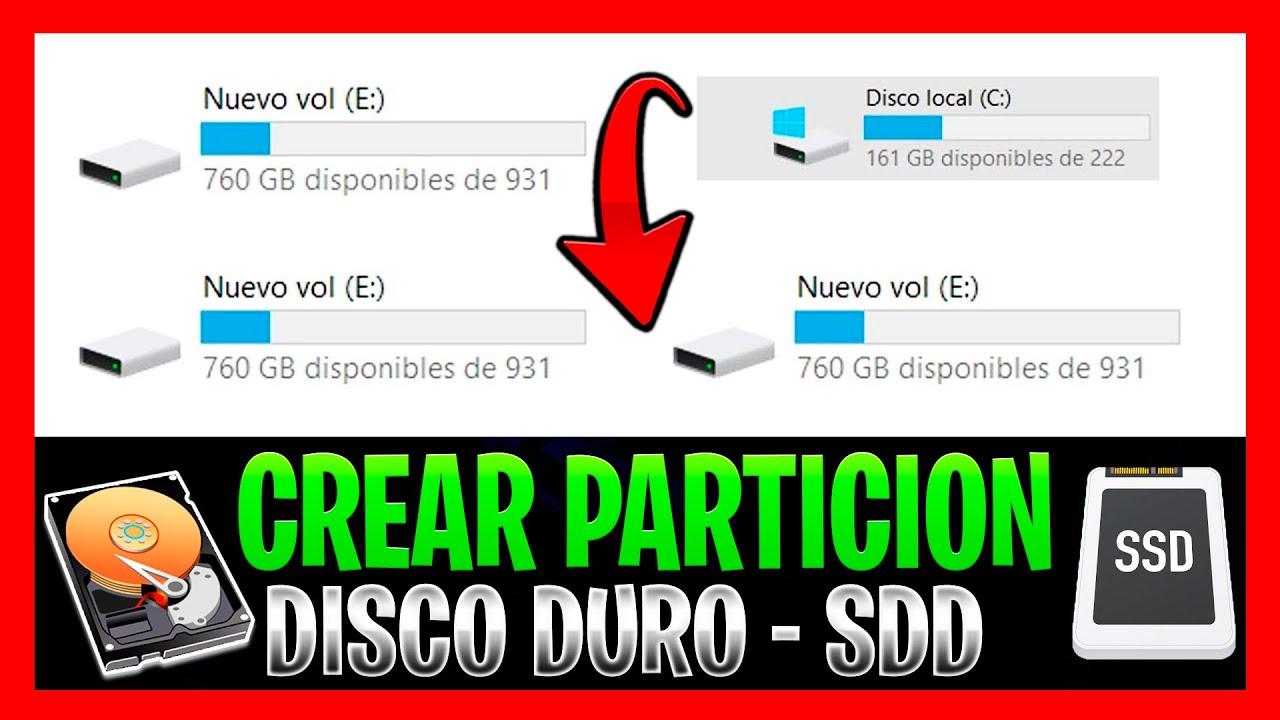
חלוקת כונן קשיח של 1 טרה-בייט למספר מחיצות אינה רק תכונה מוזרה של משתמשים מתקדמים. ברמה המעשית, יש לה יתרונות רבים בשימוש יומיומי , בין אם אתם משתמשים במחשב שלכם לעבודה, פנאי או משחקים.
אחת הסיבות הברורות ביותר היא שהיא מפרידה בין מערכת ההפעלה לנתונים האישיים שלך . אם Windows נפגם, נדבק בתוכנה זדונית או מפסיק לאתחל כראוי, תוכל לאתחל רק את מחיצת המערכת ואפילו להתקין מחדש מאפס מבלי להשפיע על המסמכים, התמונות או הפרויקטים שלך הממוקמים במחיצות אחרות.
יתרון חשוב נוסף הוא הארגון המשופר לפי סוגי קבצים . ניתן ליצור, לדוגמה, מחיצה אחת רק למשחקים, מחיצה נוספת לסרטים ותוכניות טלוויזיה, ומחיצה קטנה אך מאוגדת בקפידה למסמכי עבודה ולימודים. זה הופך גיבויים סלקטיביים להרבה יותר קלים (גיבוי של 80 ג'יגה-בייט של מסמכים אינו זהה לגיבוי של 700 ג'יגה-בייט של תוכן מולטימדיה).
יתר על כן, חלוקת כונן בנפח 1 טרה-בייט מקלה על ניהול המקום ותכנון גידול עתידי . אם אתם מגלים שהכונן שבו אתם מתקינים תוכניות אוזל המקום, תוכלו להרחיב אותו או להעביר יישומים למחיצה אחרת. ואם יש לכם אמצעי אחסון ייעודי לגיבויים, תוכלו לשלוט טוב יותר בכמות המקום שהם תופסים.
יש גם היבט אבטחה: נתונים המאוחסנים במחיצה נפרדת מהמערכת מוגנים טוב יותר כאשר Windows קורס. אם תצטרכו לאתחל את C:, המחיצות האחרות (D:, E:, F:…) יישארו שלמות. זו לא הגנה מוחלטת מפני כשלים פיזיים בדיסק, אבל היא כן מגנה מפני בעיות תוכנה רבות.
לבסוף, אם אתם נהנים להתעסק עם דברים חדשים, חלוקה למחיצות מאפשרת לכם להתקין מספר מערכות הפעלה על אותו דיסק . אתם יכולים לשמור אמצעי אחסון אחד בפורמט EXT4 עבור לינוקס , אחר עבור Windows, ואתחול כפול מבלי להזדקק לדיסק פיזי נוסף.
מהי סכמת החלוקה הטובה ביותר לדיסק בנפח 1 טרה-בייט?
שאלה נפוצה היא כמה מחיצות ליצור ומה גודלן הנדרש. התשובה תלויה בהרגלים שלך, אבל עבור כונן בנפח 1 טרה-בייט, רוב המדריכים והכלים הייעודיים מסכימים שבין 2 ל-5 מחיצות הן סבירות , כאשר ארבע הן מבנה מאוזן מאוד.
חשוב לציין שהאופן שבו יצרנים מחשבים 1 טרה-בייט אינו תואם את ההגדרה של Windows . עבור יצרנים, 1 טרה-בייט הוא 1000 ג'יגה-בייט, אך עבור מערכת ההפעלה, 1 טרה-בייט הוא 1024 ג'יגה-בייט. זו הסיבה, כשתיכנסו לניהול דיסקים, תראו משהו כמו 930 ג'יגה-בייט זמינים במקום 1000 ג'יגה-בייט מלאים, וזה נורמלי לחלוטין.
סכמת חלוקה מעשית מאוד עבור דיסק בנפח 1 טרה-בייט המיועד לשימוש כללי יכולה להיות הבאה, התואמת את מה שממליצות מספר חבילות חלוקה:
1. כונן C: מערכת הפעלה וקבצי מערכת קריטיים (כ-150 ג'יגה-בייט) . Windows 10/11 64-bit דורש באופן רשמי 20 ג'יגה-בייט או מעט יותר, אך בפועל, מומלץ לאפשר שטח פנוי נרחב. בין קבצי מצב שינה, זיכרון וירטואלי, עדכונים, קבצים זמניים וקבצי שולחן עבודה, מחיצה זו יכולה בקלות להפוך לגדולה למדי. הקצאת כ-150 ג'יגה-בייט לכונן C: מספקת בדרך כלל איזון טוב בין שטח לביצועים , תוך שמירה תמיד על 10-20% שטח פנוי כדי שהמערכת תפעל בצורה חלקה.
2. כונן D: תוכניות ויישומים (כ-100 ג'יגה-בייט) . התקנת כל דבר בכונן C: אינה רעיון טוב, מכיוון שהיא ממלאת את מחיצת המערכת ויכולה להאט את המחשב . יצירת כונן D: של כ-100 ג'יגה-בייט עבור משחקים קלים, חבילות אופיס, עורכים וכו', שומרת על סדר וניקיון במחיצת המערכת ומקלה על העברת תוכנות או ביצוע גיבויים סלקטיביים.
3. כונן E: נתונים אישיים חשובים (בין 50 ל-100 ג'יגה-בייט) . זהו המקום שבו תאחסנו מסמכי עבודה, פרויקטים, הערות, תמונות משפחתיות או סרטונים אישיים. למרות ש-Windows כולל תיקיות כמו מסמכים, תמונות וסרטונים בכונן C:, אם המערכת קורסת, אתם מסתכנים באיבוד הכל . מחיצה נפרדת של 50-100 ג'יגה-בייט המוקדשת לקבצים אישיים הופכת את הארגון והגיבויים להרבה יותר קלים.
4. כונן F: פנאי, משחקים כבדים ותוכן מולטימדיה (שטח נותר, כ-600-700 ג'יגה-בייט) . כיום, סרט באיכות גבוהה יכול לתפוס עשרות ג'יגה-בייט, ומשחק AAA יכול להיות כ-100 ג'יגה-בייט. לשימושים אלה, הגיוני להקדיש את רוב הדיסק למחיצה גדולה אך ורק לבידור וכמויות גדולות של נתונים.
קחו בחשבון שכמויות אלו אינן חקוקות בסלע. ניתן להתאים כל גודל בהתאם למה שתשתמשו בו הכי הרבה , אך סכמת ארבע המחיצות (מערכת, תוכניות, נתונים אישיים ובידור) היא בסיס מוצק מאוד לכונן בנפח 1 טרה-בייט.
שיטה 1: חלוקת דיסק בנפח 1 טרה-בייט באמצעות ניהול הדיסקים של Windows
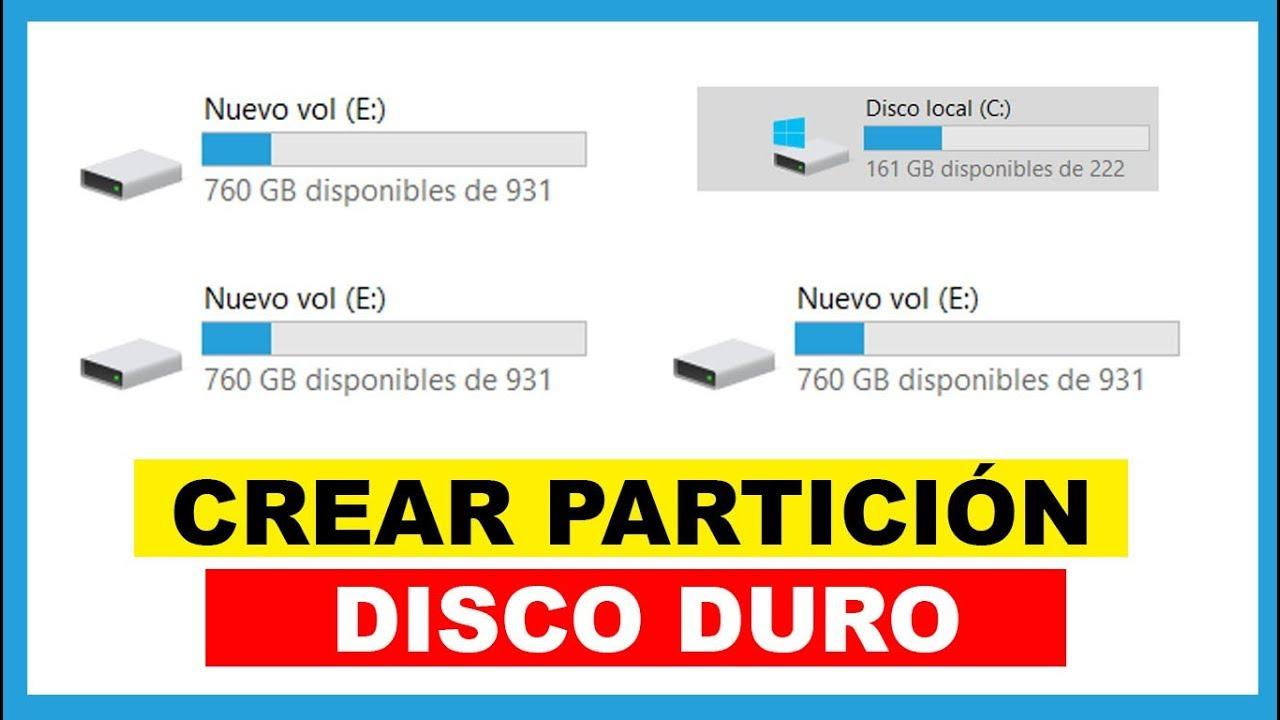
Windows כולל כלי ניהול אמצעי אחסון משלו, כך שאין צורך להתקין תוכניות נוספות ליצירה או שינוי של מחיצות . כלי זה נקרא ניהול דיסקים והוא משולב ב-Windows במספר גרסאות.
כדי לפתוח אותו, ניתן להשתמש בכמה שיטות. דרך מהירה היא ללחוץ על מקש Windows + R, להקליד diskmgmt.msc וללחוץ על אישור . ניתן למצוא אותו גם על ידי חיפוש "צור ופרמט מחיצות דיסק קשיח" בתפריט התחל, או על ידי לחיצה ימנית על סמל התחל ובחירה ב"ניהול דיסקים". כל אחת מהשיטות תוביל אתכם לאותו חלון.
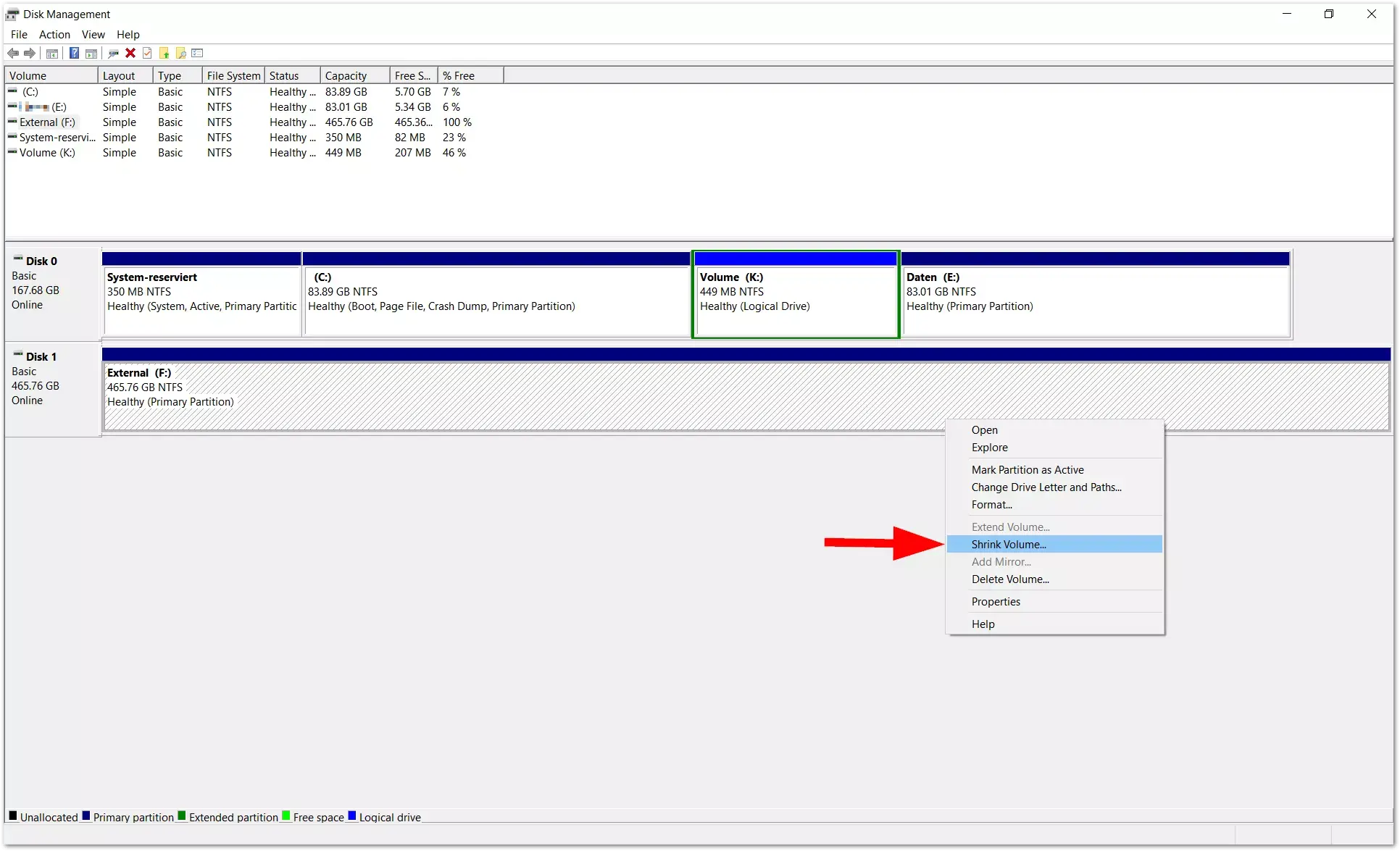
לאחר שתתחברו, תראו רשימה של אמצעי אחסון בחלק העליון ותצוגה גרפית של הדיסקים הפיזיים כאשר המחיצות שלהם מיוצגות על ידי בלוקים בחלק התחתון . אם חיברתם דיסק חדש ולא מאותחל, הוא יופיע כשטח לא מוקצה, וייתכן שיופיע אשף שיבקש מכם לבחור בין MBR או GPT.
אם כונן ה-1TB כבר בשימוש, בדרך כלל תהיה לו מחיצה גדולה שתתפוס כמעט את כל השטח. כדי ליצור מחיצות חדשות, תצטרכו לכווץ מחיצה קיימת ולפנות שטח "לא מוקצה", אותו תוכלו להמיר לאחר מכן לאמצעי אחסון חדש.
תהליך העבודה הבסיסי באמצעות ניהול דיסקים לחלוקת דיסק של 1 טרה-בייט הוא כדלקמן:
- כיווץ מחיצה קיימת: לחצו לחיצה ימנית על המחיצה עם השטח הפנוי הרב ביותר (בדרך כלל מחיצת C: או מחיצת נתונים) ובחרו "Shrink Volume". המערכת תחשב כמה מגה-בייט תוכלו לפנות; הזינו את הכמות שברצונכם לכווץ ב-MB ואשרו. לאחר שתסיימו, תראו אזור שחור המסומן "לא מוקצה".
- צור אמצעי אחסון פשוטים חדשים: לחצו לחיצה ימנית על השטח הלא מוקצה ובחרו "אמצעי אחסון פשוט חדש". ייפתח אשף שבו תציינו את גודל המחיצה החדשה, את אות הכונן, את מערכת הקבצים (לדוגמה, NTFS), והאם ברצונכם לבצע אתחול מהיר. לאחר שתסיימו, אמצעי האחסון החדש יופיע בסייר הקבצים, מוכן לשימוש.
- שנה את אות הכונן במידת הצורך: על ידי לחיצה ימנית על מחיצה, ניתן לבחור "שנה אות ונתיבים של הכונן" ולהקצות אות שונה שתתאים לסכימה שלך (לדוגמה, לוודא שהמחיצות הן C:, D:, E:, F: בסדר זה).
חשוב לדעת שלניהול דיסקים יש כמה מגבלות משמעותיות . לדוגמה, הוא מאפשר לך להרחיב מחיצה רק אם השטח הלא מוקצה נמצא ישירות מימין לה באותו דיסק. אם השטח מופרד על ידי מחיצה אחרת, הוא לא יאפשר לך להרחיב אותו מבלי לארגן מחדש תחילה את אמצעי האחסון, דבר שלא תמיד אפשרי עם כלי זה.
שיטה 2: חלוקת כונן קשיח או SSD בנפח 1 טרה-בייט באמצעות תוכנה ייעודית
אם אתם רוצים ללכת צעד קדימה או נתקלים במגבלות עם הכלי המקורי, תוכלו להשתמש בתוכנת חלוקה של צד שלישי . ישנן מספר אפשרויות פופולריות כמו EaseUS Partition Master או AOMEI Partition Assistant, אשר נועדו במיוחד להקל על סוגי משימות אלה ולמזער סיכונים.
כלי עזר מסוג זה מציעים בדרך כלל ממשקים אינטואיטיביים יותר ומגוון רחב יותר של פונקציות מאשר ניהול דיסקים: חלוקה מחדש של שטח פנוי בין מחיצות שונות, פיצול מחיצה גדולה לשתיים, מיזוג אמצעי אחסון, שיבוט דיסקים, העברת מערכת ההפעלה לדיסק אחר (לדוגמה, בעת התקנת SSD ), יישור מחיצות SSD כדי לשפר את הביצועים שלהן, או המרה בין MBR ל-GPT מבלי לאבד נתונים.
לדוגמה, בעזרת EaseUS Partition Master תוכלו להרחיב את כונן C שלכם על ידי שמירת מקום ממחיצות אחרות , ליצור מחיצות חדשות ממקום פנוי, או לשכפל דיסק שלם לאחר מבלי להתקין מחדש דבר. רבות מפעולות אלו מבוצעות באמצעות אשפים שלב אחר שלב, שבהם בוחרים את הדיסק, מתאימים את הגודל, מערכת הקבצים והתווית, ולאחר מכן מיישמים את השינויים.
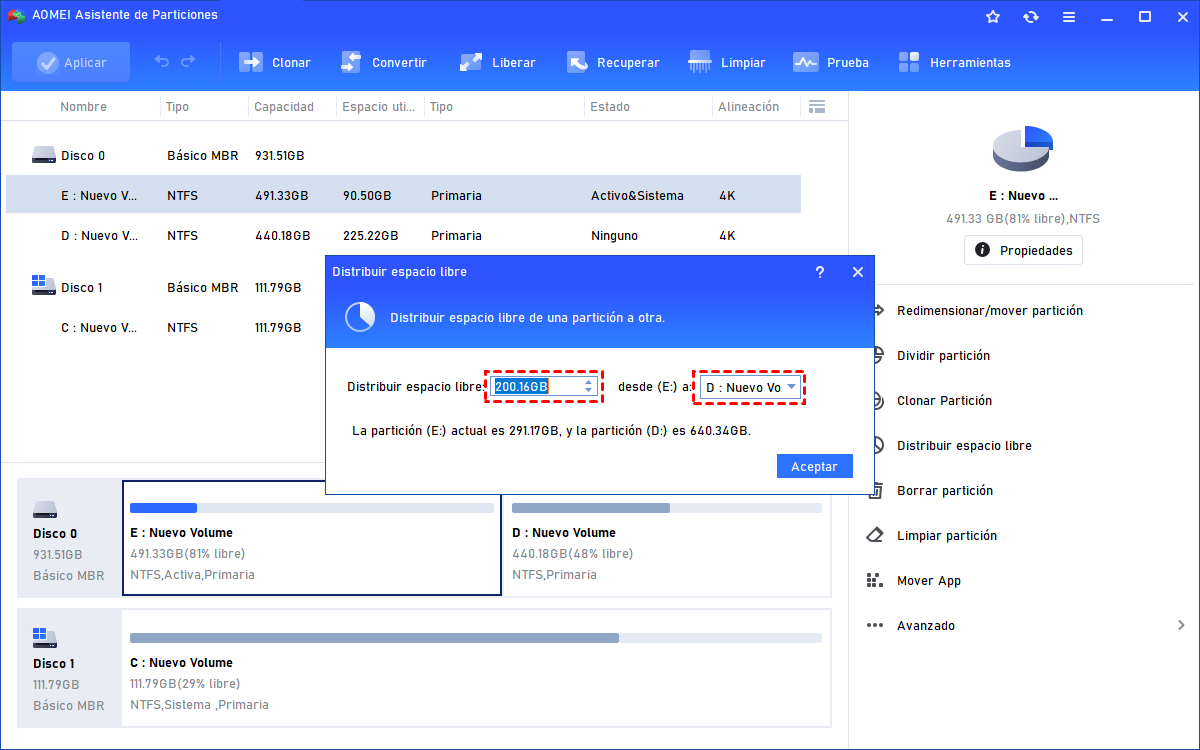
AOMEI Partition Assistant, מצידה, מציע תכונות שימושיות מאוד לעבודה עם דיסק בנפח 1 טרה-בייט שכבר מלא. האפשרות "Distribute Free Space" מאפשרת לך להסיר מגה-בייט ממחיצה עם הרבה מקום פנוי ולתת אותם לאחרת בשלושה שלבים בלבד, מבלי לבצע מספר פעולות כיווץ והרחבה נפרדות.
כלי מעניין נוסף של AOMEI הוא "חלוקת מחיצות". אם יש לכם, לדוגמה, כונן C גדול באופן לא פרופורציונלי, תוכלו לפצל אותו לשני אמצעי אחסון קטנים יותר מבלי למחוק נתונים . פשוט בחרו את המחיצה, ציינו את הגודל הרצוי עבור החדשה ואשרו. עם זאת, תמיד מומלץ ליצור גיבוי לפני שינוי מחיצות, אפילו עם כלים מתקדמים.
באופן כללי, תוכניות אלו שימושיות במיוחד כאשר:
- אתה צריך לארגן מחדש דיסק מלא מאוד בנפח 1TB בלי לפרמט אותו, הזזת רווח בין מחיצות.
- האם ברצונך לשכפל או להעביר את המערכת לדיסק אחר? (לדוגמה, לכונן SSD) תוך שמירה על מחיצות ונתונים.
- אתה נתקל במגבלות של ניהול דיסקים, כגון חוסר האפשרות להרחיב נפח משום שהמרחב הפנוי אינו רציף.
- אתם עובדים עם דיסקים גדולים (1 טרה-בייט, 2 טרה-בייט או יותר) ורוצים פעולות מאובטחות ומהירותעם יותר שליטה על כל שינוי.
כיצד לחלק דיסק של 1 טרה-בייט במהלך התקנת Windows
תרחיש נפוץ נוסף הוא רצון להגדיר את המחיצות בדיסק בנפח 1 טרה-בייט עוד לפני התקנת Windows . ניתן לעשות זאת במהלך אשף ההתקנה של המערכת או באמצעות כלי שורת הפקודה Diskpart.
אם תאתחל את המחשב שלך מכונן USB או DVD של התקנה של Windows ותבצע את השלבים הראשוניים, תגיע למסך שבו תוכל לבחור את דיסק היעד. אם פשוט תלחץ על "הבא" בשלב זה, Windows ייצור מחיצת מערכת גדולה שתתפוס כמעט את כל הדיסק , יחד עם כמה מחיצות קטנות נסתרות לאתחול ושחזור. זה לא מה שאתה רוצה אם אתה מחפש מערכת מרובת מחיצות.
כדי להשתלט על המערכת, ישנן שתי אפשרויות. הראשונה היא להשתמש באפשרויות המתקדמות של המתקין, שבהן ניתן למחוק את כל המחיצות הקיימות בדיסק בנפח 1 טרה-בייט, ליצור מחיצה חדשה עבור המערכת תוך ציון הגודל ב-GB, ולהשאיר את השאר כשטח לא מוקצה . לאחר מכן, לאחר התקנת Windows, ניתן להמיר את השטח הלא מוקצה למחיצות חדשות באמצעות ניהול דיסקים או תוכנה של צד שלישי.
האפשרות השנייה, מעט יותר טכנית אך עוצמתית מאוד, היא להשתמש ב-Diskpart. במהלך ההתקנה, במסך הראשון שבו ניתן לקיים אינטראקציה, לחצו על Shift + F10 כדי לפתוח את שורת הפקודה . הקלידו diskpart ולחצו על Enter כדי להפעיל את הכלי.
משם, התהליך הטיפוסי יהיה:
- דיסק רשימה כדי לראות את הכוננים המחוברים ולאתר את הכוננים בנפח 1 טרה-בייט.
- בחר דיסק X, תוך החלפת X במספר של אותה רשומה.
- יצירת מחיצה size=n כדי ליצור את מחיצת המערכת הראשית, תוך ציון הגודל ב-MB (לדוגמה, 150000 עבור כ-150 GB).
בדרך זו, אתם שומרים את השטח המדויק הרצוי עבור כונן C ומשאירים את השאר כשטח לא מוקצה. לאחר התקנת Windows במחיצה זו, תוכלו לגשת לניהול הדיסקים וליצור את אמצעי האחסון הנותרים (D:, E:, F:) בשליטה מלאה.
אם אתם מתכוונים להכין את הדיסק מראש במחשב אחר, חלק מהתוכנות כמו AOMEI Partition Assistant מאפשרות לכם ליצור כונן USB הניתן לאתחול בעזרת הכלי שלהם , שממנו תוכלו למחוק את הדיסק בנפח 1TB גם אם עדיין אין לו מערכת הפעלה. לאחר מכן, פשוט תאתחלו מדיסק ה-USB של התקנת Windows ותבחרו את המחיצה שיצרתם עבור המערכת.
חלוקת כוננים קשיחים חיצוניים וכונני USB בעלי קיבולת גדולה
אותם עקרונות חלים אם ברצונך לחלק למחיצות כונן קשיח חיצוני בנפח 1TB או SSD נייד , כגון כונן USB 3.0 או SSD Crucial X6/X8. Windows מתייחס להתקנים אלה כדיסקים, כך שתראה אותם בניהול הדיסקים בקיבולת המלאה שלהם.
במקרה של כונן קשיח חיצוני חדש, סביר להניח שהוא יופיע כ"לא מוקצה" או עם מחיצה אחת. מניהול דיסקים או מכלי עזר של צד שלישי, ניתן ליצור מחיצות מרובות לשימושים שונים : אחת ב-NTFS לגיבויים של Windows, אחרת ב-exFAT לשיתוף קבצים עם macOS ו-Linux, או אפילו כדי להשאיר מקום להתנסות עם מערכות קבצים אחרות.
התהליך דומה מאוד לזה של כונן קשיח פנימי: לחצו לחיצה ימנית על השטח הלא מוקצה, בחרו "אמצעי אחסון פשוטים חדשים", בחרו את הגודל, הקציבו אות כונן ובחרו את מערכת הקבצים . עבור כונני USB, מומלץ בדרך כלל להשתמש ב-FAT32 או exFAT כדי להבטיח תאימות עם טלוויזיות, קונסולות משחקים ומכשירים אחרים.
ניתן גם לחלק למחיצות כונן חיצוני שכבר פורמט באמצעות "Shrink Volume" כדי לפנות מקום לא מוקצה ולאחר מכן ליצור מחיצות חדשות. התוצאה היא התקן פיזי יחיד שכאשר יחובר, יופיע כמספר כוננים נפרדים בסייר הקבצים , לכל אחד אות כונן משלו.
טיפים מעשיים ושאלות נפוצות בעת חלוקת דיסק בנפח 1 טרה-בייט
דאגה נפוצה מאוד היא האם בטוח לשנות את כונן C וליצור ממנו מחיצות . מבחינה טכנית, ניתן לכווץ מחיצת מערכת כל עוד יש בה מספיק מקום פנוי, אך לא מומלץ לעשות זאת. השארת Windows עם מעט מאוד מקום פנוי בכונן C עלולה לגרום לביצועים איטיים, בעיות בעדכונים או שגיאות של חוסר מקום.
שאלה נפוצה נוספת נוגעת לזמן הפעולות הללו. באופן כללי, יצירה, כיווץ או הרחבה של מחיצות אורכות בדרך כלל מספר דקות בכונן בנפח 1 טרה-בייט , בתנאי שהדבר אינו כרוך בהעברת נתונים רבים. עיצוב מהיר של מחיצה אורך שניות, אך עיצוב מלא של כונן בנפח 1 טרה-בייט יכול לקחת זמן רב יותר: ככמה שעות בכונן קשיח המחובר ל-SATA, והרבה יותר זמן אם עושים זאת דרך USB 2.0.
חשוב גם להבין את נושא ניצול שטח הדיסק. אם הדיסק שלכם כבר מלא בנתונים ואתם רוצים ליצור מחיצות חדשות, הכלי זקוק לשטח פנוי כדי "להעביר" את המידע בזמן שהוא מתכווץ ומארגן אותו מחדש . אם כמעט ולא נותרו ג'יגה-בייט פנויים, מרחב התמרון שלכם יהיה קטן מאוד. במקרים אלה, בדרך כלל מומלץ להעביר זמנית קבצים מסוימים לכונן חיצוני אחר או למחוק תוכן מיותר לפני תחילת תהליך החלוקה למחיצות.
לגבי מחיצת השחזור (מחיצת השחזור שמגיעה עם מחשבים רבים מהמפעל), לא מומלץ למחוק אותה בקלות ראש . מחיצה זו מאפשרת לך לשחזר את המערכת למצבה המקורי בקלות יחסית. אם תמחק אותה, עדיין תוכל להתקין מחדש את Windows, אך תזדקק למדיה חיצונית ותאבד את שיטת השחזור המהירה.
אם אתם משתמשים בכלי עזר מתקדמים שממירים דיסק בסיסי לדיסק דינמי כדי להרחיב מחיצות שאינן רציפות, זכרו שדיסקים דינמיים מציעים גמישות רבה יותר בניהול אמצעי אחסון, אך הם אינם מתאימים כדיסק אתחול בכל המקרים . עבור רוב המשתמשים הביתיים, שמירת דיסק המערכת כדיסק בסיסי היא האפשרות הפשוטה והתואמת ביותר.
הדבר החשוב ביותר כשמתמודדים עם כונן קשיח בנפח 1 טרה-בייט הוא לתכנן בקפידה את סכמת החלוקה בהתבסס על אופן השימוש במחשב שלכם ותמיד לבצע גיבוי לפני ביצוע שינויים משמעותיים. עם הכלים של היום, הן אלו המשולבים ב-Windows והן יישומי צד שלישי, חלוקה כבר אינה פעולה השמורה למומחים, אלא נותרה משימה עדינה שכדאי לפעול בה בזהירות.
