- מצב לינוקס לייב מאפשר לך לאתחל מ-USB או CD מבלי להתקין או לשנות את הכונן הקשיח, אידיאלי לבדיקות וחילוץ.
- USB חי עם שמירה על תקינות שומר תצורות וחלק מהנתונים, למרות שהוא אינו מחליף התקנה מלאה מבחינת ביצועים ועדכונים.
- כלים נוכחיים (Rufus, BalenaEtcher, Live-Usb-Install, Ventoy) מאפשרים יצירת כונני USB הניתנים לאתחול ואפילו מרובי אתחול בקלות עם מספר הפצות.
- הבחירה בין USB חי, התקנה מלאה של דיסק או אתחול כפול תלויה באיזון שאתם מחפשים בין מהירות, ניידות וקלות שימוש.
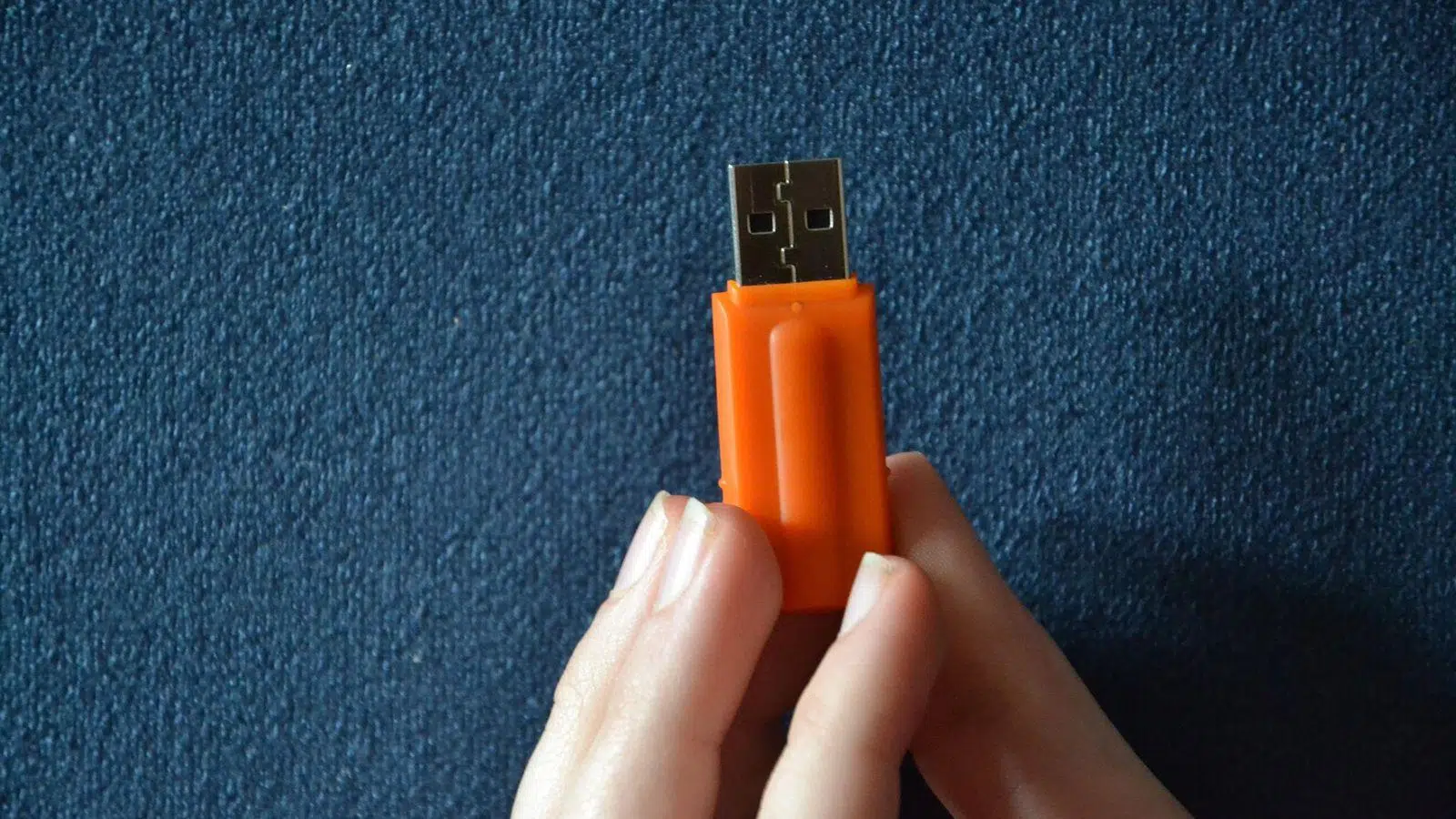
אתחול לינוקס במצב Live או מדיסק USB קבוע הפך לאחת הדרכים הגמישות ביותר להשתמש במערכת זו מבלי לגעת בכונן הקשיח. אם אתם מתלבטים בין אתחול כפול עם Windows או הסתמכות על USB Live, או פשוט רוצים שתהיה לכם מערכת לינוקס חירום בכיס, כדאי להבין מה כל אפשרות מציעה והיכן טמונות המגבלות שלה.
במשך שנים, משתמשים רבים השתמשו בהגדרות של אתחול כפול : Windows למשחקים או שימוש מזדמן, ו-Linux לעבודה, תכנות או התעסקות. אחרים, לעומת זאת, מעדיפים כונן USB עם לינוקס מוכן לאתחול כל מחשב מבלי להשאיר עקבות. במאמר זה, נעמיק ביתרונות של מצב Live, שמירה על כונן USB, כיצד הוא שונה מהתקנה על דיסק מלא, וכיצד כל זה משתלב בחוויית האתחול הכפול.
מהו בעצם מצב לייב של לינוקס (CD/USB)?
מערכת לינוקס לייב היא תמונה ניתנת לאתחול (בדרך כלל ISO) הפועלת ישירות ממדיה חיצונית, כגון CD/DVD ישנים יותר או, כיום, כמעט תמיד כונן USB. המערכת נטענת במידה רבה לתוך זיכרון RAM, כך שהיא יכולה לתפקד מבלי להיות מותקנת על הכונן הקשיח של המחשב.
הרעיון אינו חדש: בסוף שנות ה-90 ותחילת שנות ה-2000, צצו הפצות כמו DemoLinux ו-Yggdrasil Linux/GNU/X שניתן היה לנסות אותן על ידי אתחול מדיסק, מבלי להתעסק עם מחיצות או להסתכן בהתקנת Windows. זה עזר לאנשים רבים להתגבר על הפחד שלהם מלינוקס, כי הם יכלו להתנסות בלי לחשוש לטעות במשהו.
עם הזמן, הפורמט התפתח: תחילה LiveCD ו-LiveDVD , שהיו פופולריים מאוד משום שכוננים אופטיים היו זולים ומהירים לאותה תקופה, ומאוחר יותר Live USB , שהם כיום הסטנדרט משום שכמעט אף מחשב מודרני אינו כולל כונן CD או DVD.
בעיקרון, כאשר אתם מאתחלים למצב Live, המערכת מותקנת בזיכרון והכונן הקשיח הפנימי יכול להישאר ללא שינוי לחלוטין , אלא אם כן תבחרו להרכיב את המחיצות שלו כדי לגשת לנתונים. זה הופך את סביבות Live לכלי אידיאליים הן לבדיקת הפצות לינוקס והן לשחזור מערכות.
Live USB לעומת Live CD: מדוע כונן ה-USB ניצח בקרב
בהשוואה לתקליטור המסורתי, שימוש בכונן USB לאתחול לינוקס לייב מציע כמה יתרונות ברורים מאוד . הראשון הוא ברור: ניתן לכתוב ולמחוק כונן USB בקלות, כך שניתן לעדכן את התמונה, לשנות הפצות או להוסיף שמירה על קבצי זיכרון מבלי לזרוק דיסק נוסף.
יתר על כן, לכונני USB אין חלקים נעים, מה שמאפשר למצוא קבצים קטנים מהר הרבה יותר מאשר עם כונן אופטי. משמעות הדבר היא שתוכניות קלות משקל נפתחות מהר יותר מדיסק USB חי מאשר מדיסק או אפילו מכוננים קשיחים מכניים ישנים יותר.
לא הכל מושלם: רוחב הפס של כונני USB רבים, במיוחד אם אתם עובדים עם יציאות USB 2.0 או אפילו 1.1 במחשבים ישנים מאוד, יכול להגביל את מהירות אתחול המערכת . במחשבים ללא תמיכה ב-USB 2.0, אתחול מכונן USB חי יכול להיות איטי באופן מתסכל בהשוואה לכונן קשיח פנימי מודרני.
חשוב גם לציין שלא כל המחשבים תומכים באתחול מכונן USB , במיוחד מחשבים ישנים מאוד . במקרים אלה, ניתן להשתמש בפתרונות עוקפים כגון תקליטור אתחול קטן או אפילו דיסקט אתחול ש"מנתב" את תהליך האתחול לכונן ה-USB.
יתרונות מעשיים של מצב חי: בדיקה, תיקון ופרטיות
אחד היתרונות הגדולים של לינוקס לייב (לדוגמה, אובונטו לייב) הוא שהוא מאפשר לך לנסות את ההפצה מבלי להתקין דבר . המערכת נטענת לזיכרון RAM, וכל עוד לא תטען או תשנה את הכונן הקשיח, כל הנתונים שלך נשארים שלמים. זה אידיאלי אם אתה מתלבט בין מספר הפצות או רוצה לראות איך היא מתפקדת על החומרה שלך.
מצב זה הוא גם אולר שוויצרי לאבחון ותיקון מערכות . מכיוון שהוא אינו תלוי במערכת ההפעלה המותקנת בדיסק, ניתן לאתחל מחשב שהפסיק להפעיל את Windows או Linux, לטעון את המחיצות שלו, וכן: לשחזר קבצים שנמחקו, להעתיק נתונים לכונן אחר, לתקן את מנהל האתחול, להפעיל סריקות אנטי-וירוס לא מקוונות, או לבדוק את מצב החומרה.
Live מושלם לבדיקות ללא סיכון : ניתן לשנות הגדרות, להתקין חבילות באותו סשן, לבדוק חומרה או להפעיל כלי ניתוח רבי עוצמה בידיעה שהשינויים ייעלמו כשתכבה. כל עוד לא תיגעו בדיסקים הפנימיים, אי אפשר "לשבור" את ההתקנה הראשית שלכם.
מבחינת אבטחה ופרטיות , למערכות Live יש יתרון נוסף: הן לא משאירות עקבות מתמשכות בכונן הקשיח של המחשב שבו הן נמצאות בשימוש. הכל פועל בזיכרון, ואם לא תפעילו את האפשרות של שמירה על זיכרון בכונן ה-USB, כשאתם מכבים את המחשב לא נותרת ראיות מקומיות לפעילויות שלכם - דבר בעל ערך רב בהקשרים פורנזיים או ביקורת, או פשוט כשאתם לא רוצים להשאיר פירורי לחם דיגיטליים.
לבסוף, כונן USB עם Linux Live מתפקד כמחשב שולחני נייד . אתם הולכים לבית של חבר, למרכז לימודים או לבית קפה אינטרנט עם מחשב שאינו שלכם: אתם מאתחלים מה-USB שלכם ועובדים עם הסביבה שלכם (ואם הגדרתם את האפשרות "persistence", גם עם הנתונים והתוכניות שלכם). כשאתם מנתקים את ההתקן, שום דבר לא נשאר במחשב המארח.
לייב ללא התמדה, לייב מתמיד והתקנה מלאה על USB
כשאנחנו מדברים על "לינוקס לייב על USB", אנחנו למעשה מערבבים כמה גישות שונות. הפשוטה ביותר היא הלייב הקלאסי ללא שמירה על תקינות ; כלומר, שיבוט של LiveCD, אבל על כונן USB: תמונה דחוסה נטענת, המערכת פועלת בזיכרון RAM, וכל מה שאתה עושה אובד לאחר אתחול מחדש.
כאן נכנסים לתמונה כונני Live קבועים . במודל זה, בנוסף לתמונת המערכת, נוצר קובץ או מחיצה מיוחדים (לדוגמה, casper-rw באובונטו או overlay-USBLABEL-UUID בפדורה) שבהם מאוחסנות ההעדפות שלך, כמה חבילות מותקנות ומסמכים. בעת הפעלה מחדש, שינויים אלה מוחלים על המערכת הבסיסית בצורה שקופה.
תכונת ההתמדה הזו מאפשרת לך להתאים אישית את ההפצה ללא התקנות מרובות : אתה יכול להחזיק בכונן USB יחיד עם Ubuntu Live ולשמור את ההגדרות שלך, סיסמאות Wi-Fi, כמה תוכניות נוספות, מסמכים וכו'. כמה מאות מגה-בייט או כמה ג'יגה-בייט של שטח אחסון מספיקים בדרך כלל לשימוש מתון.
עם זאת, לסביבת Live מתמשכת יש מגבלות משמעותיות: היא אינה מיועדת לעדכוני ליבה או שדרוגי מערכת מלאים , ופעולות מסוימות, כגון התקנת מנהלי התקנים ספציפיים ביותר, עלולות להיות בעייתיות. היא שימושית מאוד לכוונון מתון, אך היא אינה מחליפה לחלוטין התקנה מסורתית.
השלב הבא הוא להפוך את כונן ה-USB להתקנה מלאה של לינוקס , בדיוק כמו כונן קשיח חיצוני. במקרה זה, אינכם עובדים עם קובץ ISO דחוס אלא עם מערכת "אמיתית" המותקנת על כונן ה-USB: מנהל אתחול, מחיצות, ספריות מערכת, משתמש, הצפנה מלאה אם רוצים וכו'.
לגישה זו יתרונות ברורים: ניתן לעדכן חבילות, לשנות ליבות, להתקין כל תוכנה ולהתאים אישית הכל בדיוק כפי שהיית עושה בכונן פנימי. יתר על כן, קל יחסית להפעיל הצפנה מקצה לקצה כדי להגן על הנתונים שלך אם תאבד את הכונן.
החיסרון העיקרי שלו טמון בביצועים ובבלאי של אמצעי האחסון: כונני USB אינם מיועדים לעמוד באותו נפח כתיבה כמו SSD פנימי, ומערכת מותקנת במלואה תייצר יותר קלט/פלט. תאימות בין חומרה שונה היא גם גורם שיש לקחת בחשבון: לינוקס מסתגלת די טוב למגוון חומרה, אך אם תתקינו גרסת 64 סיביות ותנסו לאתחל אותה על מכונות 32 סיביות ישנות יותר או מחשבים ניידים ישנים מאוד , תיתקלו בבעיות.
כלים ליצירת USB חי ואתחול מרובה
בימינו, קל להפליא ליצור כונן USB הניתן לאתחול מבלי להתעסק ידנית עם GRUB או LILO. ישנם כלי עזר ספציפיים ליצירת כונן USB חי מקבצי ISO של כמעט כל הפצה נוכחית.
באובונטו ובנגזרותיה, אחת האפשרויות הקלאסיות היא להשתמש ביוצר דיסק האתחול המובנה, אם כי ישנן חלופות מקיפות יותר. אחת המגוונות ביותר היא Live-Usb-Install , כלי חוצה פלטפורמות שעובד גם על לינוקס וגם על חלונות ותומך בעשרות הפצות וגרסאות שונות.
היופי של Live-Usb-Install הוא שהוא מאפשר לך להוריד את קובץ ה-ISO ישירות מהאינטרנט ולצרוב אותו לכונן USB, מבלי שתצטרך לגשת ידנית לאתר האינטרנט של כל הפצה. אתה פשוט בוחר את ההפצה, הגרסה, הארכיטקטורה, היעד, ובאופן אופציונלי, את גודל הקבצים המצורפים. עבור Ubuntu, Debian, Fedora, Mint, openSUSE, הפצות rescue ועוד רבות אחרות, זה בדרך כלל פשוט כמו כמה לחיצות.
ב-Windows, תוכנות כמו Rufus ו-BalenaEtcher הן כמעט הכרחיות. Rufus מאפשר לך לבחור את תמונת ה-ISO, לבחור את סוג המחיצה (MBR או GPT), את מחיצת היעד (BIOS או UEFI), ואפילו להגדיר אזור שמירה (persistence area) בהפצות מסוימות. BalenaEtcher מציע ממשק מינימליסטי בן שלושה שלבים : בחר את התמונה, בחר את ההתקן ולחץ כדי לצרוב.
אם אתם רוצים כונן USB מרובה אתחול, עם מספר הפצות או אפילו כלי הצלה באותו כונן, תוכנות כמו Ventoy, YUMI, Universal USB Installer או RMPrepUSB הן שימושיות מאוד. Ventoy, לדוגמה, הופך את כונן ה-USB למעין מנהל אתחול שבו אתם צריכים רק להעתיק את קבצי ה-ISO אליו: כשאתם מאתחלים, אתם בוחרים איזה מהם אתם רוצים להפעיל.
יצירת USB חי של אובונטו (או הפצה אחרת) שלב אחר שלב
כדי להשתמש במצב Live, תחילה תזדקק לתמונת ISO של ההפצה . במקרה של אובונטו, מומלץ להוריד את מהדורת LTS (תמיכה לטווח ארוך) לצורך יציבותה ותמיכה ארוכת הטווח. גודל קובץ ה-ISO הוא מספר ג'יגה-בייט, לכן עליך להיות בעל כונן USB בנפח של לפחות 8 ג'יגה-בייט.
לאחר הורדת קובץ ה-ISO, תוכלו להשתמש ב-Rufus ב-Windows: חברו את כונן ה-USB, בחרו אותו, בחרו את תמונת Ubuntu, הגדירו את סכימת המחיצות (MBR או GPT בהתאם ל-BIOS/UEFI שלכם), ודאו שהעיצוב נכון והתחלו בתהליך. אם תפעילו את אפשרות ההתמדה (כאשר זמינה), תוכלו לשריין מקום בכונן כדי לשמור שינויים בין הפעלות.
BalenaEtcher אפילו יותר פשוט: אתם בוחרים את קובץ ה-ISO, בוחרים את כונן ה-USB ולוחצים על "Flash". התוכנה דואגת ליצירת כונן האתחול , אימות העותק והכנת סביבת ה-Live ללא יותר מדי שאלות טכניות. זה מושלם אם אתם לא רוצים להיתקע בפרטי חלוקה למחיצות.
בלינוקס, כלים כמו Live-Usb-Install או יוצר דיסק האתחול של אובונטו עושים משהו דומה מאוד. ב-Live-Usb-Install, בוחרים במצב "הפצה", בוחרים אם רוצים להוריד את התמונה ישירות או להשתמש בקובץ ISO מקומי, בוחרים את ההפצה, הגרסה, התקן היעד, ואם רוצים, מאפשרים שמירה על קבצי שמירה.
עבור משתמשים מתקדמים, תמיד קיימת האפשרות "ידנית": שימוש ב- dd או כלי עזר מקבילים כדי להעתיק את קובץ ה-ISO למכשיר ולאחר מכן התקנה והגדרה של GRUB באופן ידני. זה מציע שליטה רבה יותר, אך בדרך כלל זה לא הכרחי למעט במקרים ספציפיים מאוד.
כיצד לאתחל את המחשב שלך מכונן USB חי
לאחר שכונן ה-USB מוכן, השלב הבא הוא לגרום ל-BIOS/UEFI לאתחל ממנו . בדרך כלל, מכניסים את כונן ה-USB כאשר המחשב כבוי, וכאשר מדליקים אותו, לוחצים על מקש בחירת התקן האתחול (F8, F12, Esc, או זה המצוין על ידי לוח האם) כדי לבחור ידנית את כונן ה-USB.
אם המחשב שלך עדיין מאתחל כל הזמן מהכונן הקשיח, תוכל לגשת להגדרות ה-BIOS/UEFI ולשנות את סדר האתחול כדי לתעדף התקני USB. במחשבים מודרניים, אתחול מאובטח יכול גם הוא להיות גורם : אם הוא מופעל וההפצה אינה חתומה כראוי, ייתכן שתצטרך להשבית אותו כדי לאתחל חלק מתמונות Live.
כאשר המערכת מאתחלת מה-USB, בדרך כלל תראו תפריט (GRUB או מנהל אתחול אחר) המציע לכם את האפשרות לנסות את ההפצה מבלי להתקין אותה או להפעיל את המתקין ישירות. אם תבחרו לנסות זאת, סביבת ה-Live תיטען ל-RAM ותוכלו להשתמש בה כרגיל.
מסביבת Live זו, רוב ההפצות כוללות קיצור דרך להתקנת המערכת לדיסק אם תחליט להשתמש בו. זה מאפשר לך לעבור מגרסת ניסיון פשוטה להתקנה קבועה, בין אם על ידי החלפת המערכת הנוכחית שלך או יצירת אתחול כפול עם Windows.
דרישות מינימום וביצועים בפועל של מצב חי
למרות שרבות מההפצות של Linux Live הן קלות באופן מפתיע, מומלץ לבדוק את הדרישות המינימליות של ההפצה שברצונך לנסות. במקרה של אובונטו, מומלץ מעבד 64 סיביות, לפחות 1 ג'יגה-בייט של זיכרון RAM (אם כי 4 ג'יגה-בייט סבירים הרבה יותר), ורזולוציית מסך מינימלית של 800x600.
אם המחשב שלכם ישן או שיש לו משאבים מוגבלים מאוד, תוכלו לבחור בהפצות לינוקס קלות יותר (Lubuntu, Xubuntu, Puppy Linux, Tiny Core), שרבות מהן מציעות גם גרסאות Live. אפשרויות אלו מתעדכנות באופן קבוע, כך שלא תיתקעו עם תוכנה מיושנת רק בגלל שיש לכם חומרה ישנה.
בשימוש יומיומי, תשימו לב שמערכת Linux Live בדרך כלל צורכת פחות משאבים מאשר התקנה מקבילה של Windows . ישנן אפילו הפצות מינימליסטיות שנועדו להפיח חיים חדשים במחשבים הנחשבים "מתים" עבור גרסאות מודרניות של Windows, מושלמות לגלישה, יישומי משרד קלים או משימות בסיסיות.
עם זאת, קחו בחשבון שהביצועים של התקנה חיה תלויים במידה רבה במהירות ה- USB וביציאה . כונן הבזק זול ביציאת USB 2.0 לא יתחרה ב-SSD פנימי, וזה יורגש במיוחד בעת טעינת יישומים תובעניים או במהלך זמני אתחול. לשימוש אינטנסיבי, עדיף לבחור בכונני הבזק איכותיים או אפילו כונני SSD חיצוניים.
אתחול USB חי לעומת אתחול כפול: מה מתאים לך?
השאלה הגדולה עבור משתמשים רבים היא האם להגדיר אתחול כפול עם Windows ו- Linux או להשתמש ב- Live USB (עם או בלי persistens). לכל אפשרות יש יתרונות וחסרונות ברורים.
מערכת אתחול כפול המותקנת על הכונן הקשיח מציעה ביצועים טובים יותר, יציבות רבה יותר ופחות מגבלות עבור עדכונים, מנהלי התקנים, משחקים או תוכניות עתירות משאבים. זוהי הבחירה הטובה ביותר אם אתם מתכוונים להשתמש בלינוקס באופן נרחב במחשב הספציפי הזה, למשל, לעבודה יומיומית או ללימודים.
לעומת זאת, כונן USB חי מצטיין בניידות, אבטחה וגמישות : אתם נושאים אותו אתכם, משתמשים בו בכל מכונה, לא נוגעים במחיצות, ויכולים לשחזר מערכות של אנשים אחרים. עם התמדה, אתם יכולים אפילו להעביר את ההגדרות שלכם וחלק מהתוכנות שלכם.
עבור מישהו שמשתמש בלינוקס רק מדי פעם או מעוניין בסביבת חירום , כונן USB חי עשוי להספיק. משתמשים רבים, לאחר ששוקלים את הזמינות של פרופילי משתמש אחרים באותו מחשב, תאימות משחקים ונוחות, בוחרים בסופו של דבר באתחול כפול כפתרון העיקרי שלהם ומשאירים את כונן ה-USB החי ככלי גיבוי.
אם למחשב האישי שלכם יש הרבה כוח עיבוד וזיכרון RAM, אפשרות נוספת היא מכונה וירטואלית : אתם מפעילים לינוקס בתוך Windows (עם VirtualBox, למשל) ללא מחיצות או אתחול כפול. זה מאוד נוח לבדיקות ופיתוח, אם כי הביצועים לעולם לא יהיו זהים לאלה של מערכת מותקנת באופן טבעי.
דרכים נוספות להשתמש בלינוקס מבלי להתקין אותה
מלבד כונני USB חיים, ישנן דרכים נוספות לנסות לינוקס מבלי לגעת בכונן הקשיח . כפי שכבר הזכרנו, מכונות וירטואליות מאפשרות לך לאתחל תמונת ISO כאילו הייתה מחשב בתוך המערכת הנוכחית שלך. זה מושלם לחקר הממשק, בדיקת תוכניות ולמידה, למרות שזה לא חושף בעיות פוטנציאליות עם מנהלי התקנים של Wi-Fi, גרפיקה וכו'.
ישנם גם שירותי ענן המציעים הפעלות לינוקס בדפדפן שלך , כגון הדגמות מקוונות של הפצות או סביבות מסוג OnWorks. אלה יכולים לתת לך מושג על המראה והתחושה של יישומים מסוימים, אך עם מגבלות ברורות: ביצועים מוגבלים מאוד, חוסר גישה לחומרה עצמה, ולעתים קרובות ללא הגבלות על התקנת מסוף או תוכנה.
במערכות ההפעלה Windows 10 ו-11, מיקרוסופט מציעה את תת-מערכת Windows עבור לינוקס (WSL) , המאפשרת להפעיל הפצות כמו אובונטו או קאלי ללא וירטואליזציה מלאה, משולבת ישירות ב-Windows. זו אינה סביבת Live טיפוסית, מכיוון שהיא מותקנת על המערכת, אך היא מספקת דרך נוספת להשתמש בלינוקס ללא עיצוב או חלוקה למחיצות.
עבור שימושים ספציפיים מאוד (פיתוח, אבטחת סייבר, שרתים), הפצות מסוימות כמו Kali Linux לבדיקות חדירה , Tails או Rocky Linux מציעות גם קבצי Live ISO. Kali מכוונת לבדיקות חדירה; Tails נותנת עדיפות לאנונימיות, פועלת ב-RAM ומנתבת את כל התעבורה דרך Tor, בעוד ש-Rocky Linux מכוונת לשוק השרתים כשיבוט בינארי של RHEL.
לבסוף, ראוי לציין שחלק מההפצות של Live כוללות כלי וירטואליזציה משולבים (VirtualBox, VMware או אחרים) מוכנים לשימוש מה-USB עצמו, מה שהופך את כונן ההבזק לערכת בדיקה והדגמה ניידת קטנה.
מגבלות ואמצעי זהירות שיש לקחת בחשבון עם כונני USB חיים
למרות ש-Live USB נראה כמו תרופת קסם, יש לו מגבלות טכניות משמעותיות שכדאי להיות מודעים להן. במקרים רבים, עדכון יישומים בודדים אינו קל, או פשוט בלתי אפשרי, אם ההפצה ארוזה בתמונה דחוסה אחת.
גודל ההתקנה הבסיסית משתנה גם הוא במידה ניכרת: ישנן התקנות Live קטנות מאוד (50-200 מגה-בייט) המיועדות להצלה או לשימוש קל במיוחד , ואחרות שנעות בין 700 מגה-בייט לכמה ג'יגה-בייט מכיוון שהן כוללות יישומים רבים. בכונן USB בעל קיבולת מוגבלת, הדבר ישאיר פחות מקום לאחסון נתונים ונתונים אישיים.
גם התמדה אינה פתרון קסם. אמנם ניתן להתקין תוכנות מסוימות ולשמור מסמכים , אך בהפצות Live רבות לא ניתן לעדכן את המערכת כולה או לשנות חלקים פנימיים מסוימים (כמו הליבה) מבלי להסתכן בשבירת מבנה התמונה.
הצפנה היא גם שיקול חשוב . בתרחישים מסוימים, ההצפנה מתבצעת ברמת הקובץ (לדוגמה, עבור קובץ persistence), מה שמציע הגנה מקובלת אך אינו חזק כמו הצפנת דיסק מלאה. אם אתם מטפלים בנתונים רגישים ביותר, התקנה מלאה של לינוקס על כונן USB עם הצפנה מקצה לקצה עשויה להיות אפשרות טובה יותר.
לבסוף, זכרו ש-Live USB נועד להיות זמני יחסית . אם אתם משתמשים בו כמערכת העיקרית שלכם, עם כתיבות ועדכונים תכופים, ייתכן שהגיע הזמן לשקול התקנה על כונן קשיח פנימי או SSD חיצוני ייעודי לאמינות ומהירות גבוהות יותר.
בסופו של דבר, מצבי Live של לינוקס וכבלים של Live USB משלבים את הפילוסופיה של ניסוי מבלי לשבור דבר עם היכולת לקחת את הסביבה שלך לכל מקום. הכרת המגבלות שלהם, הביצועים שניתן לצפות להם, אילו כלים להשתמש כדי ליצור אותם, וכיצד לשלב אותם עם אתחול כפול או מכונה וירטואלית היא המפתח להפקת המרב מהם ולהימנעות מתסכול מיותר כשאתה הכי זקוק להם.
