- בדיקת המהדורה הנוכחית, ההפעלה ותאימות המחשב היא קריטית לפני שדרוג ל-Windows 11 Pro.
- ניתן לבצע את השדרוג ל-Pro באמצעות מפתח מוצר, רישיון דיגיטלי מחנות Microsoft או זכויות Microsoft 365 Business Premium.
- Windows Update וכלים רשמיים של מיקרוסופט מאפשרים לך לעדכן מבלי לאבד קבצים או יישומים אם המחשב שלך עומד בדרישות.
- מהדורות כמו Windows 11 Home Single Language עשויות להגביל נתיבים מסוימים ולדרוש שימוש בשיטות נתמכות כדי למנוע שגיאות שדרוג.
אם אתם משתמשים ב- Windows 10 או 11 Home ורוצים לשדרג ל-Windows 11 Pro , זה נורמלי לדאוג לגבי אובדן קבצים, הגדרות או משהו שמשהו ישתבש עם הרישיון. החדשות הטובות הן שאם עושים את הדברים נכון, התהליך בטוח למדי ויש לו מספר נתיבים אפשריים בהתאם לנקודת ההתחלה שלכם.
לאורך מדריך זה, תראו את כל הדרכים הרשמיות והמומלצות לשדרוג ל-Windows 11 Pro : החל מעדכון מחשב עם Windows 10 Pro, שדרוג מ-Home ל-Pro על ידי רכישת רישיון, ניצול מנוי Microsoft 365 Business Premium, ועד מה לעשות אם יש לכם מפתח מוצר של Windows 11 Pro שהמערכת לא מקבלת. המטרה היא שבסופו של דבר המחשב שלכם יפעל עם Pro, מופעל וללא הפתעות לא נעימות.
בדוק את מהדורת Windows הנוכחית שלך ואת סטטוס ההפעלה
לפני ששוקלים שדרוג ל-Pro, חשוב לדעת את מהדורת Windows הנוכחית ואת סטטוס הרישיון שלה . זה קובע אם ניתן לשדרג ישירות או שתצטרכו תחילה לרכוש או לאתר מפתח מוצר תקף.
ב-Windows 10, ניתן לבדוק זאת דרך התחל > הגדרות > עדכון ואבטחה > הפעלה . ניתן גם להקליד "הפעלה" בשורת החיפוש של תפריט התחל ולפתוח ישירות את הסעיף הרלוונטי כדי להציג את פרטי הרישיון.
בחלון ההפעלה, במקטע Windows , תראה מידע כגון המהדורה המותקנת (Home, Pro, Single Language וכו') והאם Windows מופעל . אם כבר יש לך את Pro והוא מופעל כראוי, אינך זקוק לשדרוג מהדורה, אלא לשדרוג גרסה (לדוגמה, מ-Windows 10 Pro ל-Windows 11 Pro).
לאחר שאישרתם שהמערכת מופעלת, הגיע הזמן לבדוק אם יש לכם מפתח מוצר תקף של Windows 10/11 Pro או אם תצטרכו להשיג אחד דרך חנות Microsoft או דרך המנוי העסקי שלכם. אם אינכם יודעים היכן נמצא המפתח שלכם, תוכלו לעיין במדריכים הרשמיים של מיקרוסופט כיצד לאתר מפתח מוצר במכשירי OEM, קופסאות פיזיות או רכישות דיגיטליות.
אם במחשב שלך מותקן Windows 11 Home Single Language , זכור שזוהי גרסה מגבילה יותר ולא תמיד מאפשרת לך לשדרג ל-Pro ישירות כמו גרסאות Home אחרות. במקרים אלה, חשוב במיוחד לפעול לפי השיטות הרשמיות כדי להימנע משגיאות כמו "לא ניתן לשדרג את הגרסה שלך".
שדרוג מ-Windows Home ל-Windows Pro באמצעות מפתח מוצר
אם כבר יש לך מפתח מוצר חדש ומקורי עבור Windows 10 או 11 Pro , תוכל להשתמש בו כדי לשנות את גרסת המערכת מבלי להתקין מחדש את הכל. זוהי הדרך הישירה ביותר כאשר יש לך רישיון בתוקף.
ב-Windows 10, הדרך הרגילה היא לפתוח את התחל > הגדרות > עדכון ואבטחה > הפעלה , ובמקטע Windows, ללחוץ על שנה מפתח מוצר . פעולה זו פותחת חלון שבו תוכל להזין את מפתח המוצר של Pro בן 25 התווים.
הזינו בזהירות את מפתח המוצר של Windows Pro, וודאו שאין שגיאות כתיב או מספרים מבולבלים (קל להתבלבל עם אפסים, O, אחד ו-L). לאחר ההזנה, לחצו על הבא כדי שהמערכת תוכל לאמת את המפתח, ואם הוא תקף לשדרוג, להתחיל בתהליך שינוי המהדורה.
במהלך עדכון פנימי זה, Windows יוריד ויחיל את רכיבי מהדורת Pro מבלי למחוק את הקבצים שלך. זה נורמלי שהמחשב שלך ייקח מספר דקות וייתכן שיופעל מחדש פעם אחת או יותר. לאחר שתסיים, בחלון ההפעלה תראה שהמהדורה המותקנת היא כעת Windows 10 Pro או Windows 11 Pro, לפי העניין.
אם אתם מקבלים את ההודעה "לא ניתן לעדכן את המהדורה שלכם" בעת הזנת מפתח מוצר תקף , ייתכן שהסיבה לכך היא שאתם משתמשים במהדורה מיוחדת כגון Home Single Language, מכיוון שהמפתח מיועד לגרסה אחרת (לדוגמה, Pro N, Education וכו'), או מכיוון שישנן מגבלות שהוטלו על ידי יצרן המכשיר. במקרים אלה, מומלץ לבדוק את סוג מפתח המוצר המדויק שברשותכם, ובמידת הצורך, להשתמש באפשרות "עבור לחנות" כדי לרכוש את המהדורה התואמת.
שדרגו ל-Pro אם אין לכם מפתח מוצר
אם אתם משתמשים ב-Windows 10 או 11 Home אך אין לכם מפתח מוצר Pro , עדיין תוכלו לשדרג דרך החנות הרשמית. במקרה זה, המערכת תקשר את הרישיון לחשבון Microsoft שלכם כרישיון דיגיטלי.
מאותו חלון הגדרות > עדכון ואבטחה > הפעלה (ב-Windows 10) או הגדרות > מערכת > הפעלה (ב-Windows 11), חפש את הקישור עבור לחנות . אפשרות זו פותחת את אפליקציית Microsoft Store ישירות לדף השדרוג של Windows 10/11 Pro.
לאחר שתגיעו לחנות Microsoft, ודאו שאתם מחוברים באמצעות חשבון Microsoft הראשי שלכם - זה שאתם משתמשים בו בדרך כלל עבור דוא"ל, OneDrive או Xbox. זה חשוב מכיוון שרכישת Windows Pro שלכם תקושר לחשבון זה כרישיון דיגיטלי עבור המכשיר.
בדף המוצר, תראה אפשרות לרכוש או לשדרג ל-Windows 10/11 Pro . בצע את שלבי התשלום, בדוק את פרטי החיוב והשלם את העסקה. לאחר אישור הרכישה, החנות תתחיל אוטומטית את תהליך ההתקנה של מהדורת Pro ותבקש ממך להפעיל מחדש את המחשב כדי להחיל את השינויים.
לאחר השלמת העדכון וההפעלות מחדש, חזור למקטע הפעלה וודא שמהדורת Windows 10 Pro או Windows 11 Pro מוצגת כעת, כשהיא מופעלת עם רישיון דיגיטלי המקושר לחשבון Microsoft שלך. בדרך זו, אם תתקין מחדש את המערכת על אותה חומרה בעתיד, ההפעלה תשוחזר אוטומטית כשתתחבר לאינטרנט.
שדרגו ל-Windows 10 או 11 Pro עם Microsoft 365 Business Premium
לעסקים עם מנוי ל-Microsoft 365 Business Premium יש זכויות שדרוג עבור מכשירים מסוימים. באופן ספציפי, מכשירים המריצים Windows 7 Pro, Windows 8 Pro או Windows 8.1 Pro יכולים לשדרג באופן חוקי ל-Windows 10 או Windows 11 Pro מבלי שיהיה צורך לרכוש רישיונות בודדים נוספים.
בסביבות ארגוניות אלה, משתמשים בדרך כלל מתחברים למכשירים שלהם באמצעות חשבון העבודה שלהם המשויך ל-Microsoft 365 Business Premium . לאחר הכניסה, הם יכולים לנצל נתיבי עדכון שונים בהתאם למכשיר הספציפי ולמדיניות החברה.
השיטה המומלצת ביותר עבור רוב המשתמשים העסקיים היא להשתמש ב- Windows Update , מכיוון שהוא מבוסס על רישיון דיגיטלי המקושר למנוי ומפשט מאוד את הניהול. פשוט עבור למקטע Windows Update ובדוק אם יש עדכונים חדשים בזמן שאתה מחובר לחשבון העסק שלך.
אם המכשיר אינו פועל כבר עם Windows 10 Pro, Windows Update בדרך כלל מציג הודעה המציעה שדרוג למהדורת Pro . ביצוע ההוראות שעל המסך משלים את ההתקנה מבלי להשפיע על מסמכים או יישומים שכבר פרוסים בסביבה הארגונית.
במקרים בהם נדרשת שליטה רבה יותר, ניתן לבחור לעדכן את המכשיר מאתר הורדת התוכנה של מיקרוסופט על ידי הורדת כלי עדכון מערכת ההפעלה הרשמי. שיטה זו משמשת בעיקר כאשר המכשיר המעודכן הוא אותו המכשיר ששימש לגישה לדף ההורדה וברצונך להפעיל את התהליך באופן ידני.
שיטות רשמיות להתקנה או שדרוג ל-Windows 10/11 Pro
ללא קשר לסוג הרישיון שלך, מיקרוסופט מציעה מספר כלים רשמיים להתקנה או שדרוג של Windows , הן ל-Windows 10 Pro והן ל-Windows 11 Pro. בחירת האחד או השני תלויה בשאלה האם אתה משדרג את המחשב הנוכחי שלך או יוצר מדיית התקנה עבור מחשב אחר.
עבור מחשבים שכבר פועלים וזקוקים לשדרוג, הדרך הקלה ביותר היא להשתמש ב- Windows Update . פשוט גשו להגדרות, פתחו את המקטע "עדכון" ובדקו אם מופיעה האפשרות לשדרג ל-Windows 11, או לשדרג מ-Home ל-Pro במקרה של מהדורות ארגוניות מסוימות.
אם Windows Update אינו מציג את האפשרות לשדרג ל-Windows 11, באפשרותך לגשת לדף ההורדה הרשמי של Windows 11 ולהשתמש באשף ההתקנה . כלי זה ידריך אותך שלב אחר שלב, בודק תאימות, מוריד ומתקין את הגרסה העדכנית ביותר של מערכת ההפעלה.
באתר הורדת התוכנה של מיקרוסופט, תמצאו גם את האפשרות "שדרגו עכשיו" עבור Windows 10, שנועדה לשדרג את המכשיר שלכם לגרסה העדכנית ביותר של Windows 10 Pro כאשר הדרישות מתקיימות. העוזר מוריד את הקבצים הדרושים ושומר על הקבצים והיישומים שלכם בטוחים במהלך התהליך.
כאשר עליך להתקין את Windows 10 או 11 Pro במחשב אחר מזה בו אתה משתמש , הפתרון הנכון הוא כלי ליצירת מדיית התקנה. בעזרתו, תוכל להכין כונן USB הניתן לאתחול או קובץ ISO שבו תוכל להשתמש לאחר מכן כדי להתקין את המערכת במחשב אחר, בין אם על ידי אתחול מכונן ה-USB או על ידי הרכבת קובץ ה-ISO בסביבה נתמכת.
בדוק תאימות ודרישות לפני שדרוג ל-Windows 11 Pro
לפני שדרוג ל-Windows 11 (Home או Pro), חשוב לוודא שהמחשב שלך עומד בדרישות המינימום הרשמיות . אלה כוללות מעבד תואם, TPM 2.0 מופעל, אתחול מאובטח, זיכרון RAM מספיק ואחסון זמין, בין היתר.
הדרך הקלה ביותר לבדוק היא להוריד ולהפעיל את האפליקציה "PC Health Check" המסופקת על ידי מיקרוסופט; אם אתם מעדיפים, תוכלו גם לנסות את Windows 11 מבלי להתקין אותה כדי לוודא תאימות לפני השדרוג.
בנוסף לתאימות, מומלץ לגבות את הקבצים החשובים שלכם לפני כל עדכון משמעותי. למרות שהתהליך נועד לשמר מסמכים, תמונות, תוכניות והגדרות, אירועים בלתי צפויים תמיד יכולים להתרחש, וחכם שתהיה לכם תוכנית גיבוי.
לגיבוי זה, ניתן להשתמש ב- OneDrive, בכונן קשיח חיצוני או בשילוב של שניהם . באופן אידיאלי, כדאי לשמור את הנתונים החשובים ביותר שלך (קבצי עבודה, תמונות אישיות, פרויקטים) במיקום מחוץ למחשב שלך, כך שגם אם משהו ישתבש במהלך העדכון, תוכל לשחזר בקלות את המידע שלך.
אם אתם משתמשים במחשב נייד, ודאו שהוא מחובר לחשמל ובעל חיבור אינטרנט תקין במהלך התהליך, מכיוון שהורדת Windows 11 יכולה לתפוס מספר ג'יגה-בייט והמחשב עשוי לקחת זמן רב כדי להשלים את שלבי ההתקנה וההתקנה השונים.
שדרגו ל-Windows 11 Pro מבלי לאבד קבצים או יישומים
כאשר אתה מבצע את העדכון באמצעות שיטות נתמכות, המערכת נועדה לשמר את המסמכים, התוכניות המותקנות ורוב ההגדרות שלך . זה חל בין אם אתה מעדכן דרך Windows Update או משתמש באשף ההתקנה שהורד מאתר האינטרנט של מיקרוסופט.
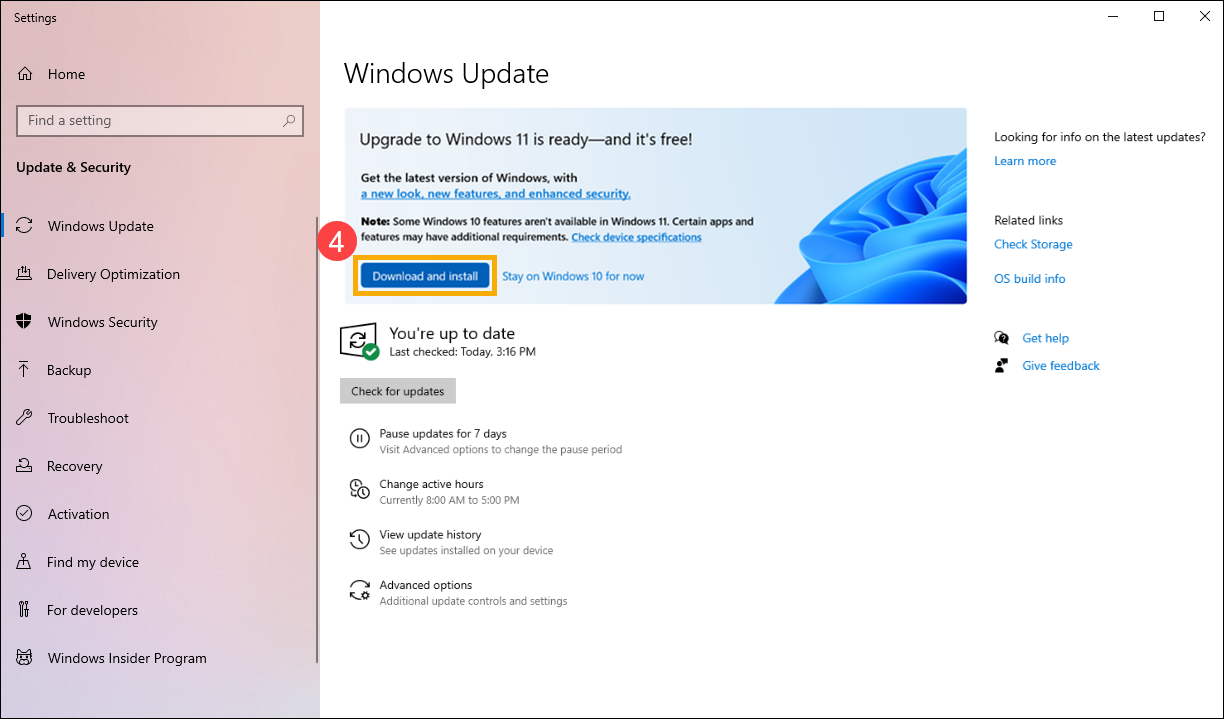
האפשרות הקלה ביותר עבור משתמשים רבים היא לעבור להגדרות > עדכון ואבטחה > Windows Update ולבדוק אם מופיעה ההצעה "שדרוג ל-Windows 11". אם המחשב שלך תואם, תראה כפתור "הורד והתקנה" של עדכון Windows 11.
לאחר אישור, Windows 10 יוריד את קבצי ההתקנה של Windows 11, יכין את המערכת, ולאחר מספר הפעלות מחדש, ישלים את התהליך. בינתיים, המסמכים, התמונות ורוב היישומים שלך יישארו במקומם כשתיגש לראשונה לשולחן העבודה החדש של Windows 11, ומומלץ לבדוק את ההגדרות הראשוניות של Windows 11 כדי להתאים אישית הכל לטעמך.
אם Windows Update אינו מציע את העדכון באופן אוטומטי, באפשרותך להשתמש באשף ההתקנה של Windows 11. מדף ההורדה הרשמי, בחר באשף, הפעל אותו ופעל לפי ההוראות שעל המסך. חשוב שיהיו לפחות 64 ג'יגה-בייט של שטח פנוי כדי שהכלי יוכל לפעול בצורה חלקה במהלך ההתקנה.
בשני המקרים, המטרה היא לשדרג "במקום", כך שהמערכת תעבור ל-Windows 11 (ואם הרישיון מאפשר זאת, ל-Windows 11 Pro) ללא צורך לפרמט או להתקין מחדש יישומים מאפס, מה שמפחית את זמן ההשבתה ואת הסיכונים הכרוכים בהתקנה נקייה.
שימוש במפתח גנרי ומדוע השדרוג ל-Pro עלול להיכשל
מפתחות התקנה גנריים של Windows Pro (כגון מפתח Windows 10 Pro הגנרי הידוע שמסתיים ב-3V66T) מסתובבים באינטרנט . מיקרוסופט מתעדת מפתחות אלה לשימושים ספציפיים בסביבות בדיקות או פריסה ארגוניות. מפתחות אלה מאפשרים לך להתקין או לשנות מהדורות, אך הם אינם מפעילים את המערכת לצמיתות.
חלק מהמדריכים מסבירים שניתן לנתק את המכשיר מהאינטרנט, לעבור למקטע ההפעלה, ללחוץ על "שנה מפתח מוצר" ולהזין אחד מהמפתחות הגנריים הללו כדי לשדרג מ-Home ל-Pro. לאחר השלמת התהליך, חברו מחדש את המכשיר והזינו מפתח Pro שנרכש כדי להפעיל אותו.
טריק זה עשוי לעבוד בתצורות מסוימות, אך זה נפוץ גם שהמערכת תציג שגיאות כמו "לא ניתן לעדכן את המהדורה שלך ", במיוחד במחשבים עם Windows 11 Home Single Language או גרסאות מוגבלות יותר. במקרים אלה, מיקרוסופט עשויה לחסום סוג זה של עדכון מכיוון שהיא מחשיבה אותו כלא נתמך.
אם אתם נתקלים שוב ושוב באותה שגיאה בעת ניסיון להשתמש במפתח מוצר כללי, גם כאשר החיבור מושבת, סביר להניח שמהדורת המקור אינה תואמת לשיטה זו או שהיצרן התאים אישית את תמונת Windows עם מגבלות מסוימות. לא מומלץ לאלץ את התהליך עם מפתחות גנריים מחוץ להקשר עסקי תקין.
הדרך הבטוחה ביותר, וזו שתואמת את מדיניות הרישוי של מיקרוסופט, היא להשתמש במפתח מוצר תקף או לרכוש אותו מחנות מיקרוסופט . פעולה זו מונעת בעיות הפעלה ארוכות טווח ומבטיחה שמהדורת ה-Pro רשומה כראוי עבור מכשיר זה.
בעיות נפוצות בעת ניסיון לשדרג מ-Windows 11 Home Single Language ל-Pro
משתמשים עם Windows 11 Home Single Language נתקלים לעיתים קרובות במכשולים נוספים בעת ניסיון לשדרג ל-Pro פשוט על ידי הזנת מפתח מוצר. אפילו עם מפתח מוצר מקורי של Windows 11 Pro, המערכת עשויה להגיב עם הודעה המציינת שהשדרוג אינו אפשרי.
במכשירי OEM רבים, המהדורה בשפה אחת קשורה קשר הדוק לרישיון היצרן המקורי ולסוג התמונה שהותקנה מראש במכשיר. לכן, בעת ניסיון לשדרג ל-Pro דרך הגדרות > מערכת > הפעלה, המערכת מזהה אי תאימות בנתיב העדכון.
במקרים אלה, הורדת קובץ ISO כללי של Windows והרכבתו מהמערכת עצמה בדרך כלל גורמת להתקנה מחדש או לתיקון של אותה מהדורה שכבר הייתה לך (לדוגמה, Windows 11 Home Single Language), מכיוון שמפתח ה-OEM המוכנס ל-BIOS או ל-UEFI מאלץ את המתקין להשתמש במהדורה ספציפית זו.
כאשר זה קורה, הפתרון בדרך כלל כרוך בשימוש במדיום התקנה המאפשר לך לבחור במפורש את מהדורת ה-Pro ולהבטיח שהמפתח הנכון מוכנס בזמן הנכון, או שימוש בנתיב השדרוג ל-Pro מחנות Microsoft, אשר מנהל טוב יותר את המגבלות של כל מהדורה.
כדאי לזכור שאם אתם פשוט רוצים לשדרג מ- Windows 10 Pro ל-Windows 11 Pro , התהליך הרבה יותר פשוט, מכיוון ש-Windows מזהה את רישיון ה-Pro הקיים, וכאשר משדרגים ל-Windows 11 דרך Windows Update או ה-Assistant, שומר אוטומטית את מהדורת ה-Pro מבלי שיהיה צורך לשנות את המפתח.
שיטות עבודה מומלצות להפעלה וניהול רישיונות
ללא קשר לשיטת השדרוג שנבחרה ל-Windows 11 Pro, חשוב מאוד לשמור על הפעלה נכונה ולתעד איזה רישיון משויך לכל מכשיר. זה חשוב במיוחד לעסקים ולעצמאים שצריכים לעמוד בדרישות החוק ובדרישות ביקורת תוכנה.
אם אתה משתמש ברישיון דיגיטלי המשויך לחשבון Microsoft שלך , שים לב לאילו משתמשים יש כל מכשיר ואיזה סוג רישיון יש להם. עבור מפתחות מוצר עצמאיים, שמור תיעוד (לדוגמה, במנהל סיסמאות או במלאי IT) של המפתח בן 25 התווים והמחשב שאליו הוא מוקצה.
כאשר ברצונך להפעיל מחשב שכבר שודרג ל-Pro באמצעות מפתח גנרי או מדיית התקנה, תצטרך להזין את המפתח שנרכש במקטע ההפעלה כדי להשלים את ההפעלה המקוונת. אם למחשב אין חיבור לאינטרנט, ההפעלה לא תושלם עד שהוא יוכל להתחבר לשרתי מיקרוסופט.
בסביבות עסקיות עם Microsoft 365 Business Premium, מקובל להאציל חלק מהמשימות הללו למחלקת ה-IT, המנהלת את ההפעלה והשליטה ההמונית של רישיונות Windows 10 ו-11 Pro באמצעות כלים כגון Microsoft Endpoint Manager, Intune או פתרונות פריסה אחרים , תוך הימנעות מניהול ידני על בסיס מחשב אחר מחשב.
על ידי ביצוע כל השלבים הללו ושימוש בערוצי Microsoft הרשמיים לעדכון, הפעלה וניהול מערכת ההפעלה שלך, תוכל ליהנות מ- Windows 11 Pro עם כל התכונות המתקדמות שלו (הצפנה, ניהול מרחוק, תחום, מדיניות קבוצתית וכו') מבלי לסכן את הנתונים שלך, תוך עמידה בתנאי הרישיון ועם סביבה המתאימה יותר לשימוש מקצועי ועסקי.
