- 25H2 מופעל ב-24H2 באמצעות eKB (למשל, KB5054156) ודורש רק אתחול מחדש.
- ישנן דרכים רשמיות להתקין אותו כעת: Windows Update, אשף ההתקנה וכלי יצירת ISO/מדיה.
- פריסה הדרגתית עם תיעוד של אירועים ופתרונות להפחתת הסיכון; מומלץ לבחון בעיות ידועות.
- שיפורים באבטחה, בבינה מלאכותית ובממשק; אין שינויים בדרישות בהשוואה לתמיכה 24H2 והרחבה.
העדכון המכונה Windows 11 25H2 זמין כעת בפריסה הדרגתית, המייצגת את הצעד העיקרי הבא עבור המערכת. מיקרוסופט החלה לשחרר אותו ב-30 בספטמבר 2025, אך הוא לא מופיע בו זמנית עבור כולם: היצרן נותן עדיפות למערכות שהוכיחו יציבות במהדורות קודמות. אם אינך מעוניין לחכות, ישנן מספר דרכים רשמיות להתקין אותו כעת, עם הבדלים ברורים בהתאם לגרסה הנוכחית שלך ולשיטת העדכון שתבחר.
ההבדל המרכזי הוא ש- Windows 11 24H2 ו-25H2 חולקים את אותו בסיס מערכת הפעלה. בפועל, תכונות 25H2 כלולות כחלק מעדכוני האיכות החודשיים עבור 24H2, אך הן נשארות רדומות עד להפעלת חבילת ההפעלה (eKB). חבילה זו פועלת כ"מתג" קטן שמותקן במהירות ומפעיל את התכונות החדשות בהפעלה מחדש אחת, בין אם אתם מעדכנים דרך Windows Update ובין אם הסביבה שלכם משתמשת ב-WSUS. ישנה תנאי מוקדם אחד שאינו ניתן למשא ומתן לשימוש ב-eKB זה: עליכם כבר להפעיל את 24H2 , ולאחר החלת העדכון, תצטרכו להפעיל מחדש את המחשב.
מה זה 25H2, כיצד הוא מופעל ומה הוא מציע?
ההיבט המעניין ביותר של גרסה זו הוא מודל ההפעלה שלה: במערכות שכבר פועלות 24H2, השדרוג ל-25H2 אינו התקנה מחדש מלאה , אלא הפעלה של רכיבים שכבר היו קיימים. זה מקצר את זמן ההתקנה, ממזער סיכונים ומקצר את זמן השבתת המערכת להפעלה מחדש אחת. יתר על כן, מיקרוסופט אינה מציינת ש-eKB זה מחליף עדכון קודם כלשהו: זוהי תוסף ספציפי המאפשר תכונות מערכת חדשות ומעודנות.
לעיון, מספר פורטלים ותיעודים של מיקרוסופט מציינים את ה-eKB כנתיב המומלץ בעת שדרוג מ-24H2, ומזכירים במפורש את חבילת KB5054156 כמפעיל 25H2 בתרחישים אלה. אם אתם מגיעים מ-23H2 או מ-Windows 10, התהליך משתנה; אם אתם זקוקים לעזרה במעבר מ-Windows 10 ל-Windows 11, ההתקנה תושלם באמצעות אשף ההתקנה, כלי יצירת המדיה או תמונת ISO רשמית.
מבחינת תכונות חדשות, 25H2 משפרת את האבטחה והביצועים תוך התמקדות בצמצום רכיבים מדור קודם וחיזוק זיהוי פגיעויות. מבחינה ויזואלית ומבחינת חוויית המשתמש, ישנם שיפורים במרכז ההתראות (נראות במסכים משניים), התאמות בתפריט התחל עם אפשרויות פריסה חדשות וכפתור כיווץ, ותוספת של עורך טקסט פשוט בשורת פקודה בשם "עריכה". יכולות הבינה המלאכותית המשולבות של המערכת גם הן מתרחבות , עם פעולות חכמות בסייר הקבצים (לדוגמה, לטיפול מהיר בתמונות) ותכונת Copilot בולטת יותר. עם זאת, חלק מיכולות הבינה המלאכותית נותרות בלעדיות למחשבי Copilot+.
במגזר המקצועי ובמגזר ה-IT, ישנה תמיכה ב- Wi-Fi 7 ואפשרויות חדשות להסרת אפליקציות מותקנות מראש מחנות Microsoft בסביבות ארגוניות. כל זה מסופק ללא שינויים בדרישות החומרה בהשוואה ל-24H2, מה שמפשט את השדרוג עבור מערכות שכבר תואמות ומפחית בעיות הקשורות למנהלי התקנים וציוד היקפי.
דרישות מוקדמות ושיקולים לפני עדכון
אם המחשב שלך כבר מריץ את Windows 11 24H2, תוכל לשדרג ל-25H2 באמצעות קיצור הדרך: חבילת הפעלה והפעלה מחדש . הפעלת 24H2 חיונית להפעלת 25H2 עם ה-eKB, ומיקרוסופט מאשרת שהמכשיר חייב להפעיל מחדש לאחר החלת העדכון. בסביבות המנוהלות באמצעות WSUS, מחשבים מקבלים אוטומטית את ה-eKB בעת התקנת עדכון התכונות 25H2 משירות העדכונים הארגוני.
הפריסה עדיין הדרגתית ובגלים , כלומר גם אם אתם עומדים בדרישות, התראות עשויות להימשך זמן מה. ניתן להאיץ את התהליך על ידי הפעלת האפשרות "קבל את העדכונים האחרונים ברגע שהם זמינים" בהגדרות. ההיגיון של מיקרוסופט בפירוק הגלים הגיוני: זה מאפשר להם לזהות התנגשויות עם מנהלי התקנים, תוכנה רגישה או חומרה ספציפית לפני שהם מגיעים לכל המשתמשים.
לפני שתנסה כל שיטה ידנית, מומלץ ליצור גיבוי מלא של הנתונים והמנהלי התקנים שלך. אם אינך יודע כיצד לעשות זאת, תוכל ללמוד כיצד לגבות מנהלי התקנים . למרות שעדכון 25H2 ל-24H2 הוא שדרוג יחסית קטן , תמיד קיים סיכוי להיתקל בבעיות עם מנהל התקן או יישום רגיש. אם אתה משדרג מ-23H2 או Windows 10 וזקוק להתקנה מחדש מלאה, המלצת הגיבוי חשובה אף יותר.
קצת רקע: תמיכת האבטחה של Windows 10 מסתיימת ב-14 באוקטובר 2025 (למעט LTSC, אשר מוארך), ולכן שדרוג ל-Windows 11 הופך הכרחי יותר ויותר. אם אתם משתמשים בגירסאות ישנות מאוד או שהמחשב שלכם אינו עומד בדרישות, נסקור חלופות ואזהרות עבור מקרים מיוחדים אלה בהמשך.
שיטה 1: עדכון Windows מהגדרות (אידיאלי אם אתם כבר ב-24H2)
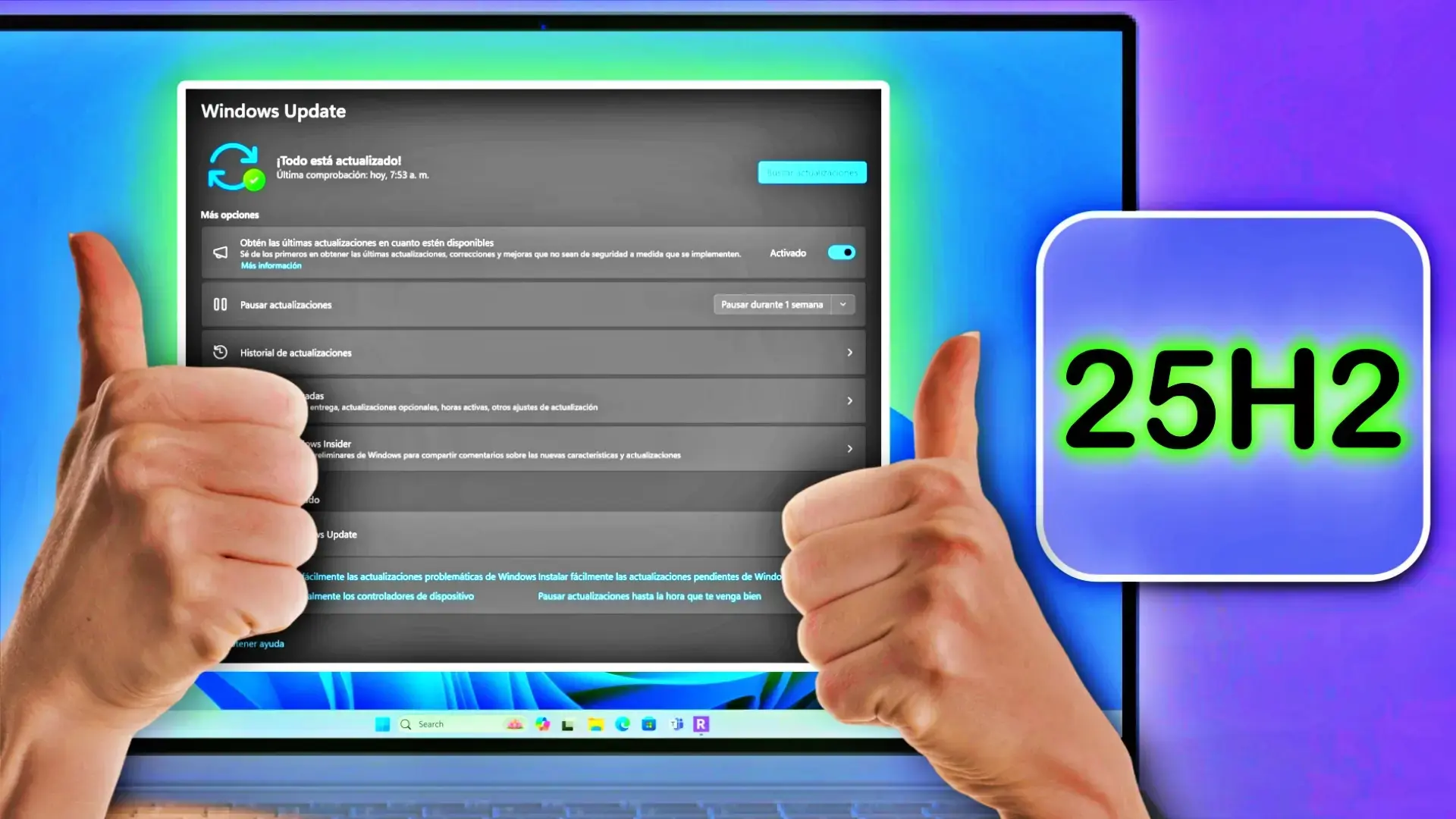
שיטה זו היא הישירה ביותר וזו שממליצה מיקרוסופט עבור 24H2 . פתח את ההגדרות, עבור אל Windows Update והפעל את המתג "קבל את העדכונים האחרונים ברגע שהם זמינים". לאחר מכן לחץ על "בדוק אם קיימים עדכונים". אם המחשב שלך כבר חלק מגל העדכונים, תראה את ההודעה 25H2 עם כפתור "הורד והתקן כעת". לאחר ההורדה, המערכת תבקש ממך להפעיל מחדש כדי להשלים את ההפעלה.
החוויה דומה מאוד לכל עדכון מצטבר חודשי: אין צורך בהתקנה נקייה , והקבצים, האפליקציות וההגדרות נשמרים. בארגונים המשתמשים ב-WSUS, עם אישור התכונה 25H2, הלקוחות יקבלו אוטומטית את ה-eKB ויצטרכו רק להפעיל מחדש.
אם לא מופיע דבר, אל ייאוש: הפריסה הדרגתית יכולה להימשך שבועות עד שתגיע לאזור או לדגם המחשב שלך. עם זאת, עם המעבר לקבלת עדכונים מוקדם יותר, זמן ההמתנה מתקצר לעתים קרובות מכיוון שתיכללו בטבעות ההפצה המוקדמות.
שיטה 2: אשף התקנה עבור קפיצות גדולות (23H2 ו-Windows 10)
עבור מערכות המריצות Windows 10 ואילך (23H2), הנתיב הטבעי הוא Windows 11 Installation Assistant , הזמין באתר האינטרנט של מיקרוסופט. כלי זה מוריד את תמונת 25H2 המלאה ומנחה אותך לאורך כל התהליך. הוא נועד לשמר את הנתונים, האפליקציות וההגדרות שלך, ומתנהג למעשה כמו התקנה מחדש מלאה ואורכת זמן רב יותר מכלי eKB; גם ההפעלה מחדש והשלב הסופי ארוכים יותר.
האשף שימושי אם 24H2 אינו זמין, אם נתקלת בבעיות עם Windows Update, או אם אתה מעדיף תהליך מודרך . למרות שזהו תהליך מורכב יותר, הוא בדרך כלל אמין ומונע את הצורך ליצור מדיית USB באופן ידני אלא אם כן אתה מבצע התקנה נקייה מאפס.
שיטה 3: כלי יצירת ISO ומדיה רשמי (התקנה מקומית או באמצעות USB)
אם אתם רוצים שליטה מלאה או צריכים ליצור כונן שחזור, תוכלו להשתמש בכלי יצירת המדיה או להוריד את קובץ ה-ISO הרשמי של 25H2. הכלי יוצר כונן USB הניתן לאתחול לצורך שדרוג או התקנה מחדש. בעזרת קובץ ה-ISO, פשוט התקינו אותו במערכת הנוכחית שלכם והפעילו את "setup.exe" כדי להתחיל שדרוג מקומי. אם עליכם לתקן את התמונה, למדו כיצד לתקן את Windows באמצעות DISM.
שתי השיטות עובדות היטב ושימושיות במיוחד אם אתם מגיעים מ-Windows 23H2 או Windows 10. בהקשר זה, הפעולה שקולה להתקנה מחדש מלאה ולא לתיקון פשוט. אם המטרה שלכם היא התקנה נקייה, אתחלו מדיסק ה-USB שיצרתם ופעל לפי האשף; אם אתם מעדיפים לשמור את הנתונים והאפליקציות שלכם, הפעילו את "setup.exe" מקובץ ה-ISO בתוך התקנת Windows הנוכחית שלכם.
טיפ מעשי: סמן את התיבה כדי להוריד עדכונים, מנהלי התקנים ותכונות אופציונליות במהלך התהליך. פעולה זו מפחיתה את מספר התיקונים הממתינים לאחר האתחול הראשון ומבטיחה שמנהלי התקנים קריטיים יגיעו בהקדם האפשרי.
עקיפת דרישות עם Rufus (רק אם המחשב שלך אינו עומד בדרישות)
ישנן דרכים להתקין את Windows 11 על מחשבים שאינם נתמכים, והנוחה ביותר היא בדרך כלל Rufus , המאפשרת לך ליצור כונן USB להתקנה עם אפשרויות לעקוף בדיקות כמו TPM 2.0, אתחול מאובטח ודרישות אחרות. זה יכול להיות שימושי אם המחשב שלך אינו תואם עקב מגבלת לוח אם או מעבד, או אם אתה צריך להתקין במצב לא מקוון וליצור חשבון מקומי מבלי לעבור את תהליך ההתחברות המקוון.
לסיכום, התהליך הוא כדלקמן: הורידו את Rufus מהאתר הרשמי שלה, השתמשו באפשרות ההורדה המובנית כדי להשיג את קובץ ה-ISO של Windows 11 (בחרו גרסה 25H2, מהדורה וארכיטקטורה של x64), ולאחר מכן צרו את כונן ה-USB כאשר תיבות העקיפה מסומנות. באפשרויות המתקדמות , Rufus מאפשר לכם לאפשר הסרת TPM 2.0, אתחול מאובטח, ובהתאם לתבנית, להשבית את דרישת 4 ג'יגה-בייט של VRAM, וכן לעקוף את חיבור האינטרנט במהלך ההתקנה ולאלץ יצירת חשבון משתמש מקומי.
לאחר יצירת כונן ה-USB, אתחל את המחשב ממנו והשלם את האשף. חשוב לציין שגישה זו, למרות שהיא מעשית, אינה השיטה הרשמית ועשויה להוביל לאי-תאימות של מנהלי התקנים או תכונות אבטחה. השתמש בה רק כמוצא אחרון ותמיד עם גיבוי מראש; אם בהמשך תרצו לשחזר אבטחה מלאה, עקבו אחר המדריך להפעלת אתחול מאובטח.
בעיות ידועות ב-25H2 (וב-24H2) והמצב שלהן
עם כל גרסה גדולה, מיקרוסופט מתעדת בעיות פתוחות והתקדמותן. להלן סיכום של הבאגים הרלוונטיים ביותר שתוארו לאחרונה בגרסאות 25H2 ו-24H2, יחד עם פתרונות להפחתת בעיות ותיקונים במידת הצורך.
מנהל המשימות ממשיך לפעול ברקע לאחר סגירתו
לאחר התקנת עדכון התצוגה המקדימה מ-28 באוקטובר 2025 ( KB5067036 ), מחשבים מסוימים חווים בעיה שבה סגירת מנהל המשימות באמצעות ה-"X" אינה מסיימת את התהליך, ומשאירה מופע בודד של taskmgr.exe פועל ברקע. פתיחה וסגירה חוזרת ונשנית שלו עלולות לצבור מופעים ולפגוע בביצועים.
פתרון: סגור את מנהל המשימות עצמו מהכרטיסייה תהליכים באמצעות "סיום משימה", או השתמש בשורת הפקודה (כמנהל) כדי להפעיל taskkill.exe /im taskmgr.exe /f ולסגור את כל המופעים. מיקרוסופט מציינת שהיא עובדת על פתרון; הבעיה משפיעה על Windows 11 25H2 ו-24H2 . פרטים נוספים על באג המכפיל של מנהל המשימות.
אתרי אינטרנט של IIS אינם נטענים עקב בעיות עם HTTP.sys
בעקבות עדכון 29 בספטמבר 2025 ( KB5065789 ), חלק מיישומי השרת המסתמכים על HTTP.sys עלולים לחוות כשלים בחיבור נכנס, מה שיוביל לשגיאות כגון "ERR_CONNECTION_RESET" גם באתרים מקומיים. מיקרוסופט המליצה לבדוק אם קיימים עדכונים, להתקין אותם ולהפעיל מחדש את המכשיר (גם מבלי להוריד חדשים) כדי לפתור את הבעיה.
סטטוס: הבעיה נפתרה בעדכון שאינו קשור לאבטחה מאוקטובר ( KB5067036 ) ואילך. אם אתם מנהלים סביבות ארגוניות, תוכלו להשתמש ב-KIR (Known Issue Rollback) או במדיניות קבוצתית מתועדת כדי להחזיר את החלק המושפע לגירסאות קודמות לתאריך זה.
אימות באמצעות כרטיס חכם ותעודות RSA (CVE-2024-30098)
עדכון האבטחה מ-14 באוקטובר 2025 ( KB5066835 ) ומאוחר יותר חיזקו את הקריפטוגרפיה של Windows, ודורשים מתעודות כרטיס חכם מבוססות RSA להשתמש ב-KSP במקום ב-CSP . כתוצאה מכך, אפליקציות מסוימות של 32 סיביות או זרימות עבודה של חתימה עלולות להיכשל אם הן מסתמכות על CSP, ולהציג הודעות כגון "סוג ספק לא חוקי" או "CryptAcquireCertificatePrivateKey".
פתרונות: תיקון קבוע דורש ממפתחים לאמץ את ממשק ה-API של אחסון מפתחות . כאמצעי זמני, מיקרוסופט מתעדת הגדרת ערך הרישום DisableCapiOverrideForRSA=0 ב-HKEY_LOCAL_MACHINE\SOFTWARE\Microsoft\Cryptography\Calais (לאחר הפעלה מחדש) כדי לשחזר תאימות, אם כי פתרון עוקף זה יוסר בעדכוני אפריל 2026. עריכת הרישום כרוכה בסיכונים, לכן בצע גיבוי לפני ביצוע שינויים כלשהם.
עכבר ומקלדת USB לא עובדים ב-WinRE
לאחר תיקון האבטחה מ-14 באוקטובר 2025 ( KB5066835 ), משתמשים דיווחו כי התקני USB כגון מקלדות ועכברים לא הגיבו בסביבת השחזור של Windows (WinRE), למרות שפעלו כרגיל ב-Windows. מיקרוסופט פרסמה תיקון מחוץ לטווח ב-20 באוקטובר 2025 ( KB5070773 ), והתיקון נכלל בעדכונים הבאים.
הפעלת תוכן מוגן באפליקציות טלוויזיה/Blu-ray/DVD
יישומים מסוימים המשתמשים ברינדור וידאו משופר עם תאימות HDCP או DRM של אודיו חוו קריסות, מסכים שחורים או שגיאות הגנה. בעיה זו לא השפיעה על שירותי סטרימינג . המצב השתפר בעדכון התצוגה המקדימה של ספטמבר 2025 (KB5065789) וחוזק עוד יותר בעדכון אוקטובר (KB5067036) ובעדכונים הבאים.
שגיאה ERROR_BAD_PATHNAME בעת התקנת קובץ .msu עם WUSA מנתיב משותף
התקנת עדכונים באמצעות WUSA או פתיחת קובץ .msu הממוקם במשאב משותף עם מספר קבצי .msu עלולים לגרום לשגיאה ERROR_BAD_PATHNAME . מצב זה אינו מתרחש אם יש רק קובץ אחד בתיקייה, או אם קבצי ה-.msu נמצאים בדיסק המקומי. בנוסף, לאחר הפעלה מחדש, ייתכן שיחלפו מספר דקות עד שהיסטוריית העדכונים תשקף במדויק את מצב העדכון.
פתרון: שמור את קבצי ה-.msu באופן מקומי לפני התקנתם . מיקרוסופט אפשרה החזרת KIR למצב קודם עבור צרכנים ומכשירים לא מנוהלים; בארגונים, מנהלי מערכת יכולים ליישם את מדיניות הקבוצה הספציפית שמבטלת את השינוי עד לפתרון סופי בעדכון עתידי.
כדי להישאר מעודכנים במצב הגרסה ובבעיות, מיקרוסופט ממליצה לעקוב אחר @WindowsUpdate , לבדוק את דף תקינות הגרסה, ואם אתה מנהל מערכת, להשתמש ב-API של תקינות הגרסה של Windows ב-Microsoft Graph. לקבלת עזרה ישירה ממחשב Windows, פתח את האפליקציה קבל עזרה או בקר באתר support.microsoft.com.
תמיכה, מחזור חיים ומסלולים לעסקים
שדרוג ל-25H2 מ-24H2 באמצעות eKB מאריך את תקופת התמיכה עבור הגרסה הנוכחית שלך: מיקרוסופט מציינת 24 חודשים עבור מהדורות צרכנים ו-36 חודשים עבור מהדורות Enterprise/Education. בסביבות מנוהלות, ניתן לאשר את עדכון התכונות מ-WSUS או מ-Microsoft Endpoint Manager, והמכשירים יורידו אוטומטית את חבילת ההפעלה המתאימה; ניתן להשתמש במדיניות קבוצתית כדי לשלוט באפשרויות.
חשוב: חבילת הפעלה זו אינה מחליפה עדכונים קודמים ; מטרתה להפעיל תכונות שכבר קיימות במערכת. ההתקנה דורשת הפעלה מחדש חובה, ואין שינויים בדרישות החומרה בהשוואה ל-24H2, מה שמפשט את תכנון הצי ומפחית את הסיכון לחוסר תאימות.
שאלות מהירות
האם ניתן להפעיל את 25H2 מבלי להתקין אותו מחדש? כן, אם אתה משתמש ב-24H2. קובץ ה-eKB (לדוגמה, KB5054156) מפעיל את התכונות החדשות בהפעלה מחדש אחת. מ-23H2/Windows 10 ואילך, תזדקק להתקנה מלאה באמצעות אשף, ISO או כלי יצירת המדיה.
מה עליי לעשות אם 25H2 לא מופיע ב- Windows Update ? הפעל את האפשרות "קבל את העדכונים האחרונים ברגע שהם זמינים" ולחץ על "בדוק אם קיימים עדכונים". אם אתה עדיין תקוע בתור, תוכל לאלץ את העדכון באמצעות אשף ההתקנה או קובץ ה-ISO הרשמי. זכור את ההמלצה לגבות את הנתונים שלך מראש.
האם מומלץ לאלץ את ההתקנה ? מיקרוסופט משתמשת ב-waves כדי לזהות התנגשויות לפני שהיא מגיעה לכולם. ניתן לאלץ זאת, אך כדאי לשקול את היציבות (חלק מהמשתמשים דיווחו על בעיות ביצועים וארטיפקטים חזותיים ראשוניים) ואם יש לכם ספקות, נסו זאת תחילה במכונה וירטואלית או המתינו לתיקונים מצטברים.
אילו שיפורים בולטים מביא 25H2 ? שיפורי אבטחה (פחות רכיבים מדור קודם כמו PowerShell 2.0 ו-WMIC), שיפורי ממשק (התראות במסכים משניים, הגדרות התחל), בינה מלאכותית משולבת יותר במשימות יומיומיות ותמיכה ב-Wi-Fi 7 בסביבות מודרניות.
כל האמור לעיל מתורגם למסלול שדרוג גמיש: אם אתם כבר משתמשים ב-24H2, 25H2 מופעל באמצעות חבילה קלת משקל והפעלה מחדש אחת; אם אתם מגיעים מ-23H2 או Windows 10, בחרו בין Wizard, ISO או Media Creation Tool להתקנה מחדש מובטחת. זכרו את האזהרות לגבי הפריסה הדרגתית , בדקו בעיות ידועות במקרה שהן משפיעות עליכם, ואם המחשב שלכם אינו עומד בדרישות, שקלו את Rufus כמוצא אחרון, תוך זכור שזו אינה השיטה הרשמית. עם גיבוי והנתיב הנכון לנקודת ההתחלה שלכם, ביצוע הקפיצה ל-25H2 הופך לתהליך מאורגן היטב.
