- מקש Shift, המכונה גם Caps Lock, הוא מקש שינוי מקשים לאותיות גדולות, סמלים וקיצורי דרך.
- הוא משוכפל כמעט בכל המקלדות: אחת משמאל ואחת מימין כדי להקל על השימוש.
- זה מאפשר לך להקליד אותיות גדולות ספציפיות, גישה לתווים מיוחדים ולבחור טקסט או קבצים.
- ב-Windows, Mac ומשחקי וידאו רבים, הוא מפעיל קיצורי דרך ופעולות מתקדמות המשפרות את הפרודוקטיביות והשליטה.
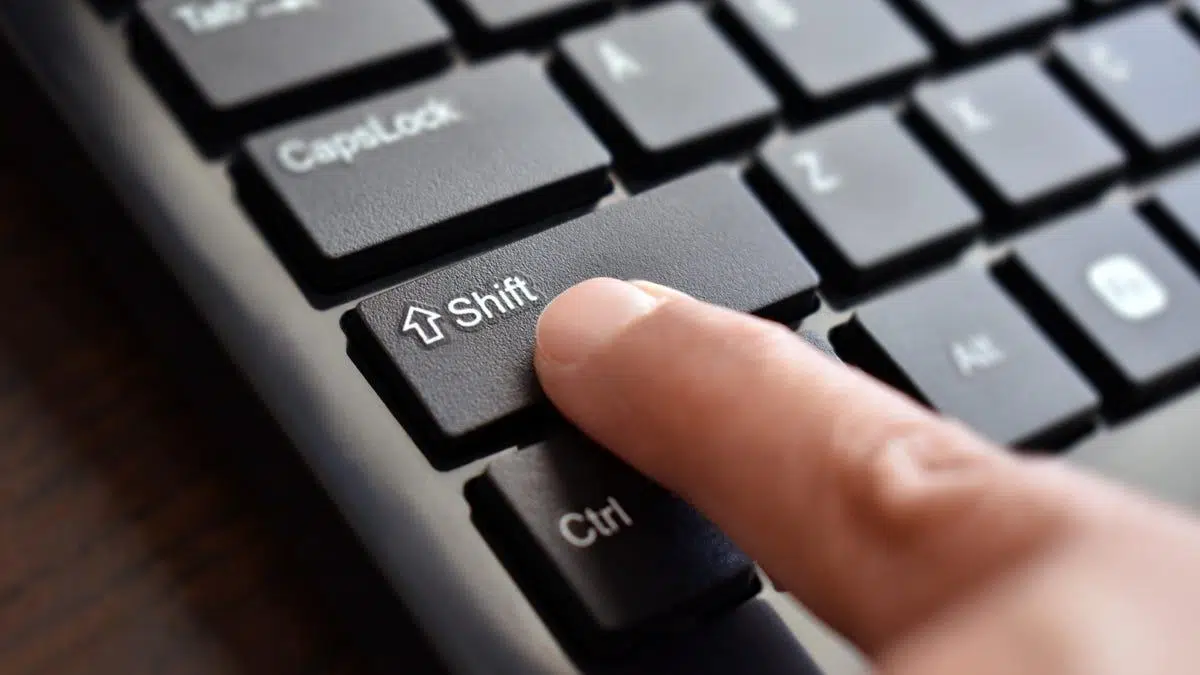
אם אי פעם נאמר לכם "ללחוץ על Shift" ולא ידעתם איפה לחפש במקלדת, אתם לא לבד . במחשוב, אנחנו לוקחים הרבה דברים כמובן מאליו, ואחד מהם הוא שכולם מכירים את מקש Shift או Caps Lock, כשלמעשה זהו אחד המקשים הפחות מוכרים למשתמשים מתחילים.
מקש Shift הוא הרבה יותר מסתם מקש ה"קפסולה" : הוא משמש להקלדת אותיות גדולות, להקלדת סמלים יוצאי דופן, לבחירת טקסט וקבצים, ולשימוש בקיצורי דרך ב-Windows וב-Mac, כמו גם בתוכניות ומשחקים רבים. בואו נבחן אותו מקרוב, עם דוגמאות ברורות וללא ז'רגון טכני מיותר.
מהו בדיוק מקש Shift?
מקש Shift הוא מקש צירוף במקלדת, המכונה גם מקש Caps Lock . הוא נחשב למקש צירוף מכיוון שהוא בפני עצמו אינו מקליד דבר או מזיז את הסמן, אך הוא משנה את התנהגותם של מקשים אחרים כאשר אתה מחזיק אותו לחוץ.
תפקידו העיקרי הוא לאפשר לך להקליד אותיות גדולות מדי פעם . כלומר, בדרך כלל מקלידים באותיות קטנות, וכאשר אתה רוצה אות בודדת באותיות גדולות (לדוגמה, בתחילת משפט או בעת כתיבת שם עצם פרטי), אתה מחזיק את Shift לחוץ ולוחץ על האות. כשאתה משחרר אותו, כל השאר נשאר באותיות קטנות כרגיל.
ברוב המקלדות, זה עשוי להופיע כ-"Shift" או "Caps Lock ", או אפילו רק עם סמל חץ כלפי מעלה (⇧ או ↑). ללא קשר לעיצוב המדויק, אם אתם רואים את החץ כלפי מעלה, אתם מסתכלים על מקש Caps Lock.
חשוב לא לבלבל בין Shift למקש Caps Lock . Caps Lock מפעיל מצב שבו כל האותיות מודפסות באותיות גדולות עד שתלחצו עליו שוב. Shift, לעומת זאת, שומר על אותיות גדולות רק בזמן שאתם מחזיקים אותו לחוץ. אלו שתי דרכים שונות לעבוד עם אותיות גדולות.
איפה נמצא מקש Shift במקלדת?
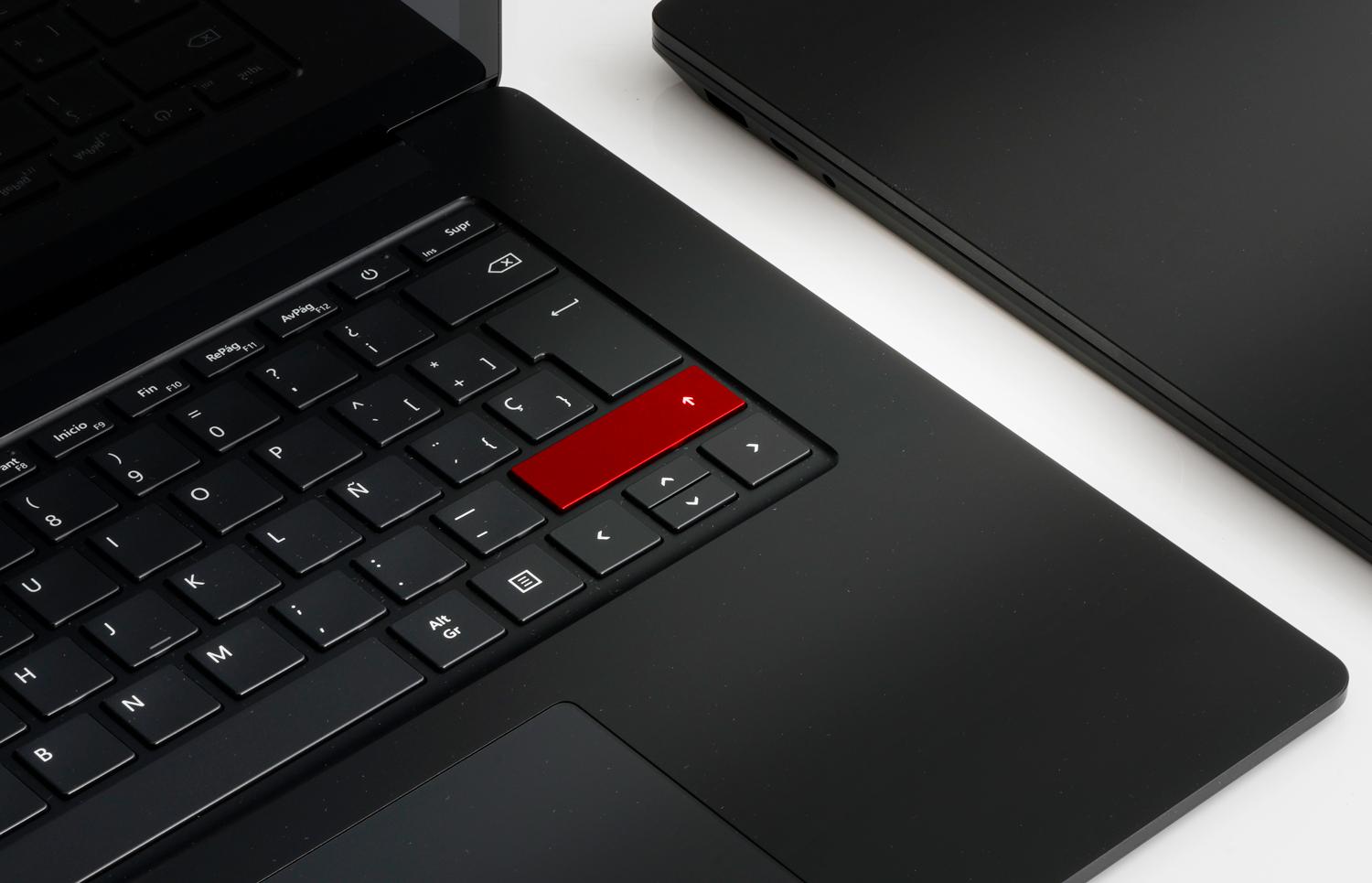
מקלדת סטנדרטית כוללת שני מקשי Shift: אחד משמאל ואחד מימין . זה מאפשר לך להשתמש בה בנוחות בכל אחת מהידיים, בהתאם למקש שעליך ללחוץ עליו.
- שמאלההוא ממוקם בחלק השמאלי התחתון של המקלדת, בדרך כלל בין Ctrl (Control) ל-Caps Lock, או ממש מתחת למקש האחרון.
- הזזה ימינההוא נמצא בצד ימין, מתחת למקש Enter ומימין למקש עם המקף (-) או כמה סימני פיסוק.
אם תסתכלו על המקלדת מלמטה למעלה, מקש Shift בדרך כלל תופס את קצוות השורה השנייה מלמטה . בדגמים רבים, מקש Shift הימני מעט רחב יותר מהשמאלי כדי להקל על לחיצה מדויקת תוך כדי הקלדה מהירה.
במחשבים ניידים, המיקום זהה, אם כי ייתכן שהמקש קטן מעט עקב מגבלות מקום. אם אתם עובדים עם מספר מחשבים, תוכלו ללמוד לשלוט במספר מחשבים באמצעות מקלדת ועכבר בודדים . בכל מקרה, תמיד יהיה לכם מקש Shift בכל צד של המקלדת, בין אם במקלדות Windows, Mac או ברוב מערכות ההפעלה Linux.
מקלדות מק כוללות גם שני מקשי Shift . הם ממוקמים בדרך כלל ממש מעל מקש Fn ומתחת ל-Caps Lock בצד שמאל, ובצד ימין תחתון מתחת למקש Enter. סמל החץ הפונה כלפי מעלה והמילה "Shift" מזהים אותם בקלות.
כיצד להשתמש במקש Shift שלב אחר שלב
השימוש הבסיסי במקש Shift הוא תמיד זהה: החזק אותו לחוץ תוך כדי לחיצה על מקש אחר . אין צורך ללהטט; הטריק הוא בסדר הבא:
- החזק את Shift תחילה עם אחת מהאצבעות (בדרך כלל הזרת).
- מבלי לשחרר את Shift, לחצו על המקש השני (אות, מספר, מקש סמלים, חץ וכו').
- לשחרר את שני המקשים כאשר הדמות מופיעה או הפעולה מתבצעת.
מספיק באמת ש-Shift נלחץ כמה מילישניות לפני המקש השני . תזמון מושלם אינו הכרחי, אך אם תלחצו על האות לפני Shift, היא תופיע באותיות קטנות או תבצע את הפונקציה הרגילה של אותו מקש.
ניתן להשתמש במקש Shift השמאלי עבור האותיות בצד שמאל ובמקש Shift הימני עבור אלו בצד ימין . זהו הרעיון "הנכון" להקלדה באצבע מלאה, למרות שבפועל אנשים משתמשים בו בדרך שנוחה להם ביותר, וזה בסדר גמור.
למה משמש מקש Shift: שימושים עיקריים
היופי של מקש Shift הוא שהוא מכפיל את מה שניתן לעשות עם המקלדת ועוזר לשפר את הפרודוקטיביות ב-Windows 11. בואו נסקור את הפונקציות החשובות ביותר שלו, מהבסיס ועד למתקדמות ביותר.
1. כתוב אותיות גדולות בצורה נכונה
זהו השימוש הקלאסי במקש Shift: להקליד אות גדולה מבלי לשנות את כל הטקסט לאות גדולה . לדוגמה, בתחילת משפט או בעת כתיבת שמות פרטיים כמו ספרד, מריה או חואן.
דוגמה מעשית עם מקלדת בספרדית :
- לחץ והחזק משמרת.
- תוך כדי לחיצה ממושכת, לחצו על המקש a.
- הדברים הבאים יופיעו על המסך A במקום א.
ברגע שתשחררו את Shift, שאר האותיות יחזרו להיות אותיות קטנות . זו הסיבה שהוא אידיאלי להקלדה מהירה: אות גדולה מהירה, שחררו אותו ותוכלו להמשיך כאילו כלום לא קרה.
אם Caps Lock מופעלת, לחיצה על Shift מבטלת את האפקט באופן זמני . כלומר, אם אתם מקלידים הכל באותיות גדולות כאשר Caps Lock פעיל ומחזיקים את Shift לחוץ, האותיות שתקלידו בינתיים יהיו באותיות קטנות.
2. הזינו תווים וסמלים מיוחדים מהמקלדת
שימוש חיוני נוסף של מקש Shift הוא גישה לסמלים המופיעים מעל תווים מסוימים, במיוחד בשורת המספרים . במקלדת ספרדית, לכל מספר יש בדרך כלל לפחות סמל נוסף אחד מעל המקש.
דוגמאות אופייניות עם תפוצה ספרדית :
- Shift + שום דבר → סימן קריאה !
- Shift + שום דבר → בהתאם למקלדת זה יכול להיות « o @ (במחשבים ניידים ספרדיים רבים, Shift + שום דבר הקלד את סמל ה-at @).
- Shift + שום דבר → סמל # o ·, בהתאם לדגם.
- Shift + שום דבר סוגריים פותחים (.
- Shift + שום דבר סוגריים סוגרים ).
זה לא משפיע רק על מספרים . מקשי פיסוק רבים כוללים גם סמל מעליהם: לדוגמה, מקש סימן השאלה או מקש המקף מכילים לעתים קרובות מספר סמלים. לחיצה ממושכת על Shift מאפשרת גישה לפונקציה "מעל".
בקיצור, כל סמל שאתם רואים מודפס מעל מקש תלוי בדרך כלל במקש Shift . כאשר אינכם יודעים כיצד להקליד סמל ספציפי, נסו להחזיק את מקש Shift וללחוץ על המקשים המציגים אותו.
3. בחר טקסט וקבצים בדיוק רב
Shift הוא גם כלי נהדר לבחירת טקסט או קבוצות של קבצים מבלי לגרור את העכבר . זה הרבה יותר מדויק ובדרך כלל מהיר יותר.
כדי לבחור טקסט באמצעות מקשי החצים :
- מקם את הסמן במקום שבו ברצונך להתחיל את הבחירה.
- להחזיק מעמד משמרת.
- לחצו על החצים שמאלה, ימינה, למעלה או למטה כדי להרחיב את המבחר.
במסמכים ארוכים, זה מאפשר לך לבחור פסקאות שלמות מבלי לאמץ את פרק כף היד עם העכבר . זה שימושי במיוחד במעבדי תמלילים או עורכי קוד.
כדי לבחור מספר קבצים בסייר הקבצים (Windows, macOS וכו'):
- לחץ על הקובץ הראשון ברשימה.
- להחזיק מעמד משמרת.
- לחץ על הקובץ האחרון שברצונך לכלול.
כל דבר בין הפריט הראשון לאחרון ייבחר אוטומטית . זה מושלם לניהול קבוצות גדולות של תמונות, מסמכים או תיקיות מבלי לעבור על קובץ אחר קובץ.
4. קיצורי מקלדת המשתמשים במקש Shift
קיצורי מקלדת רבים משלבים את Shift עם מקשי פקודה אחרים כמו Ctrl, Alt או מקש Windows . זה מאפשר לך גישה מהירה לפעולות שאחרת היית צריך לחפש בתפריטים.
קיצורי Shift ב-Windows
ב-Windows, שילוב של Shift עם מקשים אחרים פותח פונקציות פרקטיות מאוד לעבודה מהירה יותר:
- Shift + אות: כתוב את האות הזו באותיות גדולות.
- Shift + מספר (שורה עליונה): הקלד את הסמל מראש המקש, כגון !, @, # וכו'.
- מקש Shift + עם סמלמציג את הסמל החלופי "מעל" (לדוגמה, סוגריים או סוגריים מרובעים בהתאם למקלדת).
- Shift + Tab: משנה את המיקוד לאלמנט הקודם (לדוגמה, חוזר לשדות טופס או לשוניות תוכניות כמו Chrome).
- חלונות + Shift + S: פותח את כלי חיתוך המסך כדי ללכוד אזור.
- Shift + F10: פותח את תפריט ההקשר של הפריט שנבחר (שווה ערך ללחיצה ימנית על העכבר).
- Shift + הוספה: מדביק את תוכן הלוח לתוך עורכי טקסט רבים, כאילו השתמשת ב-Ctrl + V.
- Ctrl + Shift + Escפותח את מנהל המשימות ישירות.
- Ctrl + Shift + N: יוצר תיקייה חדשה בסייר הקבצים.
- Shift + מחק: מוחק קובץ מבלי לשלוח אותו לסל המיחזור (מוחק אותו ישירות).
דפדפנים כמו Chrome, Edge ו-Firefox מסתמכים גם הם על Shift לקיצורי דרך נוחים מאוד :
- Ctrl + Shift + Nפותח חלון חדש במצב גלישה בסתר או פרטי.
- Ctrl + Shift + T: משחזר את הכרטיסייה האחרונה שסגרת.
- Ctrl+Shift+B: מציג או מסתיר את סרגל הסימניות.
- Ctrl + Shift + Del: פותח את החלון לניקוי היסטוריית הגלישה ונתונים אחרים.
- Ctrl+Shift+Tab: מעבר ללשונית השמאלית.
- Ctrl + Shift + D.: שומר את כל הכרטיסיות הפתוחות כסימניות.
קיצורי דרך של Shift בסייר הקבצים
ב-Windows, צירוף מקש Shift עם העכבר או מקשי Explorer אחרים מעניק לך שליטה רבה על קבצים :
- Shift + לחיצה שמאלית על העכבר: בוחר את כל הקבצים בין הקליק הראשון לשני.
- מקשי Shift + חצים: מרחיב את הבחירה למעלה, למטה, שמאלה או ימינה.
- Shift + לחיצה ימנית על העכבר: פותח תפריט הקשר מורחב עם אפשרויות נוספות.
- Ctrl + Shift + E.: מרחיב את עץ התיקיות בחלונית הניווט.
- Ctrl + Shift + N: יוצר תיקייה חדשה.
- Shift + מחק: מוחק לצמיתות את הקובץ או התיקייה שנבחרו, מבלי להגיע לסל המיחזור.
קיצורי דרך של Shift ראשי ב-Mac
ב-macOS, מקש Shift מעורב גם בקיצורי דרך רבים, בדרך כלל בשילוב עם Command (⌘) . כמה מהקיצורים הנפוצים ביותר הם:
- Shift + Command + C: פותח את חלון "מחשב".
- Shift + Command + D: פותח את תיקיית שולחן העבודה.
- Shift + Command + F: פותח את תצוגת הפריטים האחרונים.
- Shift + Command + I: פותח את iCloud Drive.
- Shift + Command + K: פותח את חלון הרשת.
- Shift + Command + N: יוצר תיקייה חדשה ב-Finder.
- Shift + Command + Oפתח את תיקיית המסמכים.
- Shift + Command + R: פותח את חלון AirDrop.
Caps Lock, ההבדל מ-Shift וכיצד הם קשורים
Caps Lock ו-Shift נראים דומים, אך התנהגותם שונה מאוד . כדאי להבין זאת, כי קל ללחוץ בטעות על Caps Lock ולגרום להקלדה של הכל באותיות גדולות מבלי להבין מה קורה.
Caps Lock :
- הפעל א מצב קבוע של רישיון כתיבה (Caps Lock) עד שתלחץ עליו שוב.
- הוא בדרך כלל מציין את מצבו באמצעות LED דולק במקלדת.
- במקלדות רבות הוא מיוצג על ידי חץ הפונה כלפי מעלה עם בסיס ישר או מנעול קטן.
משמרת :
- השתמש רק באותיות גדולות בזמן שאתה מחזיק אותן לחוץ.
- אין לו נורית מצב משלו.
- זה עובד גם עבור סמלים, קיצורי דרך ובחירות, לא רק עבור אותיות גדולות.
במקלדות AZERTY (צרפתית), שילוב המקשים Caps Lock + Shift הופך לחשוב עוד יותר , משום שהוא מאפשר לך להקליד רצפים ארוכים של מספרים או אותיות גדולות מבלי להחזיק את Shift לחוץ ברציפות.
אם אי פעם שמתם לב שהכל מוקלד באותיות גדולות ואינכם יודעים מדוע, סביר להניח שזה בגלל שהפעלתם בטעות את Caps Lock . פשוט לחצו עליו שוב כדי לבטל אותו ולשחזר את התנהגות Shift הרגילה.
פונקציות Shift נוספות עם העכבר ומקשים אחרים
בנוסף לקיצורי דרך קלאסיים, Shift משמש לעתים קרובות כ"מקש בחירה מרובה" בשילוב עם העכבר . אם עליך לשנות את התנהגות הכפתורים, קיימות אפליקציות זמינות למיפוי מחדש של לחצן העכבר האמצעי . זה חל הן על מערכות הפעלה והן על תוכניות רבות.
דוגמאות נפוצות :
- בתוכנת דוא"ל, Shift + לחץ בשתי הודעות, בדרך כלל היא בוחרת את כל האימיילים ביניהן.
- בגיליונות אלקטרוניים, Shift + לחץ הפעולה over cells מרחיבה את הבחירה המלבנית בין התאים ההתחלתיים והתאים הסופיים.
- בעורכי תמונות, משמרת ניתן להשתמש בו כדי להוסיף צורות או אלמנטים מיושרים במדויק.
בכמה תוכנות מתקדמות, Shift יכול גם להפעיל מצבים נוספים , כגון היפוך בחירה, כפיית פרופורציות של דמות בעת שינוי גודלה, או הגבלת תנועות לצירים ספציפיים. זה תלוי בתוכנה, אבל הרעיון הכללי הוא ש-Shift "משנה" את ההתנהגות הרגילה.
מקש Shift במשחקי וידאו
בעולם משחקי הווידאו, Shift הוא אחד המקשים הנפוצים ביותר במקלדת . מפתחים מנצלים אותו דווקא משום שהוא נגיש בקלות ומשום שיש שניים מהם, אחד מכל צד.
כמה שימושים אופייניים של Shift במשחקי מחשב :
- ריצה או ספרינטבמשחקי יריות ובגוף ראשון, לחיצה על כפתור Shift בזמן תנועה גורמת לדמות לרוץ במקום ללכת.
- מצב התגנבות או כריעהבמשחקי התגנבות או יריות, ניתן להשתמש בו כדי להתכופף או לתפוס מחסה מאחורי מכשולים.
- הפעלת יכולות מיוחדותבמשחקי תפקידים, משחקי MOBA או משחקי אסטרטגיה, ניתן להקצות Shift למיומנויות, פקודות בתור או פעולות מהירות.
- מצב דיוקבמשחקים מסוימים, זה מפחית את רגישות העכבר או את התנועה לכיוון טוב יותר.
- בחירת קבוצותבמשחקי אסטרטגיה בזמן אמת, בשילוב עם קליקים, הוא משמש לבחירת יחידות מרובות או להוספתן לקבוצה.
פרט מעניין הוא שלשני מקשי Shift יש קודים פנימיים שונים , כך שמשחק יכול להבחין בין שמאל לימין ולתת להם פונקציות שונות אם המפתח ירצה בכך.
מה קורה אם אני מחזיק את מקש Shift לחוץ למשך זמן רב?
מנקודת מבטה של מערכת ההפעלה, לחיצה ממושכת על Shift אינה מפעילה אף פונקציה סודית . היא פשוט תמשיך להחיל אותיות גדולות, את האות הגדולה או בחירה מורחבת כל עוד תחזיקו אותה לחוץ.
הדבר היחיד שיש לזכור הוא נגישות . במערכות מסוימות, לחיצה ממושכת על מקשי צירוף מסוימים או לחיצה חוזרת ונשנית עליהם יכולה להפעיל תכונות נגישות כמו "מקשים דביקים" או "מקשים דביקים". המערכת בדרך כלל תודיע לכם באמצעות חלון קופץ שישאל אם ברצונכם להפעיל אותם.
היסטוריה קצרה ומקורו של מקש Shift
מקש Shift לא מקורו במחשבים, אלא במכונות כתיבה מכניות . הוא נובע פשוטו כמשמעו מהרעיון של "הזזת" המנגנון הפנימי לשינוי תווים.
במכונות כתיבה מוקדמות, כל מקש הפעיל מוט מתכת עם שני תווים חרוטים , אחד בתחתית (רגיל) ואחד למעלה (לסירוגין). כאשר הקלדן לחץ על Shift, סט הכתבים המתכתיים הורם או זז, כך שלחיצה על מקש הודפסה התו למעלה.
זה איפשר הקלדת סמלים רבים יותר מבלי להגדיל את מספר המקשים הפיזיים . בדרך כלל, החלק העליון של הסרגל הכיל את התווים הגדולים או המיוחדים, בעוד שהתחתון הכיל את התווים הקטנים.
עם הזמן, מכונות כתיבה התפתחו ושילבו מנגנונים חלקים ואוטומטיים יותר לשינוי זה. אך ההיגיון נותר, וכאשר הגיעו מקלדות מחשב, אותו רעיון עבר בירושה: מקש שמשנה באופן זמני את הפלט של מקלדות אחרות.
מורשת זו מסבירה מדוע כיום אנו עדיין משתמשים ב-Shift כדי לעבור בין אותיות קטנות, אותיות גדולות וסמלים חלופיים , למרות שכבר אין מוטות מתכת להזזה, אלא מעגלים וקוד המפרשים כל לחיצת מקש.
מקש Shift הוא אחד הגיבורים הלא מוכרים של המקלדת . למרות שלעתים קרובות מניחים ש"כולם יודעים אותו", הבנה אמיתית של מיקומו, כיצד להשתמש בו והשילובים שהוא מציע עושים הבדל עצום בכל הנוגע להקלדה מהירה יותר, עבודה עם קבצים, גלישה באינטרנט או אפילו משחקים בנוחות רבה יותר. ברגע ששולטים בו, קשה מאוד לחזור אחורה ולא לנצל אותו במלואו בשימוש היומיומי במחשב.
