- שילוב אפליקציות ניטור עם הגדרות מערכת מאפשר להפחית משמעותית את צריכת הסוללה באנדרואיד.
- שליטה ב-wakelocks, תוכנות נפיחות וחיבורים מיותרים היא המפתח להכנסת הטלפון למצב שינה עמוקה ולהפחתת צריכת משאבי הרקע שלו.
- דאגה לבריאות הסוללה שלכם כרוכה בהימנעות מחום, טעינה קיצונית ועדכון של אנדרואיד ואפליקציות עם בעיות צריכת חשמל.
- ניקוי האחסון ובדיקת סטטוס החומרה מסייעים בשמירה על הביצועים, ובתורם, משפרים את חיי הסוללה הכוללים של המכשיר.
אם יש לכם טלפון אנדרואיד ושמתם לב שחיי הסוללה אינם כפי שהיו פעם, אתם לא לבד. השילוב של אפליקציות גרועות, בהירות מסך גבוהה, חיבורים פעילים תמיד וסוללה שחוקה יכול לגרום לכך שלא תצליחו לעבור את היום גם אם בקושי תשתמשו בטלפון.
החדשות הטובות הן שכיום יש לנו אפשרויות רבות: החל מכלים מתקדמים למדידה והבנת צריכה, ועד הגדרות מערכת וטריקים קטנים שעושים הבדל גדול. בעזרת כמה אפליקציות שנבחרו בקפידה ועל ידי שינוי כמה הרגלים , תוכלו להאריך הן את חיי הסוללה היומיים והן את תוחלת החיים הכוללת של מכשיר האנדרואיד שלכם.
למה סוללת האנדרואיד שלך מחזיקה מעמד פחות ופחות
לפני שאתם מתחילים להתקין אפליקציות באופן לא רצוני, כדאי להבין מה קורה. לכל סוללה יש אורך חיים מוגבל במחזורי טעינה ; עם השנים היא מאבדת קיבולת ואינה יכולה עוד לאגור את אותה כמות מיליאמפר/שעה כמו כשהטלפון היה חדש.
מלבד גיל, טעינות מלאות תכופות עד 100% והשארת הסוללה מתחת ל-10% מאיצות את הבלאי. חום גם הוא מזיק: אם המכשיר מתחמם יתר על המידה לעתים קרובות, הסוללה מתכלה הרבה יותר מהר גם כשאינך משתמש בו.
מצד שני, מערכת האנדרואיד עצמה מנסה להעריך כמה סוללה כל אפליקציה משתמשת, אך היא משתמשת בפרופילי יצרן מוגדרים מראש שלעתים קרובות אינם משקפים את המציאות . משמעות הדבר היא שלוח הסוללה הסטנדרטי לא תמיד משקף במדויק את צריכת החשמל בפועל של האפליקציות שלכם.
בנוסף לכל אלה, ישנן אפליקציות הפועלות ברקע, תהליכים המונעים מהטלפון להיכנס למצב שינה עמוקה, וחיבורים שנשארים פעילים שלא לצורך. סך כל צריכת החשמל הקטנה והקבועה הזו יכולה לרוקן את הסוללה גם כשהמסך כבוי.
AccuBattery ואפליקציות אחרות למדידה והבנת צריכה בפועל
אחד הכלים החזקים ביותר להבנת מצב הסוללה שלך הוא AccuBattery. אפליקציה זו לא רק מציגה את האחוז הנותר ; היא מודדת את השימוש בפועל על סמך נתונים מבקר הטעינה של המכשיר.
במקום להסתמך על פרופילים גנריים, AccuBattery מחשבת את הקיבולת בפועל של הסוללה ב-mAh בהתבסס על מחזורי טעינה ופריקה. זה מאפשר לך לראות, למשל, אם הסוללה שלך שומרת רק על 70% מהקיבולת המקורית שלה ולהבין מדוע היא כבר לא מחזיקה מעמד יום שלם.
האפליקציה משלבת נתונים אלה עם מידע על האפליקציה שנמצאת בחזית כדי להציג את צריכת הסוללה בפועל לכל אפליקציה, הן בשימוש והן במצב המתנה . בדרך זו תוכלו לגלות אילו אפליקציות באמת זוללות חשמל ואילו מהן בקושי משפיעות על חיי הסוללה.
מאפיין מרכזי נוסף של AccuBattery הוא ניטור הבלאי במהלך כל טעינה. האפליקציה מספרת לכם כמה "נזק" נגרם לסוללה בכל טעינה ומאפשרת לכם להגדיר התראות לניתוק המטען לפני הגעה ל-100%, דבר שמומלץ מאוד אם אתם רוצים להאריך את חיי הסוללה.
בין התכונות הבולטות שלו: חיי סוללה שנותרו, שימוש משוער בעת הדלקה וכבויה של המסך , אחוז הזמן המושקע בשינה עמוקה והתראות מתמשכות עם סטטיסטיקות בזמן אמת. גרסת ה-Pro מוסיפה ערכות נושא כהות (אידיאליות עבור צגי AMOLED), היסטוריה מלאה של סשנים קודמים ומסירה פרסומות.
אפליקציות לניטור בריאות, טמפרטורה ומצב חומרה
AccuBattery אינה האפשרות היחידה אם ברצונך לנטר את הסוללה שלך בפירוט. ישנם כלים אחרים אשר, למרות שהם לא תמיד מנהלים ישירות את צריכת החשמל, מספקים מידע חשוב על בריאות המכשיר, הטמפרטורה והביצועים הכוללים.
אחת מהן היא אפליקציית "חיי סוללה ובריאות". אפליקציה מסוג זה מתמקדת במתן סקירה מהירה של מצב הסוללה בנגיעה אחת : רמת הטעינה הנוכחית, טמפרטורה, מתח, טכנולוגיה בשימוש, ובמקרים מסוימים, היכולת "לכייל" את מצב הסוללה בתוך המערכת.
למרות שכיול אינו יוצר מחדש פיזית את הסוללה, הוא יכול לעזור לאנדרואיד להתאים נכון את אחוזי הטעינה והקריאות , וזה שימושי כשמבחינים בקפיצות פתאומיות של הסוללה או כיבויים פתאומיים עם אחוזים גבוהים.
ישנן גם אפליקציות כמו Electron, שתוכננו במיוחד כדי להגן על בריאות הסוללה שלכם. בעזרת Electron, תוכלו להגדיר התראות חכמות כדי למנוע מהטלפון שלכם לחרוג מרמות הטעינה המומלצות , לדוגמה, עצירה של כ-80-90%, או התראה כאשר הסוללה יורדת מתחת לרמות מסוכנות כמו 20% או 15%.
בעזרת אסטרטגיה זו, אתם נמנעים מהקיצוניות שפוגעות ביותר בסוללות ליתיום: טעינות מלאות קבועות של 100% ופריקות עמוקות עד שהן כמעט כבות . יתר על כן, Electron מציג מידע מפורט על בריאות הסוללה, הטמפרטורה והזמן המשוער שנותר, מה שהופך אותה למעין "מוניטור רפואי" עבור הסוללה שלכם.
כלי מידע על המכשיר למניעת התחממות יתר
דרך נוספת לייעל ולהאריך את חיי הסוללה היא לדעת מה קורה עם שאר החומרה. אפליקציות כמו Castro, InWare או Device Info מציעות לוחות מחוונים בזמן אמת המציגים את מצב המעבד, ה-RAM, החיישנים וכמובן, הסוללה.
קסטרו, לדוגמה, מאפשר לך לראות את טמפרטורת הסוללה ואת ניצול ה-RAM או ה-CPU בזמן אמת . הוא אפילו כולל ווידג'טים כך שתוכל לקבל נתונים אלה על מסך הבית שלך מבלי לפתוח את האפליקציה כל הזמן.
InWare עושה משהו דומה אבל עם ממשק מלוטש מאוד, בסגנון של Material Design. הוא מציג את ה-SoC שהטלפון שלך משתמש בו, המשאבים שאתה צורך, נתוני RAM ורכיבים אחרים . זה אידיאלי אם אתה רוצה להבין האם בעיית צריכת החשמל נובעת משימוש מוגזם במעבד או מתהליכים שמנוהלים בצורה גרועה.
לעומת זאת, 'מידע על המכשיר' הולך צעד קדימה והופך כמעט לכלי אבחון שלם. הוא לא רק מראה לכם את קיבולת האחסון שנעשה בה שימוש, את גרסת האנדרואיד ואת החיישנים המותקנים , אלא גם מאפשר לכם להריץ בדיקות ספציפיות כדי לבדוק את המצב של חלקים שונים במכשיר.
עם כל המידע הזה בהישג יד, קל יותר לקבל החלטות: להימנע ממשחקים כבדים כאשר הטמפרטורה גבוהה , לסגור אפליקציות שפועלות לרעה על המעבד, או לזהות אם גרסה ספציפית של אנדרואיד גורמת לבעיות בצריכת חשמל מוגזמת.
כיצד להתאים את אנדרואיד לשימוש בפחות סוללה ללא אפליקציות מוזרות
מעבר להתקנת כלים של צד שלישי, מערכת האנדרואיד עצמה מציעה מגוון רחב של הגדרות להפחתת צריכת החשמל. חלקן ברורות מאוד, אך אחרות לרוב מתעלמים מהן ויוצרות הבדל משמעותי בשימוש היומיומי.
ראשית, בדקו את הגדרות המסך. הפחתת זמן הכיבוי האוטומטי והורדת הבהירות בכמה דרגות יכולות להעניק לכם שעות נוספות של חיי סוללה אם אתם נוטים לבלות זמן רב בהתבוננות בטלפון. אם המכשיר שלכם מאפשר זאת, הפעילו את הבהירות האוטומטית כדי שהמערכת תסתגל לאור הסביבה.
כדאי גם לבדוק דברים כמו רטט וצלילים במקלדת. כל רטט צורך כמות קטנה של אנרגיה , ולמרות שזה אולי נראה חסר משמעות, זה מצטבר בסוף היום, במיוחד אם אתם מקלידים הרבה.
נקודה מרכזית נוספת היא הגבלת אפליקציות שצורכות יותר מדי נתונים ברקע. מהגדרות אנדרואיד, ניתן להגביל את פעילות הרקע של האפליקציות הדורשות הכי הרבה משאבים או אפילו להסיר את ההתקנה שלהן אם אתם משתמשים בהן לעתים רחוקות.
אל תשכחו להפעיל תכונות כמו "סוללה חכמה" או מצבי ניהול צריכת חשמל אדפטיביים אם הטלפון שלכם כולל אותם. אפשרויות אלו מנתחות את הרגלי השימוש שלכם ומתאימות אוטומטית אילו אפליקציות יכולות לפעול ברקע , ובכך מונעות מתהליכים מיותרים לרוקן את הסוללה.
לבסוף, שקלו להפעיל מצב כהה אם לטלפון שלכם יש מסך AMOLED. בפאנלים אלה, כל פיקסל שחור כבוי לחלוטין ואינו צורך חשמל , כך שמצב כהה מיושם היטב יכול להביא לחיסכון משמעותי.
מצב חיסכון בסוללה ופרופילי צריכת חשמל באנדרואיד ובסמסונג
כאשר רואים את האחוזים צונחים, הפתרון היעיל ביותר הוא להפעיל את מצב חיסכון הסוללה של המערכת. באנדרואיד סטנדרטי, ניתן להפעיל אותו דרך הגדרות > סוללה > חיסכון בסוללה, ולתזמן את מועד ההפעלה או לאפשר לו להפעיל אותו אוטומטית כאשר האחוזים יורדים מתחת לנקודה מסוימת.
כאשר מצב זה מופעל, הוא מגביל או משבית פעילות ברקע, מאפשר מצב כהה ומפחית אנימציות ואפקטים . הוא יכול גם להגביל חיבורים מסוימים ולעכב התראות מאפליקציות לא חשובות.
בטלפונים של סמסונג גלקסי, בנוסף למצב חיסכון באנרגיה הקלאסי, יש פרופילי צריכת חשמל מתקדמים יותר. מהגדרות הסוללה, ניתן להפחית את מהירות המעבד המרבית , להוריד את הבהירות ולהשבית תכונות כמו Always On Display כדי להאריך את חיי הסוללה מהטלפון.
ההבדל המעשי בין מצב ביצועים גבוהים לפרופיל חיסכון באנרגיה בחלק ממכשירי גלקסי יכול להגיע עד 50% מצריכת הסוללה באותה כמות שימוש. אם אתם מעדיפים את חיי הסוללה על פני צריכת חשמל גולמית, כדאי להיצמד לפרופיל בינוני או חיסכון באנרגיה רוב הזמן.
המפתח הוא להתאים את המצבים האלה לסגנון השימוש שלך: אתה יכול להגדיר אותם כך שייכנסו לפעולה רק כשאתה באמת צריך אותם, או לשמור אותם פעילים לצמיתות אם הסוללה שלך כבר די שחוקה.
שליטה ב-wakelocks ובתהליכי רקע שמרוקנים את הסוללה
אחד מצריכת הסוללה הגדולה ביותר הוא מנעולי תנועה (wakelocks), מנגנונים המונעים מהטלפון להיכנס למצב שינה עמוק כאשר המסך כבוי . אם אפליקציה הופכת לחכמה מדי ומשאירה את המכשיר ער כל הזמן, צריכת הסוללה מזנקת גם אם אתם חושבים שהוא "במצב סרק".
כלים כמו WakeLock Detector Lite יכולים לעזור לך לזהות אילו אפליקציות חוסמות את מצב השינה העמוקה . אפליקציה זו דורשת מעט התקנה באמצעות מחשב, אך ברגע שהיא תהיה מוכנה, היא תראה לך אילו תוכניות שומרות על הטלפון שלך ער ולמשך כמה זמן.
במקרים רבים, גורמים בלתי צפויים כמו אפליקציית גוגל, לקוחות דוא"ל או שירותי מערכת מופיעים בראש הרשימה. התקנה מחדש של האפליקציה הבעייתית, שינוי תדירות הסנכרון או השבתת תכונות מיותרות בדרך כלל מפחיתים באופן דרמטי את מספר ה-Wakelocks.
צעד שימושי נוסף הוא להילחם ב-bloatware, כלומר, כל אותן אפליקציות של יצרנים או ספקים שאינך משתמש בהן כלל. מהגדרות האפליקציה, תוכל להשבית או להסיר כל דבר שאינך זקוק לו , במיוחד שירותי חדשות, חנויות קנייניות או כלי עזר כפולים.
בכמה טלפונים של סמסונג, לדוגמה, יש אפשרויות "תחזוקת מכשירים" המאפשרות להעביר אפליקציות למצב שינה קבוע כך שהן בקושי משתמשות במשאבים ברקע . ניצול כלים אלה הוא מציל חיים אם אתם רוצים שהטלפון שלכם באמת ינוח כשאתם מכבים את המסך.
מנהלי סוללות מובנים וכלי חיסכון באנרגיה
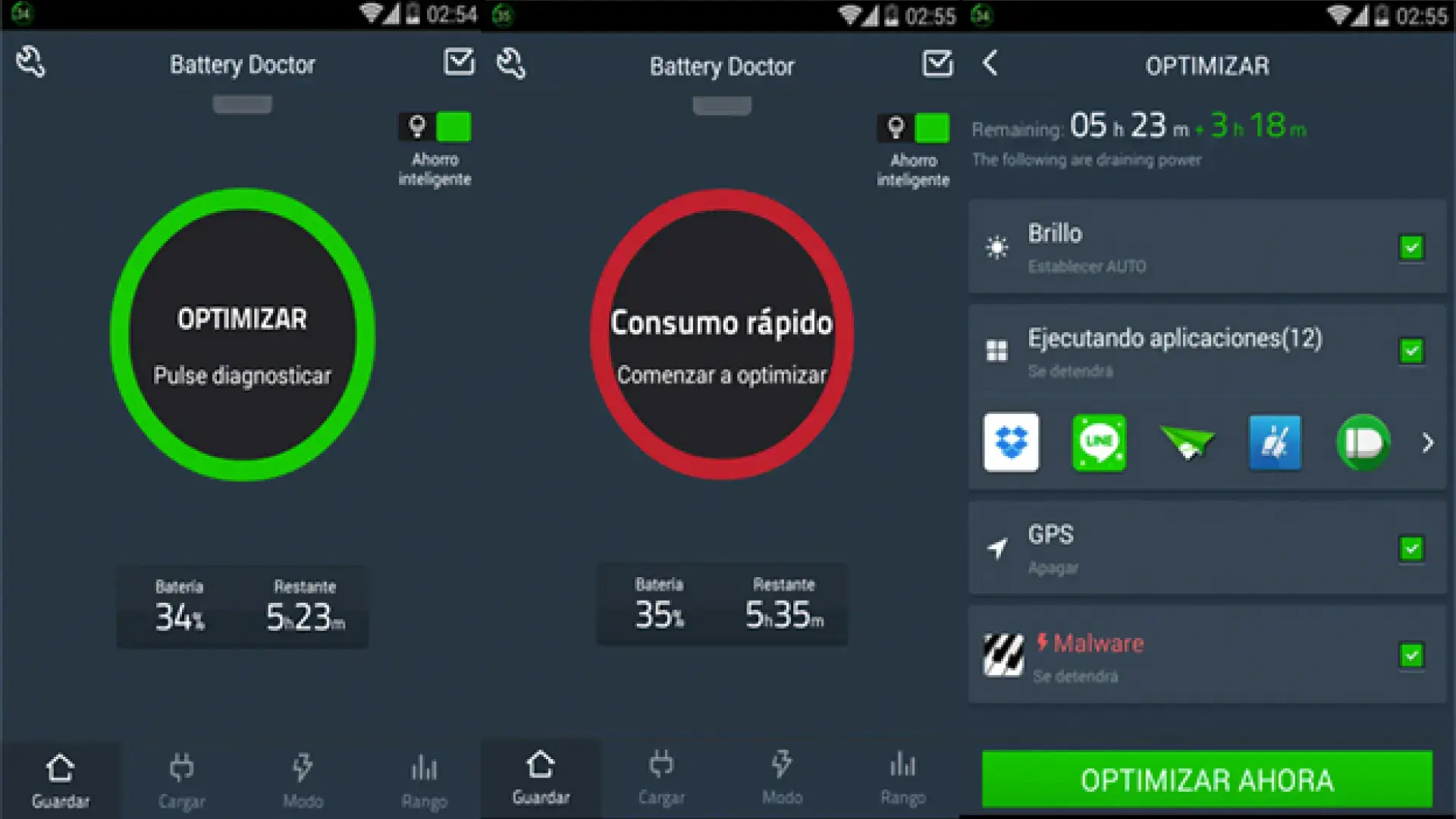
בנוסף למצבי חיסכון באנרגיה המובנים של אנדרואיד, ישנן אפליקציות שנועדו במיוחד להאריך את חיי הסוללה, כגון Battery Doctor (Battery Saver). אפליקציה זו משלבת פונקציות חישוב הזמן שנותר עם כלי ניקוי תהליכים.
אחת התכונות שלה היא תהליך מודרך של "שלוש טעינות" אשר, לדברי המפתחים, יכול לשפר מעט את ביצועי הסוללה . אמנם לא מדובר בתרופת פלא, אך היא יכולה לכייל מחדש את קריאות המערכת ולהפוך את האחוז ליציב יותר.
התכונה המעניינת ביותר היא מנהל התהליכים שלו: Battery Doctor מאפשר לך לסגור באופן מיידי אפליקציות רקע שצורכות משאבים ללא ידיעתך . בדרך זו, אם יש לך נוטה לפתוח אפליקציות רבות, תוכל להפחית משמעותית את צריכת המשאבים המיותרת.
תכונה שימושית נוספת היא שהאפליקציה אומרת לך כמה זמן הסוללה תחזיק מעמד בעת ביצוע פעילויות ספציפיות , כמו משחק מסוים או צפייה רצופה בסרטוני יוטיוב. זה עוזר לך לתכנן טוב יותר ולדעת מתי הכי טוב לחסוך בסוללה.
למרות זאת, מומלץ להשתמש בכלים מסוג זה בתבונה. עצירת תהליכים באופן קבוע עלולה לגרום לאפליקציות מסוימות להפעיל מחדש שוב ושוב, ולצרוך יותר אנרגיה בכל פעם שהן מופעלות מחדש מאשר אם הן נותרות במצב סרק . באופן אידיאלי, התמקדו באפליקציות שבאמת מנצלות לרעה את המערכת והשאירו בשקט את אלו שאנדרואיד כבר מנהלת היטב.
חיבורים, בהירות וטריקים פשוטים שעושים הבדל גדול
לא משנה כמה תמטבו את האפליקציות, אם כל החיבורים שלכם פעילים כל היום, הסוללה שלכם תיפגע, ואם אתם חווים גם בעיות חיבור, הצריכה עלולה להחמיר עוד יותר. בלוטות', NFC, GPS, Wi-Fi ונתונים סלולריים - כולם תורמים לצריכת סוללה מתמדת , במיוחד אם הטלפון שלכם מחפש כל הזמן רשתות או מכשירים.
טריק בסיסי אך יעיל: אם אינכם משתמשים באופן קבוע ב-NFC לתשלומים או צימוד, השבתו אותו לחלוטין, מכיוון שבטלפונים רבים ההשפעה שלו על חיי הסוללה משמעותית . בלוטות' צורך פחות חשמל, אך אם אין לכם מכשירים מחוברים, תוכלו גם לכבות אותו כדי לחסוך קצת יותר בסוללה.
כשאתם נמצאים באזור עם כיסוי Wi-Fi טוב, עדיף להתחבר לרשת זו ולמזער את השימוש בנתונים הסלולריים שלכם . רדיו סלולרי צורך יותר נתונים, במיוחד אם האות חלש והטלפון שלכם מאמץ את החיבור.
אם אתם עומדים להיות ללא קליטה או חיבור לזמן מה (לדוגמה, ברכבת התחתית או בזמן נסיעה), מצב טיסה הוא החבר הכי טוב שלכם. הפעלתו מונעת מהטלפון שלכם לחפש כל הזמן אחר קליטה ורשתות , מה שמפחית באופן דרסטי את צריכת הסוללה במצבים אלה.
באשר לפעילויות זוללות סוללה: גלישה ממושכת, סרטונים, משחקים תובעניים גרפית, הזרמת מוזיקה או שיתוף נקודות חמות. הגבלת פעילויות אלו כאשר הסוללה חלשה או ביצוען רק כאשר אתם מחוברים לחשמל יכולה להיות ההבדל בין הגעה לסוף היום או לא.
חסכו בסוללה על ידי הימנעות מעומס יתר ואופטימיזציה של המסך
הסוללה סובלת לא רק מזמן הפעלת המסך, אלא גם ממה שאתם דורשים מהטלפון בזמן שהוא דולק. שימוש תכוף במצלמה, הקלטת וידאו, משחקי משחקים אינטראקטיביים ביותר או עריכת תוכן תובעני - כל אלה מגבירים את השימוש במעבד, בכרטיס המסך ובחיישן, ולכן גם את צריכת החשמל.
אם המכשיר כבר חווה אוורור לקוי או נמצא באור שמש ישיר, החום יגבר והסוללה תתרוקן מהר יותר. עדיף להימנע משימוש אינטנסיבי כשאתם שמים לב שהטלפון מתחמם מאוד ולתת לו לנוח לכמה דקות.
אסטרטגיה מעניינת נוספת היא להפחית את צריכת החשמל במסך עצמו. בנוסף להתאמות בהירות, אפליקציות כמו Pixel Filter מאפשרות לכבות אחוז מסוים מהפיקסלים של הפאנל כדי לצרוך פחות אנרגיה מבלי להשפיע באופן משמעותי על חדות התמונה בדגמים רבים.
כאשר הם מוגדרים כראוי, פתרונות אלה יכולים לספק חיי סוללה נוספים, במיוחד במכשירים עם מסכים גדולים וברזולוציה גבוהה. הם אינם מחליפים ניהול צריכת חשמל כללי טוב, אך הם תוספת שימושית אם ברצונכם להפיק את המרב מכל מיליאמפר/שעה.
בכל מקרה, העצה הטובה ביותר היא לשלב את כל זה עם שימוש סביר באפליקציות תובעניות: הגבילו את זמן המשחק שלכם כשאתם עומדים להתרוקן, הימנעו מתקופות ארוכות של צפייה בסרטונים עם בהירות מקסימלית, ואם אפשר, השתמשו באוזניות בלוטות' חוטיות או בעלות צריכת חשמל נמוכה במקום להשתמש ברמקולים בעוצמה גבוהה מאוד.
עדכון אנדרואיד, בדיקת אפליקציות ומתי לשקול איפוס
אם, למרות כל ההתאמות, אתם ממשיכים להבחין בצריכת סוללה חריגה, ייתכן שהבעיה טמונה במערכת עצמה או באפליקציה ספציפית. הצעד הראשון הוא לבדוק אם יש עדכוני אנדרואיד זמינים על ידי מעבר אל הגדרות > מערכת > עדכון תוכנה.
יצרנים משחררים לעתים קרובות תיקונים שמתקנים בעיות צריכת חשמל, לכן חשוב לשמור על המערכת מעודכנת. כדאי גם לבדוק אם יש עדכוני אפליקציות ב-Google Play , במיוחד כאלה הקשורים למצלמה, למערכת או לשירותי גוגל.
במקרים מסוימים, גרסה ספציפית של אפליקציה עשויה להכיל באג שמפעיל נעילות wakelock או שימוש מופרז במעבד. עדכון האפליקציה, או במידת הצורך, הסרת ההתקנה והתקנה מחדש שלה, בדרך כלל פותר בעיות אלו ללא צורך באמצעים דרסטיים.
אם שום דבר אחר לא עובד והסוללה מתרוקנת תוך מספר שעות ללא הסבר ברור, ייתכן שתצטרכו לשקול איפוס להגדרות היצרן. עם זאת, זכרו ששלב זה ימחק את כל הנתונים, האפליקציות וההגדרות מהטלפון שלכם , לכן לפני שתמשיכו, מומלץ ליצור גיבוי מלא לחשבון Google שלכם או למחשב.
לאחר האיפוס, מומלץ להתקין אפליקציות אחת אחת , ולבדוק את התנהגות הסוללה בין לבין. כך, אם בעיה מופיעה שוב מיד לאחר התקנת אפליקציה מסוימת, תזהו את הגורם מבלי להשתגע.
ניקוי ונהל את האחסון כדי לשפר את הביצועים והצריכה
למרות שנראה כי אחסון אינו קשור לחיי סוללה, טלפון עם זיכרון כמעט מלא נוטה לפעול לאט יותר ולצרוך יותר חשמל . המערכת צריכה לעבוד קשה יותר כדי לקרוא ולכתוב נתונים, ואפליקציות עשויות להתנהג בצורה לא יציבה.
כלים כמו Files by Google אידיאליים לשמירה על שליטה באחסון. הם מנתחים את תוכן המכשיר שלך לאיתור קבצים כפולים, סרטונים גדולים מאוד, הורדות ישנות וג'אנק שנוצר על ידי אפליקציות , מה שהופך את הניקוי לקל בכמה נגיעות בלבד.
ותיקה נוספת היא SD Maid, אפליקציית אנדרואיד ידועה המתמקדת בהסרת קבצים שנותרו מאפליקציות שלא הוסרו, מטמונים יתומים וקבצים מיותרים . הגרסה החינמית שלה כבר חזקה למדי, וגרסת ה-Pro מוסיפה תכונות מתקדמות יותר למשתמשים תובעניים.
למרות זאת, מומלץ להשתמש בסוגי ניקוי אלה בזהירות, מכיוון שהם מתמקדים לעתים קרובות בניקוי מטמון או בסגירת אפליקציות ברקע. במקרים רבים, המטמון עוזר לאפליקציות לפעול מהר יותר ולהשתמש בפחות נתונים בכך שאין צורך להוריד הכל בכל פעם , כך שניקויו ללא הבחנה אינו תמיד הרעיון הטוב ביותר.
אם אתם רוצים אסטרטגיה פשוטה ויעילה לפינוי מקום, תוכלו לבצע שלושה שלבים בסיסיים: ראשית, מיין את האפליקציות לפי גודל בהגדרות והסר את אלו שתופסים הרבה מקום ושאתם לא משתמשים בהן ; שנית, גשו לגלריה ומחקו או העבירו למחשב את הסרטונים שכבר אינכם צריכים שיהיו לכם באופן מקומי; ושלישית, נקו את תוכן הצ'אטים והקבוצות הכבדות ביותר מווטסאפ, שלעתים קרובות תופסות כמה ג'יגה-בייט מבלי שתשימו לב לכך.
מתי ליצור קשר עם היצרן או לשקול החלפת סוללה
מגיעה נקודה שבה, לא משנה כמה תמטבו, הפיזיקה משתלטת. אם סוללת הטלפון שלכם שומרת רק על אחוז קטן מהקיבולת המקורית שלה, זה נורמלי שהיא לא תחזיק מעמד עד סוף היום, גם אם תטפלו בה בצורה הטובה ביותר.
במקרים אלה, ובמיוחד אם המכשיר נכבה לפתע עם אחוז סוללה גבוה, מתנפח מעט, או מתחמם יתר על המידה בזמן הטעינה, דרך הפעולה הנבונה ביותר היא ליצור קשר עם השירות הטכני הרשמי או עם תמיכת היצרן . הם יכולים לאבחן האם הסוללה פגומה ואם כדאי להחליף אותה.
אם לטלפון שלכם עדיין יש סוללה נשלפת או שקל לפתוח אותו במוסך מקצועי, החלפתה יכולה פשוטו כמשמעו להפיח חיים חדשים במכשיר ולהאריך את תוחלת החיים שלו בכמה שנים נוספות. אם זה לא אפשרי או שהעלות מתקרבת לזו של דגם חדש, אולי הגיע הזמן לשקול רכישת טלפון חדש.
בינתיים, יישום כל האמור לעיל - אפליקציות כמו AccuBattery או Electron, ניהול wakelock ו-bloatware, התאמות בהירות וחיבור, מצבי חיסכון באנרגיה, ניקוי אחסון ועדכון עדכונים - יאפשרו לכם להפיק את המרב מהסוללה שנותרה באנדרואיד שלכם ולמנוע ממנה להתכלות יתר על המידה , מה שיהפוך את הטלפון לשימושי הרבה יותר זמן.