- זיהוי תסמינים קריטיים כגון מסכים כחולים והפעלות מחדש אקראיות הקשורות לזיכרון.
- שימוש בכלים מקוריים של Windows ותוכנות ייעודיות לאבחון שגיאות חומרה.
- ההבחנה בין כשלים במודולים פיזיים לבין בעיות תצורה עקב אוברקלוקינג או חוסר קיבולת.
- פתרונות מעשיים החל מניקוי פיזי של החריצים ועד להחלפת רכיבים פגומים.

אני בטוח שזה קרה לכם: פתאום המחשב שלכם מתחיל לפעול בקצב חילזון, תוכניות נסגרות באופן בלתי צפוי, או גרוע מכך, אתם מקבלים את מסך המוות הכחול המפחיד. לעתים קרובות אנו מאשימים את התוכנה או וירוס, אבל האמת היא שהבעיה יכולה להיות בזיכרון ה-RAM שלכם , אותו רכיב חיוני שמנהל את התהליכים הפעילים של המערכת שלכם . אם מודולי ה-RAM כושלים, זה כאילו במוח של המחשב יש הפרעות זיכרון, מה שגורם לתקלה של המערכת כולה.
אל דאגה, אינכם צריכים להיות מומחי מחשבים כדי לגלות. במאמר זה, נפרט את כל הדרכים לבדוק את זיכרון ה-RAM שלכם , החל מהאפשרויות שכבר מותקנות ב-Windows ועד כלים חזקים יותר של צד שלישי. נראה לכם כיצד לדעת אם החומרה שלכם כושלת, אם פשוט נגמר לכם הזיכרון למשחקים הנוכחיים, או אם מדובר בבעיית תצורה שתוכלו לתקן תוך שתי דקות.

סימנים לכך שה-RAM שלך אוזל
לפני שנתחיל בבדיקות, מומלץ לנתח את התנהגות המחשב שלכם. ישנם כמה רמזים ברורים מאוד; לדוגמה, אם אתם מבחינים שהמחשב מצפצף כשאתם מפעילים אותו, סביר מאוד שה-BIOS מזהה שגיאת חומרה. כמו כן, מקובל שהמחשב לוקח נצח לאתחל, אפילו עם כונן SSD מסוג NVMe, או שהביצועים יורדים באופן דרסטי ככל שאתם נמצאים זמן רב יותר בסשן.
אחד התסמינים הבולטים ביותר הוא הופעת מסכי מוות כחולים (BSOD) , במיוחד כאלה המציגים את הקוד MEMORY_MANAGEMENT . בעוד ששגיאות אלו יכולות לנבוע ממקורות אחרים, הן בדרך כלל מצביעות על כך שהמערכת אינה מסוגלת לנהל את הזיכרון כראוי. סימן ברור נוסף הוא כאשר אתה ניגש להגדרות המערכת ורואים שלא כל זיכרון ה-RAM שלך מזוהה ; אם מותקנים לך 16 ג'יגה-בייט אך Windows מזהה רק 8 ג'יגה-בייט, סביר מאוד שאחד המודולים נכשל.
לפעמים הבעיה עדינה יותר, כמו כשמנסים לפתוח קובץ והמערכת אומרת שהוא פגום . במציאות, הנתונים בדיסק עשויים להיות תקינים לחלוטין, אך כאשר הם נטענים לזיכרון ה-RAM, מתרחשת שגיאת שלמות, מה שפוגע במידע. אם אתם חווים קריסות בלתי צפויות במשחקים תובעניים, כפי שקורה לפעמים במשחקים מודרניים עתירי משאבים, חוסר יציבות בזיכרון עשוי להיות הגורם לכך.

הבעיה עם אוברקלוקינג ופרופילי XMP
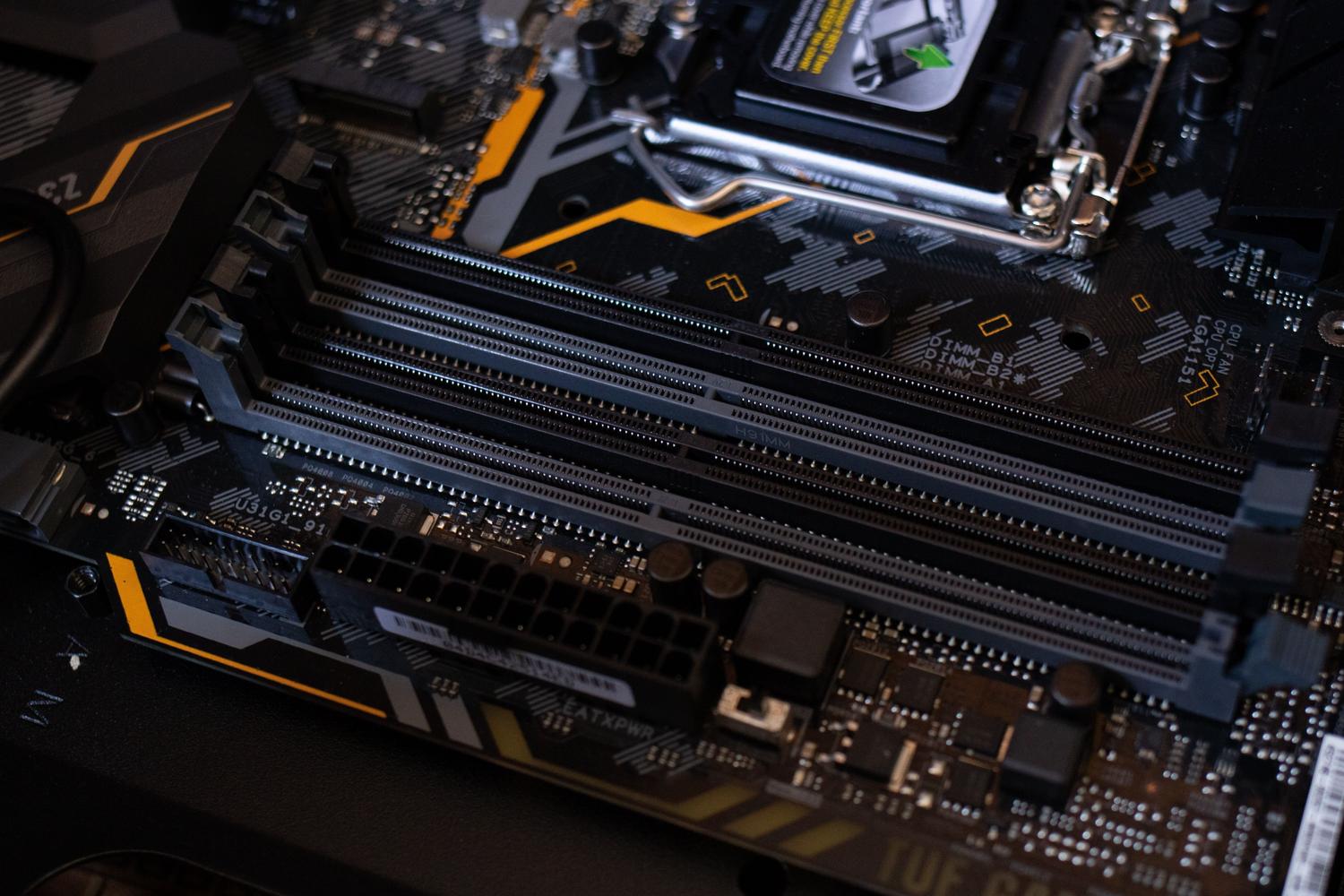
לא כל מה שנראה ככשל פיזי הוא אכן כשל. משתמשים רבים מפעילים פרופילי XMP (אינטל) או DOCP (AMD) ב-BIOS כדי למקסם את מהירות הזיכרון. עם זאת, עם הזמן או לאחר עדכונים מסוימים, תצורות אלו עלולות להפוך לבלתי יציבות. זה גורם ל-Windows לפרש את השגיאה ככשל חומרה פיזי כשל בפועל הוא רק בעיה בתדרי ותזמוני זיכרון מתקדמים.
לפני שתבזבזו כסף על מודולים חדשים, דרך הפעולה הנבונה ביותר היא להשבית פרופילים אלה ב-BIOS ולתת ל-RAM לפעול בתדר הבסיס שלו. אם, לאחר ביצוע התאמה זו, המסכים הכחולים נעלמים והבדיקות חוזרות נקיות, פתרתם את הבעיה מבלי להוציא אגורה, מה שמאשר שהחומרה שלכם פשוט לא תומכת בהמהרה אקטיבית.

כיצד להשתמש באבחון זיכרון של Windows
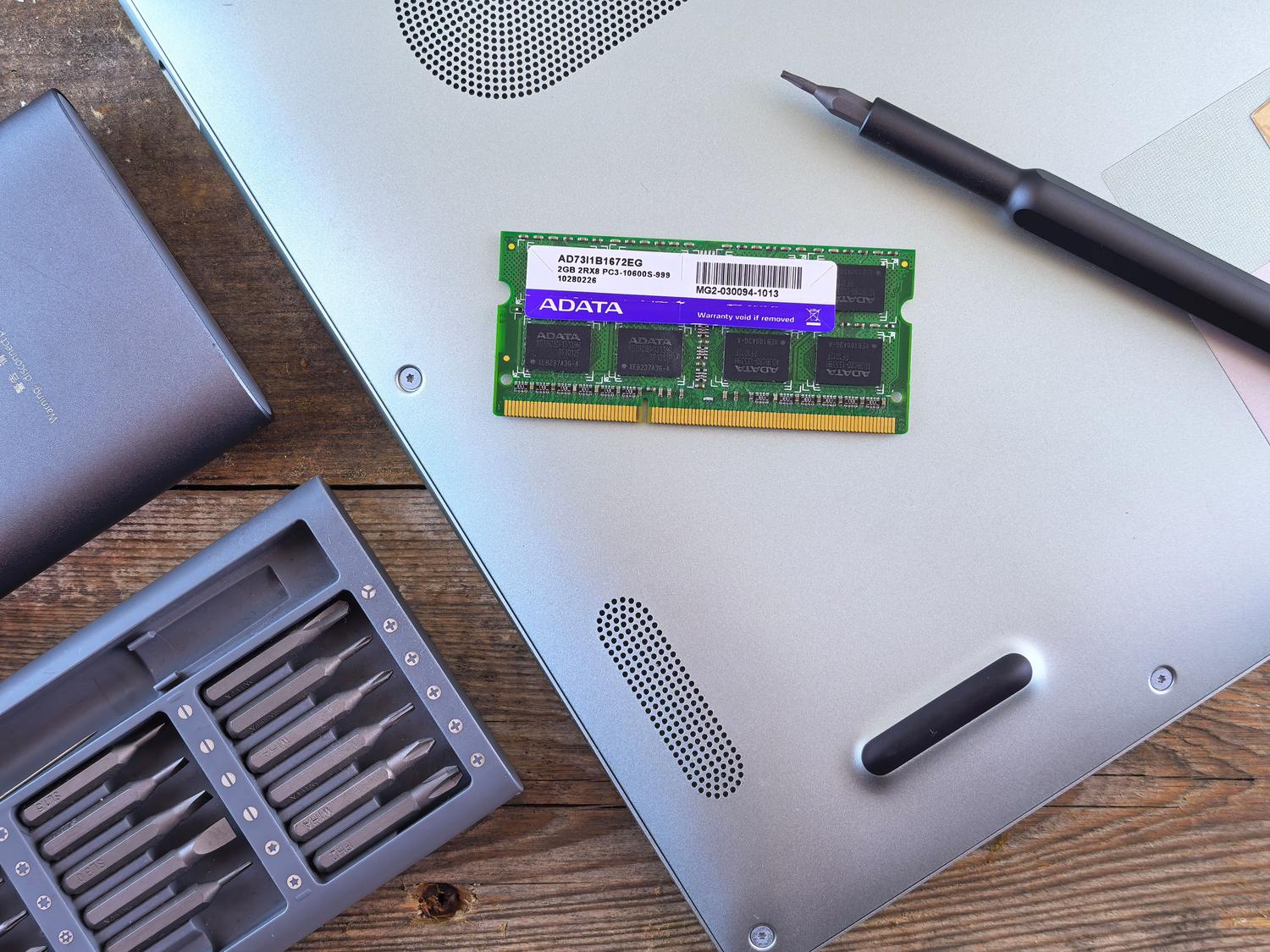
Windows כולל כלי שימושי מאוד בשם Windows Memory Diagnostic המאפשר לך לנתח את תקינות מודולי הזיכרון שלך מבלי להתקין שום דבר חריג. כדי להפעיל אותו, הדרך המהירה ביותר היא ללחוץ על מקש Windows + R, להקליד mdsched.exe וללחוץ על אישור. ניתן גם למצוא אותו ישירות בתפריט התחל על ידי הקלדת אותה פקודה.
לאחר פתיחת הכלי, עדיף לבחור באפשרות להפעיל מחדש כעת ולבדוק אם יש בעיות . זה הכרחי מכיוון שזיכרון ה-RAM חייב להיות ריק כדי שהבדיקה תהיה אמינה. לאחר ההפעלה מחדש, תראו מסך כחול שבו תוכלו לבחור בין שלוש רמות ניתוח:
- בסיסי: זהו המהיר ביותר ומבצע בדיקות סטנדרטיות כאשר המטמון פעיל.
- תֶקֶן: ניתוח מעמיק יותר המוסיף מספר פעולות אימות.
- מוּרחָב: זוהי הבדיקה היסודית ביותר, היא מבטלת את המטמון ויכולה להימשך מספר שעות, אבל היא זו ש... מזהה את השגיאות הקשות ביותר.
לאחר סיום הבדיקה, המחשב יופעל מחדש באופן אוטומטי. הבעיה היא ש-Windows לא תמיד מציג את התוצאות בהודעה ברורה. כדי לראות את התוצאה, עליך לפתוח את מציג האירועים (על ידי הקלדת eventvwr.msc בתיבת הדו-שיח הפעלה), עבור אל יומני Windows > מערכת, וחפש בעמודה מקור את האירוע MemoryDiagnostics-Results . הוא יגיד לך אם נמצאו שגיאות או אם הכל תקין.

חלופות מתקדמות ותוכנות צד שלישי
אם כלי Windows לא מוצא דבר אך אתם עדיין משוכנעים שמשהו לא בסדר, הגיע הזמן להוציא את התותחים הגדולים. התוכנה המכובדת ביותר בתחום זה היא MemTest86 . כלי זה יסודי ואגרסיבי הרבה יותר מזה של מיקרוסופט, ומאפשר לכם לזהות שגיאות שלא מורגשות בבדיקות מהירות. יש גרסה חינמית מקיפה מאוד וגרסה בתשלום עבור אלו הזקוקים לניתוח מקצועי.
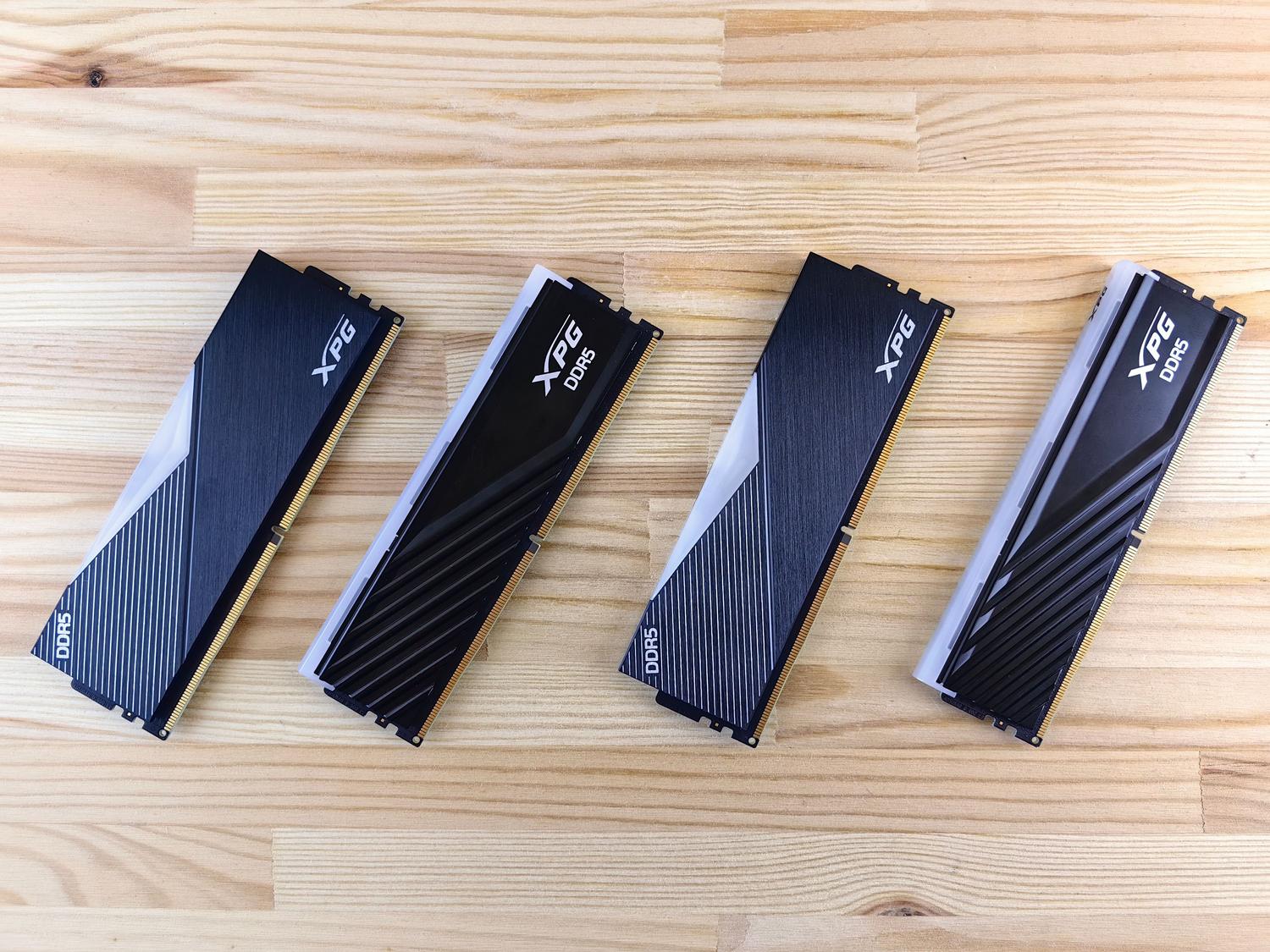
כדי לדעת בדיוק איזו חומרה מותקנת אצלכם לפני רכישת רכיבים חלופיים, אני ממליץ על CPU-Z . זוהי אפליקציה חינמית שתגיד לכם בלשונית הזיכרון אם יש לכם DDR3, DDR4 או DDR5, כמו גם את התדירות המדויקת שבה הם פועלים. זה קריטי מכיוון שדורות של זיכרון RAM אינם תואמים זה לזה , כפי שמפורט בהשוואה בין DDR4 ל-DDR5 ; לא ניתן להכניס מודול DDR5 לחריץ המיועד ל-DDR4.

כשל חומרה או חוסר קיבולת?
חיוני לא לבלבל בין מודול זיכרון RAM מקולקל לבין זיכרון RAM לא מספיק . אם המחשב שלכם איטי אך אינכם מקבלים מסכים כחולים, ייתכן שפשוט אין לכם מספיק זיכרון RAM לצרכים שלכם. ניתן לבדוק זאת על ידי פתיחת מנהל המשימות (Ctrl + Shift + Esc) ומעבר לכרטיסייה ביצועים. אם אתם רואים שניצול הזיכרון קרוב כל הזמן ל-100%, Windows יתחיל להשתמש בזיכרון וירטואלי (שטח בכונן הקשיח), מה שמאט את המערכת כולה.
בהתאם לצרכים שלכם, תצטרכו יותר או פחות קיבולת אחסון: 8 ג'יגה-בייט מספיקים למשימות בסיסיות וגלישה; 16 ג'יגה-בייט הוא הסטנדרט הנוכחי למשחקים וריבוי משימות; ואם אתם עוסקים במידול תלת-ממדי, עריכת וידאו מקצועית או תכנות כבד, כדאי לכם לשאוף ל -32 ג'יגה-בייט או אפילו 64 ג'יגה-בייט.

מה לעשות אם גיליתם שגיאות אמיתיות
אם הבדיקה מאשרת שיש תקלות, יש לכם מספר אפשרויות. ראשית, הפשוטה ביותר: פתחו את כונן ה-Tower ובדקו שהמודולים יושבים כראוי בחריצים שלהם. לפעמים, חבטה או רטט מקריים עלולים לגרום לשחרור קל של תפס. אם זה לא עובד, תוכלו לנסות לנקות את מגעי ה-RAM או להחליף את המודולים בין החריצים כדי לשלול בעיה בלוח האם ולא ב-RAM.
אם יש לכם מספר מודולי זיכרון, עדיף לבדוק אותם אחד אחד. אם המחשב מתקלקל במודול A אך פועל בצורה מושלמת עם מודול B, תדעו בדיוק איזה מהם להחליף . אם הרכיב עדיין באחריות, צרו קשר עם היצרן. אחרת, תצטרכו לקנות מודול זיכרון חדש שתואם לחלוטין ללוח האם שלכם מבחינת סוג ותדירות.
בדיקת זיכרון RAM במחשבי מק
אם אתם משתמשי Apple, התהליך שונה. כדי לראות כמה זיכרון RAM יש לכם, גשו לתפריט Apple ובחרו באפשרות "אודות Mac זה" . אם אתם חושדים בבעיות ביצועים, תוכלו להשתמש ב"מעקב אחר הפעילות" (ב"כלי עזר") כדי לראות אילו תהליכים צורכים את כל הזיכרון בכרטיסייה "זיכרון".
לפרטים טכניים נוספים על סוג ה-RAM ב-macOS, ניתן להשתמש בכלי System Information דרך Spotlight. למרות שזיכרון במחשבי מק מודרניים בדרך כלל מולחם, חשוב לעקוב אחר דליפות זיכרון שעלולות לאלץ את המערכת לדפדף יתר על המידה נתונים על ה-SSD, מה שעלול לקצר את תוחלת החיים של האחסון .
שמירה על ניקיון החומרה, בדיקת תדרי פעולה והפעלת בדיקות סדירות הן הדרכים הטובות ביותר להבטיח שהמחשב שלך לא יאכזב אותך ברגע הגרוע ביותר. בין אם אתה משתמש בכלי Windows המקורי, משתמש ב-MemTest86, או פשוט שדרג את קיבולת המערכת שלך אם היא נמצאת תחת עומס, זיהוי מקור הבעיה יאפשר לך להחליט אם שינוי תוכנה מספיק או שאתה צריך להשקיע ברכיבים חדשים כדי לשחזר את ביצועי המחשב בצורה חלקה.
