- הפעלת פונקציית ההגדלה דרך תפריט הנגישות של המערכת.
- ההבדל בין זום במסך מלא לבין זכוכית מגדלת בהגדלה חלקית.
- התאם אישית קיצורי דרך באמצעות כפתורים, מקשי עוצמת קול או שלוש לחיצות.
- אפשרויות מתקדמות למעקב אחר טקסט וסמן לשיפור הניווט.
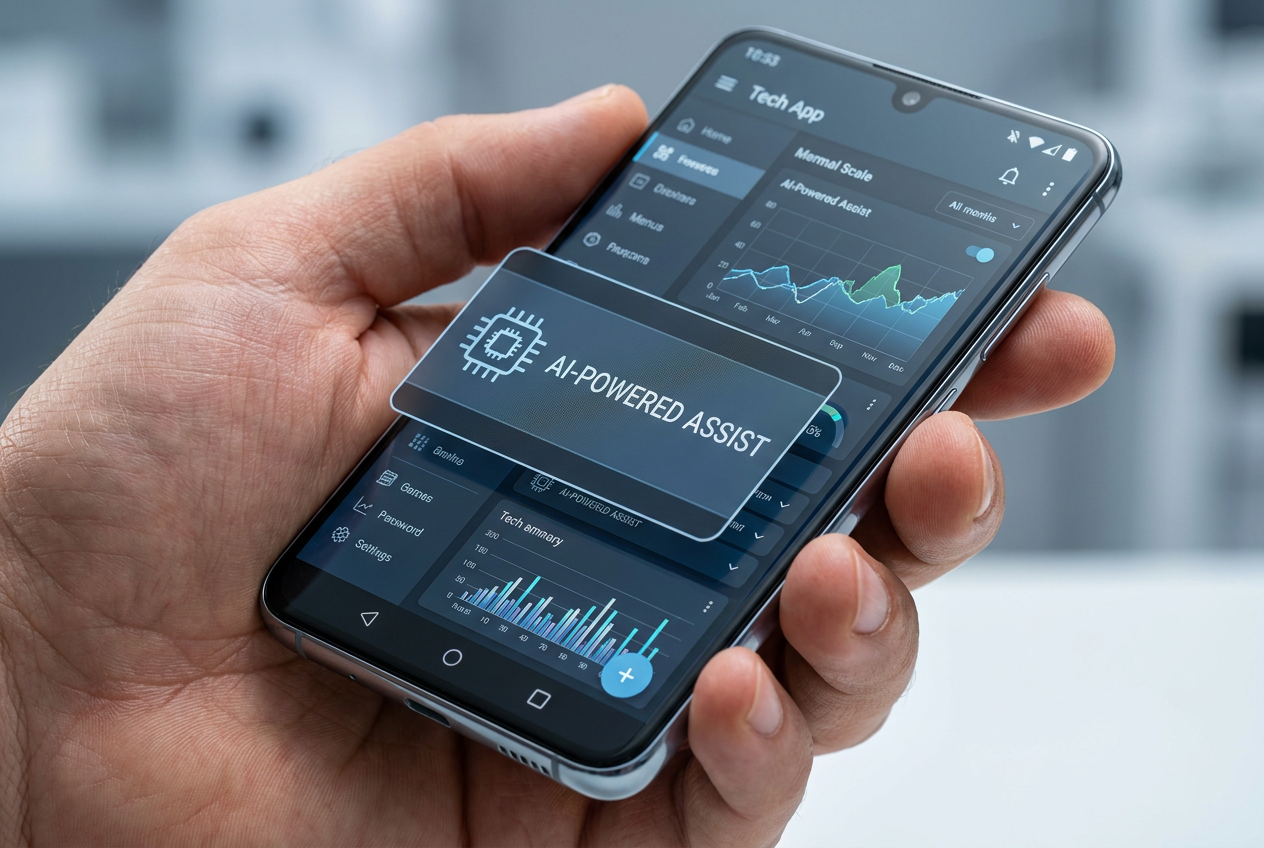
אני בטוח שזה קרה לכם בעבר: אתם גולשים בטלפון ונתקלים בטקסט זעיר או בפרט בתמונה שאתם לא ממש מצליחים להבחין בו. בדרך כלל עושים צביטה כדי להגדיל, אבל הבעיה היא שזה מותח את כל הממשק ולפעמים זה הופך לסיוט לנסות לנווט במסך כדי למצוא את מה שאתם מחפשים.
החדשות הטובות הן שלאנדרואיד יש טריק בשרוול כדי להימנע מהטרחה הזו. ישנה תכונת נגישות שמתפקדת כמו זכוכית מגדלת דיגיטלית , המאפשרת לך להגדיל רק חלק מסוים מהמסך מבלי להשפיע על השאר. זהו כלי אידיאלי לא רק עבור אנשים עם לקויות ראייה, אלא עבור כל מי שרוצה לקרוא טקסט מורכב ללא קושי.
איך להפעיל את זכוכית המגדלת באנדרואיד

כדי להתחיל להשתמש בתכונה המדהימה הזו, תחילה עליך להעניק לה הרשאה. היא אינה מופעלת כברירת מחדל עבור מצב נא לא להפריע, לכן תצטרך לעבור לאפליקציית ההגדרות של המכשיר שלך . לאחר מכן, חפש את הקטע נגישות ובחר באפשרות הגדלה.
כאן מפעילים את קיצור הדרך להגדלה . בהתאם למה שנוח לכם, תוכלו לבחור בכמה דרכים להפעיל את הזכוכית המגדלת: שימוש בלחצן נגישות צף בתחתית, לחיצה ממושכת על שני מקשי עוצמת הקול בו זמנית, או לחיצה משולשת על המסך (אם כי קחו בחשבון שהאחרון עשוי לגרום לטלפון להגיב מעט לאט יותר בעת לחיצה על סמלים רגילים).
דרכים שונות להגדלה
לא כל השדרוגים זהים, ואנדרואיד מאפשר לך לבחור את השדרוג המתאים ביותר לצרכים שלך בכל זמן נתון:
- הגדלת מסך מלא: זה הקלאסי. הכל גדל ואתם זזים על ידי גרירת שתי אצבעות. אם אתם רוצים משהו מהיר, אתם יכולים לעשות... זום זמני המשך לחוץ על האצבע בלחיצה השלישית; כך, ברגע שתרים את האצבע, המסך יחזור למצב רגיל.
- הגדלה חלקית (זכוכית מגדלת): זהו היהלום שבכתר. במקום להגדיל הכל, א חלון צף שניתן להזיז במכשיר כדי לנתח אזורים ספציפיים. זה שימושי במיוחד בגרסאות 12 של אנדרואיד ואילך.
אם ברצונך לעבור בין שני המצבים הללו, פשוט עבור אל הגדרות, נגישות, הגדלה ובחר תחת סוג הגדלה אם אתה מעדיף הגדלה מלאה או חלקית.
הגדרות מתקדמות למשתמשים תובעניים

אם יש לכם גרסה מודרנית (אנדרואיד 14 ומעלה), תמצאו חלונית הגדרות של זכוכית מגדלת שמופיעה בזמן שאתם מבצעים זום. משם, תוכלו להתאים את גודל החלון (קטן, בינוני או גדול) ולשלוט במדויק ברמת הזום. ישנה גם אפשרות בשם "אפשר תנועה אלכסונית" , שאם היא מושבתת, תעזור לכם לנווט במסך בצורה ליניארית ויעילה יותר.
עבור אלו שמקלידים הרבה, ישנן תכונות נהדרות כמו " עקוב אחר הקלדה" . זה גורם לזכוכית המגדלת לעקוב אוטומטית אחר סמן הטקסט בזמן ההקלדה, ומונעת ממך לאבד את מקומך. ואם אתה משתמש במקלדת פיזית חיצונית , אתה יכול לשלוט בכל דבר באמצעות צירופי מקשים (כמו Action + Alt + M כדי להפעיל/לכבות), וזה חוסך זמן מדהים.
טריקים נוספים ותאימות
פרט חשוב הוא שמסיבות אבטחה ושימושיות, הגדלה בדרך כלל אינה משפיעה על המקלדת או על סרגל הניווט , למרות שאנדרואיד 16 מאפשר לך להפעיל את האפשרות להגדיל את המקלדת לנראות טובה יותר של האימוג'י. אם אתה משתמש בעכבר, תוכל להגדיר את מעקב הסמן למצב ממורכז, קצה או רציף, כך שהזכוכית המגדלת תעקוב אחריך לכל מקום שאתה הולך.
זכור שניתן להגיע לעד 8 רמות הגדלה . אם אתה מבחין שהזום נעלם בעת פתיחה או סגירה של אפליקציה, זה נורמלי; פשוט השתמש שוב בקיצור הדרך המועדף עליך כדי לחדש את התצוגה המוגדלת.
שליטה בכלי הנגישות הללו הופכת את הסמארטפון שלכם למכשיר גמיש הרבה יותר, המאפשר לכם לעבור מסקירה כללית לפרטים הקטנים תוך שניות מבלי לשנות את המבנה הכללי של האפליקציות שלכם או לסבול מגלילה מתמדת בממשק.