- תכנון המסלול והתפקוד של כל כבל מונע מעבר בין כבלים, סבכים ובעיות תחזוקה במחשב ובמחשב שולחני.
- בחירת מארז טוב, ספק כוח מודולרי ושימוש באביזרים כמו סקוטש, אזיקוני כבלים ותעלות כבלים מפשטות מאוד את הארגון הפנימי והחיצוני.
- הפרדת כבלי חשמל ואותות, הסתרת כבלים עודפים והגנה עליהם באמצעות מפסקי חשמל או UPS משפרים את הבטיחות, הביצועים והאסתטיקה של ההתקנה.
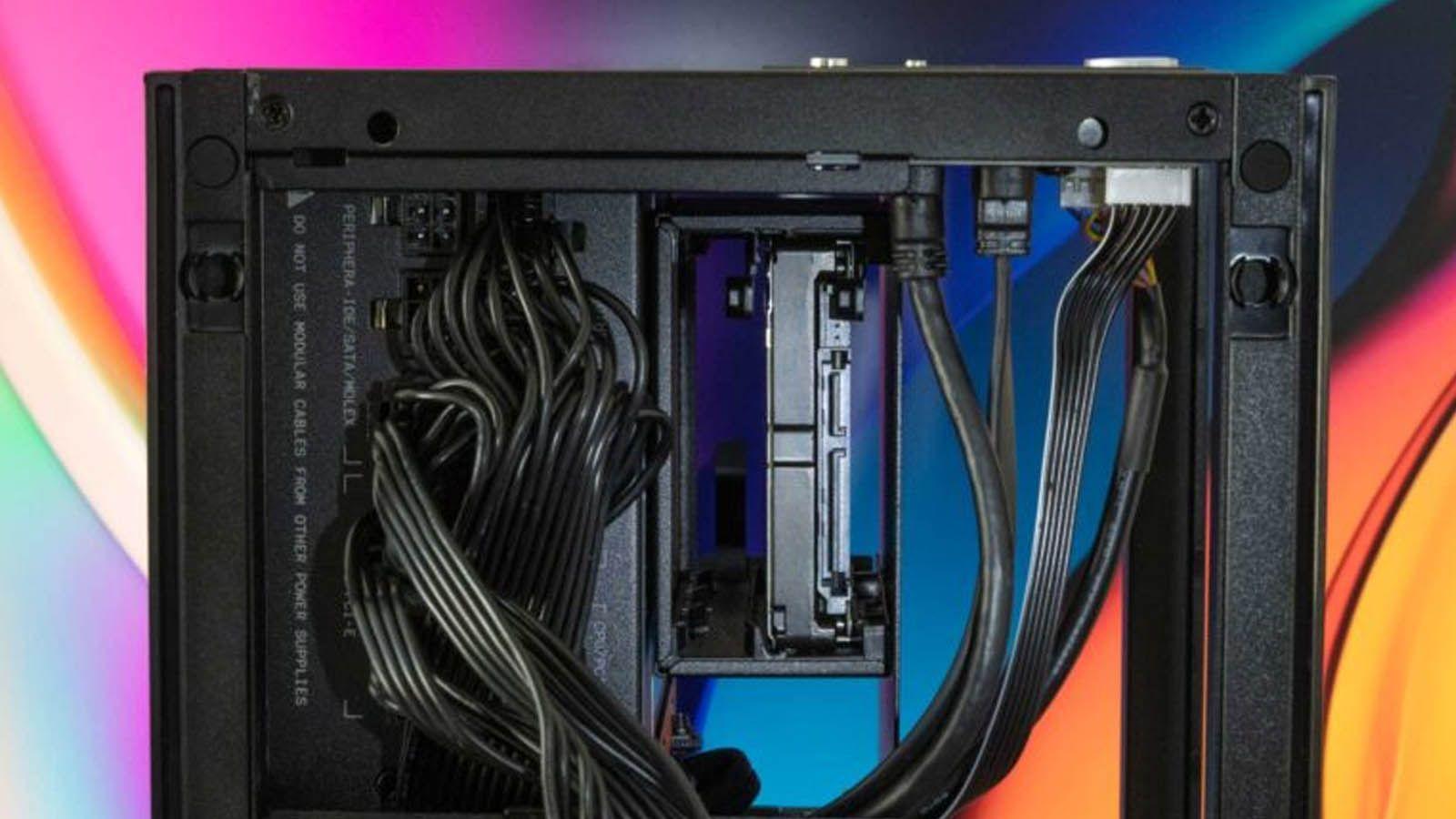
לחיות מוקף בטכנולוגיה פירושו גם להתמודד עם משהו הרבה פחות זוהר: ערימות של כבלים מהמחשב האישי וממכשירים אחרים . בעוד שהחלום על מחשב שולחני אלחוטי לחלוטין מתקרב, אנו עדיין מסתמכים על כבלי חשמל, כבלי HDMI, כבלי USB, כבלי Ethernet , ציוד היקפי ומטענים מכל הסוגים. אם לא מטפלים בהם כראוי, הם בסופו של דבר מסתבכים בקשרים בלתי אפשריים, בלגן מסוכן ובלגן כאוטי שפשוט מעייף למראה.
החדשות הטובות הן שהרבה יותר קל לאלף את הבלגן הזה ממה שזה נראה. עם קצת תכנון, כמה אביזרים זולים וקצת סבלנות , תוכלו לשנות גם את פנים המחשב וגם את כל שולחן העבודה: נקי יותר, בטוח יותר, נוח יותר לעבודה, ואם אתם חובבי משחקים, הרבה יותר מושך מבחינה ויזואלית לתמונות, סרטונים או סטרימינג.
טיפול בכבל המחשב: למה זה כל כך חשוב
כשאנחנו מדברים על ניהול וארגון כבלים למחשב, זה לא רק עניין של אסתטיקה. ניהול כבלים נכון משפיע ישירות על הנוחות היומיומית, על אורך חיי הרכיבים ואפילו על ביצועי המערכת ובטיחות החשמל.
מצד אחד, פנים מגדל נקי ושולחן עבודה נקי הופכים כל משימת תחזוקה או שדרוג להרבה יותר קלה : החלפת כרטיס מסך, הוספת SSD, התקנת מאווררים נוספים או פשוט ניתוק צג כבר אינם מסלול מכשולים. מצד שני, אתם מפחיתים זעזועים מקריים שעלולים לגרום לנפילת כוננים קשיחים לרצפה, מחברים פגומים או יציאות USB שבורות.
ישנה גם סוגיית זרימת האוויר והטמפרטורה בתוך המארז . ניהול גרוע של הכבלים יוצר וילונות של ממש שחוסמים את זרימת האוויר מהמאווררים הקדמיים לרכיבים, מעלה את הטמפרטורות ובטווח הארוך מקצר את חיי החומרה. ואל תשכחו הפרעות: ערבוב רשלני של כבלי אות עם כבלי חשמל יכול לפגוע באיכות התמונה, הרשת או הצליל אם הכבלים רופפים או מוגנים בצורה גרועה.
לבסוף, יש את ההיבט הוויזואלי. בתוך כל הטרנד של התקנה, תאורת RGB וזכוכית מחוסמת, יותר ויותר משתמשים מחפשים מחשב שלא רק מתפקד היטב אלא גם נראה טוב. פנים מסודר, עם כבלים מנותבים היטב, גורם לכרטיסי מסך, למקררי נוזלים ולמאווררים להיראות מרהיבים, בלי סבך של צינורות שחורים שגונבים את ההצגה.
צמצמו את הכבלים לדברים החיוניים ביותר.
לפני שאתם מתחילים לארגן כמו משוגעים, הגיע הזמן לעשות סדר. הצעד הראשון הוא לבדוק אילו כבלים ומכשירים באמת נחוצים על שולחנכם ואילו פשוט נמצאים שם "כי הם תמיד היו שם". לעתים קרובות אנו מתחזקים חיבורים מיותרים מבלי לשים לב לכך.
דוגמה קלאסית: מדפסות שתומכות ב-Wi-Fi אך נשארות מחוברות למחשב דרך USB "למקרה הצורך". אם אתם משתמשים בהן לעתים רחוקות, תוכלו להשאיר אותן מחוברות רק לרשת ולפנות כבל מהמערכת שלכם. אותו הדבר חל על ציוד היקפי: אם אינכם גיימרים תחרותיים, מקלדת ועכבר אלחוטיים טובים יספיקו וייחסכו לכם שני כבלים שיעמיסו על שולחן העבודה.
ישנם גם כבלי טעינה מרובי יציאות עם יציאות USB-C, micro USB ולייטנינג, הכל בכבל אחד. במקום שלושה כבלים לשלושה מכשירים, אתם צריכים רק כבל אחד כדי להתחבר למפצל חשמל עם יציאות USB או למטען. זה קל יותר לניהול ומפחית את המספר הכולל של כבלים שאתם צריכים לעקוב אחריהם.
לאחר שהחלטתם אילו מכשירים לשמור, מומלץ להפריד אותם לשתי קבוצות: מכשירים שאתם צריכים שיהיו בהישג יד על שולחנכם (מסך, מקלדת, עכבר, מיקרופון, אולי ממשק שמע) וכל מה שניתן להניח במקום אחר (מדפסת, NAS, כוננים קשיחים חיצוניים שאתם לא משתמשים בהם מדי יום, מטענים משניים וכו'). ככל שיהיו פחות פריטים על המשטח, כך יהיו פחות כבלים גלויים.
כבונוס נוסף, אם הטלפון שלכם תומך בטעינה אלחוטית, מטען אינדוקטיבי על השולחן מפחית עוד יותר את הצורך בכבלים תלויים. אתם מחברים אותו פעם אחת ושוכחים את החיבור והניתוק שלו כל יום.
תכנון ראשוני: המפתח לחיווט טוב
אחת הטעויות הנפוצות ביותר בעת בניית מחשב או סידור מחדש של שולחן העבודה היא חיבור כבלים באופן אקראי. לפני חיבור כל דבר, כדאי להקדיש רגע לתכנן היכן יגיע כל כבל ובאיזה סדר תחברו אותו.
בתוך המגדל, מקמו את כל כבלי ספק הכוח והמאוורר במיקומם המשוער, אך אל תהדקו או אבטחו אותם עדיין . זה מאפשר לכם לראות אילו כבלים חוסמים, אילו כבלים נוטים לחצות, ואילו אזורים יתמלאו. "הרצה יבשה" זו תחסוך לכם הרבה צרות בהמשך.
על שולחנכם, עשו משהו דומה: חשבו על המסלול הקצר והנקי ביותר בין כל מכשיר למפצל החשמל או למחשב, ונסו להימנע מכבלים המשתלשלים בגובה אמצעי או מתפתלים מול המסך. סימון מנטלי (או שימוש בפתקיות דביקות) היכן אתם רוצים שכל דבר יעזור לכם להימנע מאלתור חפוז.
יתר על כן, חשוב להחליט מראש אילו כבלים לקבץ יחד ואילו לשמור בנפרד . רצוי לשמור כבלי חשמל (220V או מתאמי חשמל) בנפרד, וכבלי אות (USB, HDMI, DisplayPort, Ethernet, אודיו וכו') צריכים להישמר בנפרד כדי למזער הפרעות ובעיות איכות.
תכנון ראשוני זה יהיה בעל ערך רב גם בעתיד: אם אי פעם תשנו את כרטיס המסך, תוסיפו זיכרון RAM, תתקינו SSD או תוסיפו כרטיס לכידה, מבנה כבלים מתוכנן היטב הופך את הכל להרבה יותר מהיר ואינכם צריכים לפרק את כל המגדל בכל פעם.
בחירת המארז וספק הכוח המתאימים
אם אתם בונים או משדרגים את המחשב שלכם, ישנם שני רכיבים שעושים הבדל עצום בכל הנוגע לניהול כבלים: המארז (מגדל האחסון) וספק הכוח . בחירת הרכיבים הנכונים כאן תחסוך לכם שעות של התמודדות עם כבלים סבוכים.
באשר למחשב ה-Tower, בין אם הוא בעל זכוכית מחוסמת והוא מיועד למשחקים, חיוני שהוא יציע מספיק מקום ואזורים המיועדים לניהול כבלים . מארזים מודרניים רבים משלבים חיתוכים, תעלות וכיסויים ספציפיים בחלק האחורי כדי להנחות כבלים בצורה מסודרת.
דגמים בינוניים ויוקרתיים כוללים לרוב מקום להסתרת ספק הכוח והכבלים שלו בתא תחתון, מה שמשאיר את אזור לוח האם הראשי פנוי. אם למארז יש לולאות גומי מעל פתחי הכבלים, אפילו עדיף: הן עוזרות להסתיר את החורים ולהגן על שרוולי הכבלים.
עבור ספק הכוח, עדיף לבחור בדגמים מודולריים או חצי-מודולריים . ביחידות מודולריות, מחברים רק את הכבלים שבהם אתם מתכוונים להשתמש, כך שאין לכם כבלים עודפים מסתובבים. ביחידות חצי-מודולריות, ישנם מספר כבלים קבועים (מחברים טיפוסיים של לוח אם ומעבד בעלי 24 פינים), והשאר ניתנים לחיבור. בשני המקרים, מפחיתים את כמות הכבלים שצריך לאחסן בתוך המארז.
עם מארז מרווח וספק כוח מעוצב היטב, ניהול הכבלים הופך להיות הרבה יותר קל לניהול, ולא שדה קרב מול צרורות כבלים חסרי משמעות שתופסים את כל המארז.
טיפים לארגון כבלים בתוך המחשב
לאחר שפתחתם את המארז והתקנתם את הרכיבים, הגיע הזמן לניהול כבלים פנימי נכון. כלל הזהב כאן הוא לנצל את המרב מהמקום בחלק האחורי של המארז . כמעט בכל המארזים המודרניים יש מרווח בין מגש לוח האם לפאנל הצדדי שתוכנן בדיוק להסתרת כבלים.
העבירו את כל כבלי ספק הכוח (לוח אם, מעבד, PCIe לכרטיס המסך, SATA וכו') דרך לולאות הכבלים הצדדיות או התחתונות והובילו אותם מאחורי ספק הכוח עד שתגיעו קרוב ככל האפשר למחבר המתאים. רק לאחר מכן יש להוציא אותם בחזרה דרך הפתח הקרוב ביותר, כך שרק המינימום ההכרחי של כבלים יישארו גלויים.
כדי למנוע מהם להסתבך, כדאי מאוד לאגד כבלים המגיעים לאותו אזור יחד בעזרת אזיקוני כבלים קטנים או רצועות ולקרו. לדוגמה, כל כבלי ה-SATA המגיעים לכוננים, או כל כבלי המאווררים שיגיעו בסופו של דבר לרכזת או ללוח האם. בדרך זו, תדעו שכל "בלוק" מתאים לפונקציה ספציפית.
שימו לב למתח הכבלים . אסור שהם יהיו הדוקים מדי עד כדי כך שהם יימתחו או יתעקמו בצורה מגושמת, במיוחד ליד המחברים. אם כבל כלשהו קצר מדי כדי להגיע לאורך הרצוי, שקלו להחליפו בכבל ארוך יותר או למצוא מסלול פחות מאומץ. כבל הדוק מדי צפוי להשתחרר או להישבר עם התנועה הקלה ביותר.
לאחר שתסיים, ודא שאף חלק מהכבלים אינו חוסם נתיבי זרימת אוויר חשובים . אם יש לך מאווררים קדמיים ששואבים אוויר פנימה, באופן אידיאלי המרווח בינם לבין לוח האם צריך להיות פנוי ככל האפשר, ללא "וילונות" של כבלים התלויים באמצע.
החלק האחורי של השלדה: הצד האפל שאסור להזניח
החלק האחורי של הקופסה (החלק שבדרך כלל לא רואים) הוא המקום שבו אנו נוטים לרמות הכי הרבה: אנו עורמים כבלים באקראי, לוחצים על המכסה כמיטב יכולתנו, וזהו. אבל זה בדיוק המתכון המושלם לסיום עם חבילות כבלים מרוסקות, מחברים עקומים ומכסה שסיוט לסגור שוב.
חשוב להקדיש זמן להיבט הנסתר הזה. פזרו את הכבלים בקבוצות קטנות לאורך השלדה , במקום ליצור גוש גדול במרכז. טכניקה שימושית היא לאגד כמה כבלים יחד בעזרת רצועת ולקרו, לחבר אותם לצד אחד ולחזור על התהליך בנקודות שונות, כך שהכל יהיה שטוח יותר וקל יותר לניהול.
קופסאות רבות כבר מגיעות עם נקודות עיגון, לשוניות ומדריכים מפלסטיק בגב. נצלו אותן: הן לא רק לראווה. השחלת רצועות ולקרו או אזיקוני כבלים דרך נקודות אלה מאבטחת את הכבלים ומונעת מהם לזוז ולהיכנס לפנים בעת סגירת המכסה.
אם לשלדה יש עומק מספיק בחלק האחורי (חלק מהדגמים מתוכננים בדיוק עם זה בחשבון), אתם יכולים להרשות לעצמכם לארוז קצת יותר כבלים, אבל עדיין מומלץ לשמור על רמת סדר מינימלית כדי שכאשר תפתחו אותה בעוד כמה חודשים, לא תמצאו בלגן שקשה לעקוב אחריו.
זכרו שאזור אחורי זה הוא גם המקום שבו הכי הגיוני לתייג את הכבלים : זה לא נראה מבחוץ, זה לא פוגע באסתטיקה, וביום שלא תדעו איזה כבל מתאים לאיזה מאוורר, לאיזה כונן קשיח או לאיזה פס RGB, תשמחו מאוד שבזבזתם חמש דקות בהדבקת תווית קטנה.
אביזרים שימושיים לניהול כבלים
מעבר למה שמגיע בקופסת המחשב האישי, ישנם כמה אביזרים זולים שהופכים את החיים להרבה יותר קלים. הבסיסיים ביותר הם אזיקוני כבלים מפלסטיק , המאפשרים לאגד כבלים במהירות. עם זאת, יש להם את החיסרון של היותם חד פעמיים: אם רוצים לשנות משהו, צריך לחתוך אותם.
זו הסיבה שרצועות ולקרו הופכות פופולריות יותר ויותר . הן ניתנות לשימוש חוזר, קלות לפתיחה וסגירה, ועדינות הרבה יותר לכבלים (הן לא מהדקות אותם לצמיתות). חלק מיצרני ממיר הכבלים כבר כוללים אותן, אך ניתן גם לרכוש אותן בזול מאוד בכמויות גדולות.
אביזר פרקטי נוסף הוא תוויות כבלים . אלה יכולות להיות תוויות דביקות, שרוולים קטנים, או, אם תרצו לדייק יותר, מדפסת תוויות היא הטובה ביותר, המאפשרת לכם לתייג כל כבל עם שם ההתקן או היציאה שאליה הוא מתחבר. זה שימושי לא רק בתוך המחשב אלא גם עבור כבלים של ציוד היקפי ושולחן עבודה.
לשימוש חיצוני, ישנם צינורות פלסטיק ספירליים ותעלות כבלים גמישות שהופכות מספר כבלים רופפים לחבילה אחת ומסודרת. אלה אידיאליים לקיבוץ, למשל, כבל החשמל, כבל ה-HDMI וכבל השמע של הצג, ולניתובם יחד למפצל הכוח או למחשב.
לבסוף, תמיד כדאי שיהיה בהישג יד ערכת ארגון עם סיכות, אזיקוני כבלים וקליפסים שמתחברים לחלק התחתון של השולחן, לרגליים או לקיר. הם מושלמים לאבטחת כבלים שבדרך כלל היו משתלשלים או נתקלים ברגליים.
הפרדה, קיבוץ וזיהוי נכון של כבלים
ניהול כבלים טוב תלוי בשלושה עקרונות בסיסיים: הימנעו ממעברי כבלים מיותרים, קבצו כבלים בצורה הגיונית וזוהו בבירור . זה אולי נשמע מובן מאליו, אבל התקנות לא מאורגנות רבות נכשלות דווקא בנקודות אלה.
במידת האפשר, נסו להפריד בין כבלי חשמל (אלה המובילים למפצל הכוח, מתאמי מחשב נייד, ספקי כוח חיצוניים וכו') מכבלי נתונים ווידאו. אם הם קרובים מדי זה לזה, במיוחד עם כבלים באיכות ירודה בעלי מעט מיגון, עלולים להתרחש הפרעות או אובדן קל של אות.
לגבי קיבוץ, הגיוני לעשות זאת לפי פונקציה: כל כבלי המאוורר יחד, כל כבלי הפאנל הקדמי, כל כבלי ה-SATA , כל כבלי ה-USB המובילים לאותה רכזת וכו'. סדר "נושאתי" זה אומר שברגע שאתה רואה חבילה, אתה יודע עם איזה סוג חיבור אתה מתמודד.
לצורך זיהוי, מומלץ לסמן את הכבל לפחות בקצה אחד, ואם רוצים לדייק במיוחד, בשניהם. תווית קטנה ליד המחבר (לדוגמה, "HDMI Monitor 1", "USB Microphone", "NAS Ethernet") חוסכת לכם את הצורך לאתר את כל הכבל בכל פעם שרוצים לנתק משהו. זה יקר ערך כאשר ההתקנה קיימת כבר זמן מה ואינכם זוכרים מהו כל רכיב.
אם התקן היקפי מפסיק לעבוד מחר, יהיה הרבה יותר קל לשלול את הבעיה בכבל אם תוכלו לאתר אותו באופן מיידי ולנסות לנתק ולחבר אותו בחזרה או לשנות יציאות מבלי לפגוע בשאר החיבורים.
הסתרת כבלים: קופסאות, צינורות וטריקים מתחת לשולחן
בעולם אידיאלי, כל הכבלים יהיו בדיוק באורך הנכון כדי להגיע מנקודה א' לנקודה ב', בלי סנטימטר אחד פנוי. במציאות, ברוב הזמן יש לנו מטרים נוספים. זו הסיבה שחשוב כל כך להסתיר ולנהל כבלים עודפים בצורה חכמה.
אפשרות נוחה מאוד היא קופסת ניהול כבלים שניתן להניח על הרצפה, או אפילו טוב יותר, להבריג לחלק התחתון של השולחן. בפנים, ניתן להסתיר את מפצל הכוח ומתאמי החשמל, ולהשאיר רק כבל אחד העובר לשקע בקיר.
אם אינכם רוצים או יכולים לחבר שום דבר, ישנן קופסאות שנועדו פשוט לשבת על הרצפה, וגם מפצל חשמל שמגיעים מוכנים להתקנה על הקיר או על השיש . עם כל אחד מהפתרונות הללו, הרצפה נשארת נקייה הרבה יותר ואתם מונעים מהרגליים או הכיסא שלכם להיתפס כל הזמן בכבלים.
כשצריך לגלגל כבל עודף, הימנעו מיצירת סלילים הדוקים מדי . מעט לגלגלת זה בסדר, אבל ריכוז מטרים רבים של כבל קשיח בחלל קטן מאוד יכול להוסיף התנגדות, למתוח את הכבל, ובמקרים קיצוניים, לייצר יותר חום. עדיף ליצור לולאות רחבות ולקבע אותן בעזרת סקוטש בתוך קופסה או מתחת לשולחן.
אם פתרונות מסחריים אינם מתאימים לצרכים שלכם, תמיד תוכלו לבנות מערכת משלכם : מדף קטן מתחת לשולחן עבור כוננים קשיחים, NAS ומפצל חשמל; מתלה מתכת בסגנון מגש המוברג לחלק התחתון; או אפילו מגירה נוספת המשמשת גם כתחנת כוח נסתרת. עם קצת תושייה, תוכלו להשיג תוצאה נקייה מאוד מבלי להוציא יותר מדי כסף.
הגנה חשמלית: מפסקי חשמל ו-UPS להגנה על הציוד
ניהול כבלי מחשב אינו רק עניין של שמירה על סדר וניקיון. עליכם לשקול גם הגנה מפני נחשולי מתח והפסקות חשמל , אשר עלולים לפגוע ברכיבים או לגרום לכם לאבד עבודה פתאומית.
לכל הפחות, מומלץ להשתמש במגני מתח , ולא רק במפסקי חשמל בסיסיים וזולים. אלה כוללים רכיבים המסוגלים לספוג ולהסיט קפיצות מתח, להגן על ספק הכוח, הצג והתקנים מחוברים אחרים.
אם אתם עובדים על פרויקטים חשובים או פשוט לא רוצים לקחת סיכונים, ספק כוח אל-פסק (UPS) הוא השקעה משתלמת מאוד. בנוסף להגנה מפני נחשולי מתח ונפילות מתח, הוא כולל סוללות ששומרות על המחשב שלכם פועל למשך מספר דקות במקרה של הפסקת חשמל - מספיק זמן כדי לשמור את עבודתכם ולכבות את עצמכם בבטחה.
בכל מקרה, נסו לשלב את מפצל הכוח או את מכשיר ה-UPS במערכת הארגונית שלכם: קבוע מתחת לשולחן, בתוך קופסה או על מדף קטן , ולא מונח על הרצפה ויוצר סבך כבלים סביבו.
בבחירת המכשירים הללו, יש לבדוק לא רק את מספר השקעים, אלא גם האם הם כוללים יציאות טעינה USB, מתגים נפרדים, מחווני הגנה אקטיבית , ואם אתם רואים בכך רלוונטי, אישורי בטיחות וקיימות (תוכן ממוחזר, תקני מיחזור מאומתים וכו').
כשאי אפשר להסתיר את הכבלים: הציגו אותם בסטייל
ישנם מצבים בהם, עקב סידור החדר או סוג החיווט, בלתי אפשרי להסתיר את כל הכבלים . במקרים אלה, במקום להילחם בבלתי נמנע, ניתן להפוך אותם לחלק מהעיצוב.
עם קצת יצירתיות, אפשר ליצור דוגמאות חזותיות עם כבלים , למשל, על ידי שימוש באטבים ואזיקונים כדי לעקוב אחר קווים ישרים וזוויות מוגדרות היטב לאורך הקיר. אם כולם ביחד ומסודרים בצורה מסודרת, הם מפסיקים להיראות כמו בלגן והופכים כמעט לאלמנט עיצובי.
בעולם הקונסולות ומערכות הסלולר, נפוץ לראות התקנות שבהן הקונסולה, הטלוויזיה וסאונדבר נראים לעין, אך הכבלים ארוזים יחד ועוברים לאורך צד אחד של הארון , או מיושרים בצורה אנכית בצורה מסודרת. מבחינה ויזואלית, יש הבדל של עולם ועולם לעומת פשוט להשאיר את הכבלים תלויים בצורה אקראית.
עם זאת, פתרונות "מרוחקים" אלה פועלים בצורה הטובה ביותר כאשר אין צורך להזיז או להחליף כבלים כל הזמן . הם מיועדים יותר להתקנות קבועות (קונסולות, טלוויזיה, מערכת שמע) מאשר לציוד היקפי שאתם מחברים ומנתקים מדי יום.
אם תשלבו ניתוב כבלים אלגנטי עם כבלים איכותיים, ואם תרצו, עם שרוולים צבעוניים או קליעה אסתטית, התוצאה יכולה להיות מפתיעה ומושכת את העין, אפילו בתמונות לרשתות חברתיות או כדי להשוויץ במערך הגיימינג שלכם.
כבלים וציוד היקפי למחשבים שולחניים: סדר מוחלט במערכת שלך
מעבר לרכיבים הפנימיים של המחשב, שדה הקרב העיקרי השני הוא שולחן העבודה. המטרה כאן היא שרק הכבלים החיוניים ביותר יהיו גלויים על השולחן , ואם הם גלויים, לשמור עליהם ישרים ומסודרים ככל האפשר.
התחילו בהחלטה אילו ציוד היקפי חיוני תמיד יהיה מחובר (מקלדת, עכבר, צג, מיקרופון, אוזניות, אולי מצלמת רשת קבועה) ואילו מהם תחברו רק כשאתם משתמשים בהם (כוננים קשיחים חיצוניים, מצלמה, מיקרופונים נוספים, בקרים וכו'). עבור האחרונים, תוכלו להזמין יציאת USB אחת או שתיים נגישות (לדוגמה, על המקלדת אם יש לה רכזת או על רכזת USB קטנה מוסתרת מתחת לשולחן).
עבור כבלים שצריכים להיות גלויים, כמו כבל עכבר קווי, נסו לשמור על מסלולם קצר ככל האפשר ולהימנע ממעברם מול המסך . מארגן כבלים המחובר לקצה האחורי של השולחן עוזר לכוון את הכבלים בדיוק לאן שאתם רוצים אותם.
אם אתם משתמשים באוזניות חוטיות, תוכלו להשתמש במעמד לאוזניות עם ניהול כבלים , או לנתב את הכבל מאחורי המסך כך שיבלוט רק מעט. ואם אתם בדרך כלל טוענים את הטלפון שלכם על שולחן, כבל יחיד ומנוהל היטב או משטח טעינה אלחוטי ימנעו מכל חזית המכשיר שלכם להיות עמוסה בכבלים תלויים.
מתחת לשולחן, נצלו את תעלות הכבלים, האטבים הדביקים, הקופסאות ומפצלי החשמל שהזכרנו קודם לכן. באופן אידיאלי, אם מישהו מסתכל על השולחן שלכם מלפנים, הוא לא אמור לראות כבל אחד יורד לרצפה, מלבד אחד: זה שעובר ממפצל החשמל או מ-UPS לשקע בקיר.
ארגון וניהול כבלי מחשב, הן בתוך המגדל והן לאורך כל המערכת, דורשים זמן וקצת תכנון, אך השיפור הוא עצום: המערכת שלכם נושמת טוב יותר, אתם עובדים בנוחות רבה יותר, אתם מפחיתים סכנות חשמליות, וכל המערכת נראית נקייה לאין שיעור . אם תנצלו מארז וספק כוח טובים, תתכננו ניתוב כבלים, תפרידו כבלי חשמל ואות, תתייגו הכל ותשלבו אזיקוני כבלים, סקוטש, קופסאות כבלים ותעלות, תעברו ממאבק עם סבך כבלים לשולחן עבודה שתוכלו להשוויץ בו בגאווה, ומחשב מוכן לכל שדרוג עתידי ללא כל טרחה.
