- לוחות אם רבים מגבילים את SPDIF לסטריאו עקב היעדר רישיונות Dolby/DTS, למרות פרסום שמע 5.1.
- HDMI מאפשר שליחת שמע 5.1 PCM לא דחוס והוא בדרך כלל האפשרות הטובה ביותר עבור מערכת קולנוע ביתית עם מחשב.
- לא כל התוכן או האפליקציות מציעים סאונד סראונד 5.1 אמיתי; שירותים כמו Spotify משדרים רק בסטריאו.
- כדי להשיג גרסה יציבה של 5.1, אתם זקוקים לחומרה תואמת, תצורת Windows טובה ואפליקציות מכוונות היטב.
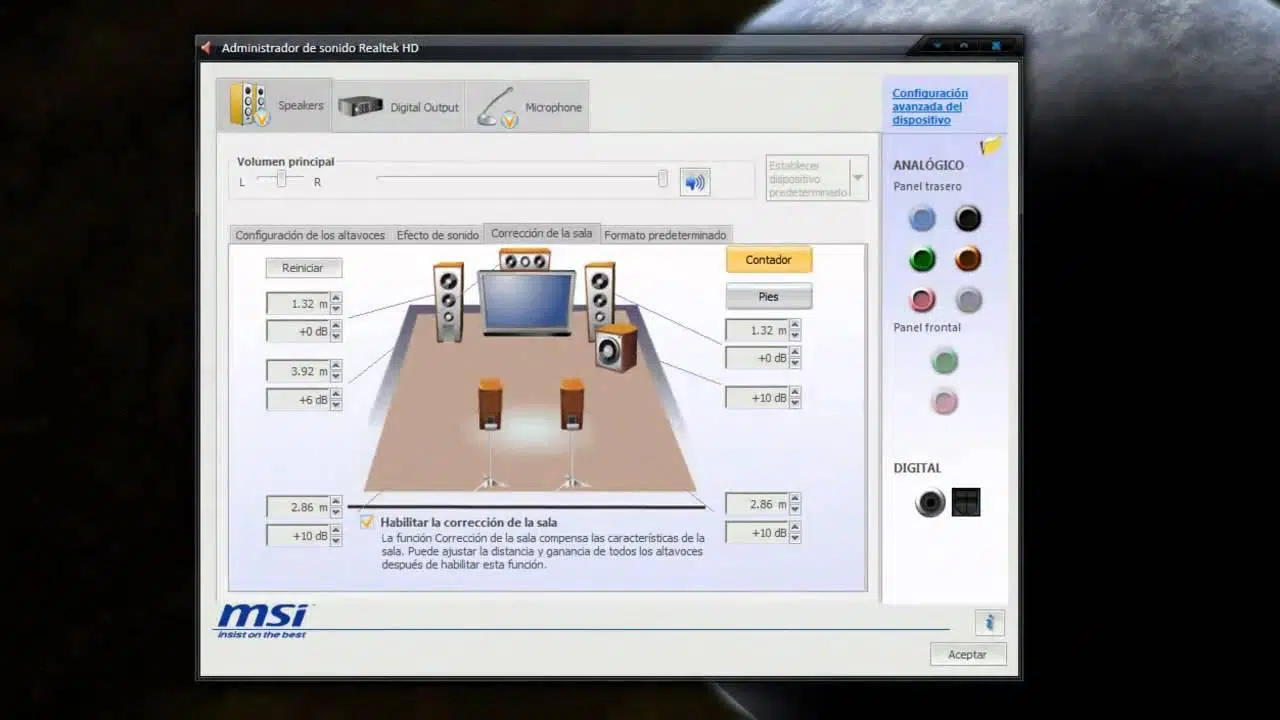
הגדרת סראונד 5.1 ב-Windows יכולה להיות כאב ראש של ממש, כאשר בתיאוריה הכל אמור לעבוד, אך בפועל, רק שני הרמקולים הקדמיים מפיקים צליל. לוחות אם רבים מתהדרים בסראונד, מקלטי AV מציגים סמלי Dolby ו-DTS בכל מקום, ובכל זאת המערכת מתעקשת להפיק צליל סטריאו פשוט. אם אתם מוצאים את עצמכם במצב הזה, אתם לא לבד.
בגרסאות האחרונות של Windows ובלוחות אם רבים, כללי המשחק השתנו במידה ניכרת: רישיונות שמע אינם כלולים עוד, יציאות אופטיות SPDIF מוגבלות, שירותי סטרימינג משדרים רק בסטריאו, משחקים אינם מזהים נכון תצורות רמקולים... במאמר זה, נפרט את כל הגורמים הללו, נסביר מה ניתן ומה לא ניתן להשיג באופן ריאלי עם 5.1 ב-Windows, ונספק פתרונות מעשיים לכל סיטואציה.
מה שאף אחד לא אומר לך על 5.1 בלוחות אם ו-SPDIF
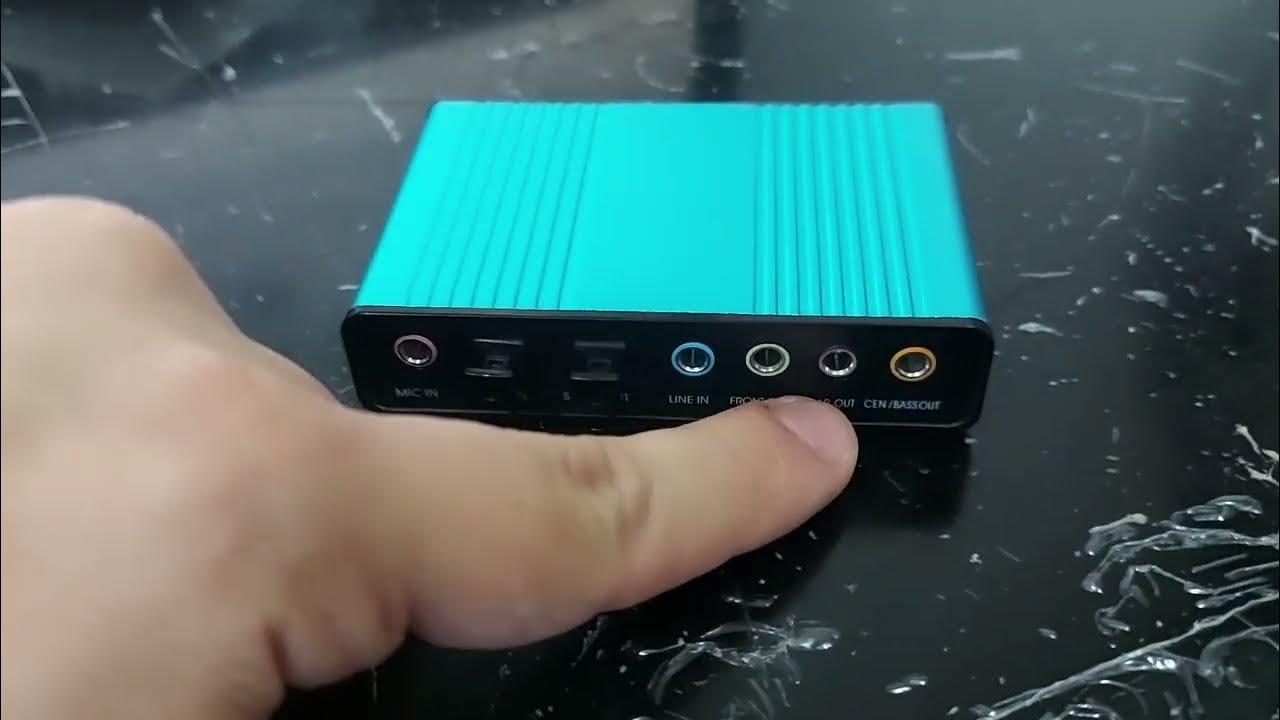
אחד ההיבטים המבלבלים ביותר הוא יציאת ה-SPDIF האופטית בלוחות אם מודרניים רבים. הקופסה והמפרטים מזכירים אודיו 5.1 או אפילו 7.1, המחבר האופטי מוצג באופן בולט, והציפייה ההגיונית היא שכבל Toslink למקלט AV יספק צליל סראונד אמיתי. המציאות, במקרים רבים, הרבה פחות מושכת.
מספר יצרנים הפסיקו לשלם את הרישיונות הדרושים לקידוד אודיו רב-ערוצי (Dolby Digital Live, DTS Interactive וכו') בזמן אמת דרך SPDIF. משמעות הדבר היא שגם אם הפורט קיים פיזית ושבב השמע תומך ביותר ערוצים, הפלט האופטי מוגבל ל-PCM סטריאו או, במקרה הטוב, לסטרימינג של רצועות Dolby/DTS מקודדות מראש מסרט או מקור דומה.
מקרה ממחיש מאוד הוא זה של כמה לוחות אם של Gigabyte Aorus , כמו דגמי ה-X570, שמפרסמים אודיו 5.1 אך SPDIF שלהם, על פי התמיכה הטכנית של היצרן עצמו, מציע רק סטריאו. הסיבה שהם נותנים היא כלכלית: יותר מ-90% מהמשתמשים לא מנצלים 5.1 על פני SPDIF, ולכן הם לא כוללים את הרישיונות כדי להוריד את המחיר ולמנוע מרוב האנשים לשלם עבור משהו שהם לא ישתמשו בו.
יש לכך השלכות ברורות עבור כל מי שרוצה סראונד 5.1 אמיתי דרך פלט אופטי : לא משנה כמה עדכוני מנהלי התקנים תבצעו, כמה פעמים תתקינו מחדש את Windows 10, או כמה אפשרויות אחרות תפעילו, המערכת לעולם לא תציע פלט 5.1 אמיתי מקודד בדולבי או DTS אם כרטיס הקול אינו מגיע עם הרישיונות והתמיכה המתאימים מותקנים מראש. זו לא בעיית תצורה; זוהי מגבלה עיצובית.
יצרנים ומיקרוסופט לעיתים קרובות מגלגלים את האחריות כאשר נפתחת פניית תמיכה: אחד מאשים את השני, ובסופו של דבר המשתמש נשאר במצב של לימבו. חשוב להבין שאם החומרה אינה תומכת בקידוד SPDIF רב-ערוצי, Windows לא יכול ליצור או לפתוח אותו באמצעות תוכנה רשמית.
הפתרון האמין היחיד במקרים אלה , כאשר אתם רוצים צליל סראונד 5.1 פיזי אמיתי (לא מדומה) דרך SPDIF, הוא להשתמש בכרטיס קול ייעודי או בממשק חיצוני הכולל תמיכה ב-DTS, Dolby Digital, וכאשר רלוונטי, Dolby Digital Live/DTS Interactive. מכשירים אלה בדרך כלל מפרסמים בבירור תאימות עם צליל סראונד רב-ערוצי וכוללים את הרישיונות הדרושים.
מגבלות אמיתיות של SPDIF בהשוואה ל-HDMI ויציאות אחרות
בנוסף לרישוי, ישנן מגבלות טכניות הטמונות בתקן SPDIF שיש להבין. SPDIF (בין אם אופטי או קואקסיאלי) אינו יכול לשאת שמע רב-ערוצי לא דחוס כמו HDMI. מה שהוא כן תומך בו, מבחינה מעשית, הוא:
– PCM סטריאו לא דחוסשזה מה ש-Windows משתמש בו כברירת מחדל כשאתה מגדיר אותו כ"סטריאו".
– זרמים דחוסים שכבר מקודדים בדולבי דיגיטל או DTS (סיביות), אופייני לתקליטורי DVD, Blu-ray או קבצי וידאו מסוימים.
כדי שסאונד סראונד 5.1 יועבר דרך SPDIF ממשחקים או מהמערכת עצמה , כרטיס הקול צריך להיות מסוגל להמיר שמע רב-ערוצי של Windows PCM לזרם Dolby Digital Live או DTS Interactive בזמן אמת. ללא טכנולוגיות אלו, המערכת נאלצת לשלוח סטריאו פשוט.
HDMI הוא בליגה אחרת : חיבור זה מאפשר לך לשלוח שמע רב-ערוצי PCM לא דחוס (פורמטים של 5.1, 7.1, אפילו HD) ישירות מהמחשב שלך למקלט AV או למקרן קול. לכן, בהגדרות מחשב ← HDMI ← מקלט ← טלוויזיה/מקרן, אתה יכול ליהנות מסאונד סראונד 5.1 אמיתי מבלי להיות מוגבל על ידי SPDIF.
אם המטרה שלכם היא להקים מערכת קולנוע ביתית עם המחשב כמקור העיקרי , ולמקלט שלכם יש כניסות HDMI, עדיף להתעלם מהפלט האופטי המשולב ולהשתמש ב-HDMI אך ורק עבור אודיו (ראו כיצד לחבר כראוי מחשב לטלוויזיה ). בדרך זו, תמנעו את צוואר הבקבוק של SPDIF ובעיות רישוי עבור קידוד Dolby/DTS בזמן אמת.
היכן ש-SPDIF עדיין יכול להיות הגיוני הוא בציוד ישן יותר, סאונדברים ללא HDMI, או כאשר אתם צריכים להעביר רק את השמע שכבר מקודד בדולבי/DTS מסרט, אבל אתם לא רוצים או לא יכולים להשתמש ב-HDMI מכל סיבה שהיא.
כאשר Windows מוציא רק סטריאו: בעיות אופייניות ואבחון
משתמשי Windows רבים חווים את אותה בעיה : ללא קשר לחיבור (HDMI, אופטי, שקע אנלוגי), רק הערוצים הקדמיים השמאלי והימני מפיקים צליל. הרמקולים האחוריים והמרכזיים מושתקים, או שכל הצליל נוכח אך מפוזר בצורה גרועה, כאשר הערוצים מוחלפים.
הגדרה נפוצה של מערכת קולנוע ביתית עם מחשב היא בערך כך: מחשב → HDMI → מקלט AV → HDMI → טלוויזיה או מקרן. ייתכן שתצורה זו עבדה במשך שנים, ואז פתאום, לאחר עדכון, החלפת נגן מדיה או התקנה נקייה של Windows, היא מפסיקה להפיק צליל סראונד 5.1 בצורה נכונה. זה נפוץ שנגן וידאו (לדוגמה, MPC-HC) יעבוד מצוין, אבל נטפליקס או אפליקציות מסוימות יפלטו רק סטריאו.
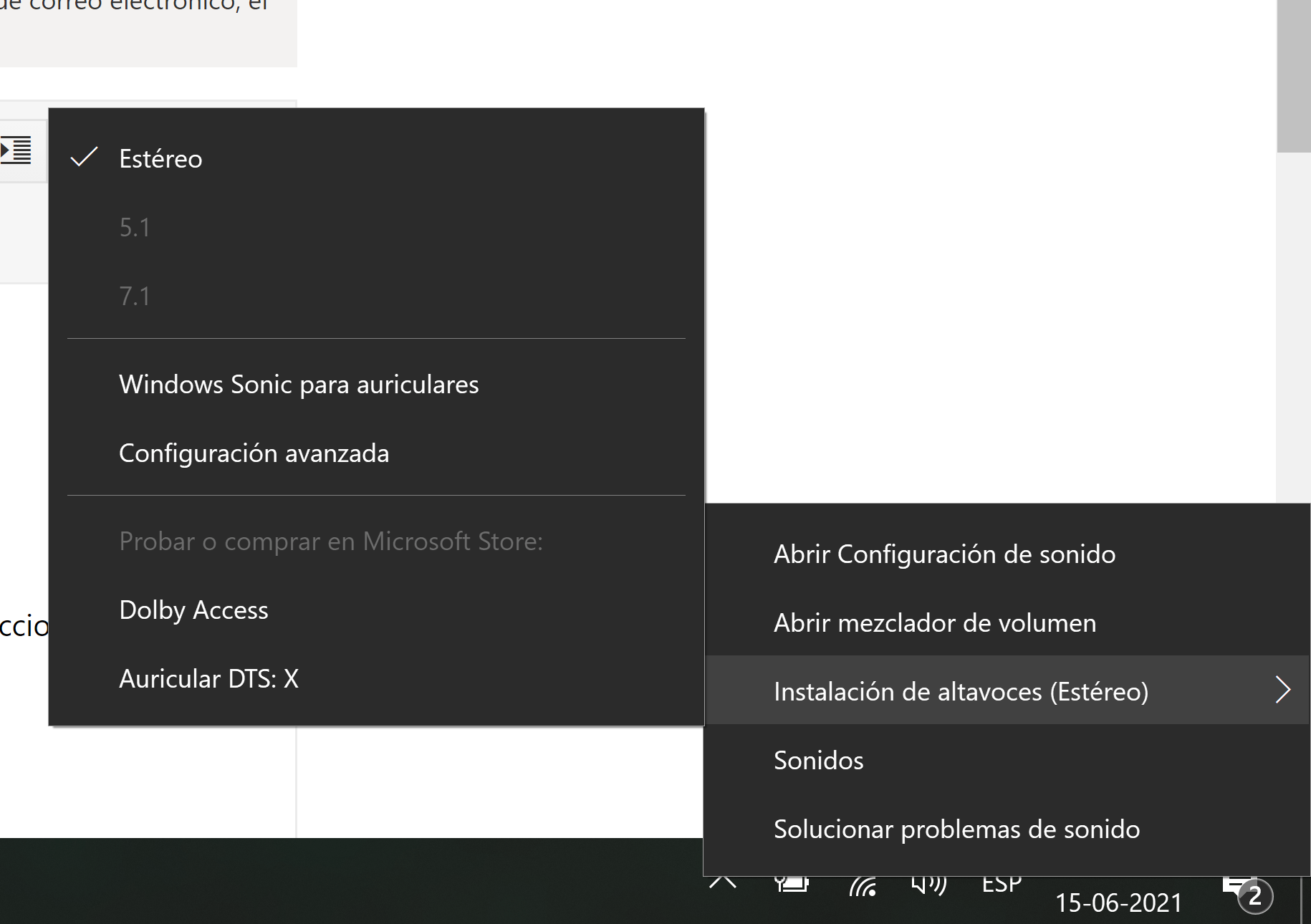
הצעד הראשון הוא לוודא ש-Windows מזהה את התקן השמע הנכון ומוגדר כברירת מחדל. בלוח הבקרה ← צליל (או הגדרות ← מערכת ← צליל), ודא שהתקן הפלט מוגדר למקלט ה-AV או לכרטיס הגרפי HDMI שלך, ולא לרמקולי הצג או לשמע של לוח האם שאינך משתמש בו.
לאחר מכן, בדקו את סוג תצורת הרמקול : במאפייני התקן ההשמעה (הכרטיסייה "תצורה" או דומה), בחרו "5.1" או "7.1" אם הרסיבר תומך בכך. Windows יבצע בדיקת ערוצים; אם הרמקולים המרכזיים והאחוריים מפיקים צליל במהלך בדיקה זו, המערכת מוגדרת כהלכה לצליל סראונד ברמת הדרייבר.
כאשר בדיקת Windows עובדת אבל האפליקציות לא , הבעיה בדרך כלל היא באופן שבו אפליקציות אלו מטפלות באודיו או בפורמט התוכן שהן מנגנות. רק בגלל שמשהו אומר "תומך ב-5.1" לא אומר שכל מה שיוצא ממנו יהיה אכן ב-5.1.
תוכן ויישומים: לא כל מה שאתם רואים מתנגן ב-5.1
תפיסה מוטעית נפוצה היא שכל סרט, סדרה, משחק או שיר המושמעים במחשב יושמעו אוטומטית בסראונד 5.1 כל עוד יש לכם מערכת רמקולים סראונד. המציאות היא שתמהיל האודיו של כל פיסת תוכן קובע את התוצאה.
שירותים כמו ספוטיפיי מזרים אך ורק בסטריאו , ללא מיקס 5.1 מקורי. גם אם יש לכם מערכת עם שישה רמקולים ומקלט AV, אות המקור עדיין יהיה שני ערוצים. מגברים או דרייברים מסוימים יכולים "להרחיב" את הסטריאו הזה לכל הרמקולים (אפמיקס), אבל זה לא נכון ב-5.1, זה עיבוד מלאכותי.
יוטיוב, מצידה, יכולה להתמודד עם סראונד בתוכן מסוים, אבל זה תלוי לחלוטין באופן שבו היוצר העלה את הקובץ. אין מתג "5.1" בממשק; אם הסרטון קודד בסטריאו, זה מה שתקבלו, לא משנה כמה סוחפת המערכת שלכם.
נטפליקס אכן מציעה 5.1 במספר משמעותי של סדרות וסרטים , אך בכמה תנאים: אתם צריכים תוכנית שמאפשרת לפחות HD (התוכניות הבסיסיות ביותר עשויות להגביל אתכם), חיבור אינטרנט עם רוחב פס מספיק , ומעל הכל, בחירה מפורשת של רצועת אודיו 5.1 בתפריט ההפעלה עצמו, כאשר היא זמינה עבור אותו כותר.
אם נטפליקס מציגה רק את הרצועה "ספרדית" או "אנגלית" ללא סמל 5.1 , או אם אתם שומעים צליל רק מהרמקולים הקדמיים גם לאחר בחירת רצועה 5.1, ייתכן שהמכשיר או Windows שלכם כופים פלט סטריאו. באפליקציות UWP (כמו אפליקציית Netflix מחנות Microsoft), גם היכולות שהמערכת מצהירה עליה לשירות יכולות להשפיע על כך.
המצב משתנה במידה ניכרת גם במשחקים . חלק מהכותרים שואלים במפורש בהגדרות השמע שלהם אם יש לכם סטריאו, 5.1, 7.1, סאונד בר וכו'. אחרים פשוט מזהים את מה ש-Windows אומר להם. אם למשחק אין אפשרות של סראונד והוא מזהה רק סטריאו, סביר להניח שהוא ישלח שני ערוצים גם אם למערכת שלכם יש הגדרה פיזית של 5.1.
כיצד להפיק את המרב מ-5.1 ב-Windows עם נגנים ואפליקציות
נגני וידאו למחשבים שולחניים כמו Media Player Classic (MPC-HC) מציעים בדרך כלל שליטה רבה יותר על אופן שליחת השמע למקלט מאשר אפליקציות UWP או דפדפני אינטרנט. אם אימתתם שסאונד סראונד 5.1 פועל כהלכה עם MPC-HC אך לא עם Netflix או YouTube, זה מצביע על כך שנתיב השמע שלכם תקין והבעיה טמונה בכל אפליקציה.
על MPC-HC ונגנים דומים כדאי לבדוק את האפשרויות הבאות:
– הפעל פלט סיביות של Dolby Digital/DTS אם ברצונך שמקלט ה-AV יבצע את הפענוח.
– השבת מיקסרים פנימיים שממירים הכל לסטריאו.
– ודא שפלט השמע מוגדר ל-"בלעדי ל-WASAPI" או דומה כדי למנוע עיבוד נוסף של Windows.
במקרה של Netflix ב-Windows , אם אתם משתמשים בו דרך דפדפן, תמיכה ב-5.1 תלויה בדפדפן עצמו ובקודקים שהוא תומך בהם. אפליקציית Netflix עבור Windows 10/11 בדרך כלל מתנהגת בצורה עקבית יותר עם סראונד, בתנאי שהמערכת מצהירה נכון על יכולות השמע שלה (לדוגמה, שימוש ב-HDMI המחובר למקלט 5.1).
ביוטיוב ובשירותים מקוונים אחרים, אין הרבה מה לעשות מעבר לבדיקה אם התוכן הוא אכן באיכות 5.1. חלק מסרטוני המוזיקה או הדגמות הסראונד אכן משתמשות באיכות 5.1 אמיתית, והמקלט שלך אמור לציין זאת (לדוגמה, על ידי הצגת "Dolby Digital" או "Multichannel PCM"). אם המקלט מזהה רק סטריאו, סביר להניח שהמקור הוא סטריאו.
עבור משחקים שאינם מאפשרים בחירה ידנית של 5.1 , המפתח הוא ש-Windows והתקן הפלט יציגו למערכת תצורה רב-ערוצית תקפה. אם, למרות זאת, המשחק מוציא רק סטריאו, ייתכן שמדובר במגבלה של המשחק עצמו. במקרה כזה, האפשרות היחידה היא להשתמש בפונקציות ה-upmix של המקלט (Dolby Pro Logic, DTS Neural:X וכו') כדי להרחיב את אות הסטריאו לכל הערוצים.
הגדרות מפתח עבור כרטיס הקול וב-Windows
בנוסף להגדרות הרמקולים הבסיסיות ב-Windows , כרטיסי קול משולבים וייעודיים רבים כוללים לוח בקרה משלהם, הנגיש מאזור ההתראות או מלוח הבקרה. לוח זה מכיל לעתים קרובות אפשרויות המשפיעות ישירות על אופן פיזור הצליל בין הרמקולים.
תכונות כמו "מילוי רמקולים" ו-"סראונד וירטואלי" נועדו להמיר אות סטריאו לחוויית פסאודו-5.1 על ידי שכפול או פיזור מחדש של השמע דרך ערוצי הרמקולים האחוריים והמרכזיים. זה יכול להיות שימושי עבור מוזיקה או תוכן שקיימים רק בסטריאו, אך זה לא תחליף למיקס 5.1 אמיתי.
כדאי גם לבדוק אם יש אפקטים של שיפור צליל שעשויים לאלץ פלט סטריאו או להפעיל downmix לא רצוי. במאפיינים המתקדמות של התקן ההשמעה של Windows, ניתן להשבית את כל השיפורים ("השבת את כל אפקטי הקול") כדי לשלוח אות נקי למקלט.
עדכון מנהלי ההתקנים שלך יכול לעשות את כל ההבדל . לפעמים, גרסאות חדשות יותר של מנהלי התקנים של שמע מתקנות בעיות בזיהוי ערוצים, משפרות תאימות עם פורמטים רב-ערוציים או משחזרות תכונות שחסרו בגרסאות קודמות. מומלץ להוריד את מנהל ההתקן מהאתר הרשמי של יצרן לוח האם או כרטיס הקול שלך, במקום להסתמך אך ורק על מנהלי ההתקנים הגנריים של Windows. אם אתה זקוק להדרכה בעדכון רכיבי מחשב , התייעץ עם משאבים ייעודיים.
אם, לאחר עדכון דרייברים ובדיקת ההגדרות, עדיין אין לכם צליל סראונד 5.1 אמיתי דרך SPDIF ואתם יודעים שהחומרה שלכם אינה כוללת רישיונות Dolby/DTS בזמן אמת, אל תבזבזו זמן נוסף בחיפוש אחר פתרון קסם: הוא לא קיים. במקרה כזה, האפשרות הריאלית היא לשנות את נתיב השמע (HDMI) או להוסיף כרטיס קול שכן תומך בו.
אפשרויות תוכנה של צד שלישי לעיבוד אודיו
כאשר תוכן המקור הוא סטריאו ואתם עדיין רוצים לנצל את מלוא היתרונות של כל הרמקולים שלכם , אפשרות אחת היא להשתמש בכלי תוכנה שיוצרים מעין "שדה סראונד" משני ערוצים. זה לא נכון לגבי 5.1, אבל זה יכול לשפר את תחושת המרחב במצבים מסוימים.
תוכנות כמו VoiceMeeter או מעבדי שמע דיגיטליים אחרים מאפשרות לכם לנתב את השמע של המערכת על פני מספר אפיקים, להחיל פילטרים, מיקסים ושכפול ערוצים. עם קצת סבלנות, תוכלו להגדיר מערכת שבה צליל הסטריאו מופץ על פני הערוצים הקדמיים, האחוריים והמרכזיים, עם הבדלים קלים בעוצמת הקול או בהשהיה כדי ליצור חוויה סוחפת.
לגישות אלו שני חסרונות עיקריים : הן מוסיפות מורכבות לשרשרת השמע ויכולות להכניס השהייה מסוימת (השהיה) אם לא מגדירים אותן בקפידה. עבור סרטים ותוכניות טלוויזיה, זו בדרך כלל לא בעיה, אך במשחקים תחרותיים או בשימוש יומיומי, זה יכול להפוך למעצבן.
בכל פעם שיש לכם גישה לתוכן 5.1 מקורי (סרטים עם רצועות Dolby/DTS, משחקים עם סראונד, סדרות נטפליקס עם 5.1), עדיף להשתמש ב-5.1 האותנטי הזה ולהשאיר את האפקטים המלאכותיים רק במקרים ספציפיים שבהם אין חלופה.
עיבוד השמע המובנה במקלט AV בדרך כלל אמין יותר וממוטב יותר מאשר פתרונות תוכנה מורכבים במחשב. אם למגבר שלכם יש מצבי מיקס (Dolby Surround, DTS Neural:X וכו'), נסו אותם תחילה לפני שתסתבכו עם כלים של צד שלישי ב-Windows.
מה לעשות אם המשחק, הסרט או תוכנית הטלוויזיה שלך לא מפעילים סראונד 5.1
אם וידאתם שהמערכת מוגדרת כהלכה ב-5.1 (בדיקת רמקולים ב-Windows תקינה, הרסיבר מציג רב-ערוצי בעת שימוש ב-MPC-HC וכו') אך משחק או אפליקציה מסוימים מתעקשים להפעיל בסטריאו, עליכם לטפל בבעיה מתוך התוכנה עצמה.
במשחקים, תמיד גשו לתפריט אפשרויות הקול וחפשו מדורים כמו "התקן פלט", "סוג רמקול" או "מצב שמע". למשחקים רבים יש הגדרות ספציפיות לקולנוע ביתי, סאונד בר, אוזניות, 5.1/7.1 וכו'. אם ההגדרה היא "סטריאו" או "אוזניות", שנו אותה ל"סראונד" או "5.1" והפעילו מחדש את המשחק במידת הצורך.
אם המשחק מזהה רק סטריאו למרות הכל , זה יכול להיות בגלל האופן שבו הוא מתקשר עם Windows או מגבלות של מנוע השמע. לפעמים, כפיית שימוש בפלט ה-HDMI של המקלט כמכשיר ברירת המחדל (והשבתה זמנית של יציאות אחרות, כמו אלו של לוח האם) עוזרת למשחק לזהות טוב יותר את התצורה הרב-ערוצית.
באפליקציות סטרימינג של וידאו (נטפליקס, דיסני+ וכו'), להיות בטוח ש:
– יש לך מנוי הכולל HD ומעלה.
– השתמש בדפדפן או באפליקציה התומכים באודיו רב-ערוצי.
– בחר את רצועת האודיו המסומנת כ-5.1 בנגן עצמו.
– מהירות חיבור מספקת כדי שהשירות לא יוריד אוטומטית את איכותו.
עבור כותרים שהורדו מנטפליקס ונצפים במצב לא מקוון, שימו לב שהשירות מציין בבירור שסאונד סראונד 5.1 אינו זמין להורדה, אלא רק לסטרימינג ישיר. אם אתם רוצים סאונד סראונד 5.1 עם תוכן זה, תצטרכו להזרים אותו בתנאים שהוזכרו לעיל.
עבור קבצים מקומיים עם רצועות 5.1 (MKV, MP4 וכו') , בדקו את הקובץ עם הנגן שלכם: בדקו אילו רצועות שמע הוא כולל (לדוגמה, "AC3 ספרדית 5.1", "DTS אנגלית 5.1" וכו'). בחרו את הרצועה הרב-ערוצית והגדירו את הנגן שלכם לפענח אותה ל-PCM רב-ערוצי עבור פלט HDMI, או להעביר אותה בזרם סיביות למקלט אם אתם משתמשים ב-SPDIF או HDMI ורוצים שמקלט ה-AV יטפל בפלט.
כשמדובר בביצועים, השגת סראונד 5.1 פונקציונלי במערכת Windows כרוכה בשילוב של מספר חלקים מתאימים היטב : חומרה שתומכת בפועל בפורמט וברישיונות, נתיב חיבור מתאים (רצוי HDMI כדי להימנע ממגבלות SPDIF), הגדרות נכונות בלוח השמע של המערכת, יישומים שתצורתם נקבעה לשליחת שמע רב-ערוצי כאשר התוכן מאפשר זאת, ובסופו של דבר, מקלט AV או מערכת רמקולים שמפרשים הכל בצורה נכונה. כאשר אחד מהחלקים הללו נכשל או מוגבל על ידי בחירות עיצוב (כגון לוחות אם המציעים סטריאו רק דרך SPDIF למרות פרסום 5.1), הפתרון הריאלי היחיד הוא להתאים את התצורה או להשקיע בציוד הנכון כדי להשיג את סראונד הסראונד שאתם מצפים לו.
