- מפתחות גישה מבטלים את הצורך בסיסמאות באמצעות שימוש ביומטריה או מספרי זיהוי אישיים של המכשיר.
- מערכת זו מציעה הגנה מעולה מפני התקפות פישינג וכוח גס הודות לתקן WebAuthn.
- התכונה תואמת לדפדפני שולחן עבודה ולאפליקציית iOS, ותתרחב בהדרגה למערכות אחרות.
נמאס לכם להיאבק עם סיסמאות מסובכות ששכחתם למחרת? אמזון עשתה צעד קדימה כדי להפוך את הגישה לחשבונכם לפשוטה ובטוחה הרבה יותר על ידי הטמעת "מפתחות". בעיקרון, זוהי אלטרנטיבה מודרנית שמשאירה מאחור סיסמאות ישנות, כך שלא תצטרכו להקליד אינספור תווים בכל פעם שתרצו לקנות משהו.
החלק הכי טוב הוא שהמערכת הזו לא רק נוחה יותר, אלא גם מגנה על החשבון שלך מפני הטריקים הנפוצים ביותר של פושעי סייבר. על ידי מינוף הטכנולוגיה שכבר נמצאת בטלפון או במחשב שלך, כגון טביעת אצבע או זיהוי פנים, התהליך הופך למיידי. בואו נבחן מקרוב על מה כל זה וכיצד ניתן להגדיר זאת בחשבון שלך.

מהם בעצם מפתחות גישה?
במילים פשוטות, מפתח גישה הוא שיטת אימות שאינה דורשת סיסמאות . במקום לזכור מחרוזת של אותיות ומספרים, המערכת משתמשת באותה שיטה שבה אתם משתמשים כדי לפתוח את המכשיר שלכם: בין אם זה קוד סודי, נתונים ביומטריים (כמו Face ID או טביעת אצבע), או אפילו דפוס החלקה. אמזון היא אחת הענקיות שכבר אימצה תקן זה כדי להקל על המשתמשים שלה.
יתרונות של השארת סיסמאות מאחור
ייתכן שאתם תוהים מדוע לטרוח לשנות את השיטה הרגילה שלכם. התשובה הקצרה היא שמפתחות גישה עמידים ביותר בפני פישינג . זה אפשרי הודות לתקן WebAuthn, המשתמש במערכת קריפטוגרפיה של מפתח ציבורי. זה עובד כך: מפתח ציבורי מאוחסן בשרתי אמזון, ומפתח פרטי מאוחסן באופן מקומי במכשיר שלכם. מכיוון שהמפתח הפרטי לעולם לא עוזב את המכשיר שלכם, כמעט בלתי אפשרי להאקר לגנוב אותו דרך אתר אינטרנט מזויף.

יתר על כן, מערכת זו פותרת את בעיית עייפות הסיסמאות. רובנו מנהלים עשרות חשבונות ומסיימים להשתמש באותה סיסמה שוב ושוב באתרים מרובים, וזו טעות ענקית. על ידי ביטול הסיסמה, סיכון זה נעלם לחלוטין. יתרון נוסף הוא שהיא כבר כוללת אימות דו-שלבי (2FA) מעצם עיצובה; מכיוון שהסיסמה מקושרת למכשיר הפיזי, המכשיר עצמו משמש כגורם האימות השני, וחוסך לכם את שלב ההמתנה להודעת SMS.
שלבים להפעלת מפתח הגישה שלך באמזון
אם אתם רוצים להתחיל להשתמש בטכנולוגיה הזו, התהליך די אינטואיטיבי. קחו בחשבון שלמרות שהיא מושקת במהירות, ייתכן שיחלפו עוד מספר ימים עד שחלק מהמשתמשים יראו את האפשרות פעילה. כדי להגדיר אותה, בצעו את השלבים הבאים:
- עבור לאתר האינטרנט של אמזון באמצעות הדפדפן הרגיל שלך.
- גש למדור החשבון שלך.
- מצא ולחץ על הקטע של כניסה ואבטחה.
- אתר את הקטע המוקדש למפתחות גישה ובחר באפשרות הגדר.
- פעל לפי ההוראות שעל המסך כדי לקשר את המכשיר שלך.
אם אתם מעדיפים לעשות זאת מהמכשיר הנייד שלכם, ודאו שיש לכם את הגרסה העדכנית ביותר של אפליקציית אמזון . התכונה פועלת כעת במלואה ב-iOS ותגיע בקרוב מאוד גם לאנדרואיד. זכרו ששיטה זו היא אופציונלית לחלוטין; אם אתם מרגישים בנוח יותר עם הסיסמה הרגילה שלכם, תוכלו להמשיך להשתמש בה ללא כל בעיה.
ניהול מפתחות ותאימות בין מכשירים
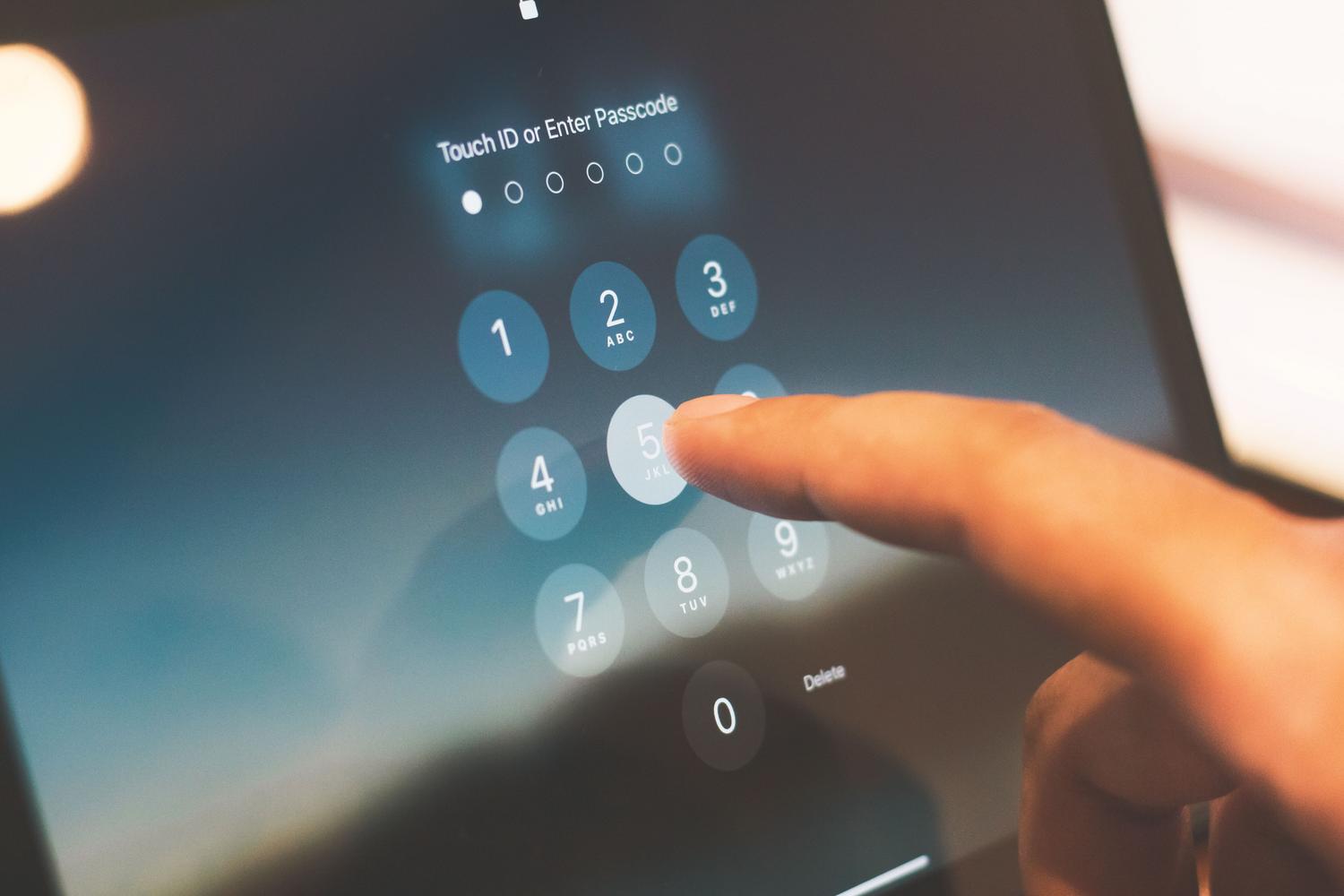
פרט חשוב הוא שמכיוון שהמפתח הפרטי מאוחסן בחומרה, המעבר בין מערכות הפעלה יכול להיות מעט מסורבל. לדוגמה, אם אתם יוצרים את המפתח באייפון ולאחר מכן רוצים להתחבר ממחשב Windows, סביר להניח שתצטרכו לסרוק קוד QR כדי לאמת את זהותכם. כדי להימנע מסיבוכים אלה, ישנם מנהלי מפתחות שמאחסנים את האישורים הללו בכספת מוצפנת הנגישה מכל מקום, ומאפשרים העברה חלקה בין מותגים ומכשירים שונים.
אם אתם מתקשים להתחבר ולא מצליחים למצוא את הסיסמה שלכם, אמזון תמיד מאפשרת לכם לשחזר את החשבון שלכם באמצעות סיוע בסיסמאות. פשוט הזינו את כתובת הדוא"ל או מספר הטלפון שלכם, קבלו סיסמה זמנית באמצעות SMS או דוא"ל, וצרו סיסמה חדשה כדי להחזיר לעצמכם את השליטה בפרופיל שלכם.
יישום מערכת זו הוא הדרך הטובה ביותר למנוע רכישות לא מורשות או גניבת המידע האישי שלך. על ידי שילוב הנוחות של גישה ביומטרית עם החוסן של קריפטוגרפיה מודרנית, אמזון מציעה חוויית משתמש חלקה הרבה יותר, מוגנת מפני הפגיעויות של מפתחות אלפאנומריים מסורתיים.
