- זיכרון וירטואלי מרחיב את ה-RAM באמצעות הדיסק, אך שימוש יתר בו מאט את Windows 11.
- Windows מחשב אוטומטית קובץ דף עד פי 1,5-3 מנפח ה-RAM הפיזי.
- התאמת הגודל והמיקום של קובץ ההחלפה יכולה לשפר את היציבות בשילוב עם ניהול RAM טוב.
- הפתרון הסופי כאשר הכל עומד בעומס יתר הוא להרחיב את זיכרון ה-RAM הפיזי של המחשב.
ל-Windows 11 יש תכונות רבות שפועלות מאחורי הקלעים שאנחנו כמעט ולא רואים, אבל שהן המפתח לפעילות חלקה של המחשב. אחת החשובות ביותר, אם כי לעתים קרובות מתעלמים ממנה, היא זיכרון וירטואלי, אותו "כרטיס זיכרון" שהמערכת משתמשת בו כאשר ה-RAM אוזל , ויכול לעשות את ההבדל בין מחשב זורם למחשב שמאט באיטיות.
אם לאחרונה שמתם לב להשהיה, הודעות על זיכרון נמוך, או שהמחשב הנייד שלכם מתחמם יתר על המידה ומתקשה אפילו לפתוח את הדפדפן, כנראה שכדאי לכם לבדוק ולהתאים את הגדרות הזיכרון הווירטואלי ב-Windows 11 ולנסות כמה טריקים כדי להאיץ מערכת Windows איטית . אינכם צריכים להיות מומחים טכנולוגיים או לעשות שום דבר יוצא דופן, אבל אתם צריכים להבין מהו זיכרון וירטואלי, איך הוא עובד וכמה ניתן להגדיל אותו כדי לשפר את הביצועים מבלי לגרום לבעיות.
מהו זיכרון וירטואלי ומדוע הוא משפיע על הביצועים?
הבסיס לכל זה הוא ש- RAM מהיר מאוד אך מוגבל, בעוד שהכונן הקשיח (HDD או SSD) גדול בהרבה אך איטי יותר . Windows משלב את שני המשאבים כך שיש לך תחושה שיש יותר זיכרון זמין ממה שמותקן פיזית בפועל.
כשאתה פותח תוכניות, משחקים, כרטיסיות דפדפן או כלי עריכה עתירי משאבים, ה-RAM מתמלא בנתונים שהמערכת צריכה לגשת אליהם. ברגע שהוא מתקרב למגבלה שלו, Windows מתחיל להעביר נתונים שנמצאים בשימוש פחות תכוף לקובץ מיוחד בכונן הקשיח , ובכך מפנה RAM למה שצריך להיות זמין בקלות.
קובץ זה נקרא קובץ הדף או pagefile.sys והוא, בפועל, הזיכרון הווירטואלי של המערכת . Windows מתייחס אליו כהרחבה של RAM: כאשר הזיכרון הפיזי כבר לא מתאים, הוא מעביר נתונים מסוימים לקובץ הדף וממשיך לעבוד.
הבעיה היא שבעוד ש- SSD מהיר , הוא תמיד איטי משמעותית מ-RAM, כך שככל ש-Windows משתמש יותר בזיכרון וירטואלי, כך תשימו לב שהמחשב שלכם איטי יותר . זו הסיבה שזיכרון וירטואלי הוא פתרון הכרחי, אך אינו תחליף אמיתי להתקנת RAM נוסף.
בנוסף, גם לזיכרון וירטואלי יש מגבלות. אם המערכת מוציאה מכלל זיכרון RAM וגם מקובץ ההחלפה, הודעות כגון "המערכת אינה פעילה מספיק זיכרון וירטואלי, Windows מגדיל את גודל קובץ ההחלפה..." עשויות להופיע, וחלק מהיישומים עשויים להפסיק להגיב או להיסגר.
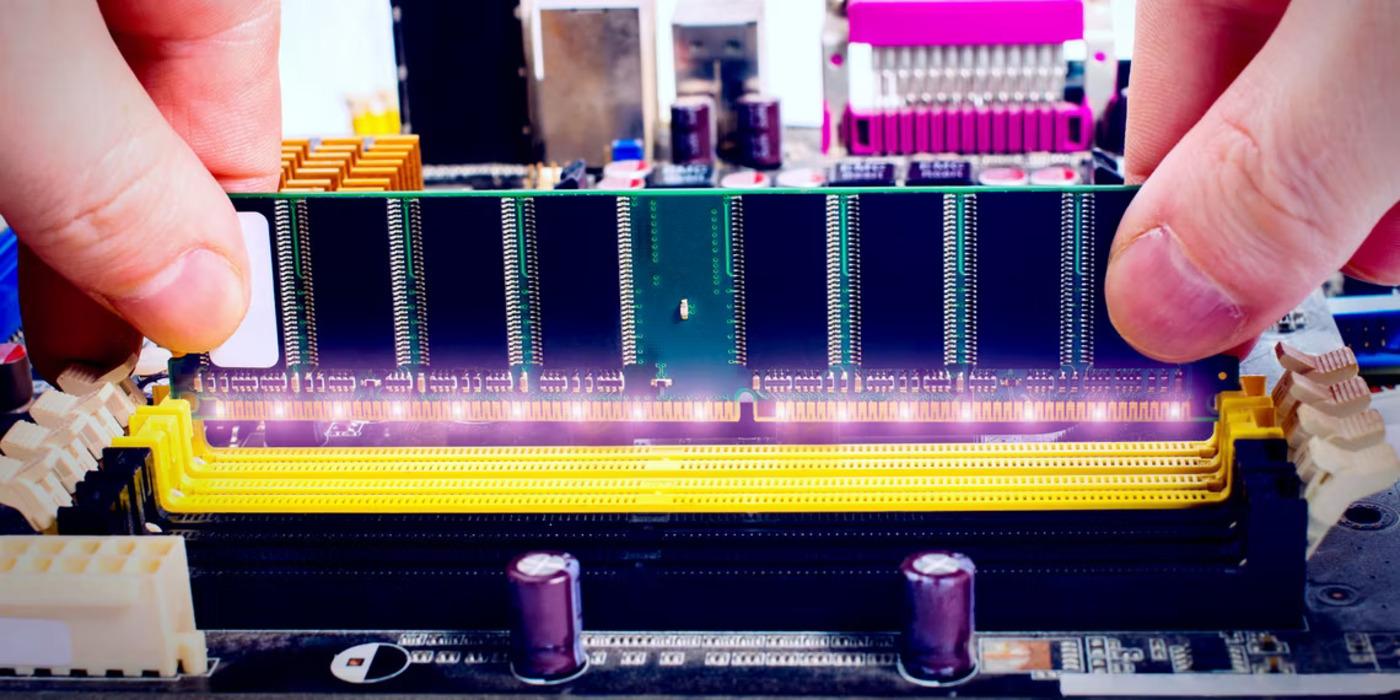
כיצד Windows 11 מחשב את גודל קובץ ההחלפה
Windows 11 מנהל זיכרון וירטואלי באופן אוטומטי כברירת מחדל, וזה בדרך כלל עובד היטב. המערכת מתחילה בדרך כלל על ידי הקצאת גודל דומה לכמות ה-RAM המותקנת וקובעת מינימום ומקסימום, אותם היא יכולה להגדיל לפי הצורך.
באופן כללי, משתמשים בנוסחה קלאסית: גודל מינימלי של בערך פי 1,5 מזיכרון ה-RAM הפיזי וגודל מקסימלי של עד פי 3 מזיכרון ה-RAM . לדוגמה, עם 8 ג'יגה-בייט של זיכרון RAM, ייתכן שתראו המלצות כגון מינימום של 12 ג'יגה-בייט ומקסימום של 24 ג'יגה-בייט עבור זיכרון וירטואלי.
מיקרוסופט, למעשה, מציעה להשתמש במשהו כמו "עד פי 3 מזיכרון ה-RAM או 4 ג'יגה-בייט, הגדול מביניהם" כדי לשמור על יציבות, אם כי בפועל Windows 11 נוטה להתאים ערכים אלה באופן שמרני ולהתאים לשימוש בפועל במחשב.
קחו בחשבון שכל השטח השמור לזיכרון וירטואלי תופס מקום בכונן הקשיח או בכונן ה-SSD שלכם . אם אתם עומדים להפסיד מספיק מקום, הגדלה מוגזמת של גודל קובץ הדף עלולה למלא את הכונן, מה שמשפיע לרעה גם על הביצועים.
כנקודת התייחסות, טכנאים רבים פועלים לפי כללים כגון קביעת הגודל ההתחלתי סביב כמות ה-RAM המותקנת והמקסימום בין פי 1,5 ל-2 מכמות זו , במיוחד במחשבים ביתיים או משרדיים שבהם לא מפעילים עומסים קיצוניים.
כמה זיכרון וירטואלי להקצות בהתבסס על ה-RAM שלך
כדי לכוונן את הדברים מעט יותר, כדאי להתחיל עם כמה נקודות ייחוס המבוססות על כמות ה-RAM שהתקנת. אלה אינם ערכים קבועים, אך הם משמשים כמדריך כדי להימנע מחריגה או מהערכת חסר בעת הגדרה ידנית של קובץ ההחלפה.
באופן כללי, מומלץ שגודל הזיכרון הווירטואלי המרבי יהיה בין פי 1 ל-1,5 מגודל ה-RAM הפיזי , למעט במחשבים עם מעט מאוד RAM, שם ייתכן שכדאי לעלות מעט על הגודל.
- מחשבים עם 4GB של זיכרון RAM או פחותהדברים קצת צפופים כאן. מומלץ להגדיר גודל קובץ דף בין 4 ל-8 ג'יגה-בייט. ולהעריך מערכות הפעלה קלות משקלאם יש לך, לדוגמה, 4 ג'יגה-בייט של זיכרון RAM, תוכל להגדיר גודל התחלתי של 4096 מגה-בייט ומקסימום של 8192 מגה-בייט.
- מחשבים עם 8 ג'יגה-בייט של זיכרון RAMבמקרה זה, טווח סביר יהיה בין 8 ל-16 ג'יגה-בייט של זיכרון וירטואלי. לדוגמה, גודל התחלתי של 8192 מגה-בייט ומקסימום של 16384 מגה-בייט. מומחים רבים ממליצים על פי 1,5 עד 2 מכמות ה-RAM הפיזי.
- מחשבים עם 16 ג'יגה-בייט של זיכרון RAMעם כמות זו, כבר יש לך קצת מרווח תמרון. תצורה אופיינית תהיה בין 16 ל-32 ג'יגה-בייט של קובץ החלפה. המערכת יכולה לתפקד היטב תוך השארת הגודל המנוהל על ידי Windows, אך אם ברצונך לתקן זאת, תוכל לבחור בגודל התחלתי של 16384 מגה-בייט ומקסימום של 32768 מגה-בייט.
- מכשירים עם זיכרון RAM בנפח 32 ג'יגה-בייט ומעלהבמקרים אלה, בדרך כלל עדיף לאפשר ל-Windows לנהל את הגודל באופן אוטומטי. אם אתם מעדיפים להתאים אותו ידנית, פשוט שמרו על המקסימום לכפי 1,5 מכמות ה-RAM הפיזי, או אפילו מעט פחות, מכיוון שלעתים רחוקות תשתמשו בכמות זיכרון כזו.
משתמשים רבים בוחרים גם להגדיר את הגודל ההתחלתי והמקסימלי לאותו ערך (לדוגמה, 16384 MB ו-16384 MB) כדי למנוע התרחבות והתכווצות של קובץ ההחלפה, מה שיכול להפחית פיצול דיסק. עם זאת, חיוני לוודא שיש מספיק מקום פנוי בדיסק.
בכל מקרה, חשוב להימנע מקיצוניות: לא להשאיר את הזיכרון הווירטואלי על אפס וגם לא לנפח אותו שלא לצורך . גודל מופרז לא יהפוך את המחשב שלך ל"מהיר" יותר ויכול לגרום לחוסר יציבות אם המערכת נאלצת להעביר כמות עצומה של נתונים לדיסק.
כיצד להציג ולנהל זיכרון וירטואלי מהגדרות Windows 11
Windows 11 כולל את כל מה שצריך כדי לבדוק את הגודל הנוכחי של קובץ ההחלפה ולשנות אותו מבלי להתקין תוכנות של צד שלישי . הגישה אליו מתבצעת דרך ההגדרות המתקדמות של המערכת.
בקצרה, השלבים שלהלן מבוססים על המלצות מתיעוד של מיקרוסופט ומדריכים טכניים שונים, המותאמים לממשק Windows 11. אינך זקוק לידע מתקדם, אך עדיף לבצע אותם בקפידה.
הצעד הראשון הוא לפתוח את מדור מידע המערכת. ניתן לעשות זאת על ידי מעבר אל הגדרות ← מערכת ← אודות, או על ידי חיפוש "מערכת" בתפריט התחל. משם, תמצא קישור אל "הגדרות מערכת מתקדמות" בתוך מדור הקישורים הרלוונטיים.
בחלון מאפייני מערכת, עבור לכרטיסייה "מתקדם". במקטע "ביצועים", לחץ על כפתור "הגדרות..." כדי לפתוח את אפשרויות הביצועים , שם תוכל להתאים אפקטים חזותיים ופרמטרים מתקדמים.
ייפתח חלון נוסף. בו, חזרו לכרטיסייה "מתקדם" ואתרו את הקטע "זיכרון וירטואלי". שם תראו את הגודל הכולל הנוכחי של קובץ ההחלפה ואת כפתור "שנה..." . זוהי נקודת הכניסה להתאמה אישית של זיכרון וירטואלי ב-Windows 11.
שינוי הגודל והמיקום של קובץ ההחלפה ב-Windows 11
לחיצה על "שנה..." פותחת את חלון הגדרות הזיכרון הווירטואלי. כברירת מחדל, התיבה "נהל אוטומטית את גודל קובץ ההחלפה עבור כל הכוננים" תסומן , וכל ההתאמות יישארו בידי Windows.
אם ברצונך לשנות זאת באופן ידני, תחילה עליך לבטל את הסימון בתיבה זו כדי לפתוח את האפשרויות שלהלן . לאחר מכן, תוכל לבחור, עבור כל כונן, בין גודל מותאם אישית, גודל מנוהל על ידי המערכת או ללא קובץ החלפה.
האפשרות "גודל מותאם אישית" מאפשרת לך לציין שני ערכים: גודל התחלתי (MB) וגודל מקסימלי (MB) . הגודל ההתחלתי הוא הכמות השמורה בדיסק; הגודל המקסימלי הוא המגבלה שאליה Windows יכול לגדול במידת הצורך.
בתחתית החלון תראו כמה נתוני ייחוס: גודל מינימלי מותר, גודל מומלץ וגודל מוקצה כעת . אלה יעזרו לכם להימנע מהגדרת משהו שאינו פרופורציונלי לחלוטין למפרטי המחשב שלכם.
אם תבחרו באפשרות "גודל מנוהל על ידי המערכת", תאפשרו ל- Windows 11 להחליט על הגודל עבור כונן ספציפי זה , גם אם אתם מנהלים מחיצות אחרות באופן ידני. זה שימושי אם יש לכם מספר כוננים ואתם רוצים איזון בין שליטה לאוטומציה.
האפשרות "ללא קובץ החלפה" היא הקריטית ביותר. אם תסיר לחלוטין את הזיכרון הווירטואלי וה-RAM שלך מתמלא, יישומים יתחילו לקרוס , שגיאות עשויות להופיע וחלק מהחלונות ייסגרו באופן בלתי צפוי. הגיוני להשתמש בה רק במקרים ספציפיים מאוד (לדוגמה, בעת העברה זמנית של הקובץ לכונן אחר) ורק אם אתה יודע בדיוק מה אתה עושה.
כמו כן, שימו לב להודעות אזהרה: אם תקטין את גודל קובץ ההחלפה בכונן המערכת שלכם יותר מדי, Windows עשוי להזהיר אתכם שהוא לא יוכל ליצור קבצי ניפוי שגיאות מסוימים במקרה של כשל קריטי . זו אינה בעיה עבור רוב המשתמשים הביתיים, אך טוב לדעת מה המשמעות.
האם העברת קובץ הדף משפרת את הביצועים?
קובץ ההחלפה, כפי שכבר ראינו, נשמר כברירת מחדל באותה מחיצה שבה מותקן Windows (בדרך כלל C:). בתרחישים מסוימים, העברתו לכונן פיזי אחר יכולה לשפר את הביצועים , אך ישנם ניואנסים חשובים.
השיפור מורגש במיוחד בעת מעבר מדיסק קשיח מכני (HDD) לכונן SSD (Solid-State Drive) . אם המערכת נמצאת על דיסק קשיח ואתם ממקמים את הזיכרון הווירטואלי על SSD נפרד, Windows יכול לקרוא ולכתוב לשניהם בו זמנית, ובכך להפחית צווארי בקבוק בקלט/פלט.
אם המצב שלך הפוך (Windows על כונן SSD ודיסק קשיח איטי נוסף), העברת קובץ ההחלפה לכונן האיטי יותר אינה כדאית, מכיוון שאתה מאלץ את ההחלפה להתרחש במכשיר הכי פחות יעיל . באופן אידיאלי, קובץ ההחלפה צריך להיות בכונן המהיר ביותר הזמין.
במערכות עם מספר כונני SSD פיזיים, משתמשים מתקדמים מסוימים מפזרים את קובץ הדף על פני מספר כוננים כדי לחלק את עומס הגישה . Windows מאפשר אחסון קבצי דף ביותר מדיסק אחד, דבר שיכול להיות מועיל עבור תחנות עבודה תובעניות.
בכל מקרה, אם ברצונך לשנות את המיקום, התהליך כרוך בהשבתת קובץ ההחלפה בכונן הנוכחי (על ידי בחירה באפשרות "ללא קובץ החלפה" ולחיצה על הגדר) ולאחר מכן הפעלת "גודל מנוהל על ידי המערכת" או "גודל מותאם אישית" בכונן היעד . לאחר החלת השינויים, תצטרך להפעיל מחדש כדי שהכל ייכנס לתוקף.
בדיקת מצב הזיכרון הפיזי והווירטואלי
לפני שאתם מתחילים לשנות גדלים, מומלץ לבדוק מה באמת קורה עם ה-RAM והזיכרון הווירטואלי שלכם . Windows 11 מציע מספר דרכים לעשות זאת ללא כלים חיצוניים.
הדרך הוויזואלית ביותר היא דרך מנהל המשימות. פתחו אותו (Ctrl + Shift + Esc או על ידי חיפושו בתפריט התחל), גשו ללשונית "ביצועים" ולאחר מכן ל"זיכרון". שם תוכלו לראות כמה זיכרון RAM אתם משתמשים, כמה מאוחסן במטמון, והאם המערכת משתמשת לעתים קרובות בקובץ ההחלפה . ניתן גם להשתמש בסייר התהליכים (Process Explorer) לניתוח מפורט יותר של תהליכים ושימוש במשאבים.
ניתן גם לבדוק את ערכי הזיכרון הווירטואלי משורת הפקודה. פתחו את תפריט התחל, הפעילו את Terminal (Admin) או את Windows PowerShell כמנהל , והקלידו systeminfo.exe. המידע המוצג יציג נתוני זיכרון פיזי ווירטואלי (כולל מקסימום, זמין וזיכרון בשימוש).
אם זיכרון ה-RAM של המחשב שלך נמצא לעתים קרובות בשימוש של כמעט 100% וגם הזיכרון הווירטואלי מלא למדי, הגדלת גודל קובץ הדף לא תפתור את הבעיה הבסיסית . במקרים אלה, מומלץ לבדוק אילו תוכניות פועלות ברקע ולשקול לשדרג את זיכרון ה-RAM שלך אם החומרה שלך מאפשרת זאת.
מתי מומלץ להתאים ידנית את הזיכרון הווירטואלי?
ברוב המחשבים המודרניים, מספיק לאפשר ל-Windows 11 לנהל את הזיכרון הווירטואלי באופן אוטומטי , במיוחד כאשר יש 16 ג'יגה-בייט של זיכרון RAM או יותר ונמצא בשימוש בכונן SSD. עם זאת, ישנם מצבים שבהם התאמת הגדרות אלו יכולה לעזור.
לדוגמה, אם אתם רואים לעתים קרובות אזהרות לגבי זיכרון וירטואלי נמוך, אם אתם שמים לב שלמערכת לוקח הרבה יותר זמן מהרגיל לעבור בין יישומים או תוכניות כבדות , או אם אתם עובדים עם עריכת וידאו, מכונות וירטואליות או פרויקטים ענקיים שצורכים זיכרון RAM, התאמה ידנית יכולה לספק יציבות.
יכול להיות שימושי גם להתאים את הזיכרון הווירטואלי במחשבים עם מעט מאוד זיכרון RAM (4 ג'יגה-בייט או פחות) כדי לתת להם קצת מרווח נשימה , תוך התחשבות תמיד בכך שהשיפור יהיה מוגבל מכיוון שצוואר הבקבוק עדיין יהיה קיבולת הזיכרון הפיזי.
מצב טיפוסי נוסף הוא כאשר יש לכם מספר יחידות אחסון ואתם רוצים לנצל כונן SSD משני עם עומס נמוך כדי למקם שם את קובץ הדף , ובכך לפנות מקום לעבודה מהכונן הראשי שבו נמצאת המערכת.
בכל מקרה, טכנאי מיקרוסופט בדרך כלל מתעקשים שהגדלת גודל קובץ הדף היא אמצעי זמני . אם אתם נמצאים כל הזמן במגבלה של זיכרון ה-RAM והזיכרון הווירטואלי שלכם, הפתרון האמיתי הוא להתקין זיכרון פיזי נוסף.
טיפים נוספים להפחתת השימוש ב-RAM ובזיכרון וירטואלי
מלבד התאמת הגדרות קובץ הדף, ישנן מספר שיטות שעוזרות מאוד למנוע את חוסר הזיכרון ב-Windows 11. לעתים קרובות, ניקוי פשוט של פריטי ההפעלה והתוכניות הנמצאות במערכת עושה הבדל עצום.
התחילו בבחינת מנהל המשימות, תחת הכרטיסייה "תהליכים", ממוין לפי ניצול זיכרון. שם תוכלו לראות אילו יישומים צורכים זיכרון RAM מבלי שתשימו לב לכך . סגרו את אלה שאינכם צריכים, אך היזהרו לא לגעת בתהליכי מערכת או שירותים שאינכם מכירים.
נקודה חשובה נוספת היא יישומי הפעלה. במנהל המשימות, תחת הכרטיסייה "הפעלה", ניתן להשבית כל דבר שאינו חיוני, כגון משגרי משחקים, תוכניות סנכרון שאינן בשימוש יומיומי, או כלי עזר של היצרן שרק מוסיפים עומס מיותר . ככל שפחות יישומים יופעלו אוטומטית, כך יהיה לכם יותר זיכרון RAM פנוי לאחר האתחול.
אם אתם חושדים שתוכנית צד שלישי גורמת לשימוש מופרז בזיכרון, תוכלו לבצע אתחול נקי בהתאם להוראות הרשמיות של מיקרוסופט. מצב זה טוען את המערכת עם המספר המינימלי של שירותים ומנהלי התקנים , כך שתוכלו לבדוק אם הבעיה נעלמת ולאחר מכן לבודד את התוכנה המתנגשת.
לבסוף, אם המחשב שלכם מאפשר שדרוגים, שקלו ברצינות להתקין עוד זיכרון RAM אם אתם מוגבלים מאוד, במיוחד במחשבים ניידים של 8GB המשמשים למשימות תובעניות. לא רק שתפחיתו את התלות שלכם בזיכרון וירטואלי, אלא שהמערכת כולה תרגיש חלקה הרבה יותר ותוכלו לשפר את ביצועי המחשב.
שליטה בזיכרון וירטואלי ב-Windows 11 כרוכה בהבנה שמדובר בסוג של רשת ביטחון המשלימה את ה-RAM, ולא תחליף קסום . התאמה נכונה של גודלו, הצבת קובץ ההחלפה בכונן הנכון ושמירה על צריכת זיכרון היישום תחת שליטה יעזרו למערכת להגיב טוב יותר. עם זאת, אם השימוש היומיומי שלך דורש יותר משאבים ממה שיש למחשב שלך, במוקדם או במאוחר תצטרך לשדרג את החומרה שלך כדי לגרום לה לפעול כרצונך.
