- ממסר WiFi מרחיב את כיסוי הנתב ופותר אזורים מתים בבית אם מוצב בנקודת ביניים מתאימה.
- בחירת דגם עם מהירות טובה, תאימות WPS ואבטחת WPA2/WPA3 משפיעה על הביצועים וההגנה.
- ניתן לבצע סנכרון באמצעות WPS או עוזר אינטרנט, וחשוב לבדוק את הכיסוי ולהתאים את המיקום לאחר מכן.
- עדכון הקושחה ושינוי סיסמאות ברירת מחדל עוזרים לשמור על יציבות ואבטחת הרשת המורחבת בטווח הארוך.
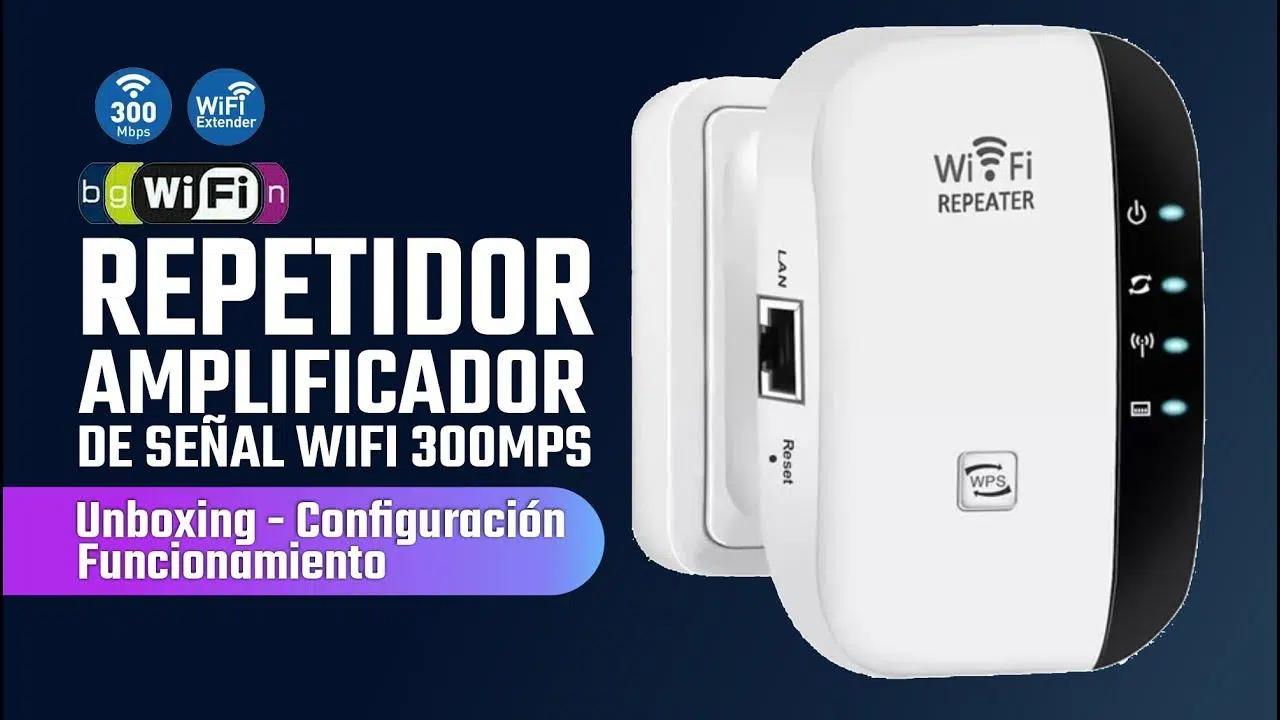
אם יש לכם בית גדול או בית עם קירות רבים, סביר מאוד שיש פינות שבהן אות הנתב פשוט נעלם. פתאום, הכל עובד בצורה מושלמת בסלון, אבל כשנכנסים לחדר השינה, החיבור נותק או שסרטונים נתקעים במאגר נתונים. במצבים כאלה, הגדרת ממסר Wi-Fi היא הדרך הנוחה ביותר להרחיב את הכיסוי ללא הטרחה של העברת כבלי רשת ברחבי חצי מהבית.
מגבר WiFi (או משחזר WiFi ) פועל כמו "רמקול" לאות האלחוטי: הוא קולט את הרשת מהנתב ומשדר אותה מחדש כך שהיא מגיעה רחוק יותר. למרות שזה עשוי להיראות מרתיע בהתחלה, הגדרת מגבר WiFi היא די פשוטה אם יודעים על אילו כפתורים ללחוץ , היכן למקם את המכשיר ואילו הגדרות לבדוק כדי להימנע מפגיעה באבטחה או במהירות.
מהו משחזר WiFi וכיצד הוא שונה ממכשירים אחרים?
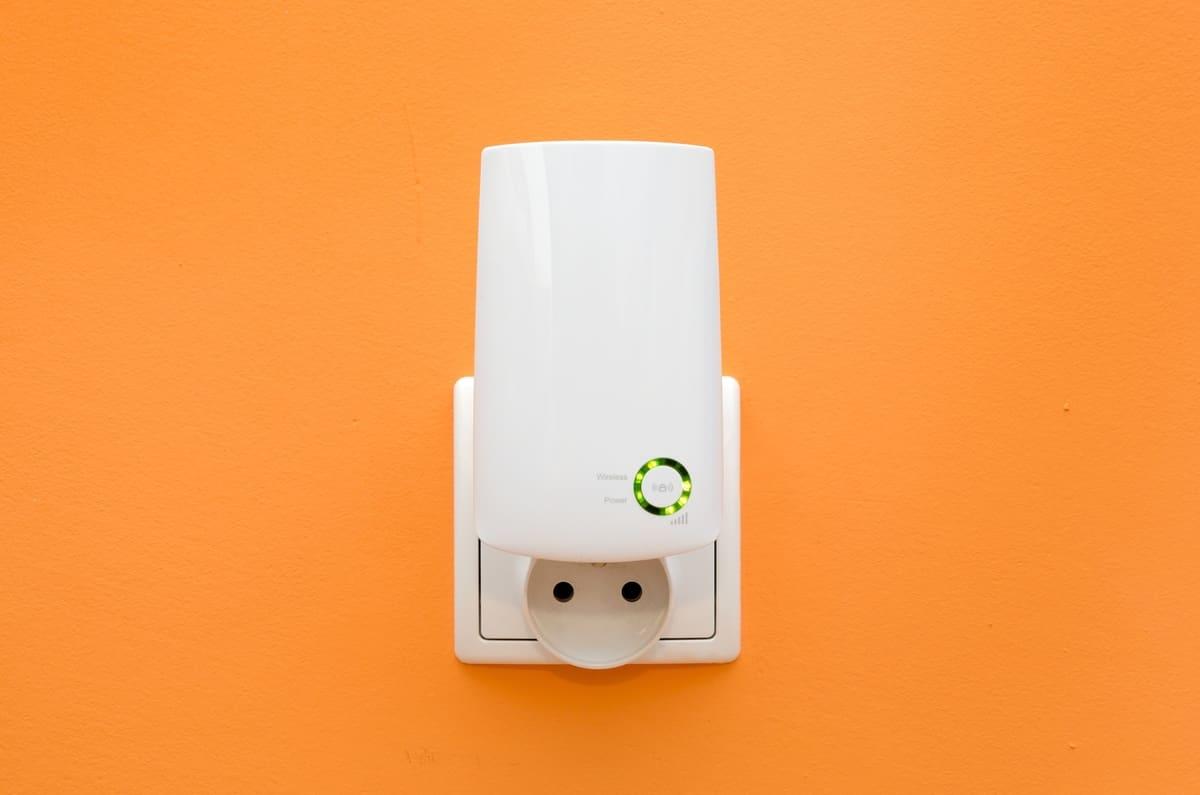
ממסר Wi-Fi הוא מכשיר קטן שמתחבר ישירות לשקע חשמל. מטרתו ללכוד את האות האלחוטי מהנתב ולשדר אותו מחדש, ובכך להרחיב את הכיסוי לאזורים שבהם בעבר היה מעט מאוד אות, אם בכלל. הוא אידיאלי לביטול "אזורים מתים" בבית, הנגרמים על ידי מבנה הבניין, קירות עבים, עמודים, רהיטים מגושמים או הפרעות ממכשירים אלקטרוניים אחרים.
בניגוד למערכת PLC או WiFi Mesh, ממסר אינו משתמש בחיווט חשמלי או יוצר רשת רשת מורכבת ; הוא פשוט מרחיב את הרשת הקיימת. זהו פתרון פשוט יותר ובדרך כלל זול בהרבה, מושלם לדירות או בתים שבהם נדרשים רק כמה מטרים של טווח כדי לכסות חדרים ספציפיים.
יש מגוון עצום של דגמים בשוק, עם מהירויות שונות, תחומי תדרים שונים (2,4 GHz, 5 GHz, אפילו WiFi 6 ו-WiFi 7), ותכונות נוספות. משתמשים רבים בוחרים בממסרי WiFi של מותגים כמו TP-Link מכיוון שהם בדרך כלל במחירים נוחים, קלים להתקנה וזמינים באופן נרחב, כאשר דגמים עולים בסביבות 20 אירו או אפילו פחות. עיינו במדריך הסקירה שלנו לנתבים ונקודות גישה אם אתם רוצים להשוות דגמים.
לפני שאתם ממהרים לקנות את הראשון שאתם רואים, קחו בחשבון שלא כל הרפיטרים מציעים את אותם ביצועים או אפשרויות תצורה . בחירה חכמה מההתחלה תחסוך לכם הרבה כאבי ראש כשמגיע הזמן להתקין אותם.
כיצד לבחור מגבר WiFi טוב לביתכם
כדי שהמכשיר באמת יעבוד, חשוב לבחור את דגם ממסר ה-WiFi המתאים ביותר לנתב ולבית שלכם . זה לא רק עניין של מחיר; זה עניין של לקחת בחשבון תכונות טכניות שעושות הבדל אמיתי בשימוש יומיומי.
אחת הנקודות המרכזיות היא המהירות המקסימלית שהוא תומך בה. למרות שנתוני היצרנים הם תיאורטיים, עדיף שהמשחזר יתמוך לפחות באותה מהירות WiFi כמו הנתב שלך , או, אם אפשר, מעט גבוהה יותר כדי למנוע יצירת צוואר בקבוק. אם יש לך חיבור סיב אופטי של 300 מגה-ביט לשנייה ומעלה, מומלץ לבחון משחזרים AC (WiFi 5) או AX (WiFi 6), או דגמים התואמים ל- WiFi 6 או WiFi 7.
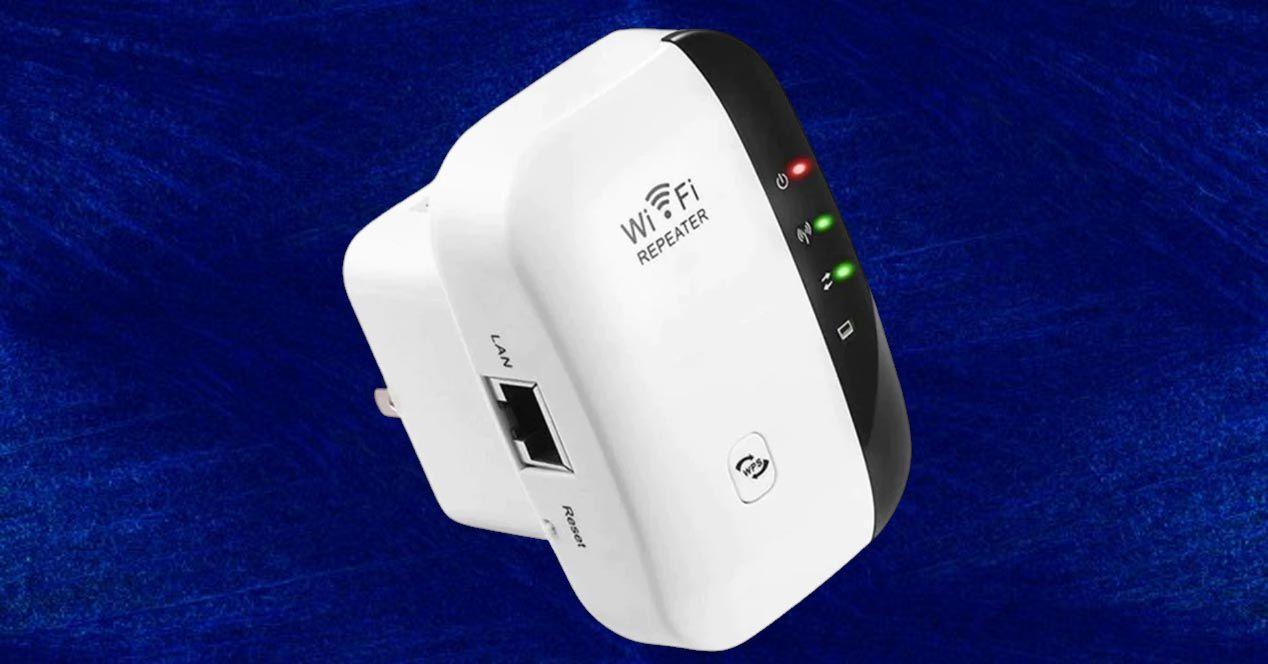
כמו כן, שימושי מאוד שהממסר תומך ב-WPS (Wi-Fi Protected Setup) . תכונה זו, הנמצאת ברוב הנתבים המודרניים, מאפשרת לך לזווג את הנתב והממסר בלחיצת כפתור, מבלי להזין את סיסמת ה-Wi-Fi. זה לא חיוני, אבל זה מאוד מאפשר התקנה מהירה וקלה עבור כל משתמש, גם עבור אלו שאינם בקיאים במיוחד בטכנולוגיה.
מאפיין חשוב נוסף שיש לקחת בחשבון הוא שלמגבר יש יציאות Ethernet RJ45 לחיבור מכשירים קוויים כגון טלוויזיות, קונסולות משחקים או מחשבים שולחניים. בדרך זו, גם אם האות מגיע למגבר דרך Wi-Fi, מכשירים אלה יכולים ליהנות מחיבור יציב יותר.
לבסוף, מומלץ לבחון פרטים כמו נוריות LED לעוצמת האות, תאימות WPA2 או WPA3, או אפילו קיומה של אפליקציית ניהול. כל זה מקל על הצבת הממסר במיקום האופטימלי ושמירה על אבטחת ועדכניות הרשת לאורך זמן. ניתן גם למצוא טיפים נוספים להגדרת נתב שיסייעו במשימה זו.
מיקום אידיאלי עבור ממסר ה-WiFi בתוך הבית
בחירת המכשיר הנכון היא רק חצי מהמשימה; החצי השני הוא מציאת השקע הנכון לחבר אותו אליו . מיקום גרוע יכול להפוך את הממסר לחסר תועלת כמעט, לא משנה כמה טוב הדגם.
הכלל פשוט: יש למקם את הממסר באמצע הדרך בין הנתב לאזור שבו הסיגנל חלש . אין למקם אותו ממש ליד הנתב (מכיוון שלא תקבלו כיסוי באזורים מרוחקים) וגם לא במקום שבו הסיגנל כבר חלש מדי (מכיוון שתשימו רק סיגנל חלש).
במידת האפשר, הימנעו מחיבורו לחשמל ליד קירות עבים מאוד, עמודי בטון, רהיטי מתכת גדולים או מכשירים כגון מיקרוגלים, מקררים או בסיסי טלפונים אלחוטיים. כל אלה עלולים לגרום להפרעות אשר יפחיתו משמעותית את איכות אות ה-WiFi הנקלט ומשודר על ידי הממסר.
אם למשדר שלכם יש נוריות LED של מחווני עוצמת אות, השתמשו בהן: הזיזו את המשדר כמה מטרים במעלה או במורד המסדרון או החדר עד שהאורות יצביעו על עוצמת אות מספקת. עדיף למקם אותו במקום בטווח בינוני שבו הוא מקבל אות סביר מהנתב כדי שיוכל לשדר אותו מחדש באיכות טובה , ולא בפינה הרחוקה ביותר שבה הוא בקושי יכול לראות את הרשת המקורית.
טיפ מעשי נוסף הוא להימנע משימוש במפסקי חשמל או כבלי הארכה ככל האפשר. יצרנים רבים ממליצים לחבר את הממסר ישירות לשקע בקיר , מכיוון שחלק ממפסקי החשמל עלולים לגרום לרעש חשמלי או לבעיות קלות המשפיעות על הביצועים.
הגדרת ממסר WiFi עם נתב שיש בו כפתור WPS
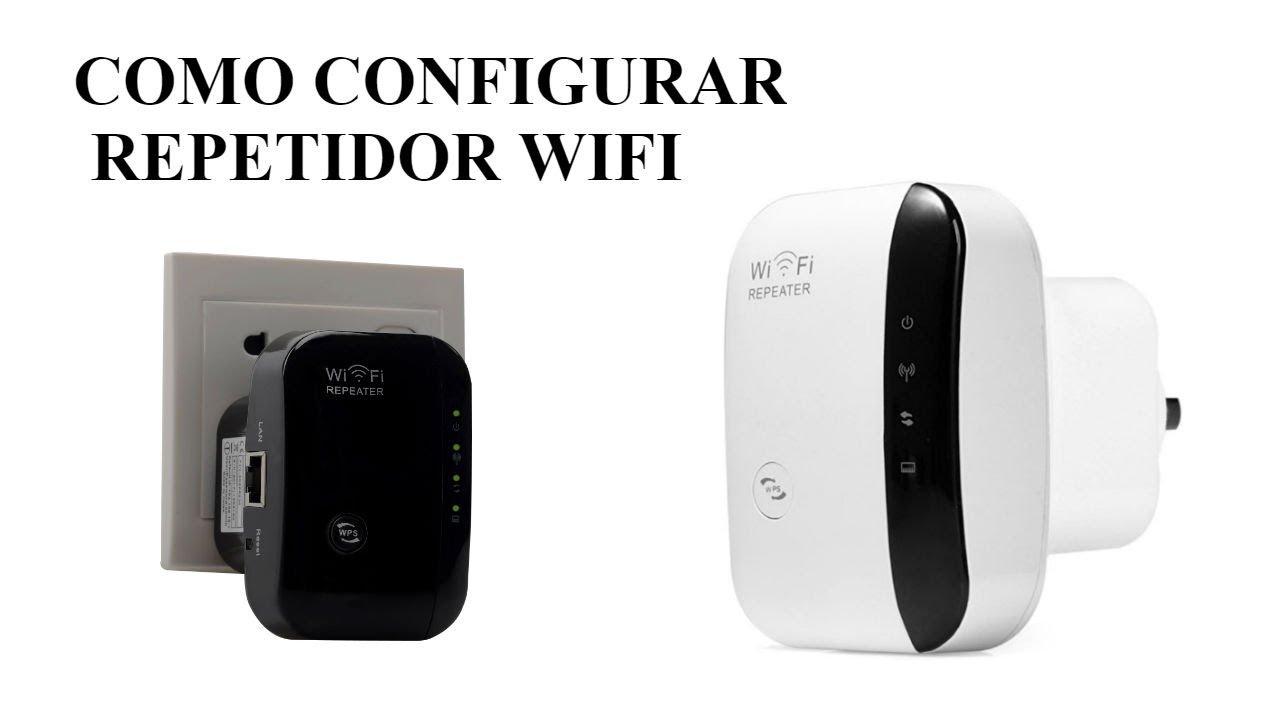
אם הנתב שלכם מודרני יחסית, סביר להניח שהוא כולל כפתור WPS מלפנים או מאחור . בדגמים רבים, הוא מזוהה על ידי האותיות "WPS" או סמל של שני חצים עגולים. הודות לכפתור זה, צימוד הממסר מהיר מאוד ואינכם צריכים לנווט בין תפריטים מסובכים.
ראשית, חברו את הממסר לשקע חשמל ליד הנתב , גם אם אתם מתכננים להעביר אותו לחלק אחר של הבית בהמשך. חשוב ששני המכשירים יקבלו אות חזק מאוד במהלך תהליך הצימוד כדי למנוע שגיאות תצורה או ניתוקים.
לאחר החיבור, המתינו מספר שניות עד שנורות הממסר יתחילו להבהב או יציינו שהוא מוכן להתקנה. לכל דגם דפוסי LED משלו, אך בדרך כלל, תראו הבהוב נורית ספציפי כדי לציין שהממסר נמצא במצב המתנה ומוכן לחיבור WPS.
השלב הבא הוא ללחוץ על כפתור ה-WPS בנתב של ספק האינטרנט שלך למשך מספר שניות. ברוב המקרים, יש לך כשתי דקות ללחוץ גם על כפתור ה-WPS בממסר , ולהחזיק אותו למשך הזמן המצוין במדריך (לרוב 5-10 שניות). במהלך זמן זה, שני המכשירים מחליפים אוטומטית את המידע הדרוש.
לאחר מספר רגעים, הנוריות בנתב ובמשחזר אמורות לשנות את מצבן כדי לציין שהצימוד הושלם. זה נורמלי שהתהליך ייקח שתיים עד שלוש דקות להתייצב. ברגע שהנורית המתאימה דולקת באופן קבוע או מהבהבת כפי שמצוין על ידי היצרן, המשחזר שלך יחובר לרשת ה-Wi-Fi של הנתב שלך עם הסיסמה הנוכחית.
בשלב זה, ניתן לנתק בזהירות את הממסר ולהעביר אותו לשקע שבו תרצו להשתמש בו בפועל, רצוי במיקום מרכזי בביתכם עם קליטה טובה. אם, כשאתם מכניסים אותו לשקע, אתם רואים שהאורות הופכים לאדומים או מצביעים על צריכת חשמל נמוכה, נסו להזיז אותו מעט קרוב יותר לנתב עד שתמצאו את המיקום האופטימלי הן לכיסוי והן למהירות.
הגדרת ממסר WiFi כאשר לנתב אין כפתור WPS
אם הנתב שלכם ישן או שיש לו מגבלות חמורות מצד ספק שירותי האינטרנט שלכם, ייתכן שאין בו כפתור WPS . אל דאגה: הגדרת הממסר עדיין די פשוטה; תצטרכו רק לעקוב אחר אשף קצר בדפדפן האינטרנט שלכם במקום כפתור אוטומטי.
השלב הראשון זהה: חברו את הממסר לשקע חשמל ליד הנתב, מכיוון שאות חזק ויציב חשוב במהלך ההתקנה . המתינו עד שהנוריות יציינו שהמכשיר דולק ופועל.
לאחר מכן, בטלפון הנייד, בטאבלט או במחשב שלכם, פתחו את רשימת רשתות ה-Wi-Fi הזמינות. תראו רשת חדשה שמשודרת על ידי הממסר, בדרך כלל עם שם הקשור למותג או לדגם. התחברו לרשת הממסר הזמנית הזו ; במקרים מסוימים, לא תהיה לה סיסמה, ובמקרים אחרים, היא תצוין על מדבקת המכשיר.
לאחר החיבור לרשת של הממסר, פתחו את דפדפן האינטרנט הרגיל שלכם (Chrome, Firefox, Edge וכו') ונסו לגשת לדף כלשהו. סביר להניח שבמקום לפתוח את אתר האינטרנט, אשף ההגדרה של הממסר (פורטל שבוי) ייפתח אוטומטית . אם הוא לא ייפתח אוטומטית, תוכלו להזין את כתובת ה-IP של הנתב שלכם, המופיעה במדריך למשתמש של המכשיר, בשורת הכתובת . כתובת זו תהיה משהו כמו 192.168.0.254 או דומה.
כאשר אשף ההתקנה מופיע, פשוט בצעו את השלבים המוצגים על מסך הממסר . התהליך בדרך כלל כולל סריקה אחר רשתות Wi-Fi סמוכות, בחירת רשת הנתב הראשי שלכם והזנת סיסמת ה-Wi-Fi הנוכחית שלכם. חיוני שתהיה סיסמה זו בהישג יד, מכיוון שהממסר יזדקק לה כדי להתחבר לרשת המקורית.
באחד השלבים האחרונים, המערכת תשאל אם ברצונך ליצור שם (SSID) וסיסמה חדשים עבור הרשת המורחבת או אם אתה מעדיף להשתמש באותו שם וסיסמה כמו הנתב שלך . האפשרות הנוחה ביותר עבור רוב המשתמשים היא לשמור על אותו שם וסיסמה, כך שמכשירים יוכלו להתחבר לנתב או למשחזר מבלי שתצטרך לשנות דבר.
לאחר שמירת השינויים, הממסר יופעל מחדש ויתחיל לשדר את הרשת המורחבת החדשה. כאשר האורות יצביעו על פעולה רגילה, תוכלו לנתק אותו משקע החשמל המקורי ולהעבירו למיקומו הסופי בביתכם, תוך כדי לוודא שהוא עדיין מקבל אות Wi-Fi חזק למדי מהנתב שם.
סנכרון הממסר: הגדרה ידנית לעומת WPS
בפועל, ישנן שתי דרכים עיקריות לסנכרן את הממסר עם רשת ה-Wi-Fi הקיימת שלך : באמצעות כפתור ה-WPS (אם יש אחד כזה בנתב שלך) או ביצוע הגדרה ידנית דרך דפדפן אינטרנט. שתי השיטות משיגות את אותה התוצאה, אך לכל אחת מהן יתרונות משלה.
שיטת ה-WPS היא המהירה והפשוטה ביותר: פשוט לחצו על כפתור ה-WPS בנתב שלכם, ובתוך הזמן שצוין, לחצו על כפתור ה-WPS בממסר . אם שני המכשירים תואמים וקרובים זה לזה, החיבור ייווצר מבלי שתצטרכו להזין את סיסמת ה-Wi-Fi שלכם. זה מושלם למשתמשים שלא רוצים להתמודד עם כתובות IP או תפריטים טכניים.
הגדרה ידנית, לעומת זאת, מעניקה לך שליטה רבה יותר. חלק מהממסרים מאפשרים לך לחבר אותם לנתב או למודם שלך באמצעות כבל Ethernet RJ45 במהלך ההתקנה הראשונית . בדרך זו, בפעם הראשונה שאתה ניגש ללוח הניהול שלהם דרך דפדפן האינטרנט שלך, התחבר עם שם משתמש וסיסמה המוגדרים כברירת מחדל, ומשם בחר את רשת ה-Wi-Fi שברצונך להרחיב, בחר את השם לרשת המורחבת והתאם את הגדרות האבטחה.
תהליך ידני זה כולל בדרך כלל שלבים מודרכים מאוד: בחירת השפה שלך, הגדרת סיסמת מנהל עבור הממסר עצמו, חיפוש רשתות זמינות, הזנת סיסמת ה-Wi-Fi הראשית שלך ואישור האם ברצונך שהרשת המורחבת תקבל שם שונה או אותו שם כמו המקורית . למרות שזה לוקח כמה דקות יותר מ-WPS, זה עדיין הליך שכל אחד יכול לבצע.
ללא קשר לשיטה, מומלץ לרשום את פרטי הגישה לממסר שלך ואת השם המדויק של הרשת/ות שאתה יוצר במקום בטוח. בדרך זו, אם תרצה לשנות את הסיסמה, לעדכן את הקושחה או לשנות את המיקום בעתיד, תוכל לגשת להגדרות מבלי לבזבז זמן.
בדיקת כיסוי, התאמת מיקום וביצועים אופטימליים
לאחר שהממסר מחובר לנתב ומשדר את הרשת המורחבת, השלב הבא הוא לבדוק האם הכיסוי השתפר במקום בו היית זקוק לו . לא מספיק שהממסר פשוט יידלק: עליך לוודא שהביצועים שלו מספיקים לגלישה, סטרימינג או עבודה ללא הפרעות.
לשם כך, עברו לחדרים שבהם היה לכם בעבר קליטה חלשה והפעילו בדיקות פשוטות באמצעות הטלפון הנייד, המחשב הנייד או הטאבלט שלכם. תוכלו לפתוח כמה דפי אינטרנט, להזרים סרטונים או אפילו להשתמש באפליקציות ייעודיות לניתוח Wi-Fi. אם שמתם לב שהקליטה עדיין חלשה או שהמהירות יורדת משמעותית , נסו לשנות מעט את מיקום הממסר.
בדגמים רבים יש נוריות LED שמשנות את צבען בהתאם לעוצמת האות המתקבלת מהנתב. אם נורית ה-LED הופכת לאדומה או מציינת אות חלש, פירוש הדבר שהממסר רחוק מדי מהנתב או שיש בו יותר מדי מכשולים ביניהם. במקרה זה, יש לקרב אותו לנתב עד שהמחוונים יציגו אות מקובל , גם אם פירוש הדבר הוא פגיעה מסוימת בטווח המרחק לאזור הרחוק ביותר.
במקביל, מומלץ לבדוק שהמכשירים הביתיים שלכם מתחברים לנקודת ה-Wi-Fi הנוחה ביותר. לפעמים, מכשיר נייד יכול להיתקע בנתב גם כשהוא קרוב יותר למשחזר. אם אתם מבחינים בביצועים איטיים ממש ליד המשחזר, כבו את ה-Wi-Fi של המכשיר ולאחר מכן הפעילו אותו מחדש כדי שיתחבר מחדש לרשת הזמינה הקרובה ביותר.
חלק חשוב נוסף באופטימיזציה הוא עדכון התוכנה. יצרני ממסרים משחררים גרסאות קושחה חדשות אשר מתקנים בעיות, משפרים את היציבות או מוסיפים תאימות לתכונות חדשות . מומלץ לבקר מעת לעת בדף התמיכה עבור הדגם הספציפי שלך, לוודא שבחרת את גרסת החומרה הנכונה (V1, V2, V3 וכו'), ולהיעזר במדריכים ובמפרטים הטכניים של הנתב כדי לראות את השיפורים העדכניים ביותר הזמינים.
אבטחת רשת מורחבת ושיטות עבודה מומלצות
הרחבת ה-Wi-Fi שלכם באמצעות מגבר לא רק מגבירה את האות אלא גם מרחיבה את האזור שבו הרשת שלכם נראית לעין . לכן חשוב לא להזניח את האבטחה ולהקדיש רגע לסקירת כמה הגדרות בסיסיות לאחר ההתקנה.
ראשית, יש לשנות תמיד את סיסמת ברירת המחדל לגישה לממשק הממסר . דגמים רבים מגיעים עם סיסמאות גנריות כמו "admin/admin", שכל אחד יכול למצוא באינטרנט. בכניסה הראשונה שלך, צור סיסמת מנהל חזקה כדי למנוע מאף אחד לשנות את ההגדרות מהרשת שלך.
בנוגע לרשת ה-Wi-Fi הנפלטת על ידי הממסר, ודאו שהיא משתמשת בפרוטוקולי האבטחה העדכניים ביותר התואמים לנתב ולמכשירים שלכם , רצוי WPA2 או WPA3 אם זמינים. הימנעו מהשארת הרשת לא מאובטחת או משימוש במערכות מיושנות כמו WEP, מכיוון שקל מאוד לפגוע בהן.
אם תחליטו שהממסר ייצור רשת עם שם אחר, תוכלו לנצל את ההזדמנות ולבחור SSID שאינו חושף מידע אישי (כגון שמכם או הקומה בה אתם גרים). אם, לנוחיותכם, אתם משתמשים באותו שם משתמש וסיסמה כמו הנתב, עדיין בדקו שוב שהשילוב הזה מאובטח, עם סיסמה ארוכה וקשה לניחוש.
לבסוף, קחו בחשבון שהרחבת אזור הכיסוי מרחיבה גם את טווח הגישה הפוטנציאלי בחוץ, במיוחד אם אתם גרים בבניין דירות. אם אתם חושבים ששכנים רבים מדי מזהים את הרשת שלכם, תוכלו להפחית מעט את עוצמת השידור של הממסר בהגדרות המתקדמות שלו, בתנאי שהדגם מאפשר זאת, כדי למקד את האות בתוך הבית.
דגמי ממסרים וזמינותם לפי אזור
בקטלוג של יצרנים כמו TP-Link ישנם עשרות דגמי משחזר WiFi עם תכונות שונות : החל מאפשרויות בסיסיות מאוד שמטרתן להאריך מעט את האות, ועד למכשירי WiFi 6 או WiFi 7 שנועדו לתמוך במכשירים מחוברים רבים ובמהירויות גבוהות.
דגמים נפוצים בשוק הצרכני כוללים דגמים כמו RE200, RE220, RE300, RE305, RE365, RE450, RE650, RE715X ו-RE765X , כמו גם דגמים חדשים יותר כמו RE603X, RE605X, RE705X, RE780X, RE653BE ו-RE403BE, אם למנות רק כמה. כל דגם שונה בתקן ה-WiFi שהוא תומך בו, במספר האנטנות, במהירות המשולבת, בתמיכה ב-dual-band או tri-band ובמספר יציאות הרשת הזמינות.
ישנם גם דגמים ספציפיים לאזורים מסוימים או גרסאות חומרה שונות (V1, V2, V3, V4...), לכן חשוב לעיין במפרטים של המכשיר הספציפי שלך לפני הורדת קושחה או מדריכים . עדכונים אחרונים עשויים להוסיף תכונות כגון מצב נקודת גישה, שיפורים ב-WPS, תאימות עם WiFi Mesh של היצרן עצמו או הגדרות אבטחה נוספות.
חשוב לזכור שלא כל הדגמים זמינים בכל מדינה . הקטלוג משתנה בהתאם לאזור ולערוץ המכירות, בין אם מדובר בחנות פיזית, קמעונאי מקוון או מפיץ מורשה. לכן, תמיד עדיף לבדוק את האתר הרשמי של היצרן, לבחור את המדינה או האזור המתאימים ולחפש את הדגם המדויק כדי לוודא שהתכונות והעדכונים שאתם רואים תואמים למכשיר שבבעלותכם.
בכל מקרה, בין אם תבחרו בדגם פשוט מאוד או בדגם מתקדם, הדבר החשוב הוא שתצורת הממסר תתאים את עצמה לרשת שכבר יש לכם ולפריסה של הבית שלכם , תוך יישום כל ההמלצות למיקום, סנכרון, אבטחה ובדיקות ביצועים שנדונו במדריך זה.
בהתחשב בכל זאת, ברור שהתקנה וקביעת תצורה של ממסר WiFi היא תהליך נגיש כמעט לכל משתמש : פשוט בחרו דגם מתאים, הציבו אותו במיקום מרכזי עם עוצמת אות טובה, חברו אותו לנתב באמצעות WPS או אשף אינטרנט, והקדישו מספר דקות לבדיקת כיסוי, אבטחה ומיקום. עם קצת סבלנות, לא יהיו עוד אזורים מתים בבית ותוכלו לעבוד, לצפות בתוכניות או לשחק באינטרנט מכל חדר עם חיבור יציב הרבה יותר.
