- שכפול כונן קשיח ל-SSD יוצר עותק מדויק של המערכת, התוכניות והנתונים מבלי להתקין מחדש את Windows.
- חיוני לבחור את דיסק המקור, דיסק היעד וכלי השיבוט הנכונים (Partition Assistant, Acronis, Clonezilla וכו').
- ניתן לשכפל מדיסק קטן יותר לדיסק גדול יותר, ולאחר מכן לנהל את השטח הלא מוקצה מניהול הדיסקים.
- לאחר השכפול, מומלץ להגדיר את ה-SSD כדיסק אתחול ולהשתמש שוב ב-HDD הישן ככונן חיצוני או ככונן גיבוי.
אם המחשב שלכם איטי, הכונן הקשיח הוא בדרך כלל החשוד העיקרי. החלפת כונן קשיח מכני ישן בכונן SSD מודרני היא אחד השדרוגים היעילים ביותר שיעזרו לכם לגרום למחשב שלכם לפעול שוב בצורה חלקה. החדשות הטובות הן שאתם יכולים לשכפל את הכונן הקשיח שלכם לכונן SSD ולשמור על Windows, תוכניות וקבצים בדיוק כפי שהם , מבלי להתקין מחדש דבר.
במדריך מקיף זה, תלמדו כיצד לשכפל כונן קשיח ל-SSD שלב אחר שלב ב-Windows, אילו כלים להשתמש, מה עליכם להכין מראש, ומהן טעויות נפוצות שיש להימנע מהן. תראו שיטות המשתמשות בתוכניות שכפול פשוטות מ-Windows, כמו גם אפשרויות חזקות יותר כמו Clonezilla, כך שתוכלו לבחור את המערכת המתאימה ביותר לרמת הניסיון שלכם.
מה המשמעות של שכפול דיסק קשיח ולמה לעשות זאת?
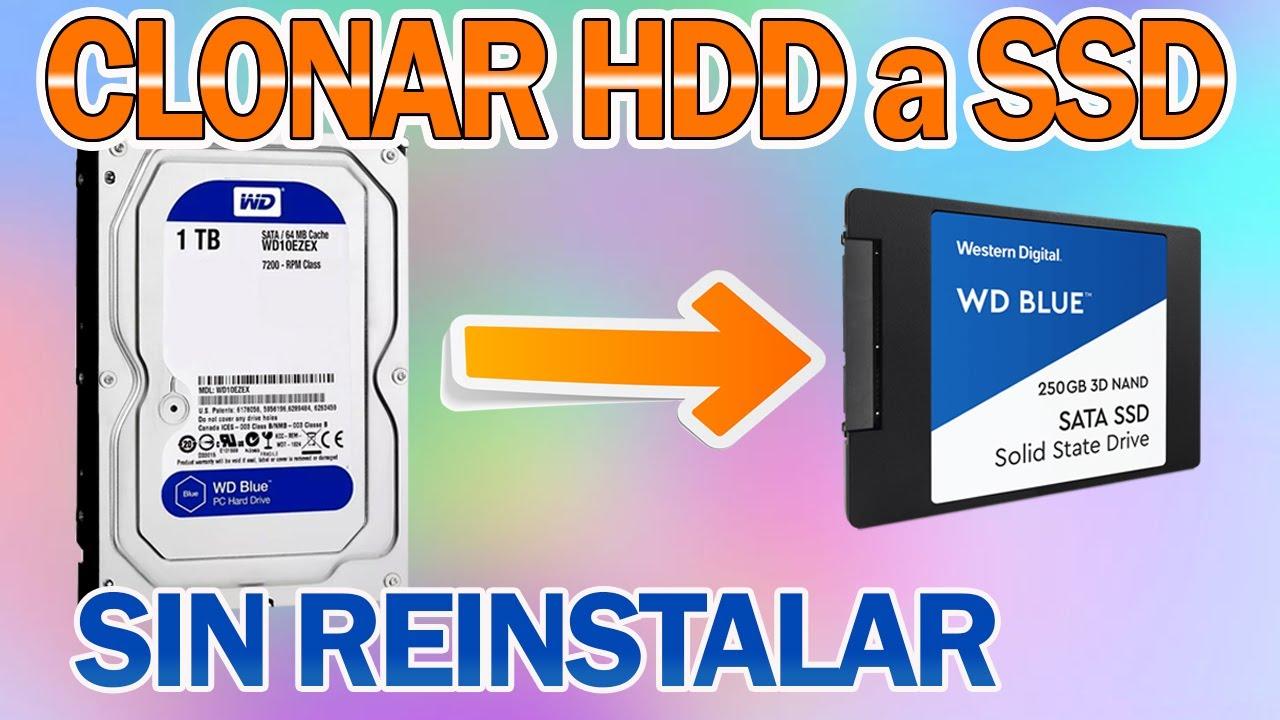
כשאנחנו מדברים על שכפול כונן קשיח, אנחנו מתכוונים ליצירת עותק מדויק, סקטור-אחר-סקטור, של כל תוכן כונן המקור לכונן יעד. זה לא רק העתקת קבצים: גם מערכת ההפעלה, מנהל האתחול, המחיצות, התוכניות המותקנות וההגדרות שלהן משוכפלות.
זה מאפשר לך לעבור מדיסק קשיח איטי לדיסק SSD מהיר מבלי להתקין מחדש את Windows , להוריד יישומים שוב או להתמודד עם רישיונות ותצורות. לאחר השכפול, המחשב מאתחל מה-SSD, ואתה רואה בדיוק את אותו שולחן עבודה, סמלים ותוכניות שהיו לך קודם, רק שהכל נטען הרבה יותר מהר.
יתרון נוסף הוא שלאחר השכפול, ניתן לעשות שימוש חוזר בכונן הקשיח הישן ככונן חיצוני . פשוט הכניסו אותו למארז USB והוא יהיה ברשותכם ככונן גיבוי, לגיבויים או כאחסון נוסף.
במחשבים ניידים רבים, המצב הטיפוסי ברור: הכונן הקשיח נמצא ב-100% שימוש במנהל המשימות, ו-Windows איטי . שכפול לכונן SSD באמצעות מתאם USB-SATA פשוט ולאחר מכן החלפה פיזית של הכונן הקשיח הפנימי בכונן SSD בדרך כלל פותרת את בעיית הביצועים לחלוטין.
מה שצריך כדי לשכפל כונן קשיח ל-SSD
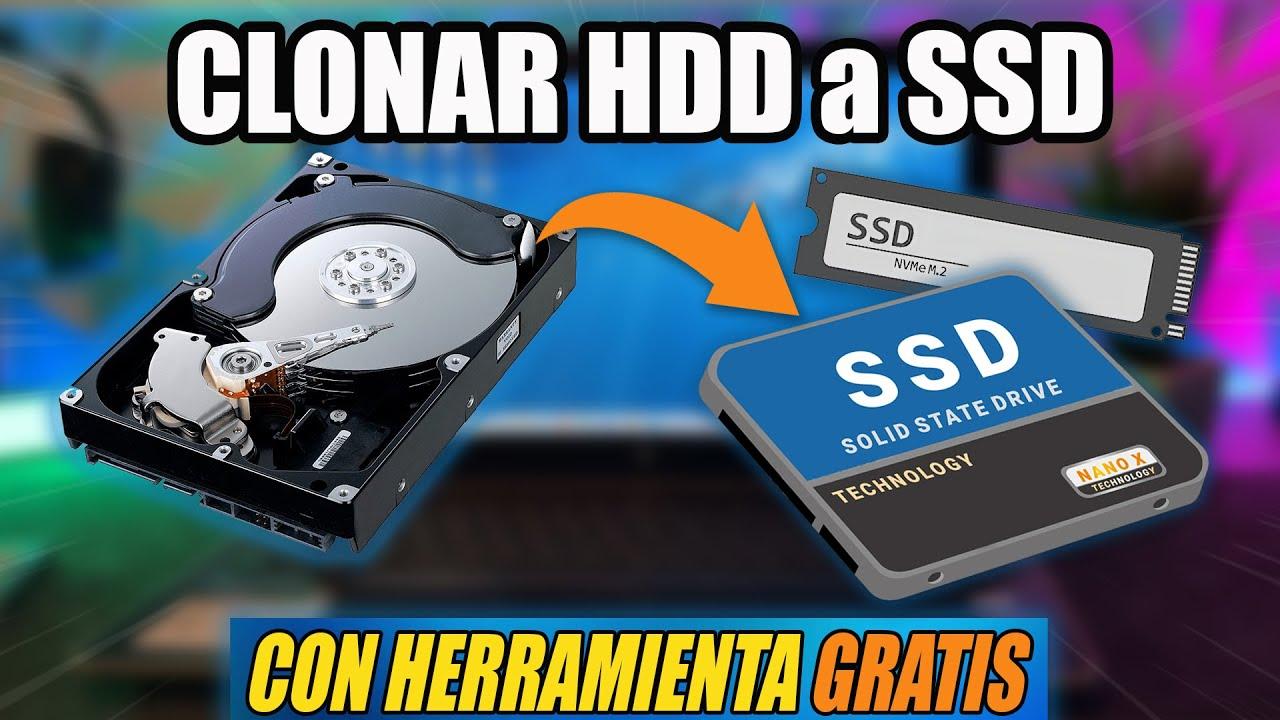
לפני שמתחילים בתהליך השכפול, חשוב שיהיו לכם את כל החומרה והתוכנה הדרושות כדי להעביר את הנתונים שלכם מהכונן הקשיח הישן לכונן ה-SSD . בהתאם לשיטה שתבחרו, הדרישות משתנות מעט, אך היסודות דומים מאוד.
ראשית, אתם צריכים את דיסק המקור , שהוא הכונן שבו מותקנת מערכת ההפעלה Windows, יחד עם התוכניות, המשחקים, המסמכים, התמונות, המוזיקה וכו'. זהו הדיסק שתעתיקו. בדרך כלל מדובר בכונן קשיח מכני (אם כי יכול להיות גם SSD ישן יותר) המזוהה במחשבים רבים כדיסק 0 עם המחיצה C :.
שנית, תזדקק לכונן היעד, כלומר, כונן ה-SSD החדש שלך . כונן זה חייב להיות ריק ובעל קיבולת של לפחות אותו גודל כמו כמות הנתונים בכונן המקורי. באופן אידיאלי, כונן ה-SSD צריך להיות באותו גודל כמו, או גדול יותר, מהקיבולת הכוללת של כונן ה-HDD כדי למנוע בעיות חלוקה למחיצות.
אם אתם משכפלים ממחשב נייד או רוצים להשתמש בכונן חיצוני, תזדקקו לחיבור נוסף . זה יכול להיות מתאם USB ל-SATA, תחנת עגינה או מארז חיצוני לאחסון הכונן הקשיח או ה-SSD בזמן שאתם מבצעים את תהליך השכפול.
בנוסף, ערכות SSD רבות כוללות חבילת שכפול מלאה עם מארז USB, כבל ותוכנה (לדוגמה, [דוגמה לשם ערכת SSD]). במקרים אלה, פשוט הרכיבו את הכונן הקשיח במארז, חברו אותו למחשב באמצעות USB, התקינו את התוכנה ופעל לפי אשף השכפול.
לבסוף, עבור שיטות מסוימות כמו Clonezilla, תזדקקו לכונן הבזק מסוג USB בנפח של לפחות 2 ג'יגה-בייט , בפורמט exFAT או NTFS, בו תשתמשו ככונן האתחול. מומלץ מאוד גם שיהיה גיבוי עדכני של הנתונים שלכם בהישג יד למקרה שמשהו ישתבש במהלך התהליך.
שיטה 1: שכפול הכונן הקשיח ל-SSD מ-Windows באמצעות Partition Assistant
אחת השיטות הנוחות ביותר עבור משתמשי Windows היא להשתמש ב- AOMEI Partition Assistant או בכלי דומה המאפשר לתזמן שכפול ישירות מהמערכת . היתרון של אפשרות זו הוא שניתן להגדיר הכל משולחן העבודה, והתוכנית דואגת להפעלת המחשב מחדש וליצירת העותק מחוץ ל-Windows.
הצעד הראשון הוא להוריד את הגרסה החינמית של Partition Assistant מהאתר הרשמי שלה . לאחר מכן, תמצאו כפתור הורדה (בדרך כלל שכותרתו "הורד תוכנה חינמית") שיוביל אתכם לדף ההורדה. לגרסה החינמית יש תכונות מוגבלות בהשוואה לגרסה בתשלום, אך היא כוללת את אפשרות שכפול הדיסק, וזה מה שמעניין אותנו.
לאחר השלמת ההורדה, לחצו פעמיים על קובץ ה-.exe כדי להתחיל בהתקנה. במהלך התהליך, ייתכן שיופיע חלון המזמין אתכם לרכוש את גרסת ה-Pro עם תכונות נוספות; אם אינכם רוצים לשלם, פשוט לחצו על הכפתור המתאים כדי לדלג על ההצעה ולהמשיך עם הגרסה החינמית.
לאחר מכן, פשוט קבלו את השלבים באשף ההתקנה (נתיב, קיצורי דרך וכו') ולחצו על "התקן עכשיו". ב-Windows, זה מאוד פשוט, ובעוד שניתן להשתמש בתוכנית גם במערכות כמו macOS או GNU/Linux, הליך ההתקנה משתנה בהתאם למערכת.
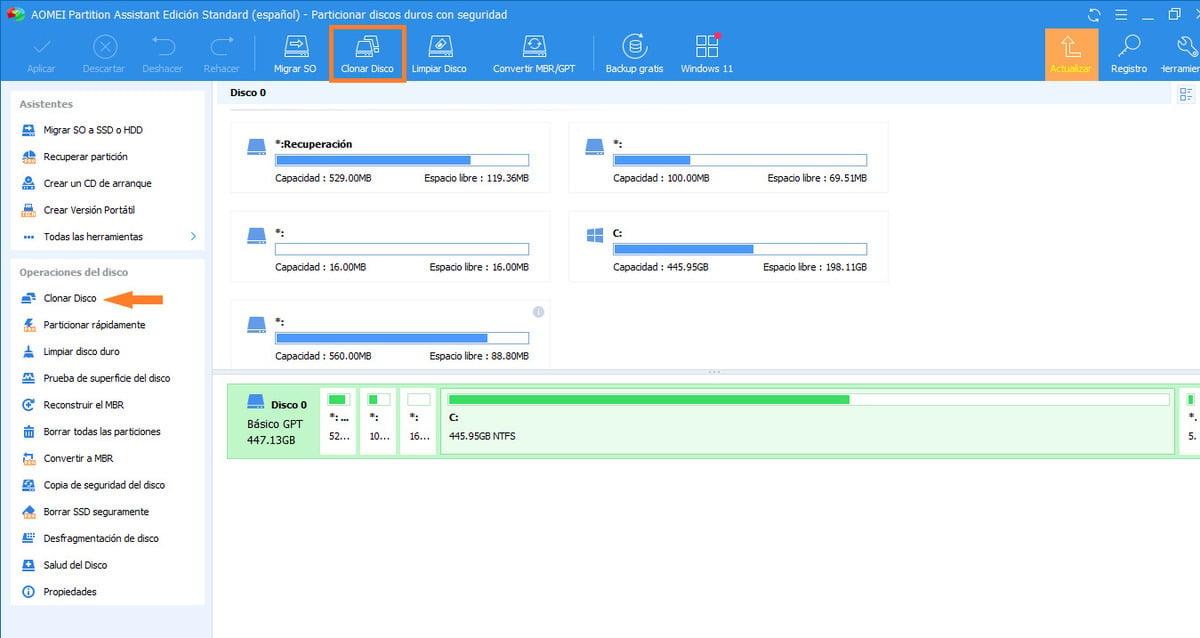
לאחר ההתקנה, פתחו את Partition Assistant. תראו את כל הכוננים המחוברים למחשב שלכם מיוצגים עם המחיצות שלהם ואותיות הכונן שהוקצו להם. כאן תבחרו את הדיסק שברצונכם להעתיק ל-SSD שלכם ואת דיסק היעד הריק שבו כל התוכן ישוכפל.
הגדרת שכפול באמצעות Partition Assistant
בתוך הממשק, אתר את דיסק המקור המכיל את התקנת Windows שלך . זה בדרך כלל יהיה דיסק 0 עם מחיצת C:, אך בדוק שוב כדי למנוע בלבול אם יש לך מספר דיסקים מחוברים. בחר אותו ועבור לכרטיסייה או לתפריט "העתק" בראש התוכנית.
בתפריט זה, בחר באפשרות "שיבוט דיסק" . פונקציה זו יוצרת עותק מדויק של כל הכונן, כולל מערכת ההפעלה והמחיצות, כך שהמחשב יוכל לאתחל מה-SSD החדש ללא בעיות.
התוכנית תציג תיבת דו-שיח עם מספר מצבי העתקה. האפשרות הרגילה היא לבחור "שכפל דיסק במהירות ", אשר מעתיק רק את הסקטורים המשומשים בכונן, מבלי לבזבז זמן על שטח ריק. אינך צריך להעתיק את הסקטורים שאינם בשימוש בכונן הקשיח, כך שמצב זה מהיר יותר ומספק לחלוטין ברוב המצבים.
לאחר בחירת סוג השכפול, האשף יבקש ממך לאשר את דיסק המקור . ודא שזהו זה שמכיל את כונן C: שלך ואת התקנת Windows הנוכחית שלך. לאחר האימות, לחץ על "הבא" כדי להמשיך בהתקנה.
בשלב הבא, תצטרכו לבחור את כונן היעד, שיהיה ה-SSD החדש . חשוב מאוד לוודא שאין לכם נתונים חשובים ב-SSD הזה, מכיוון שכל תוכנו יימחס. מסך זה כולל בדרך כלל גם תיבת סימון למיטוב הביצועים עבור כונני SSD; בחרו באפשרות זו אם אתם עוברים מכונן קשיח מסורתי לכונן SSD.
בשלב הבא, התוכנה מאפשרת לך להתאים את גודל המחיצות בדיסק היעד . תוכל לבחור ליצור עותק מדויק של המחיצות המקוריות או לשנות את גודלן כדי לנצל טוב יותר את השטח. אם אינך רוצה לסבך את הדברים, בחר לשמור את המחיצות כפי שהן והמשיך עם האשף עד שתגיע למסך הסיכום הסופי.
לאחר שהכל מוכן, תחזרו לחלון הראשי של היישום, שם תראו את הפעולות הממתינות. כדי לבצע אותן, לחצו על כפתור "החל" , הממוקם בדרך כלל בפינה השמאלית העליונה של הממשק. המחשב יופעל מחדש כדי לבצע את ההעתקה מחוץ ל-Windows, ותוכנית השכפול תשתלט אוטומטית.
במהלך תהליך השכפול, חשוב לא לכבות את המחשב או לנתק כוננים כלשהם . לאחר סיום התהליך, המערכת תופעל מחדש, ואם שינית את סדר האתחול או החלפת את הכונן הפיזי, Windows אמור לאתחל מה-SSD המשובט כאשר כל הרכיבים במקומם.
שיטה 2: שכפול באמצעות התוכנה הכלולה בכונני SSD רבים (Acronis וערכות שכפול)
מותגים רבים של SSD כוללים ערכת שכפול באריזה עבור משתמשים המעוניינים בחוויה חלקה ונטולת טרחה . ערכה זו מורכבת בדרך כלל ממארז USB חיצוני עבור הכונן הקשיח או ה-SSD, כבל USB ותוכנת שכפול ייעודית, כגון Acronis True Image HD.
בתרחיש זה, ההליך הרגיל הוא להתקין את ה-SSD בתוך המחשב (רצוי מחשב נייד או שולחני) ולהניח את ה-HDD הישן בתוך המארז החיצוני. חבר את המארז ליציאת USB במחשב באמצעות הכבל המצורף והמתן עד ש-Windows יזהה את הכונן.
לפני תחילת התהליך, ודאו שלכונן ה-SSD יש מספיק קיבולת כדי להכיל את כל הנתונים בכונן הקשיח שלכם . אם, לדוגמה, הכונן הקשיח הישן שלכם מלא ב-500 ג'יגה-בייט וה-SSD שלכם מלא רק ב-256 ג'יגה-בייט, לא תוכלו לשכפל הכל באופן אוטומטי.
השלב הבא הוא להכניס את התקליטור או להוריד את תוכנת השכפול שהגיעה עם ה-SSD. אם יש לכם כונן CD/DVD, הכניסו את התקליטור והפעילו מחדש את המחשב כדי להפעיל את התוכנה. במקרים רבים, תראו את מסך Acronis True Image HD מיד לאחר ההפעלה מחדש.
לאחר שתהיו בתוך סביבת Acronis, האשף ידריך אתכם. בדרך כלל תצטרכו לבחור באפשרות "Disk Clone" במסך הראשי. משם, התוכנית תציג הודעה כמו "Welcome to the Disk Clone Wizard!" המציינת שהאשף ידאג לשאר.
בשלב מסוים, תישאלו אם ברצונכם לבצע שכפול אוטומטי או ידני. עבור רוב המשתמשים, המצב האוטומטי הוא האפשרות הטובה ביותר , מכיוון שזוהי הדרך הפשוטה והבטוחה ביותר לשכפל את כל התוכן מבלי שתצטרכו לשנות את פריסת המחיצה.
בהמשך, Acronis יציג את מבנה כונני הדיסק הקשיח כדי שתוכלו לאשר איזה מהם הוא דיסק המקור ואיזה מהם יהיה דיסק היעד. בדקו היטב שבחרתם כל אחד מהם בצורה נכונה, במיוחד אם מותקנים מספר כוננים.
לפני תחילת התהליך, התוכנה תציג סיכום של הפעולות שתבצע . סקור את המידע, לחץ על "המשך" או על כפתור מקביל, ותהליך השכפול יתחיל. בהתאם לגודל הנתונים ולמהירות הכוננים, תהליך זה עשוי להימשך בין מספר דקות למספר שעות.
כאשר התוכנית מסיימת את ההעתקה, עליך לראות הודעה כמו "שכפול הדיסק הצליח!" . קבל את ההודעה, צא מהתוכנית ואפשר למחשב להפעיל מחדש. חשוב להוציא את התקליטור מהכונן ולנתק את מארז ה-USB כדי שהמחשב לא ינסה לאתחל מהם.
אם הכל ילך כשורה, המערכת תאתחל ישירות מה-SSD החדש שהוכרז . מנקודה זו ואילך, ניתן לעשות שימוש חוזר בכונן הקשיח שנותר במארז ה-USB ככונן חיצוני לגיבויים או אחסון נוסף.
שיטה 3: שכפול כונן קשיח ל-SSD באמצעות Clonezilla (אתחול מ-USB)
עבור משתמשים המעוניינים בפתרון רב עוצמה, חינמי וגמיש ביותר, אחת האפשרויות הטובות ביותר היא Clonezilla, כלי שכפול דיסקים בקוד פתוח . במקרה זה, הוא אינו פועל מ-Windows, אלא מאתחל מדיסק USB הניתן לאתחול עם מערכת הפעלה משלו, ובכך נמנע מבעיות עם קבצים נעולים.
כדי להשתמש ב-Clonezilla, תצטרכו להוריד את התמונה הרשמית מאתר האינטרנט שלה וליצור כונן USB הניתן לאתחול. ניתן לעשות זאת באופן ידני באמצעות Rufus או להשתמש ב-Tuxboot, כלי עזר קטן שמאפשר אוטומציה הן של הורדת Clonezilla והן של יצירת כונן ה-USB הניתן לאתחול.
אם אתם מעדיפים פשטות, Tuxboot היא אלטרנטיבה טובה מכיוון שהיא מורידה את הגרסה היציבה האחרונה של Clonezilla ומכינה את כונן ה-USB שלכם כמעט ללא מאמץ . היא זמינה עבור Windows ו-Linux, תופסת מעט מאוד מקום, והכונן שלכם יהיה מוכן תוך מספר דקות בלבד.
ההליך הטיפוסי עם Tuxboot כרוך בהפעלתו (הוא אינו דורש התקנה), בחירת אפשרות ההפצה המקוונת בחלק העליון ובחירת "clonezilla_live_stable" עם הערוץ "הנוכחי" , שבדרך כלל כבר מוגדר כברירת מחדל.
בתחתית, בחר "כונן USB" כסוג היעד ובחר את אות הכונן המתאימה לכונן ה-USB שחיברת בעבר. הקפד לבחור את כונן ה-USB הנכון כדי למנוע מחיקה בטעות של כונן אחר. לאחר שתאשר, Tuxboot יוריד את Clonezilla, יעתיק את הקבצים לכונן ה-USB ויכין אותו לאתחול.
למה אי אפשר לשכפל את הדיסק מתוך Windows עצמו (ברוב המקרים)
אנשים רבים תוהים מדוע יש צורך לאתחל מדיסק USB כדי לשכפל דיסק של מערכת הפעלה , במקום לעשות זאת ישירות מ-Windows. הסיבה לכך היא שכאשר Windows נמצא בשימוש, רוב קבצי המערכת שלו פתוחים או נעולים, כך שלא ניתן להעתיק או לשנות אותם בחופשיות.
אם כל מה שתעשו הוא להעתיק את תיקיית Windows ואת קבצי התוכנית לכונן אחר , לא תקבלו התקנה ניתנת לאתחול; אתם רק משכפלים קבצים ללא סט מלא של הגדרות, שירותים ומטא-נתונים הדרושים לתפקוד המערכת.
כאשר אתם מאתחלים את המחשב מכונן USB באמצעות Clonezilla, הדיסק שברצונכם לשכפל הופך ללא פעיל מנקודת המבט של מערכת ההפעלה הפועלת . זה מאפשר לכם להעתיק את כל הסקטורים, כולל רכיבים קריטיים כמו מנהל האתחול וטבלת המחיצות, מה שמבטיח שדיסק היעד יהיה פונקציונלי במלואו בעת הפעלת המחשב.
ישנן יישומים מסחריים המדמים ממשק דמוי Windows לצורך שיבוט, אך במציאות, הם גם מאתחלים לסביבה שונה מזו של המערכת בה אתם משתמשים , לרוב מסביבה המותקנת מראש. אלו בדרך כלל יישומים בתשלום המיועדים למשתמשים שמעדיפים להימנע מכלי עזר פחות ידידותיים למשתמש כמו Clonezilla.
למרות זאת, אם תעקבו אחר השלבים בקפידה, Clonezilla יעילה ואמינה באופן מפתיע לשכפול דיסקים של מערכת הפעלה . היא לא מושכת ויזואלית כמו תוכנות אחרות, אבל היא עובדת מצוין גם עם מגוון חומרה ואינה דורשת רישיונות בתשלום.
איך לשכפל דיסק שלב אחר שלב בעזרת Clonezilla
לאחר שכונן ה-USB של Clonezilla מוכן, חברו את כונן המקור ואת כונן ה-SSD היעד למחשב. לאחר מכן, הפעילו מחדש את המחשב והיכנסו לתפריט האתחול הזמני של לוח האם , אליו נגישים בדרך כלל על ידי לחיצה על מקשים כמו F10 או F12 במהלך האתחול.
בתפריט האתחול, בחר את כונן ההבזק מסוג USB כהתקן האתחול . פעולה זו תציג את מסך הבית של Clonezilla עם מספר אפשרויות. בחר את הראשונה, "Clonezilla live", והמתן שהמערכת תטען לזיכרון.
לאחר טעינתו, תראו תפריט לבחירת השפה. בחרו את השפה המועדפת עליכם והקישו Enter. לאחר מכן, יופיע מסך נוסף הקשור לפריסת המקלדת . ברוב המקרים, אינכם צריכים לשנות דבר: פשוט לחצו Enter כדי להמשיך עם הגדרות ברירת המחדל.
בשלב הבא, Clonezilla יציג תפריט שבו עליך לבחור "הפעל את Clonezilla ". פעולה זו תוביל אותך לאשף הראשי. השלב הבא ישאל אותך איזה סוג פעולה ברצונך לבצע. עליך לבחור באפשרות השכפול "התקן להתקן", מכיוון שמה שאנחנו רוצים הוא להעתיק דיסק שלם לאחר.
בשלב הבא, תוכלו לבחור בין מצב מתחיל למצב מומחה . אם אתם מעדיפים לשמור על פשטות, מצב מתחיל מחיל ערכים מומלצים מבלי שתצטרכו להתאים יותר מדי אפשרויות. עם זאת, מצב מומחה מאפשר לכם לראות פרמטרים מתקדמים יותר, אם כי בפועל, אלא אם כן אתם יודעים מה אתם עושים, עדיף להשאיר את רוב ההגדרות כפי שהן.
האשף יבקש ממך תחילה לציין את דיסק המקור , שהוא הכונן הקשיח או ה-SSD שבו נמצאים כעת Windows והנתונים שלך. שימו לב לקיבולת ולדגם כדי למנוע טעויות. לאחר מכן, תצטרכו לבחור את דיסק היעד, שהוא ה-SSD החדש שבו ברצונכם לשמור את הגיבוי.
לאחר מכן, יופיע תפריט עם אפשרויות שכפול מתקדמות . הגישה הבטוחה והנפוצה ביותר היא להשאיר את ערכי ברירת המחדל כפי שהם, או לכל היותר להפעיל את אפשרות הפלט המילולי (-v) אם ברצונך לראות מידע מפורט יותר במהלך התהליך.
קלונזילה גם תשאל אם ברצונך לאמת את העותק לאחר השלמת השכפול . אם תאשר, התהליך ייקח זמן רב יותר, אך תהיה לך בדיקה נוספת שהנתונים הועתקו כהלכה. זה מומלץ במצבים קריטיים, אם כי לא חובה בהחלט.
באחד השלבים המרכזיים, התוכנית תציג לכם אפשרויות הקשורות לטבלת המחיצות . דרך הפעולה הנבונה ביותר כדי למנוע בעיות היא בדרך כלל לשכפל את אותה טבלה מדיסק המקור לדיסק היעד, תוך הבטחה שהמחיצות ישמרו על אותו מבנה בסיסי.
לפני תחילת התהליך, Clonezilla יציג סיכום של כל מה שהוא הולך לעשות, תוך ציון ברור שהנתונים בדיסק היעד יאבדו . כדי לאשר, עליך להקליד "y" (כן) וללחוץ על ENTER כשתתבקש. שלב זה הוא אמצעי בטיחות למניעת שגיאות חמורות.
לבסוף, יישאל אם ברצונך לשכפל גם את מנהל האתחול מדיסק המקור לדיסק החדש. שוב, תצטרך לענות ב-"y" וללחוץ על ENTER. לאחר מכן, תהליך השכפול יתחיל. תראה את ההתקדמות והודעות סטטוס שונות על המסך עד לסיום התהליך.
לאחר שתסיים, Clonezilla עשויה להציע לך את האפשרות לבדוק שוב את תוצאות השכפול . מומלץ לאשר ולתת לו לבדוק את התוכן, במיוחד אם בדיסק המקורי היו סקטורים פגומים או אם התהליך ארך זמן רב.
בכל מקרה, מומלץ לשמור את הדיסק המקורי מספר ימים לאחר השכפול, למקרה שתגלו שחסר לכם קובץ או שתיתקלו בבעיה. בדרך זו, תוכלו לשחזר נתונים ספציפיים ללא סיבוכים.
האם הכונן הקשיח והכונן ה-SSD חייבים להיות באותו גודל?
אחת השאלות הנפוצות ביותר היא האם הכונן הקשיח הישן וה-SSD החדש צריכים להיות בעלי אותה קיבולת בדיוק . התשובה הקצרה היא לא, אך ישנם ניואנסים חשובים שכדאי להבין לפני שמתחילים.
רוב כלי השיבוט, כולל Clonezilla, מאפשרים לך להעתיק את תוכן הדיסק הקטן יותר לדיסק גדול יותר ללא כל בעיה . לדוגמה, אתה יכול לשכפל כונן קשיח בנפח 1 טרה-בייט לכונן SSD בנפח 2 טרה-בייט או 4 טרה-בייט; התהליך יעבוד, ויהיה לך מקום פנוי נוסף בכונן החדש.
מה שבדרך כלל לא ניתן לעשות הוא לשכפל ישירות כונן של 2 טרה-בייט לכונן של 1 טרה-בייט אם כמות הנתונים או מספר המחיצות חורגים מגודל כונן היעד. במקרה כזה, היישום יציג שגיאה או יאלץ אותך להקטין תחילה את גודל המחיצות כדי שיתאימו לכונן ה-SSD הקטן יותר.
בעת שכפול מדיסק קטן יותר לדיסק גדול יותר, Windows ממשיך לעתים קרובות להציג רק את הגודל המקורי עד שתתאים את המחיצות . לדוגמה, אם תעתיק כונן קשיח בנפח 1 טרה-בייט לכונן SSD בנפח 2 טרה-בייט, לאחר התהליך תראה שנראה כי לכונן ה-SSD יש קיבולת של 1 טרה-בייט, והשאר מופיע כ"שטח לא מוקצה".
שטח לא מוקצה זה לא הולך לאיבוד; הוא פשוט לא חלק מאף מחיצה פעילה . כדי להשתמש בו, יש לך שתי אפשרויות עיקריות: ליצור מחיצה חדשה עם שטח זה או להרחיב מחיצה קיימת כדי לתפוס את כל הדיסק.
כדי לנהל אותו, פתחו את ניהול הדיסקים של Windows על ידי לחיצה ימנית על כפתור התחל ובחירה באפשרות "ניהול דיסקים". שם תראו את הדיסק המשובט עם המחיצות שלו, ומשמאל, את השטח הלא מוקצה המסומן בשחור.
אם אתם רוצים כונן נפרד, תוכלו ללחוץ לחיצה ימנית על השטח הלא מוקצה ולבחור "צור אמצעי אחסון פשוט חדש" . Windows ייצור מחיצה חדשה ויקצה לה אות כונן, כך שיהיה לכם כונן נוסף גלוי בסייר הקבצים.
אם אתם מעדיפים לאחד את כל השטח לכונן אחד, בחרו את המחיצה שברצונכם להרחיב (לדוגמה, C:) ובחרו באפשרות "הרחב אמצעי אחסון" . לאחר מכן, האשף יאפשר לכם להוסיף את השטח הלא מוקצה, כך שהמחיצה תתפוס את כל הדיסק.
כמה זמן לוקח לשכפל דיסק קשיח לכונן SSD?
הזמן הנדרש לשכפול כונן קשיח לכונן SSD תלוי במספר גורמים, אך העיקרי שבהם הוא כמות הנתונים בפועל שיש להעתיק ומהירות הכוננים המעורבים . שכפול של 80 ג'יגה-בייט אינו זהה לשכפול של 900 ג'יגה-בייט, וגם לא זהה בין שני כונני SSD מודרניים לבין שני כוננים קשיחים מכניים ישנים יותר.
אם משכפלים מדיסק קשיח אחד לאחר, התהליך בדרך כלל איטי יותר מכיוון שמהירות הקריאה והכתיבה מוגבלות על ידי המהירות המכנית של הפלטים. במקרים אלה, כמות גדולה של נתונים יכולה לקחת זמן רב להשלמה.
בעת שכפול מדיסק קשיח לדיסק SSD, הזמן בדרך כלל מתקצר מכיוון שהכתיבה לדיסק SSD מהירה בהרבה. צוואר הבקבוק עדיין יהיה בעיקר מהירות הקריאה של הדיסק הקשיח המקורי, אך עדיין תבחינו בשיפור בזמן בהשוואה להעתקה לדיסק קשיח אחר.
שכפול מכונן SSD אחד לאחר הוא בדרך כלל התרחיש המהיר ביותר , בתנאי שנפח הנתונים דומה. מהירויות העברה יכולות להיות גבוהות מאוד, במיוחד אם הכוננים מחוברים דרך ממשקים מודרניים כמו NVMe או SATA באיכות גבוהה.
ללא קשר לסוג הכונן, דרך הפעולה הנבונה ביותר היא לקחת את הזמן ולתת לתהליך להסתיים ללא הפרעות . כפיית כיבוי, הזזת כבלים או התעסקות עם הגדרות בזמן שכפול מגדילה את הסיכון לשגיאות ולאובדן נתונים חשובים, מה שעלול לאלץ אותך להתחיל את כל התהליך מחדש.
שלבים אחרונים לאחר שיבוט ושימושים נוספים
לאחר שתהליך השכפול הושלם והכלי מציין זאת בבירור, השלב הבא הוא לכבות את המחשב ולהחליף פיזית את הכונן הקשיח הישן בכונן SSD חדש אם החדש יתפוס את המקום הפנימי הזה. זה נפוץ מאוד במחשבים ניידים ובמחשבים שולחניים רבים.
בעת החלפת כוננים, מומלץ לחבר את ה-SSD לאותו יציאת SATA או חריץ כמו הכונן הישן . זה מגדיל את הסבירות שה-BIOS יזהה אותו מבלי לבצע שינויים נוספים ויאתחל ישירות מהכונן החדש.
בעת הפעלה מחדש של המחשב, הזן את הגדרות ה-BIOS או ה-UEFI במידת הצורך וודא שה-SSD מופיע כאפשרות האתחול הראשונה . אם הכל פועל כהלכה, המערכת אמורה לטעון את Windows מה-SSD, להציג את אותה סביבת עבודה כמו קודם אך להגיב הרבה יותר מהר.
הליך זה שימושי מאוד גם אם יש לכם מספר מחשבים עם חומרה דומה ואתם רוצים לשכפל את אותה תצורה . תוכלו להכין מחשב אחד עם כל התוכניות וההגדרות הדרושות, לשכפל את הכונן הקשיח שלו ולהניח את הכונן המשובט במחשב משוכפל אחר, ובכך להשיג סביבות עבודה זהות תוך זמן קצר.
זכרו ש-Clonezilla והתוכנות האחרות שהזכרנו אינן הכלים היחידים הזמינים. ישנן חלופות נוספות כמו Macrium Reflect, Acronis (במהדורותיה השונות), Idrive, וכלי עזר שונים ספציפיים לכל יצרן . חשוב לוודא שהאפליקציה שתבחרו כוללת במפורש פונקציית שכפול דיסק מלאה.
אם אינכם רוצים להתמודד עם שכפול וחלוקה למחיצות, תמיד יש את האפשרות הפשוטה יותר (אם כי פחות מעודנת): לחבר את שני הכוננים לאותו מחשב ולהעתיק ידנית את הנתונים כאילו היו כונני USB , או אפילו להעלות את התוכן לענן ולהוריד אותו מאוחר יותר. עם זאת, שיטות אלו לא יאפשרו לכם ליצור שכפול של מערכת הפעלה הניתנת לאתחול, אלא רק להעביר קבצים.
עם כל האמור לעיל, כעת יש לכם מגוון רחב של אפשרויות להעברת המערכת שלכם מדיסק קשיח לדיסק SSD מבלי לאבד דבר , החל מפתרונות פשוטים ומכוונים ועד כלים מתקדמים יותר כמו Clonezilla. על ידי שילוב של הכנה מינימלית, כמה בדיקות וקצת סבלנות במהלך תהליך ההעתקה, בהחלט אפשרי להעביר את המחשב שלכם לדיסק SSD ולהאריך את תוחלת החיים שלו עם ביצועים משופרים משמעותית.
