- הגנה מפני תוכנות כופר של Windows מבוססת על גישה מבוקרת לתיקיות, המאפשרת רק ליישומים מהימנים לשנות קבצים במיקומים רגישים.
- Windows 11 ו-Windows 10 כוללים תיקיות מוגנות כסטנדרט ומאפשרים לך להוסיף נתיבים ויישומים מהימנים נוספים כדי להתאים את האבטחה לכל משתמש.
- השלמת פונקציה זו עם גיבויים, עדכונים שוטפים ושיטות עבודה מומלצות בעת גלישה ופתיחה של קבצים היא המפתח למזעור הסיכון לחטיפת נתונים.
תוכנות כופר הפכו לאחד מכאבי הראש הרציניים ביותר עבור כל משתמש Windows: הן מצפינות את הקבצים שלכם, נועלות את המחשב שלכם, וחוץ מזה, דורשות תשלום כדי לקבל גישה מחדש - תשלום שכמעט אף פעם לא מבטיח דבר. ל-Windows 11 (וגם ל-Windows 10) יש תכונה ספציפית שנועדה להתמודד עם בעיה זו, אך היא מושבתת כברירת מחדל, ועליכם לדעת היכן ללחוץ כדי לגרום לה לעבוד לטובתכם.
במאמר זה תראו בדיוק מהי הגנה מפני תוכנות כופר ב-Windows, כיצד פועלת "גישה מבוקרת לתיקיות" , כיצד להפעיל אותה שלב אחר שלב ב-Windows 11 וב-Windows 10, אילו תיקיות מוגנות כברירת מחדל, כיצד להוסיף תיקיות משלכם, כיצד לאפשר אפליקציות ספציפיות, ואילו אמצעים נוספים עליכם לנקוט (גיבויים, עדכונים, שכל ישר וכו') כדי שפרצת נתונים לא תהרוס לכם את היום.
מהי תוכנת כופר ולמה היא כל כך מסוכנת?
תוכנת כופר היא סוג של תוכנה זדונית שנועדה לנעול אותך מהמחשב או מהקבצים שלך עד שתשלם כופר. בדרך כלל היא מצפינה מסמכים, תמונות, סרטונים ולפעמים אפילו את מערכת ההפעלה עצמה, ומונעת ממך לפתוח דברים כרגיל.
איום מסוג זה יכול להגיע דרך אתרים מזויפים או לא אמינים, הורדות פיראטיות, קבצים מצורפים חשודים לדוא"ל , קישורים ברשתות חברתיות או הודעות צ'אט, ואפילו דרך כונני USB נגועים. לעתים קרובות, אתרים או הודעות דוא"ל זדוניות מזוהות על ידי פרטים כגון שגיאות כתיב, לוגואים שהועתקו בצורה גרועה או שמות חברות שעברו שינוי קל (לדוגמה, "PayePal" במקום "PayPal" ).
ברגע שהיא נכנסת לרשת, תוכנות כופר יכולות להתפשט ברחבי הרשת למחשבים אחרים או לכוננים משותפים, כך שהן לא משפיעות רק על המחשב הביתי שלכם: הן יכולות להשפיע גם על מחשבי החברה, שרתים או אפילו תשתית ציבורית, תוך ניצול פגמי אבטחה ב-Windows.
הבעיה מחמירה משום שגרסאות רבות של תוכנות כופר גונבות מידע סודי לפני הצפנתו, ואז סוחטות אותך על ידי איום לדליפתו אם לא תשלמו. זה הופך את סוג ההתקפה הזה לאחד מאיומי הסייבר הגדולים ביותר כיום, הן עבור יחידים והן עבור ארגונים.
מהי הגנה מפני כופרות ב-Windows?
Windows 10 ו-Windows 11 כוללים את Microsoft Defender Antivirus וחומת אש מובנית , הסורקת קבצים, תהליכים ותעבורת רשת ברקע. בהתבסס על בסיס זה, מיקרוסופט הוסיפה שכבה נוספת הנקראת הגנה מפני תוכנות כופר , שבליבתה היא התכונה "גישה מבוקרת לתיקיות".
מטרת תכונה זו היא להגן על תיקיות מסוימות במערכת ובפרופילי משתמש כך שרק יישומים מהימנים יוכלו לשנות אותן. בדרך זו, אם תוכנות כופר או תוכנות זדוניות אחרות ינסו להצפין או למחוק קבצים, Windows חוסם את השינוי ומציג הודעה.
בפועל, הגנה זו מונעת מיישומים לא ידועים או חשודים לבצע שינויים לא מורשים בקבצים הנמצאים בתיקיות אלו. לכן, גם אם איום אכן יצליח להפעילו, יהיה לכם קשה הרבה יותר לאבד מסמכים, תמונות או פרויקטים חשובים.
יתר על כן, תכונה זו משתלבת היטב עם Microsoft Defender for Endpoint וכלי ניהול ארגוניים (Intune, Configuration Manager וכו'), המאפשרים פריסה וביקורת של תצורה בקנה מידה גדול, וסקירה מרכזית של אירועי חסימה.
כיצד פועלת גישה מבוקרת לתיקיות
"גישה מבוקרת לתיקיות" מבוססת על רעיון פשוט: רק יישומים מהימנים יכולים לשנות קבצים במיקומים מוגנים מסוימים . כל השאר חסום או נרשם במצב ביקורת, בהתאם לתצורה שלך.
Windows מתחזקת רשימה של יישומים מהימנים המבוססת על שכיחותם ומוניטין. אם תוכנית נמצאת בשימוש נרחב, פועלת במשך זמן רב ללא התנהגות זדונית, ומיקרוסופט לא זיהתה בעיות כלשהן איתה, היא נחשבת אמינה ומותר לה לפעול כרגיל בתיקיות מוגנות.
כאשר אפליקציה אינה ברשימה זו, ניסיונותיה לכתוב, למחוק או לשנות קבצים בתיקיות מוגנות חסומים (או נבדקים, אם אתם משתמשים במצב יומן בלבד). ניתן גם להוסיף באופן ידני חריגים עבור אפליקציות ספציפיות שאתם יודעים שהן בטוחות.
תכונה זו שימושית במיוחד כנגד תוכנות כופר מכיוון שהתקפות מתמקדות בדרך כלל בהצפנת מסמכים, תמונות, סרטונים או פרויקטים . כאשר גישה לתיקיות אלו מוגבלת יותר, התוכנה הזדונית נתקלת במכשול המונע או מעכב מאוד את מטרתה.
עבור סביבות ארגוניות, ניתן להגדיר גישה מבוקרת לתיקיות מ- Microsoft Intune , Configuration Manager או Microsoft Defender for Endpoint. במקרים אלה, מנהלי מערכת יכולים לסקור אירועים שנוצרו באופן מרכזי ולהתאים את המדיניות בהתאם לצרכים בפועל של הארגון.
תיקיות מוגנות כברירת מחדל ב-Windows
כאשר אתה מפעיל את "גישה מבוקרת לתיקיות", Windows מגן אוטומטית על מספר תיקיות פרופיל משתמש ותיקיות מערכת , שבהן אתה בדרך כלל מאחסן מסמכים ותוכן אישי.
המסלולים המוגנים כברירת מחדל כוללים, לדוגמה:
- c:\משתמשים\ מסמכים
- c:\משתמשים\ציבוריים\מסמכים
- c:\משתמשים\ תמונות
- c:\משתמשים\ציבורי\תמונות
- c:\משתמשים\ סרטונים
- c:\משתמשים\ציבורי\סרטונים
- c:\משתמשים\ מוּסִיקָה
- c:\משתמשים\ציבורי\מוזיקה
- c:\משתמשים\ מועדפים
מיקומים אלה הם אלה שאתה רואה בדרך כלל תחת "מחשב זה" בסייר הקבצים , והם בדרך כלל המטרה הראשונה של תוקפים, ולכן הגיוני ש-Windows מגן עליהם כברירת מחדל.
בנוסף, פרופילי מערכת מסוימים כמו LocalService, NetworkService o systemprofile יש להם גם תיקיות מוגנות משלהם (לדוגמה, C:\Windows\System32\config\systemprofile\Documents(אם קיים). זה עוזר להגן על תהליכים ושירותים פנימיים של מערכת ההפעלה עצמה.
לא ניתן להסיר מהרשימה את תיקיות המערכת שמוגנות , דווקא כדי להבטיח ששכבת אבטחה בסיסית זו לא תושבת בטעות. עם זאת, ניתן להוסיף נתיבים משלכם כדי להרחיב את ההגנה לספריות או כוננים אחרים.
כיצד להפעיל הגנה מפני תוכנות כופר ב-Windows 11
ב-Windows 11, ההגדרות קלות למדי לגישה, אך הן לא תמיד ברורות מיד . ביצוע השלבים הבאים יאפשרו אותן תוך זמן קצר.
1. פתח את אבטחת Windows
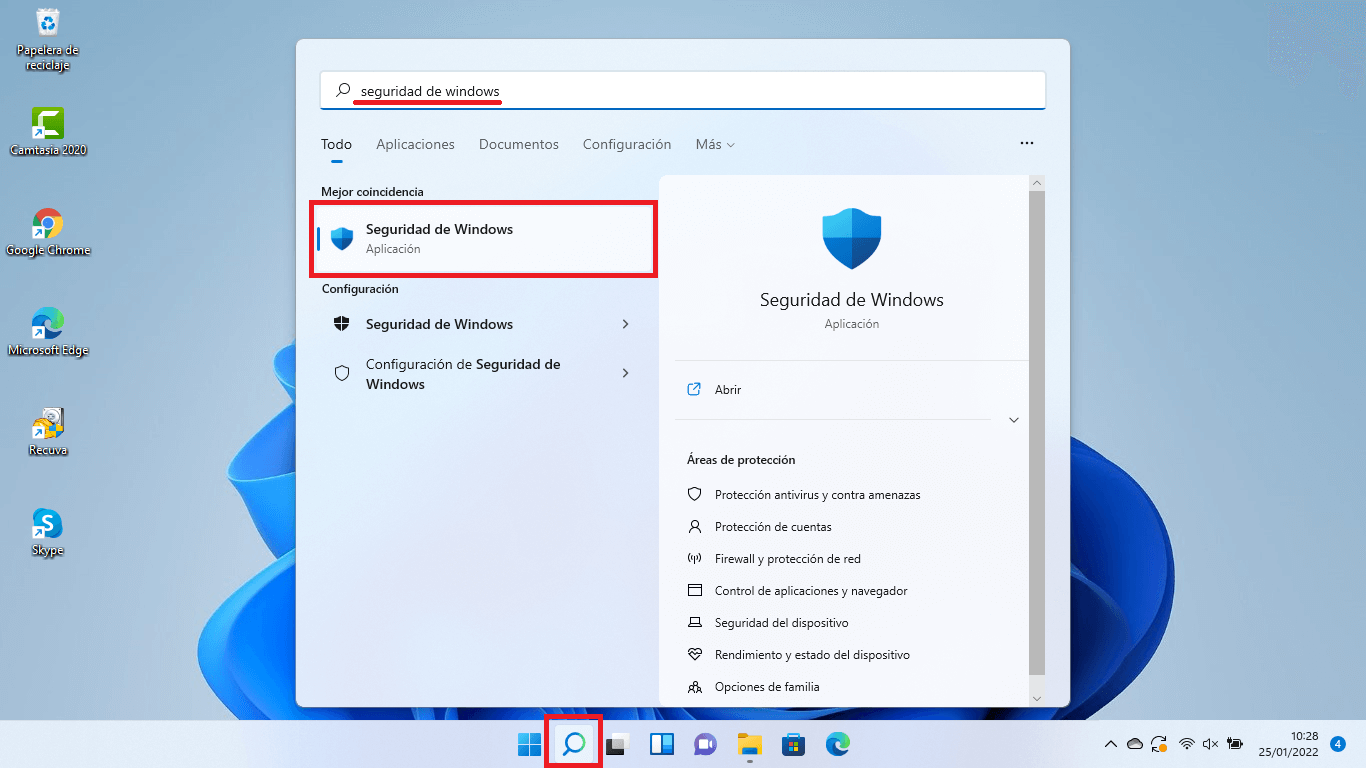
הדרך המהירה ביותר היא ללחוץ על מקש Windows, להקליד "אבטחת חלונות" ופתח את האפליקציה. ניתן גם לגשת אל דף הבית > הגדרות > פרטיות ואבטחה > אבטחת Windows ולהיכנס משם.
2. עבור אל "אנטי-וירוס והגנה מפני איומים"
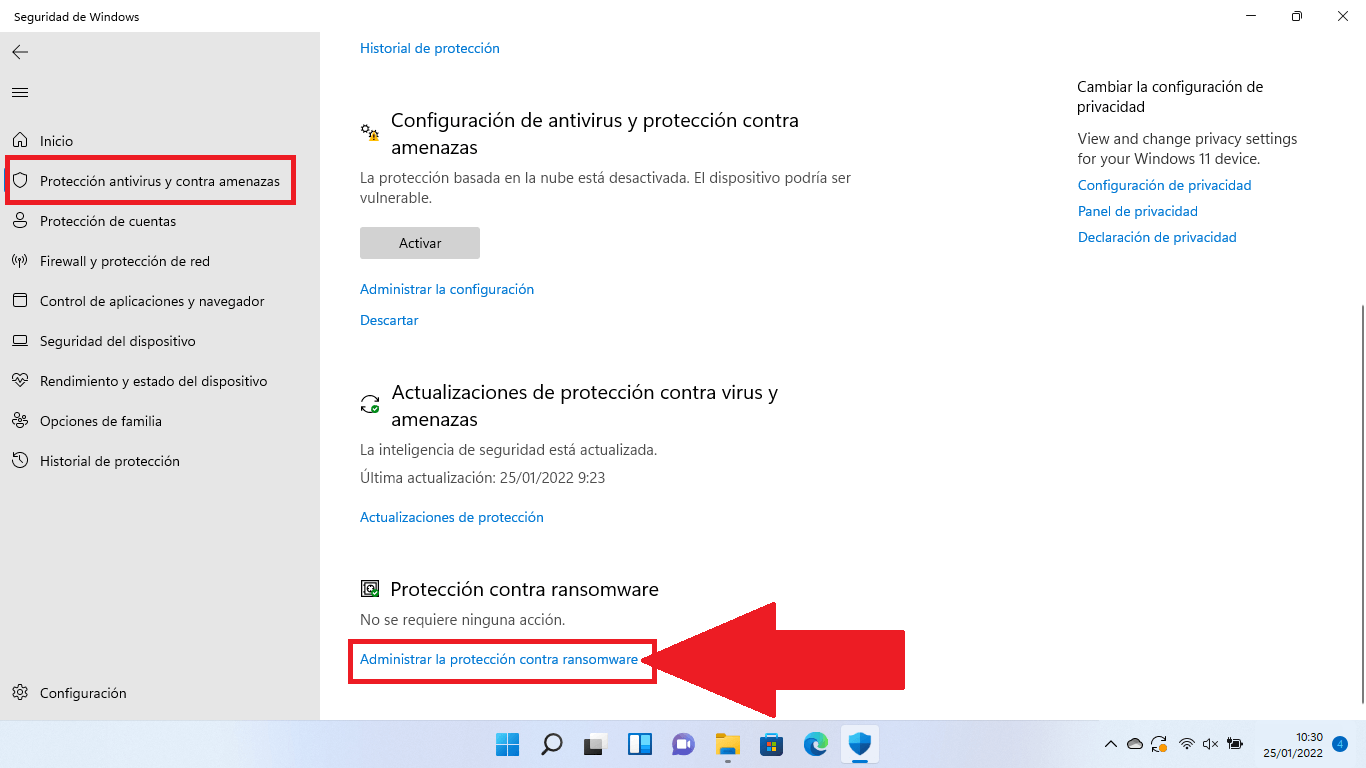
בתוך האפליקציה, תראו מספר מדורים. זה שמעניין אתכם הוא... "אנטי-וירוס והגנה מפני איומים"לחץ וחלון חדש ייפתח עם הסטטוס של Microsoft Defender ואפשרויות שונות.
3. אתר את "הגנה מפני תוכנות כופר"
גללו לתחתית המסך עד שתמצאו את הבלוק "הגנה מפני תוכנות כופר"למטה תראו קישור שאומר משהו כזה "ניהול הגנה מפני תוכנות כופר". לחץ שם.
4. הפעל את "גישה מבוקרת לתיקיות"
במסך החדש תראו את המתג עבור "שליטה בגישה לתיקייה" (או "גישה מבוקרת לתיקיות" בהתאם לגרסה/שפה). בדרך כלל, ברירת המחדל היא מושבתת. הפעל אותה: יופיע חלון בקרת חשבון משתמש שיבקש אישור; אשר את השינויים כדי להיכנס לתוקף.
מאותו רגע ואילך, הקבצים, התיקיות ואזורי זיכרון מסוימים שלך יהיו מוגנים מפני שינויים בלתי מורשים על ידי יישומים לא ידועים או זדוניים.
הגדרת תיקיות מוגנות ויישומים מורשים
לאחר הפעלת "גישה מבוקרת לתיקיות", מומלץ להעיף מבט ברשימת התיקיות והאפליקציות המותרות כדי להתאים אותה לשיטת העבודה בפועל.
באותו מדור הגנה מפני תוכנות כופר תמצאו:
- היסטוריית חסימה: כדי לראות אילו יישומים ניסו לשנות קבצים ונחסמו.
- תיקיות מוגנותכאן תוכלו לסקור את התיקיות שכבר מוגנות ולהוסיף חדשות.
- אפשר לאפליקציה גישה לאחת מהתיקיות הנשלטות: להעניק הרשאה לתוכנית ספציפית שנחסמת אך אתה מחשיב כבטוחה.
אם אתם בדרך כלל שומרים פרויקטים בתיקייה מותאמת אישית (לדוגמה, D:\Projects או כונן חיצוני), מומלץ מאוד להוסיף אותה כתיקייה מוגנת . זכרו שכל תיקיות המשנה בתוכה יהיו מוגנות גם כן.
בנוגע לאפליקציות, אם גיליתם שתוכנית לגיטימית (לדוגמה, עורך הווידאו שלכם או חבילת אופיס חלופית) אינה יכולה לשמור שינויים בתיקיות מוגנות, תוכלו להוסיף אותה ידנית לרשימת המותרים באמצעות האפשרות המתאימה. עם זאת, ודאו שמדובר בתוכנה מהימנה, שתמיד הורדה ממקורות רשמיים.
כיצד להפעיל הגנה מפני תוכנות כופר ב-Windows 10
ב-Windows 10, הרעיון זהה, אם כי הנתיב בתוך ההגדרות משתנה מעט. למרות זאת, התהליך פשוט באותה מידה ולוקח רק כמה דקות.
1. גישה לאבטחת Windows
לחץ על בית> הגדרות, להיכנס ל "עדכון ואבטחה" ובחלונית השמאלית, בחר "אבטחת חלונות"ניתן גם להקליד "אבטחת Windows" ישירות בתפריט התחל.
2. עבור אל "הגנה מפני וירוסים ואיומים"
לאחר שתכנסו לאבטחת Windows, לחצו על "הגנה מפני וירוסים ואיומים" כדי לפתוח את החלון עם אפשרויות האנטי-וירוס המובנות.
3. ניהול הגנה מפני תוכנות כופר
בתוך הקטע הזה, חפשו את הקישור "ניהול הגנה מפני תוכנות כופר"בדרך כלל זה מופיע בתחתית המסך. לחץ כדי לגשת לאפשרויות הספציפיות.
4. הפעל גישה מבוקרת לתיקיות
בדיוק כמו ב-Windows 11, תראה את האפשרות ל הפעל בקרת גישה לתיקיותהעבר את המתג למצב "מופעל" ואשר בחלון הקופץ של האבטחה. מאותו רגע ואילך, התכונה תתחיל להגן על התיקיות הקריטיות שלך.
משם, ניתן להוסיף תיקיות מוגנות נוספות, לבדוק את היסטוריית הנעילה ולאפשר יישומים ספציפיים בדיוק כמו ב-Windows 11, מהאפשרויות המופיעות באותו מסך.
השתמש ב-OneDrive ובגיבויים כהגנה נוספת
הגנה מפני תוכנות כופר של Windows היא עזרה רבה, אך היא אינה תחליף לגיבויים . באופן אידיאלי, כדאי לשלב תכונה זו עם מערכת גיבוי טובה, הן מבוססת ענן והן במצב לא מקוון.
אם תיכנס באמצעות חשבון Microsoft שלך ותגדיר OneDrive , Windows יוכל לסנכרן באופן אוטומטי את המסמכים, התמונות, שולחן העבודה ותיקיות אחרות שלך ולהציע זיהוי ושחזור מובנים של תוכנות כופר, כולל היסטוריית קבצים של Windows כדי לשחזר עותקים קודמים של הקבצים שלך.
בנוסף לענן, מומלץ מאוד ליצור גיבויים קבועים באחסון לא מקוון (כגון כוננים קשיחים חיצוניים המנותקים כאשר אינם בשימוש). בדרך זו, גם אם מתקפה תצליח לפרוץ את ההגנות שלך, תמיד תהיה לך אפשרות לשחזר את הנתונים שלך ממיקום שאליו נוזקת הכופר לא הצליחה להגיע.
מה לעשות אם אתם חושדים שהמחשב שלכם נגוע
אם אתם מבחינים בהתנהגות מוזרה (המחשב שלכם הופך פתאום לאיטי ביותר, חלונות מוזרים נפתחים, מסמכים לא נפתחים כראוי וכו') או ששמעתם על קמפיין תוכנות זדוניות חדש , דרך הפעולה הנבונה ביותר היא להפעיל סריקה מלאה.
מאבטחת Windows, עבור אל "הגנה מפני וירוסים ואיומים" והפעל סריקה מהירה או מלאה באמצעות Microsoft Defender. תוכל גם לבחור סריקה לא מקוונת, שתפעיל מחדש את המערכת ותסרוק לפני טעינת איומים פוטנציאליים.
אם תוכנת כופר כבר השתלטה, בדרך כלל תופיע הודעת כופר שתדרוש כסף כדי לפתוח את נעילת המחשב או הקבצים שלך. בשלב זה:
- אל תשלמו את הכופראין ערובה שתשחזרו את הנתונים, ותממנו את הפושעים.
- נסה לנקות את המחשב שלך באמצעות אבטחת Windows. או באמצעות פתרון אנטי-וירוס אמין.
- השתמש בגיבויים שלך (OneDrive, כוננים חיצוניים וכו') כדי לשחזר את הקבצים שנפגעו לאחר שהמערכת נקייה מתוכנות זדוניות.
אם כבר שילמתם בטעות, דרך הפעולה הנבונה ביותר היא ליצור קשר מיידי עם הבנק שלכם ועם הרשויות במדינתכם (משטרה, סוכנויות אבטחת סייבר וכו') כדי לנסות לחסום את העסקה ולדווח על ההונאה.
סקירת אירועי גישה מבוקרת לתיקיות
כאשר גישה לתיקיות מבוקרות חוסמת או מבצעת ביקורת על פעולה, Windows רושם אירועים ספציפיים שניתן לצפות בהם באופן מקומי וגם מפורטל Microsoft Defender בסביבות ארגוניות.
בארגונים המשתמשים ב-Microsoft Defender for Endpoint, ניתן להפעיל שאילתות מתקדמות כדי להציג הפרות חסומות או מבוקרות, לדוגמה על ידי שימוש במסננים על סוגי הפעולות ControlledFolderAccessViolationBlocked או ControlledFolderAccessViolationAudited.
באופן מקומי, ניתן להשתמש במציג האירועים של Windows כדי לייבא תצוגות מותאמות אישית (לדוגמה, הקובץ cfa-events.xml ) ולהציג אירועים כגון:
| מזהה אירוע | תיאור |
|---|---|
| 5007 | שינוי בתצורה מיקרוסופט דיפנדר |
| 1124 | גישה מבוקרת לתיקיות |
| 1123 | גישה לתיקייה המבוקרת חסומה |
| 1127 | ניסיון כתיבה לסקטור מוגן חסום |
| 1128 | ניסיון כתיבה במגזר מוגן מבוקר |
רמת פירוט זו מסייעת, במיוחד בחברות, לחדד מדיניות ולזהות יישומים לגיטימיים הזקוקים להרשאה מבלי לפגוע באבטחה הכוללת של המערכת.
החרגות ותווים כלליים ב-Microsoft Defender
בנוסף להגנה ספציפית מפני תוכנות כופר, Microsoft Defender מאפשר לך להגדיר החרגות כך שקבצים, תיקיות, סוגי קבצים או תהליכים מסוימים לא ייסרקו בזמן אמת.
מתוך אבטחת Windows, במקטע הגנת האנטי-וירוס, ניתן לעבור אל "הוספה או הסרה של אי-הכללות" ולבחור בין:
- ארכיון: לא לכלול קובץ ספציפי.
- תיקייה: לא לכלול מסלול שלם וכל תוכנו.
- סוג קובץ: אי הכללה באמצעות סיומת, כגון .docx, .pdf וכו'.
- תהליך: לא לכלול קובץ הפעלה כך שהקבצים שהוא פותח לא ינותחו בזמן אמת.
ניתן להשתמש בהם גם תווים כלליים (*) ומשתני סביבה בהחרגות מסוימות, לדוגמה כדי לא לכלול את כל הקבצים שסיומתם מסתיימת ב-"st" (עם *st) או כל התהליכים הממוקמים בתיקייה ספציפית (לדוגמה, C:\MyProcess\*).
למרות שמדובר בתכונה שימושית למניעת התנגשויות ביצועים עם תוכניות מסוימות, יש להשתמש בה בזהירות רבה , מכיוון שכל רכיב שאינו מוגן עוד על ידי ניתוח בזמן אמת ועלול להפוך לנקודת כניסה לתוכנות זדוניות.
טיפים נוספים כדי להימנע מרכישת כופר
הגנה מפני תוכנות כופר של Windows היא מרכיב חשוב מאוד, אך היא לא היחידה שאתם צריכים . כדי למזער את הסיכון, מומלץ לפעול לפי סדרה של שיטות עבודה מומלצות בסיסיות.
שמרו על Windows והאפליקציות שלכם מעודכנים
פושעי סייבר מנצלים זאת ללא הרף פגיעויות במערכת ההפעלה ובתוכנות יומיומיותכדי לסגור אותם בהקדם האפשרי, עבור אל התחל > הגדרות > עדכון Windows וודאו שעדכונים אוטומטיים מופעלים ומותקנים באופן קבוע.
השתמש בתוכנת אנטי-וירוס טובה ואל תכבה אותה.
מיקרוסופט דיפנדר הוא אנטי-וירוס מובנה ויעיל למדיעם זאת, אם אתם מעדיפים, תוכלו לבחור בפתרונות של צד שלישי (בתשלום או בחינם) כל עוד הם אמינים. הדבר החשוב הוא שיהיה לכם מנוע הגנה בזמן אמת פעיל ועדכני.
גיבויים חיצוניים וענן
כפי שכבר הזכרנו, חיוני שיהיה גיבויים למיקומים מחוץ למחשב הראשי שלךשילוב של אחסון ענן (OneDrive, Google Drive, Dropbox...) עם כוננים חיצוניים לא מקוונים הוא אסטרטגיה מוצקה מאוד נגד כל אסון, בין אם מדובר בתוכנת כופר או בכשל חומרה.
היזהרו עם מיילים, קישורים והורדות
רוב ההדבקות מתחילות ב- לחיצה רשלנית על קישור או קובץ מצורףהיזהרו מאימיילים בלתי צפויים, שולחים לא ידועים, הודעות אזהרה המבקשות מידע דחוף או תשלומים, וכמובן, תוכנות שהורדו מאתרים פיראטיים או מפוקפקים.
הפעל מחדש את המחשב שלך מדי פעם
זה נראה טיפשי, אבל הפעלה מחדש לפחות פעם בשבוע זה עוזר להבטיח שעדכוני מערכת ויישומים מיושמים כהלכה, כמו גם משפר את הביצועים והיציבות הכוללים.
לאחר שכל זה מוגדר כהלכה ותכונת הגישה לתיקיות מבוקרות מופעלת , מערכת ההפעלה Windows 11 (או Windows 10) שלך תהיה מוכנה הרבה יותר להתמודד עם תוכנות כופר ואיומים דומים אחרים, תוך צמצום הסיכוי שהקבצים החשובים שלך ייחטפו או יוצפנו ללא תיקון.

אינדקס
- 1 מהי תוכנת כופר ולמה היא כל כך מסוכנת?
- 2 מהי הגנה מפני כופרות ב-Windows?
- 3 כיצד פועלת גישה מבוקרת לתיקיות
- 4 תיקיות מוגנות כברירת מחדל ב-Windows
- 5 כיצד להפעיל הגנה מפני תוכנות כופר ב-Windows 11
- 6 כיצד להפעיל הגנה מפני תוכנות כופר ב-Windows 10
- 7 השתמש ב-OneDrive ובגיבויים כהגנה נוספת
- 8 מה לעשות אם אתם חושדים שהמחשב שלכם נגוע
- 9 סקירת אירועי גישה מבוקרת לתיקיות
- 10 החרגות ותווים כלליים ב-Microsoft Defender
- 11 טיפים נוספים כדי להימנע מרכישת כופר